登录社区云,与社区用户共同成长
邀请您加入社区
不完全正确,0x00~0xFF 也可以是显示命令,但更多的是图像或字符数据。:表示该中断的抢占优先级为 1,相比抢占优先级为 0 的中断,其优先级较低。:定时器预分频器寄存器,用于设置计数时钟的分频,影响定时器计数速度。:错误,CNT 是计数器寄存器,它决定当前的计数值,但不决定频率。:错误,CCR 是捕获/比较寄存器,决定占空比,而不是频率。:表示该中断的抢占优先级为 0,是抢占优先级最高的中断
用cocos creator 3.x 构建android项目,然后用android studio 打开此项目,最后用build编译,发现错误,根据提示解决即可。这个工具的使用是关键,所有各种不同版本均要这里配置正确才能成功编译,在 tools->sdk manager,sdk platforms主要是android不同版本;编译过程会出各种报错,设计sdk、ndk版本问题,解决方式是正确设置参数。
VSCode正则表达式替换
最近为了完成推理证明的作业,使用markdown插入数学公式使用了VSCODE上的Markdown Preview Enhanced插件该插件是利用KaTex的,语法跟LaTex存在很大差异由于我要写的是关于命题逻辑的证明问题,需要对多行的公式同一行部分左对齐部分右对齐形如这样子但搜索了半天都没有找到KaTex如何对齐只有其中的\tag标签能够右对齐又有用两个$$嵌入的公式是居中一个$嵌入的公式是
下载VisualStudioCode插件打开VisualStudioCode的配置页面打开settings.json文件设置settings.json文件{// 关闭根据文件类型自动设置tabsize的选项"editor.detectIndentation": false,// 设置Tab键缩进大小"editor.tabSize": 2,// 是否开启换行"editor.wordWrap": "o
前言以前公司的vue项目只是我一个人在写,代码风格统一,但是后来随着团队增加,统一的代码风格就越来越重要。我的主力工具是sublime,ws辅助,vscode基本很少使用(就下载安装放在冷宫),但是听说用来写vue项目还不错,就开启了一番折腾。当然工具么,没有谁好谁坏了~~ 不盲目站队,适合自己的就是最好的。目标是:Eslint校验代码语法,prettier统一格式化代码,按下保存自动修复e...
本文写作意图旨在记录我学习esp32的一些学习到的知识点、我在学习过程中遇到的一些问题和一些解决办法,以便我在后续回顾我所学习到的知识。如果能帮助到同在csdn学习的小伙伴,那更是在好不过了,当然我是小白学习esp32,可能不是有那么多的参考价值。
无法加载文件 xxx,因为在此系统上禁止运行脚本。有关详细信息,请参阅 https:/go.microsoft.com/fwli。注意:更改执行策略可能会带来安全风险,特别是使用 Unrestricted 策略。
二我在写公式的时候遇到了一个蛋疼的问题,就是我们在想高亮加粗,打斜文本,或者说是想把文本用一个括号括起来的时候,我一直是习惯先把文本打出来,按住shift+ctrl+左方向键把文本框选住, 然后就比如说点击shift+左括号, vscode就可以自动的把文本用括号框起来了,非常丝滑,也一直非常的让我满意, 但是当我想打数学符号和数学表达式的时候, 很可恶的是我就没办法用这种丝滑的方式自动的补全$$
在window环境下跑公司的Makefile代码,总是出现这个问题,而且网上说的在VScode中Makefile Tool工具里面也检测不到Launch Target,总是显示No Launch Target Identifted,当时试图手动在vscode的launch.json文件中添加启动文件,还是不行。用网上的案例测试,都没问题,但是一到测试公司代码就不行,目测还是路径问题。我同事脑子太好
esp-idf 5.1.4、lvgl_8.3.11、屏幕st7789,触摸ft5x06。
下载地址:
ESlint配置eslintrc.js文件
多次调用sdmmc_read_sectors(card, buff, sector, count);右键,格式化,选择fat32即可,如果有些保护,检查读卡器是否被锁。sd卡读512MB的内存卡没问题,读4GB的就报错。
visual code markdown导出PDF报错
软件工程专业本科,数据结构学期实训第一期,此系列旨在分享和讲解本人写过的项目代码,方便各位朋友们学习,以求共同进步。
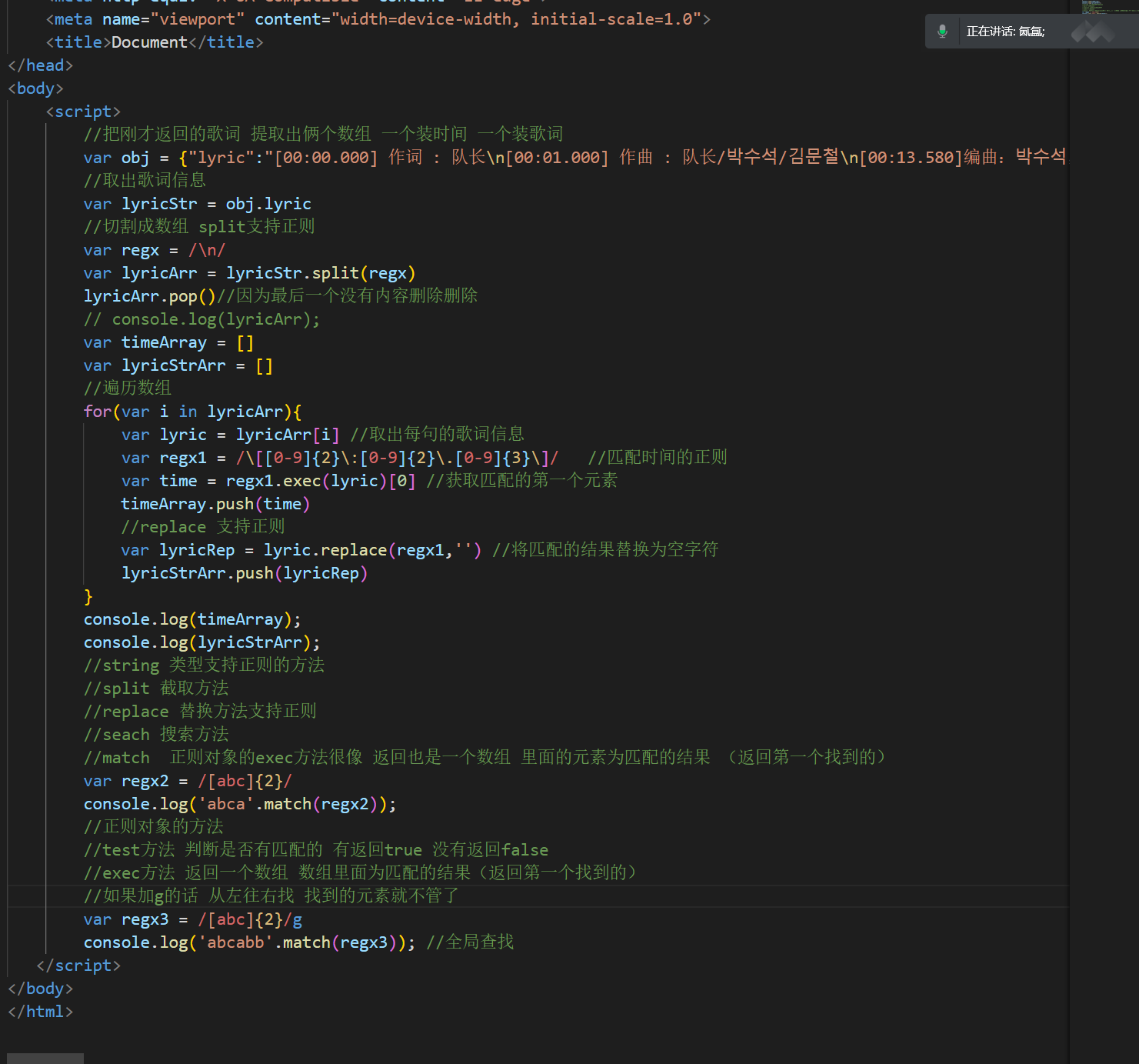
提示:文章写完后,目录可以自动生成,如何生成可参考右边的帮助文档文章目录前言正则表达式介绍一、正则表达式的使用创建正则表达式有两种方式 :1, 使用正则表达式匹配字符串有两种方式:2, 字符串的正则表达式方法二、常用正则表达式1.邮政编码(共6位数字, 第一位不能为0)2.电子邮件(xxxx@xxx(.xxx)+)3.手机号(13或14或15或18开头的11位数字)4.用户名(只能使用数字字母下划
VSCode上传项目到gitee操作
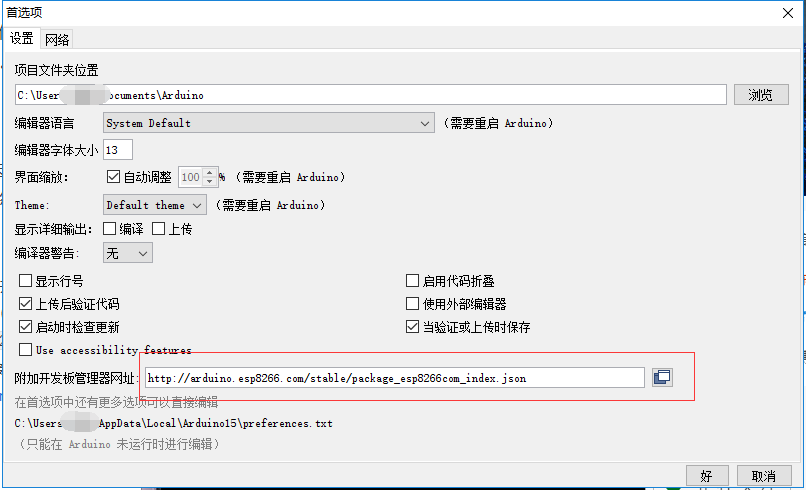
搭建Arduino开发环境2.1添加ESP8266库首先从Arduino中文论坛、Arduino官方下载最新版本的 Arduino IDE 软件并安装。安装完成以后,进入首选项(Preferences),找到附加开发板管理器地址(Additional Board Manager URLs),并在其后添加如下信息:http://arduino.esp8266.com/stable/package_e
开发的过程当中,需要对代码进行统一的格式化,在工作中公司团队都会有属于自己的一套开发规则,为了更好的进行开发,需调试编辑器中的插件让代码更加的规范,这样很大程度提升了开发效率。本章以vscode为例,elint进行代码的约束提示, Prettier-Code formatter 来进行代码自动格式化:1.安装插件插件市场安装eslint终端中全局安装eslint(在其他项目中也可以格式化)npm
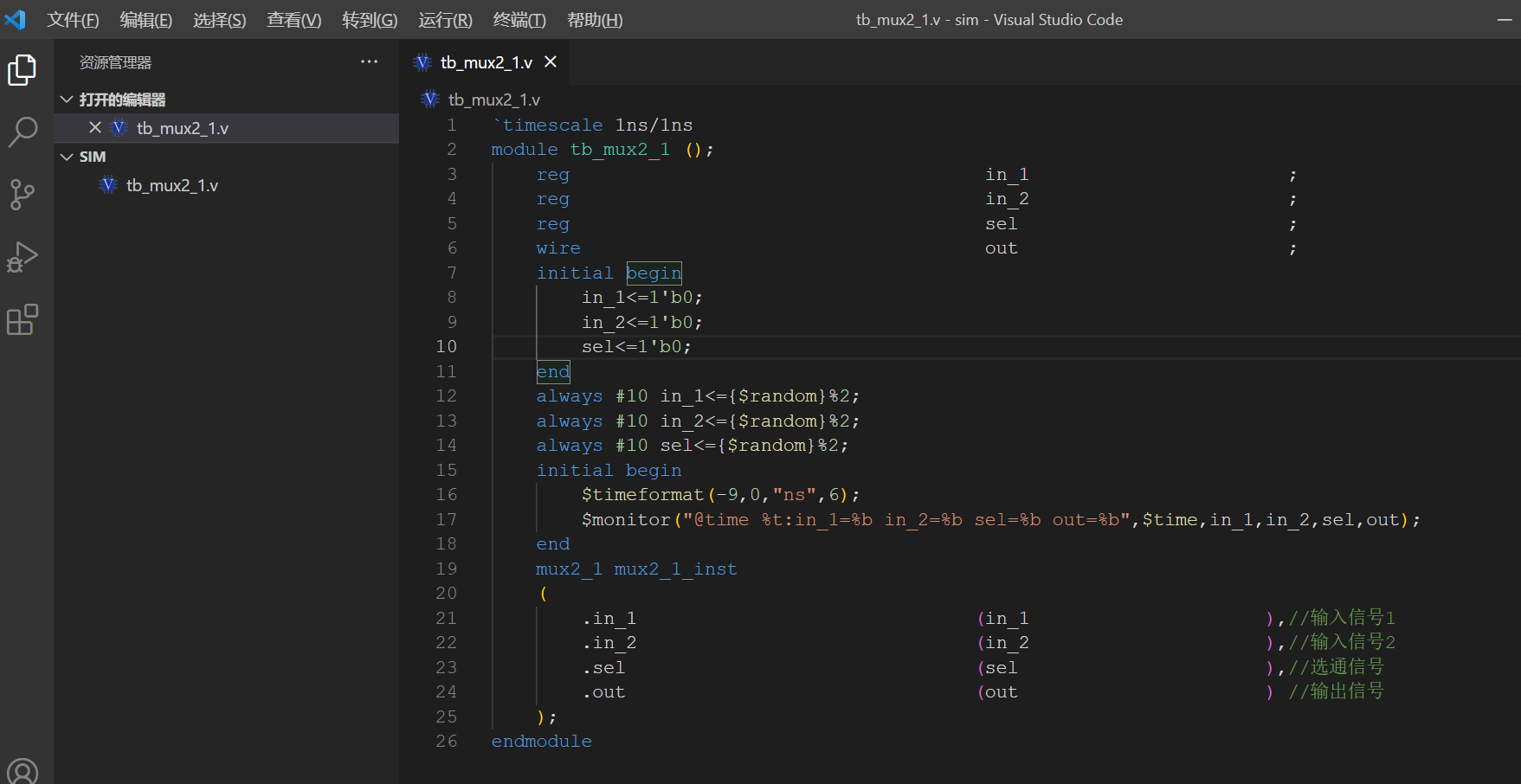
如图所示,画出框图,有sel、in_1、in_2三个输出入,sel为选通器、in为信号,sel为高电平时输出in_1,否则输出in_2;利用if语句实现该过程,代码如下:module mux2_1(inputwire[0:0]in_1,//输入信号1inputwire[0:0]in_2,//输入..
**着急的同学可以忽略下文,直接跳到第三段**刚开始接触前端项目的时候,听老师说项目中代码要规划化,保持统一的代码风格,就给推荐了使用eslint(eslint确实是目前前端业界包括很多大公司都在使用的规划)。不知道当时是eslint是自动格式化插件没有出来还是怎么样,老师带领我们看了一下eslint规范,运行项目时报错就随便教我们如何忽略某些eslint校验规则,之后就直接把eslint忽略文件
#####1.进入vscode的settings.json进行配置#####2.配置 java_home注意地址的 双斜线//配置java_home"java_home":"D:\\software\\worksoftware\\JDK\\jdk1.8.0_181"#####3.配置maven路径和settings.xml//配置maven路径"maven.executable.path": "D
使用root用户进行操作:sudo su root1、下载安装脚本wget https://code.headmelted.com/installers/apt.sh2、修改配置脚本用#注释这一行 apt-get install -y ${CODE_EXECUTABLE_NAME}使用这一行:apt-get install --allow-unauthenticated -y ${CODE_EXE
最近pandas好久不用忘光光先写一点备着,以后实时更新防止自己忘掉,都是pandas最基本的概念前期准备这里先提供一组数据集data = {'state':['Ohio2','Ohio2','Ohio2','Nevada2','Nevada2'],'year':[2002,2012,2022,2012,2022],'pop':[1.52,1.72,3.62,2...
平常工作、生活中都会用到的一些快捷键(简单的就没写了)。
可以选中所有相同内容做多行操作。,可以注释或取消块注释。
勾选之后就可以 就可以快捷选择列啦。
VS及Windows常用快捷键,很耗用!!!
ctrl + shift + u 大写alt+shift 多行选中CTRL + SHIFT + B 生成解决方案Ctrl+F5 开始执行(不调试)F9 切换断点ctrl+K,D 对代码进行格式缩进处理Ctrl+k,Ctrl+f 整理缩进格式Shift+Alt+Enter 切换全屏编辑Ctrl+m+Crtr+o 折叠所有大纲Ctrl+M+Crtr+P 停止大纲显示Ctrl+K+Crtr+C 注释选定
编辑.行尾 END 将插入点移动到行尾。编辑.行首 HOME 将插入点移动到行首。
vs常用快捷键
IDE高效快捷键,极大提升编程的开发效率,提高生产力
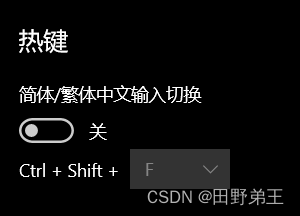
之前一直用mac本,突然换到Windows用全局查Ctrl+Shift+F找时怎么都弹不出来查找窗口,天杀的win10微软输入法拦住了快捷键又没有任何提示,把这个关掉就好了.
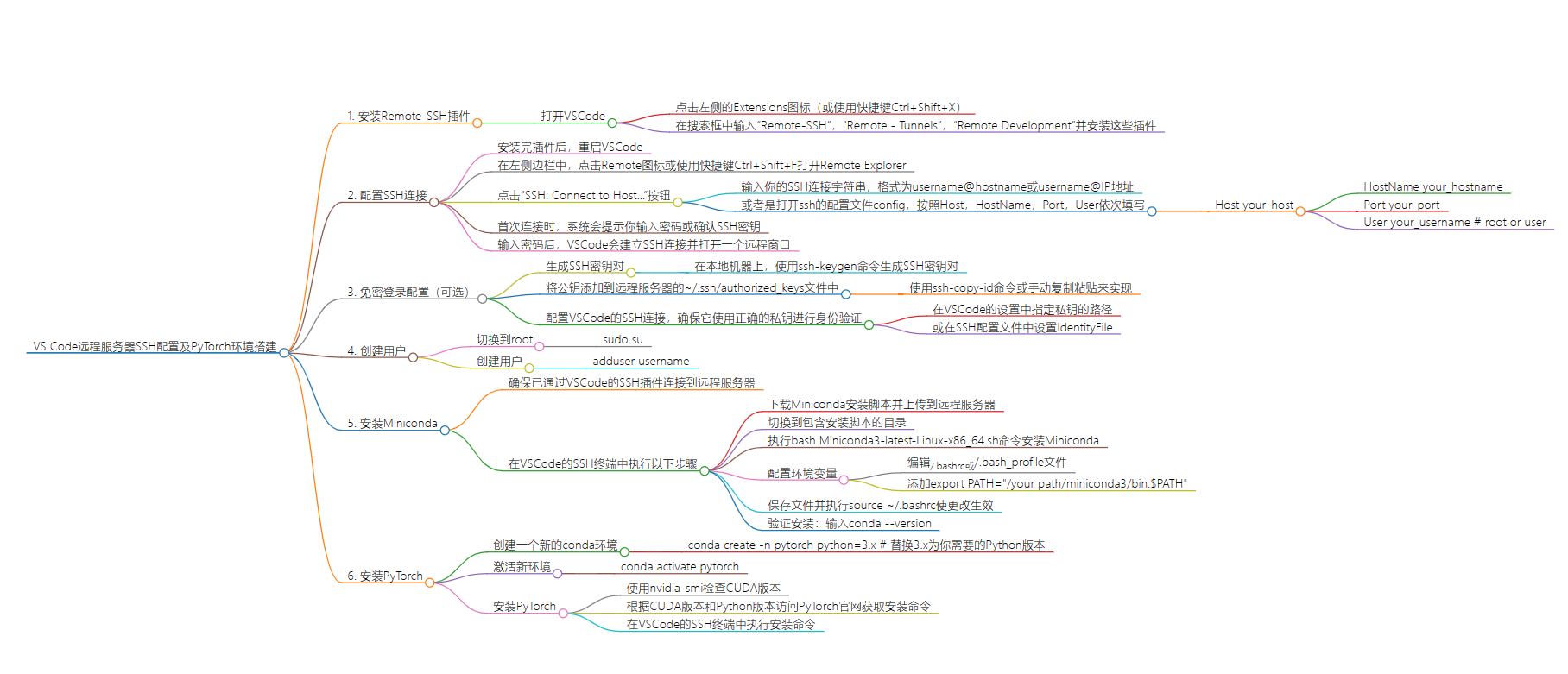
本文详细介绍了如何在VSCode中配置SSH远程服务器,实现免密登录,并搭建PyTorch环境。首先,通过安装Remote-SSH插件并设置SSH连接,连接远程服务器。然后,利用SSH密钥对实现免密登录,提升开发效率。最后,在远程服务器创建conda环境,安装PyTorch及相关依赖,支持深度学习开发。本文旨在帮助读者轻松实现VSCode远程开发与深度学习应用的融合,提升开发体验。通过本文指引,读
12、从当前光标选中到本行开头(Move Caret Line Start) / 从当前光标选中到本行末尾(Move Caret Line End)1、向上移动行(Move statement Up)/向下移动行(Move Statement Down)13、向下开始新的一行(Start New Line)2、向下复制一行(Duplicate Lines)9、抽取方法(Extract Method
很简单,如图所示,这里也可以自定义快捷键。
ctrl-m tab移动焦点模式切换,开启后tab切换窗口焦点,不是编辑缩进的功能。再按一次,切换回普通模式。ctrl-shift-tab 重新打开已关闭的编辑窗口,和chrome浏览器类似。ctrl-shift-up/down 滚动terminal窗口。ctrl-shift-m 打开problem窗口,默认在下面。ctrl-shift-o 跳转到symbol(当前文件)ctrl-shift-en
快捷键的使用:格式化代码
VSCode 代码格式化的快捷键
查看VSCode中全部快捷键 :先Ctrl+K ,再Ctrl+S全部展开:Ctrl+K 和 Ctrl+J全部折叠:Ctrl+K 和 Ctrl+0参考:VsCode常用快捷键 - 简书
本文总结了VSCode中提升效率的核心快捷键,按功能分类整理,并标注了Windows/Linux和macOS的差异。重点包括:基础编辑(格式化、注释、整行操作)、光标控制(多光标、快速选中)、导航搜索(文件跳转、查找替换)等常用功能。同时提供了3个实用技巧:通过命令面板(Ctrl+Shift+P)查找命令、个性化修改快捷键、组合使用高效操作(如F2重命名、多光标编辑等)。建议从常用快捷键开始练习,
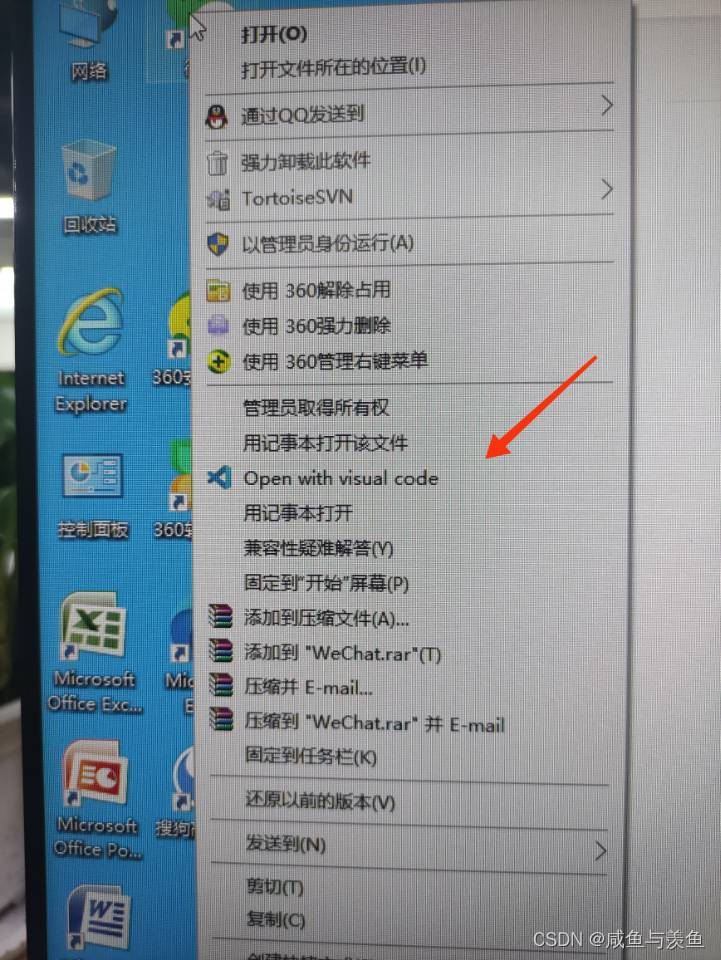
1、Win+R 打开运行,输入regedit2、打开注册表,找到HKEY_CLASSES_ROOT\*\shell分支,如果没有shell分支,则在*下点击右键,选择“新建-项”,建立shell分支。3、 在shell下新建“VisualCode”项,在右侧窗口的“默认”键值栏内输入“open with visual code”,这是单击鼠标右键时VisualCode启动程序的显示值。项的名称和键
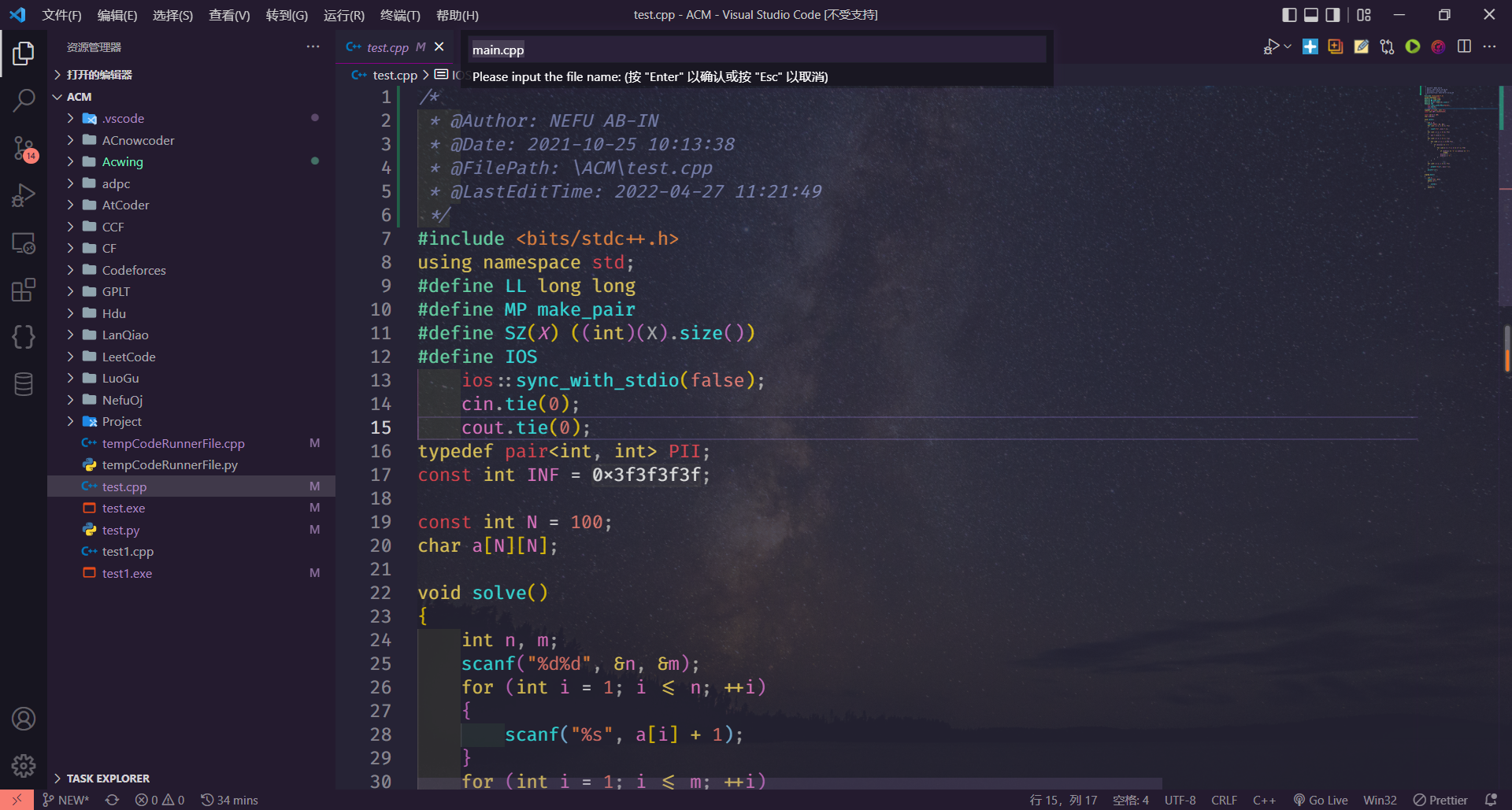
Vscode 创建task并绑定快捷键教程例子为创建新的文件
Visual Studio Code的下载安装、快捷键以及插件离线安装
常用vs快捷键
一、VSCode常用快捷键复制当前行 Ctrl+Alt+D单行注释 Ctrl+/多行注释 Shift+Alt+A添加下一个相同的选择 Ctrl+D在下面插入行 Ctrl+Enter在上面插入行 Shift+Ctrl+Enter删除当前行 Ctrl+Y减少缩进 Shift+Tab把当前行上移/下移 Alt+Up/Down替换 Ctrl+H格式化文档 Shift+Alt+F二、VSCode实用配置文件