
Visual Studio Code的下载安装、快捷键以及插件离线安装
一、下载安装
Visual Studio Code是微软提供的一款软件开发工具,兼容所有主流编程语言,首先了解下Visual Studio Code的下载与安装方法。
第一步:百度搜索【visual studio code】关键字,找到Visual Studio Code官网,点击进入。

第二步:点击【Download for Windows StableBuild】右侧向下箭头。
一般windows用户选择User Installer 【Stable】版本即可,stable版本是稳定版,insiders是测试版本。系统管理员用户选择【Other downloads】的【System Installer】版本,否则安装时候会出现安装错误。

下载太慢用以下方法解决:

如:
https://az764295.vo.msecnd.net/stable/5554b12acf27056905806867f251c859323ff7e9/VSCodeSetup-x64-1.64.0.exe换成https://vscode.cdn.azure.cn/stable/5554b12acf27056905806867f251c859323ff7e9/VSCodeSetup-x64-1.64.0.exe
第三步:下载visual studio code的安装包,下载完成以后,找到安装包,双击进入安装界面,勾选许可协议后,点击下一步。
第四步:选择好软件安装位置,点击下一步,选择是否创建快捷方式,继续点击下一步。
第五步:默认勾选【添加到PATH(重启后生效)】,点击下一步。注意一定要勾选,否则使用中会出现各种关联错误。所有内容选择完成后,点击【安装】按钮即可。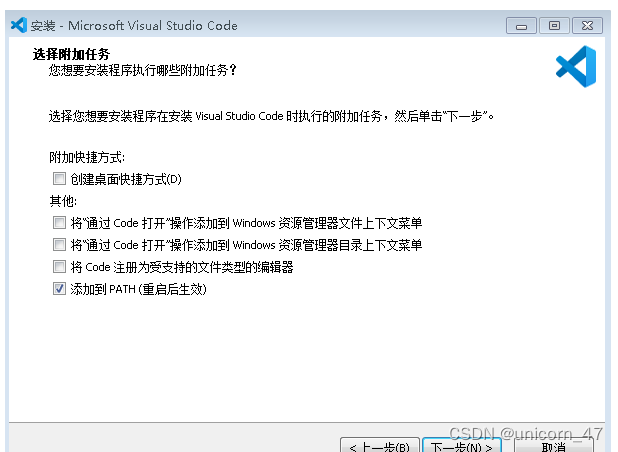
二、常用插件总结
插件:点击左侧工具栏extensions或者使用快捷键【Ctrl+Shift+X】
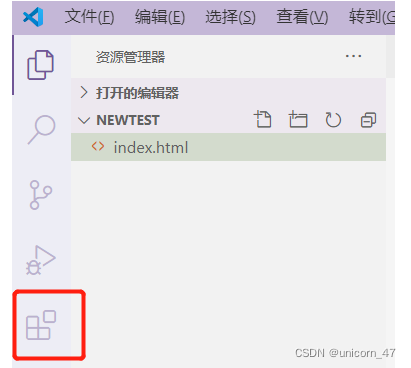
1. 中文简体
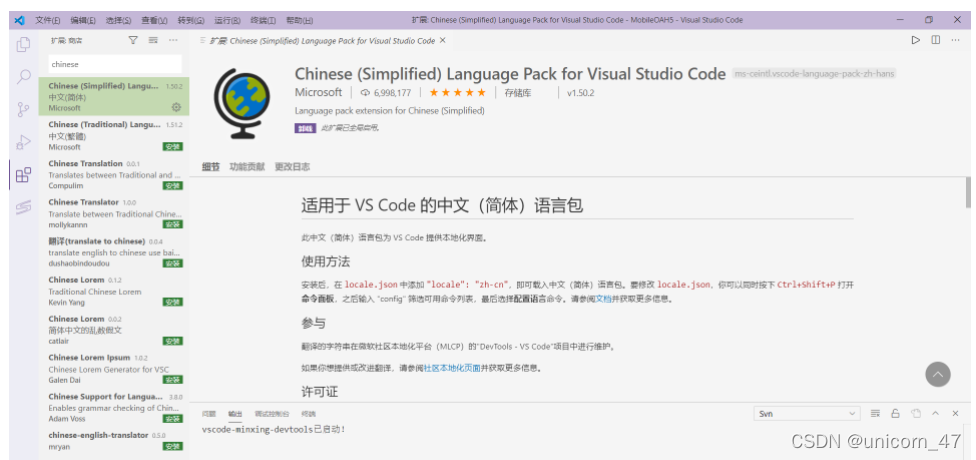
输入chinese,点击Install安装中文简体插件,然后重启即可Chinese (Simplified) Language Pack for Visual Studio Code
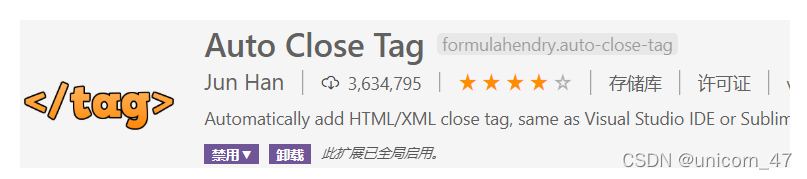
2.Auto Close Tag
自动闭合HTML/XML标签
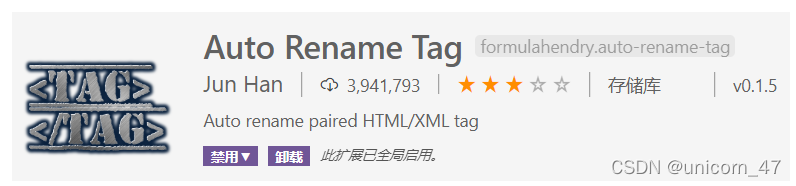
3.Atuo Rename Tag
修改 html 标签,自动帮你完成头部和尾部闭合标签的同步修改
4. beautify
格式化代码工具,美化javascript,JSON,CSS,Sass,和HTML在Visual Studio代码。
5. Vuter
提供vue代码片段、语法支持、代码高亮等
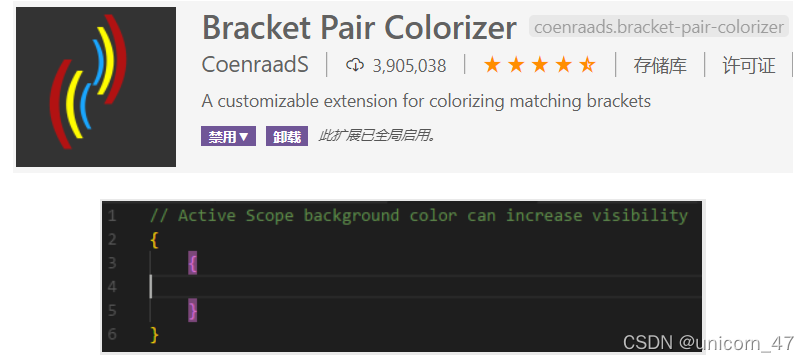
6. Bracket Pair Colorizer
用于着色匹配括号
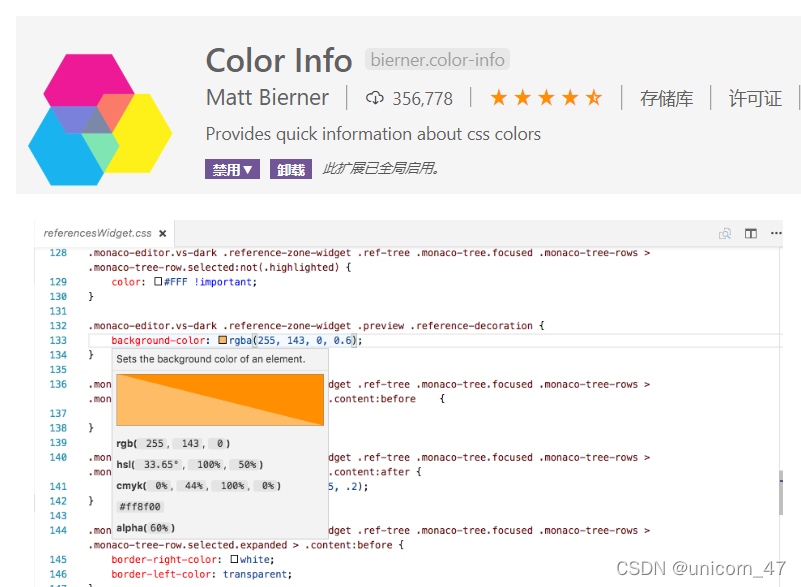
7. Color Info
提供你在 CSS 中使用颜色的相关信息。你只需在颜色上悬停光标,就可以预览色块中色彩模型的(HEX、 RGB、HSL 和 CMYK)相关信息了。
8. Debugger for Chrome
从VS Code调试在Google Chrome中运行的JavaScript代码。即映射vscode上的断点到chrome上,方便调试。
9. HTML CSS Support
智能提示CSS类名以及id
10. HTML Snippets
智能提示HTML标签,以及标签含义

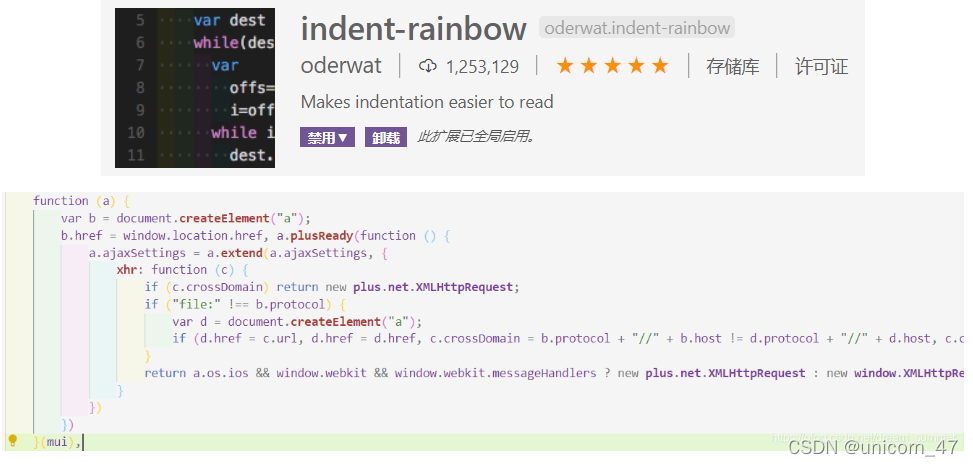
11. Indent-Rainbow
用四种不同颜色交替着色文本前面的缩进
12. VS Code JavaScript(ES6) snippets
这个插件为 JavaScript、TypeScript、HTML、React 和 Vue 提供了 ES6 的语法支持
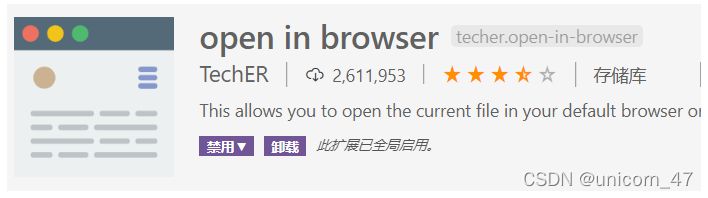
13. Open-In-Browser
右键文件在浏览器中打开
三. 插件离线安装
1.插件下载网址
所有的扩展都是存放在 微软的存储库中的
https://marketplace.visualstudio.com/vscode
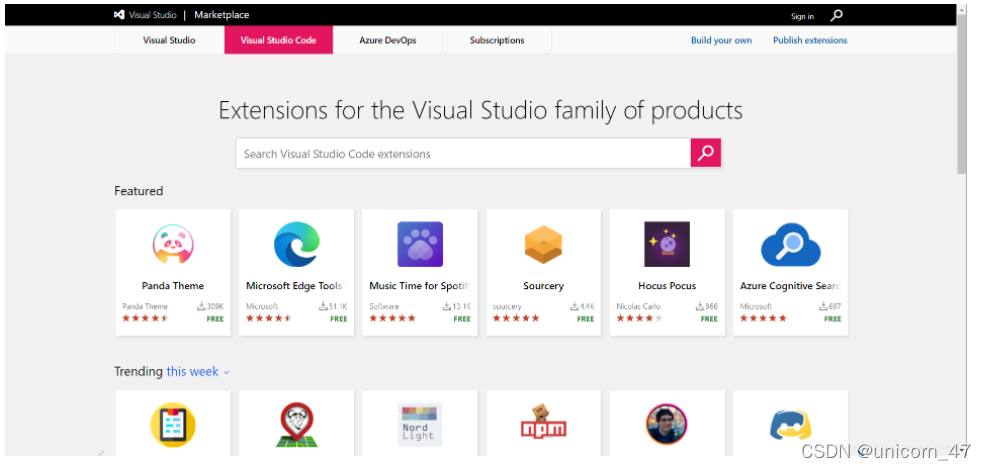
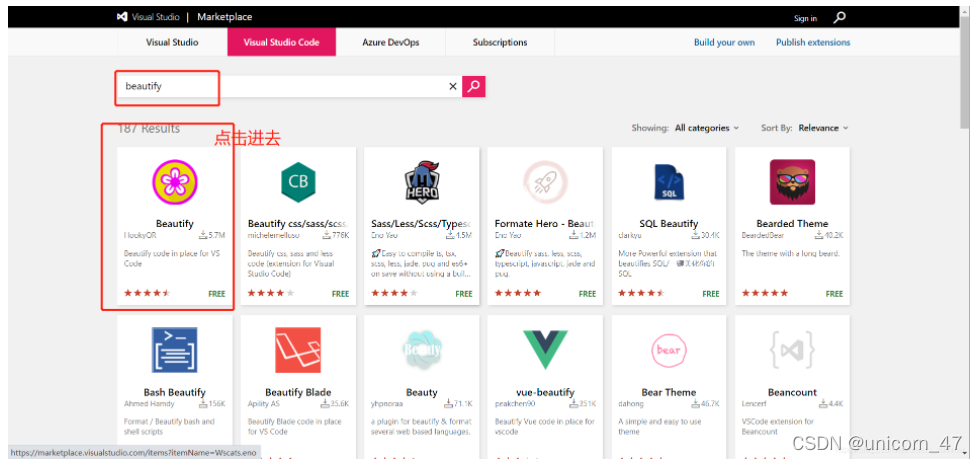
2.搜索自己需要的插件
3.点击插件说明的页面中,右侧就能找到 下载按钮
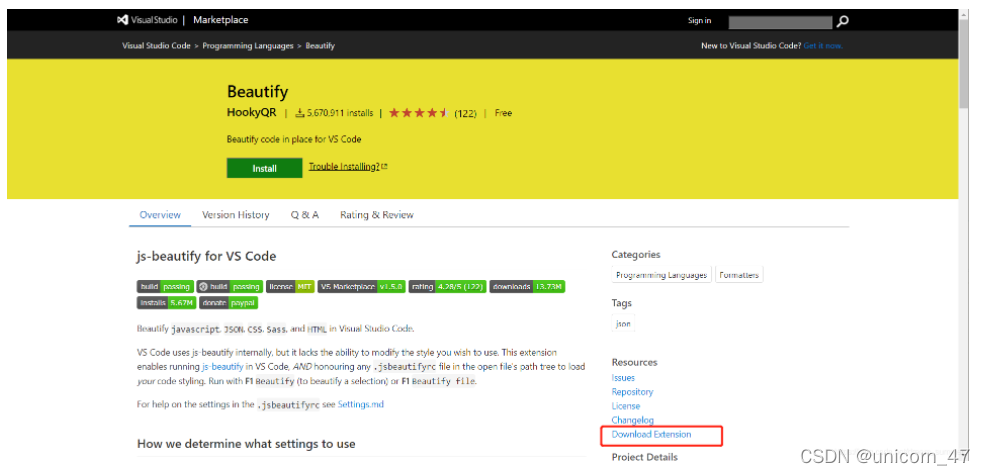
点击就会下载为.vsix结尾的文件。
4.引入下载的插件包
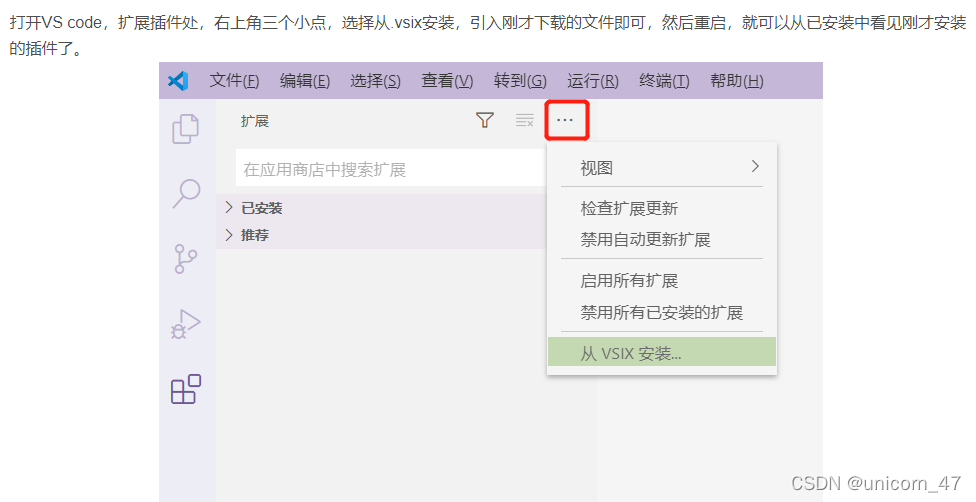
打开VS code,扩展插件处,右上角三个小点,选择从.vsix安装,引入刚才下载的文件即可,然后重启,就可以从已安装中看见刚才安装的插件了。
四.VScode 快捷键(持续更新)
1、窗口全部字体大小缩放设置 - 快捷键
同时按钮键盘"ctrl"和"+“按钮
2、格式化代码
shift+alt+F
五、相关问题
1.Eslint-plugin-vue 报警告问题解决

或者
[eslint-plugin-vue] [vue/valid-v-for] Custom elements in iteration require ’ 提示警告!
解决方法:
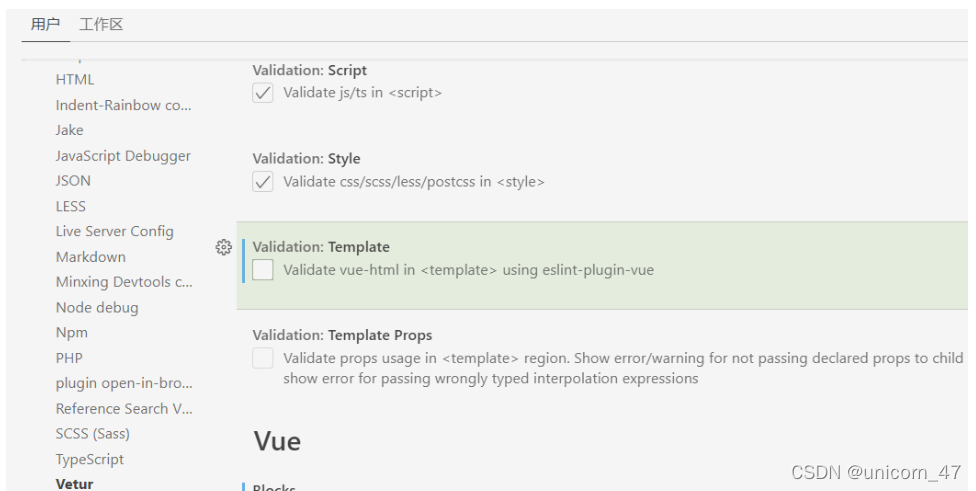
工具栏:文件-首选项-设置-》用户-vuter倒数第二个选项Validation :Template的对勾取消
2.生成代码块模板
https://blog.csdn.net/dream_summer/article/details/112778247
3.格式化换行问题
文件-首选项-设置-搜索vetur
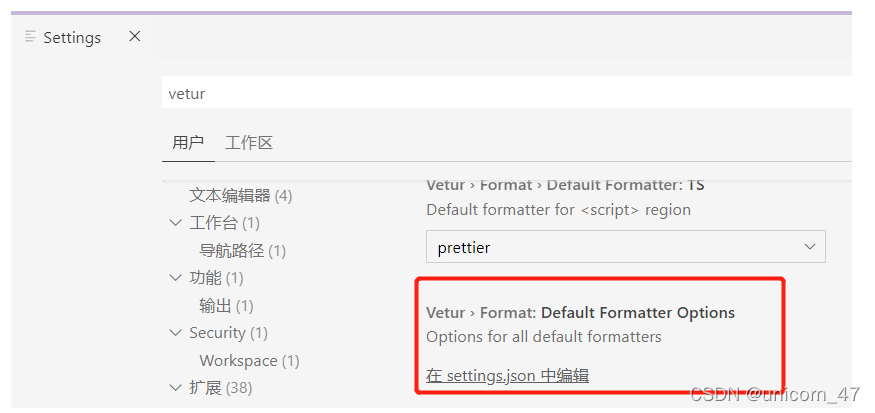
"editor.formatOnSave": true, // #每次保存的时候自动格式化
"javascript.format.insertSpaceBeforeFunctionParenthesis": true, // #让函数(名)和后面的括号之间加个空格
// 安装了vuter插件在vue中使用的配置
"vetur.format.defaultFormatter.html": "js-beautify-html",
"vetur.format.defaultFormatterOptions": {
"js-beautify-html": {
"wrap_line_length": 100,
"wrap_attributes": "auto",
"end_with_newline": false
},
"prettyhtml": {
"printWidth": 100, //一行的代码数
"singleQuote": false,
"wrapAttributes": false,
"sortAttributes": false
},
},
更多推荐


 4
4 0
0- 0


 已为社区贡献1条内容

所有评论(0)