登录社区云,与社区用户共同成长
邀请您加入社区
IntelliJ IDEA 是一款功能强大的集成开发环境,掌握其常用快捷键可以显著提升开发效率。但是有些小伙伴并不清楚有哪些快捷键操作,于是我整理出一些最实用和常见的快捷键操作,希望可以帮助大家。
选择Eclipse 点击保存。
查看/修改所有快捷键,或输入。(如补全/格式化/重命名):在 IDEA 中可通过。(如编辑/导航/重构等)avigate(查找类)rowse(跳转定义)
使用idea常用快捷键以及idea的常用配置
窗口-数据库导航:可以控制左侧窗口;粘贴:可选择多行粘贴。
idea 集成deepseek 图文介绍,解决回复英文问题
4. 自动补齐格式化代码:ctrl + alt +L。1. 生成get、set方法:alt+insert。2. 快速生成对象: alt + enter。5. 导包: ctrl + enter。3. 检索替换 :ctrl + r。
idea的ctrl+r快捷键无法使用,获取一个快捷键冲突查询工具
在 IntelliJ IDEA 中,可以使用以下快捷键组合来实现将。这会自动补全代码,生成一个变量来接收。的返回值,此时会提示你输入变量名,输入。类似,然后再进行变量名和类型的修改6。最后,手动在变量定义前加上。,再按下回车键,效果与按下。
本篇文章主要讲解IDEA、phpStrom、webStrom、pyCharm等jetbrains系列编辑器无法进行全局搜索内容问题的主要原因及解决办法。日期:2025年3月22日作者:任聪聪。
访问github时生成树插件浏览器脚本管理工具网页打印编辑器,可以对网页生成pdf,可以修改何删除不需要得内容可以自定义脚本进行自动化部署根据表结构生成mybatis得基础代码将 yaml 和 Properties 互转自动生成接口文档,markdown文件、postman接口文件Mybatis mapper接口文件和xml文件互相跳转显示每行代码的git提交记录热部署IDEA操作时提示对应的快捷
键盘win和alt互换了怎么改回。
Ctrl+Shift+Space,自动补全代码 (也就是我们常说的,查询API类的属性和方法,重要的用法)Ctrl+B/Ctrl+Click,快速打开光标处的类或方法(跳转到定义处)。Ctrl+Shift+N,可以快速打开文件(就是全局文件搜索,默认选文件)Ctrl+F,查找/Shift+F3,向上查找/F3,向下查找。Ctrl+Alt+Shift+S,打开当前项目/模块属性。Ctrl+Alt+S
简要介绍部分关于IDEA的快捷键操作
解决 IDea 删除键 快捷键 失灵
双击Shift。
选中想被try/catch包围的语句,同时按下ctrl+alt+t,
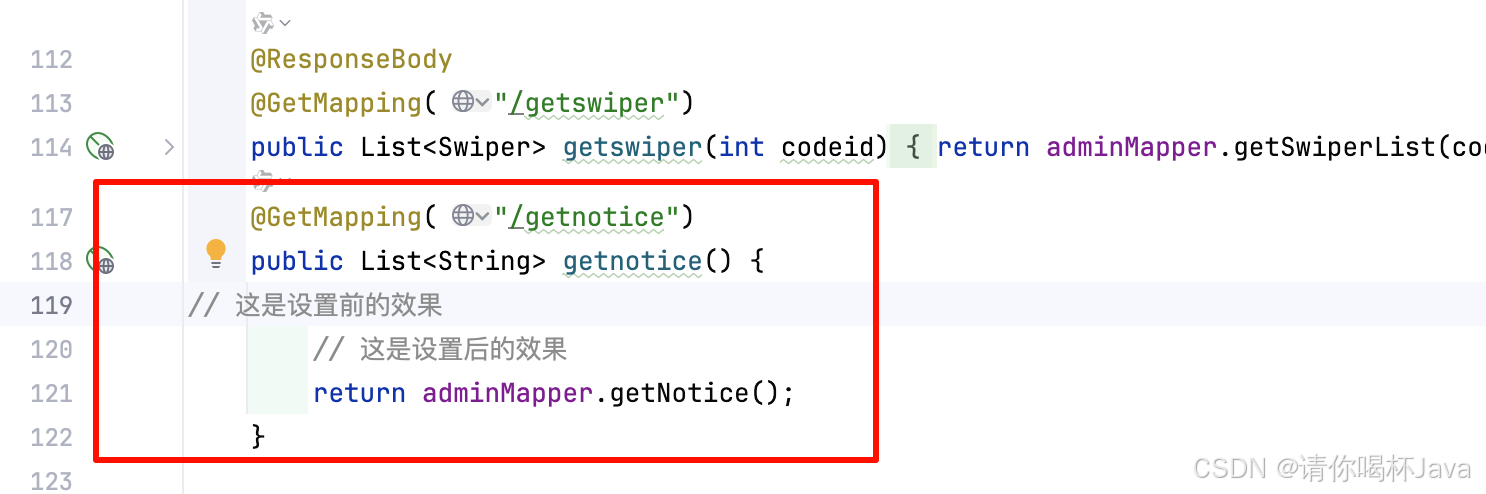
默认使用注释快捷键,注释会顶格出来,前面就会有一大段空白,并不是从鼠标位置开始,通过单行多行注释设置,就可以让注释从当前鼠标位置开始。
codeGPT的Open Prediction功能的快捷键就占用,只需要修改掉就可以了。如果没做任何快捷键改动的情况下,不能用了,很有可能是下载的。,同理其他快捷键也是类似的,可能被占用了。大家可以看看自己最近装了什么插件,然后在。
idea 同时多行同时编辑操作快捷键---Ctrl+Shift+Alt组合键
idea常用快捷键
错误,通常是由于用户名、密码或权限配置不正确导致的。默认情况下,MySQL 的 root 用户密码可能为空,或者是你安装时设置的密码。确保在 IDEA 中填写的用户名和密码与 MySQL 的实际配置一致。如果问题仍未解决,请检查 MySQL 的错误日志(通常位于。在 IntelliJ IDEA 中连接 MySQL 时出现。输入密码后,如果能成功登录,说明用户名和密码正确。某些 MySQL 版本(如
【ctr】+【alt】+【T】 勾选要处理的代码 ,可以迅速生成所需要的代码方式。【ctr】+【alt】+【M】 勾选要处理的代码 ,可以抽取代码生成方法。临时写了一下 如果不对 欢迎在评论区留言。
设置完成后点击应用,不要关闭设置窗口。之后点击外键映射,在搜索框中输入eslint,点击修复ESLint问题。在idea中打开设置->语言和框架->JavaScript->代码质量工具->ESLint。在ndoe的全局下载eslint。设置快捷键 Ctrl+Alt+;设置本地下载的eslint。二、idea配置eslint。右键弹出窗口设置快捷键。
今天我带大家在idea上安装CodeGpt插件,这个插件可以根据我们的提示词生产代码,我们一起试试。
IntelliJ IDEA远程开发代理远程服务器端口(免费内网穿透)(JetBrains家的其他IDE应该也支持)
也试过了加java/temp的方法了。但是如果在方法上面就不可以覆盖了。没办法只能考虑使用jococo了。但是单元测试其实都有覆盖到。在类的定义上有绿色的覆盖。不知道这是什么原因那。
网某云音乐要不你赔我点钱吧,我一直以为是我电脑的问题,你知道这个小小的问题对于一个新手来说是一个多大的困扰么😳我一直以为是我的电脑太旧了,原来是快捷键冲突了啊。把快捷键一改就OK啦*
(macOS),这会带你回到之前访问过的位置。(向后导航):Ctrl + Alt + 左箭头。(向前导航):Ctrl + Alt + 右箭头。(macOS),这是上面命令的反向操作。(Windows/Linux) 或。(Windows/Linux) 或。
当你需要查看某个变量、函数或类的定义时,可以使用。
idea快捷键 | 快速打出接口可重写的方法名
Shift + Alt + 鼠标左键按住拖动~不废话直接展示干货~
问题描述:使用pycharm,在配置logging的配置文件.conf时提示*.conf files are supported by IntelliJ IDEA Ultimate。在设置中添加conf即可。
IntelliJ IDEA 是一款非常强大的 Java 开发工具,它提供了大量的快捷键来提高开发效率。
idea中运行yml文件连接数据库 出现“Access denied for user ‘root‘@‘localhost‘ (using password: YES)” 问题
4 切换类。
时不时更新一下新学到的IDEA快捷键
在 IntelliJ IDEA 中,一键对齐代码的快捷键是 Ctrl+Alt+L。这个快捷键可以用于 Java、XML 以及其他文本文件,用于自动对齐代码,提高代码的可读性。
Ctrl + Shift + 左键单击 把光标放在某个类变量上,按此快捷键可以直接定位到该类中。Ctrl + Alt + B 在某个调用的方法名上使用会跳到具体的实现处,可以跳过接口。Ctrl + Alt + 右方向键 前进到上一个操作的地方。Ctrl + Alt + 左方向键 退回到上一个操作的地方(类似鼠标侧键)ctrl+Alt+t 调出try catch 包围。Ctrl+Shift+F 全
IDEA操作码云和使用工具或命令的原理差不多,均需要add, commit,push等操作,更新则采用pull。
掌握IntelliJ IDEA的快捷键可以极大提升开发效率,希望本文的总结能够帮助你在日常开发中更加得心应手。记得实践这些快捷键,让它们成为你的第二天性。版权声明:本博客内容为原创,转载请保留原文链接及作者信息。参考文章)-CSDN博客IntelliJ IDEA 快捷键说明大全(中英对照、带图示详解)-腾讯云开发者社区-腾讯云。
我们可以看到 Declare final f的下方有个下划线,表明此处有快捷操作,我们在接受到返回值时,使用Alt + f键,果然取消掉了,且以后也不会再出现了!那如果我们需要改回来的话,还是一样的操作,在接收到返回值后,我们同样的时候Alt + f,这样我们可以随意的切换。看着真烦人呢,我们会发现在接受到返回值是上方有个 Declare final选项,如下。我们手动给它取消确实能去掉当前的fi
快捷键
完整的Idea工具在Java开发中的快捷键说明
首先确保安装了类似RestfulToolKit插件,2024版本应该是安装RestfulToolkit-fix插件。既然快捷键被用来增加Git分支,那么我们就想办法把这个功能禁用掉就好。:在IntelliJ IDEA 2024版本中,快捷键Ctrl+Alt+N的功能发生了变化,不再用于快速打开类或文件,而是被改为增加Git分支。这让我们这些用惯旧版本的用户很不习惯。再往下滑找到New Branc
如果出现占用的情况,直接删除其他使用该快捷键的地方即可;
IDEA中如何查看快捷键设置
这些快捷键能显著提升代码编辑效率,特别是在快速调整代码或处理布局时非常实用。自动调整代码缩进、对齐方式、括号布局等。无需剪切粘贴即可快速调整代码块位置。适用于快速复制当前行或多行代码。
在选中多行代码时,按下“Ctrl+/”则注释多行代码。在使用时不需要选中每行的完整内容,只需要选中部分包含要注释的行就行。在编写Java代码时,最常使用的编辑工具当属IDEA,而IDEA为开发者提供了大量的快捷键,以提高开发效率。“Ctrl + Shift + /”只会注释选中部分的代码,不会注释未选中的代码。鼠标点击爆红位置,按下“Alt + Enter”,选择要导入的包,再按“Enter”键确
一、编辑相关Ctrl + Z:取消删除(撤销)。Ctrl + Shift + Z:取消撤销(重做)。Ctrl + Y:删除当前行。Ctrl + D:复制当前行或选中块到下一行。Ctrl + X:剪切当前行。Ctrl + C:复制当前行。Ctrl + V:粘贴。Ctrl + Shift + V:从剪贴板历史记录粘贴。Ctrl + G:定位到某一行。Ctrl + F:在当前文件中查找。Ctrl + R