
Windows安装opencv-4.5.3库
·

下载
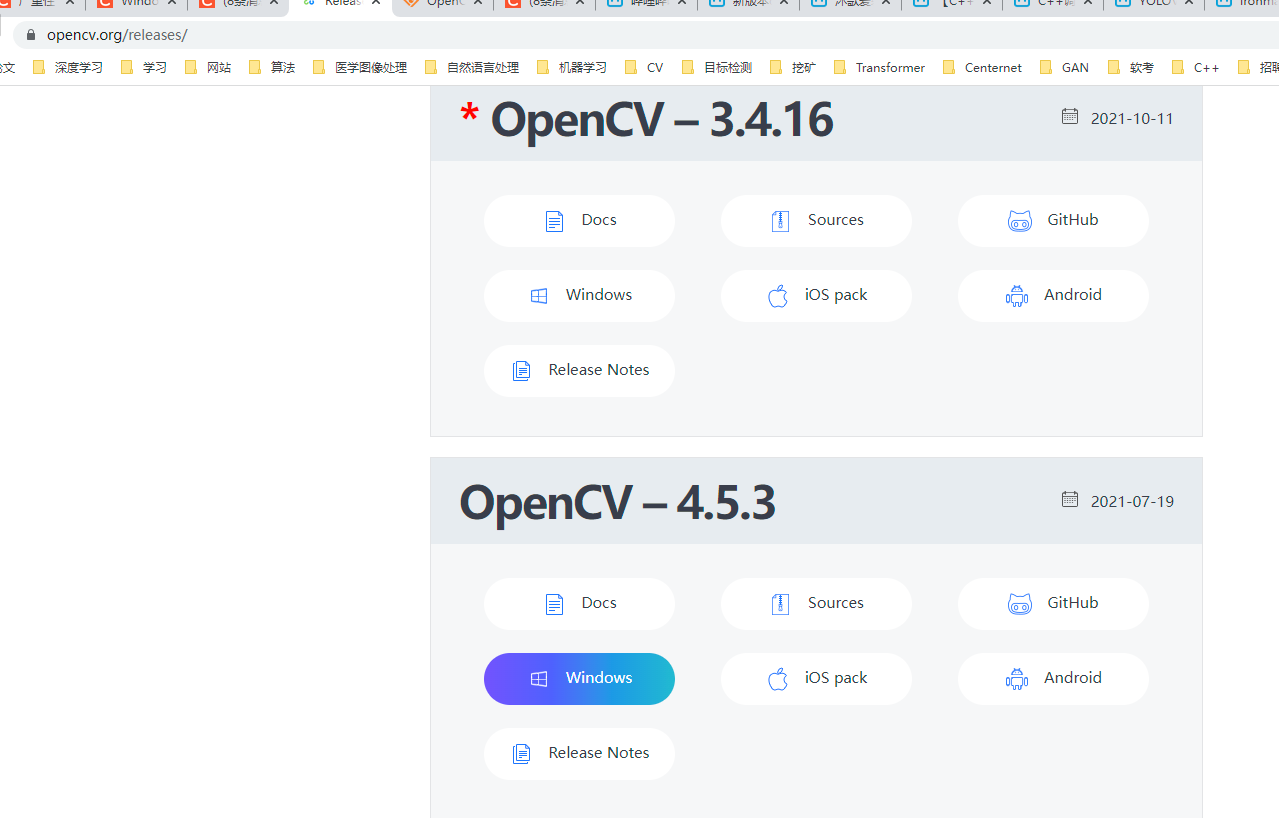

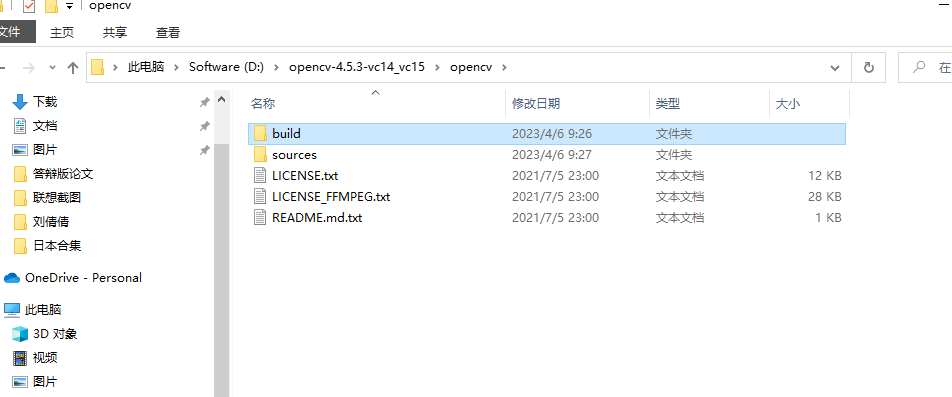
我的安装路径如下:D:\opencv-4.5.3-vc14_vc15\opencv
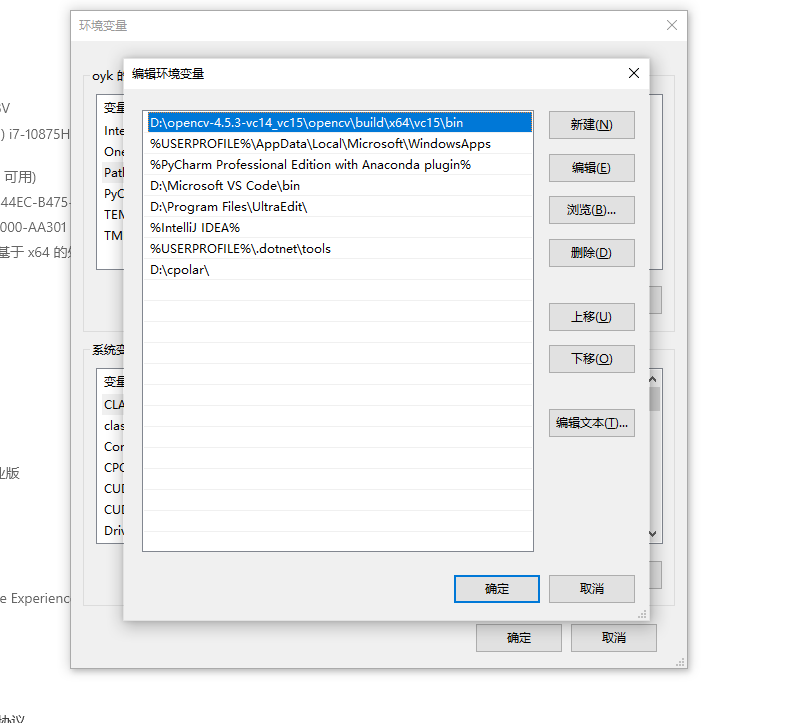
添加环境变量
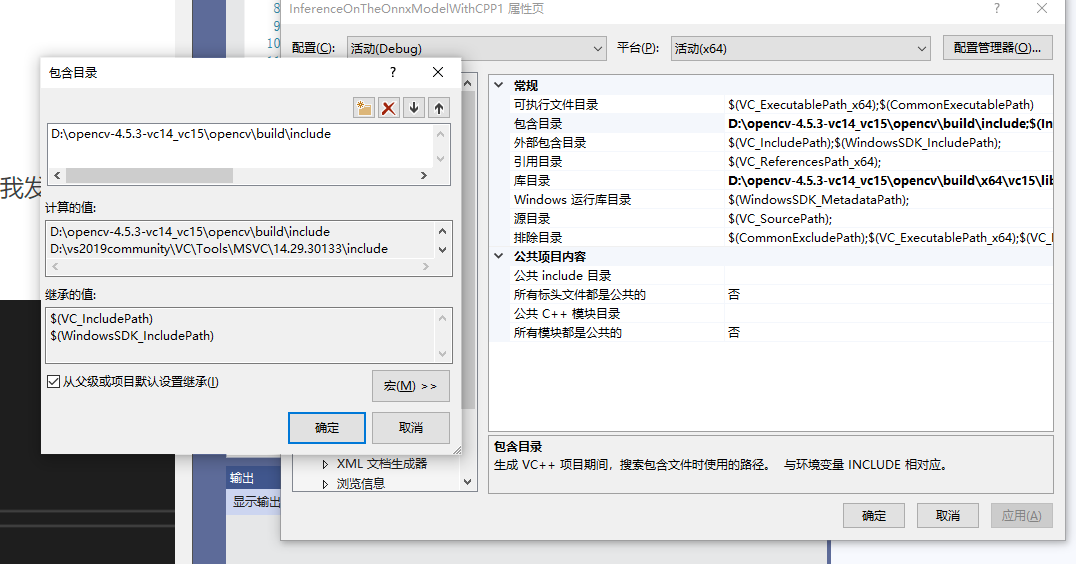
配置包含目录
D:\opencv-4.5.3-vc14_vc15\opencv\build\include
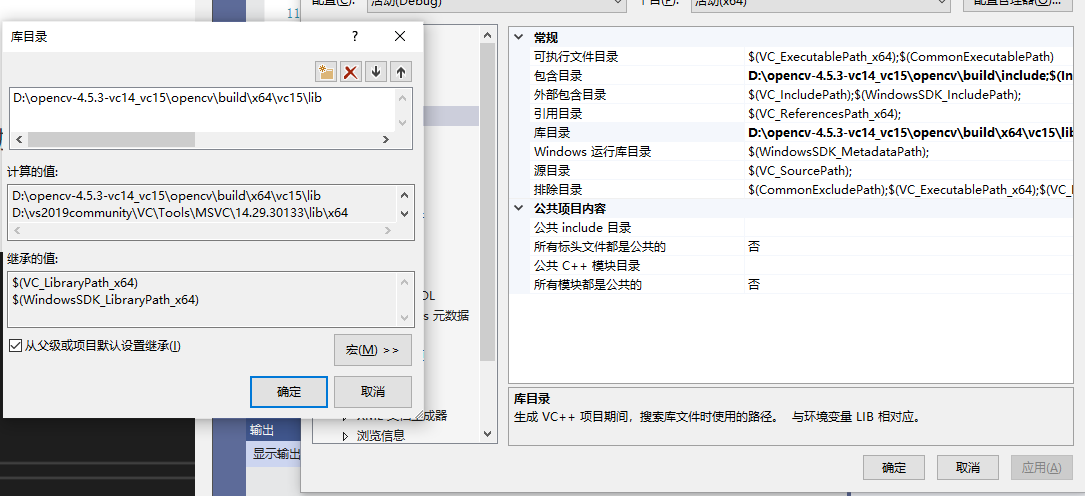
配置库目录
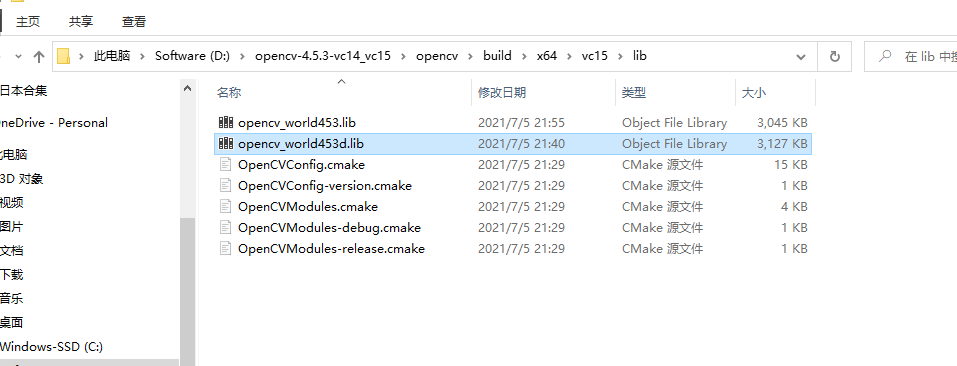
D:\opencv-4.5.3-vc14_vc15\opencv\build\x64\vc15\lib
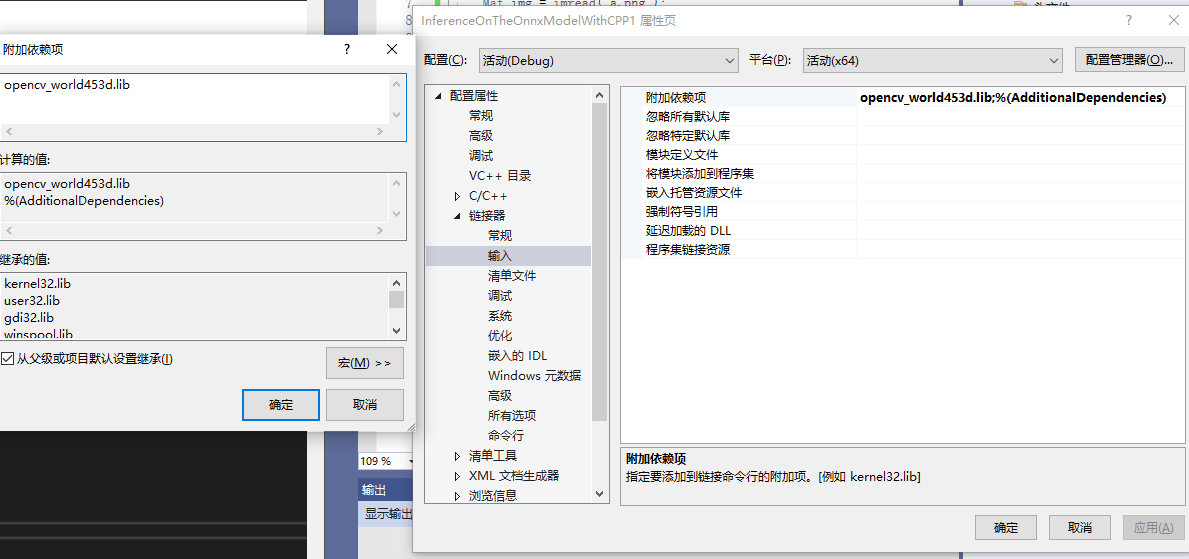
附加依赖项目
opencv_world453d.lib
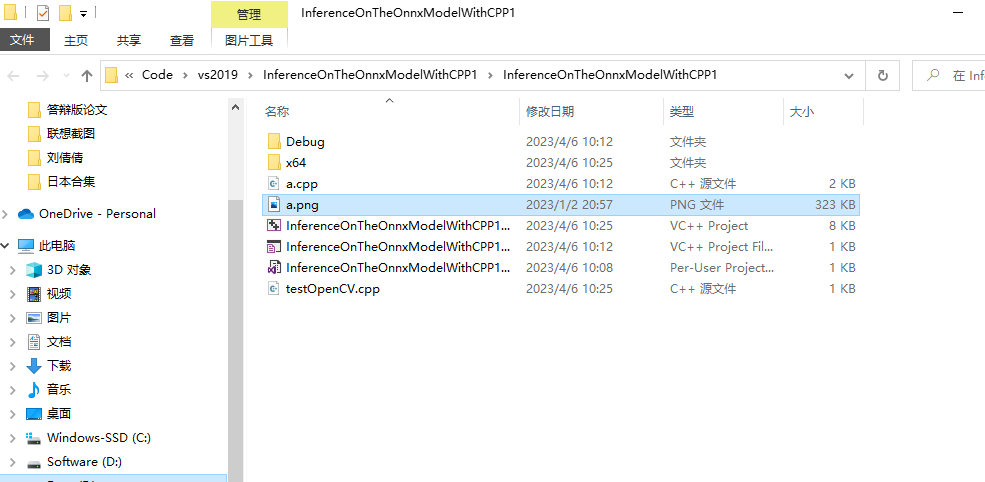
测试
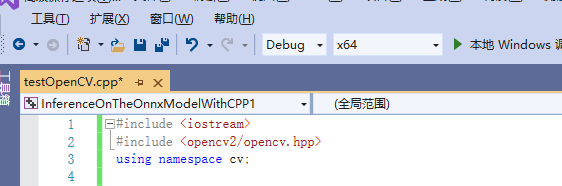
#include <iostream>
#include <opencv2/opencv.hpp>
using namespace cv;

int main()
{
	Mat img = imread("a.png");
	namedWindow("myImage");
	imshow("myImage", img);
	waitKey(6000);
	return 0;
}
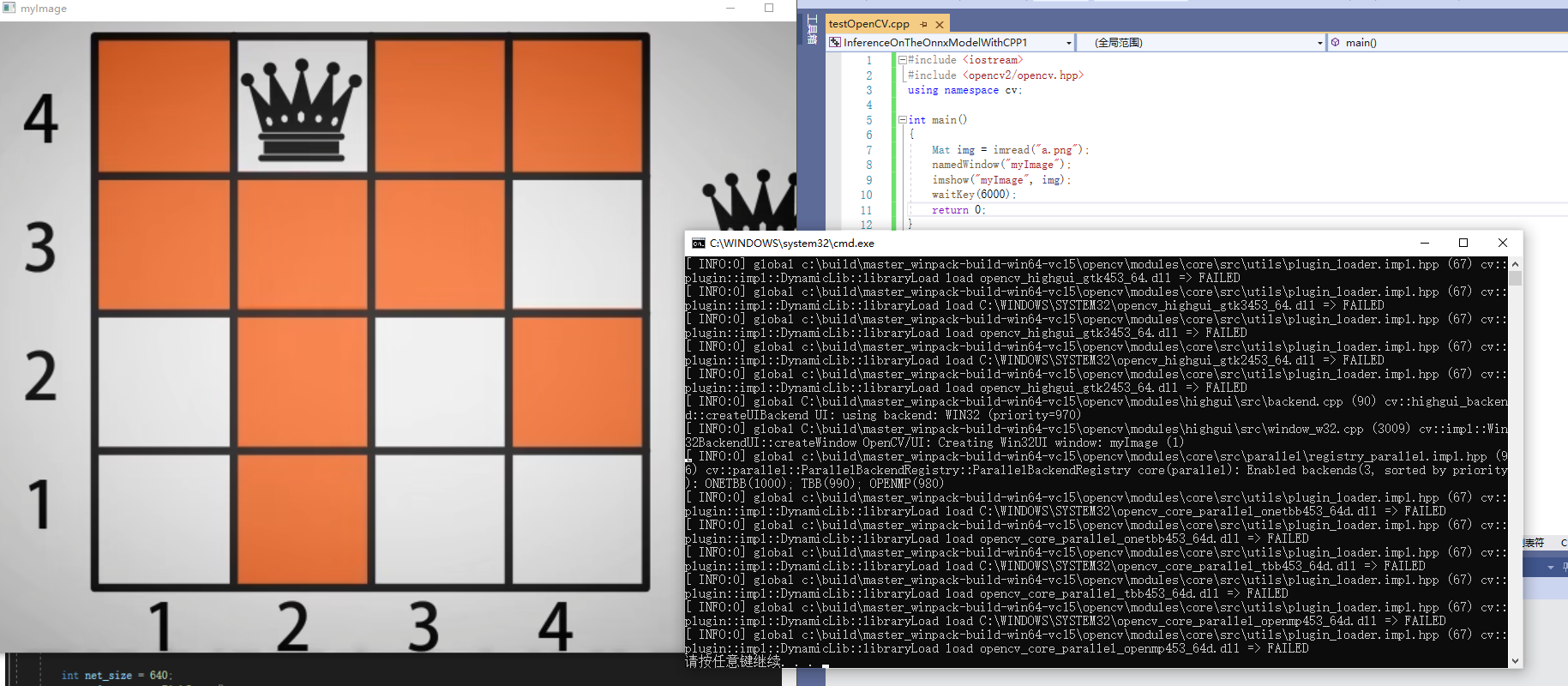
成功
参考文章:沐歌爱编程
一个有问题的博文。。坑死
#include <iostream>
#include <opencv2/opencv.hpp>
using namespace cv;

#include<opencv2/opencv.hpp>
#include<iostream>
#include <string>
using namespace cv;

void ImageThreshold(String str) {
	Mat image = imread(str);
	Mat binary;
	cvtColor(image, binary, COLOR_BGR2GRAY);
	imshow("test_opencv_srtup", binary);
	waitKey(0);
}
int main() {
	String str = "a.png"; // 注意文件路径和你所对应的图片
	ImageThreshold(str);
	return 0;
}
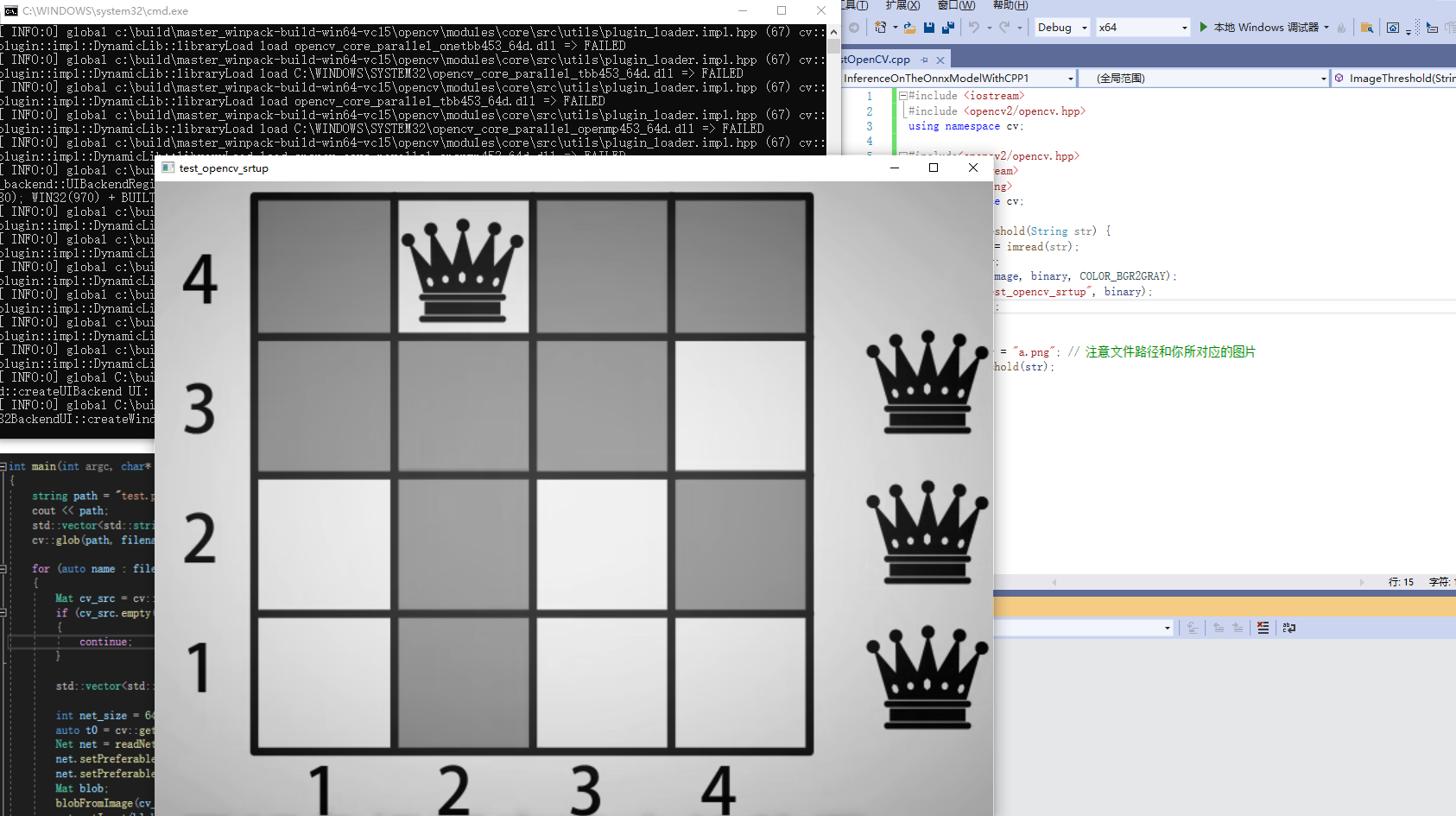
更多推荐


 0
 0
- 0


 已为社区贡献17条内容

所有评论(0)