
AI绘画,stable diffusion 制作4K高清图最佳方法,图片缩放最优解
前言
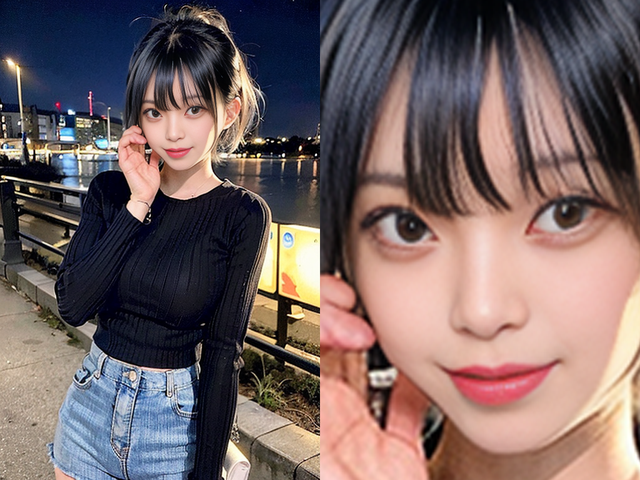
如果想从一张分辨率低的图片得到一张高清的图片,直接用缩放的方法肯定是不行的,就像下图那样,左面是我们在stable diffusion 中用AI生成的小姐姐,右边是用 PhotoShop直接放大4倍后的效果,很明显,放大后的图片变得很模糊。
而在 stable diffusion 中,我们想将一张低分辨率的图片放大到4K高清图片,方法有很多种,但哪种才是最优解呢?
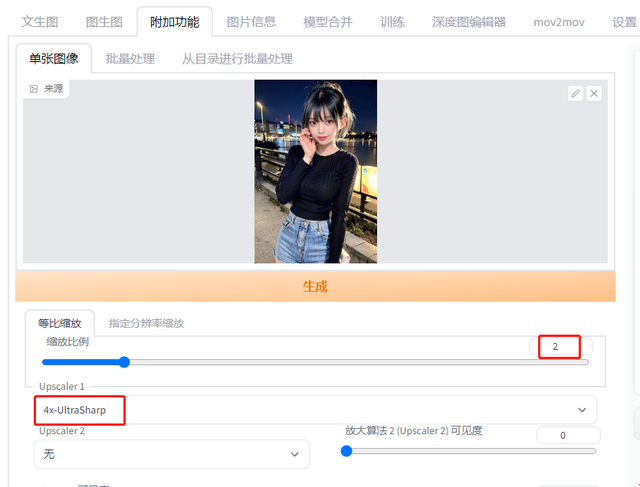
方法1,直接在附加功能中放大图片
首先,我们的原图是在 stable diffusion 中用AI生成的,尺寸为512*768,我们将原图拖入stable diffusion附加功能的图片放大里面,缩放算法选用现在比较好用的4x-UltraSharp,将图片放大2倍(注:这个算法需要另外下载和安装,如果你没有这个插件,换成R-ESRGAN 4x+也是不错的)。
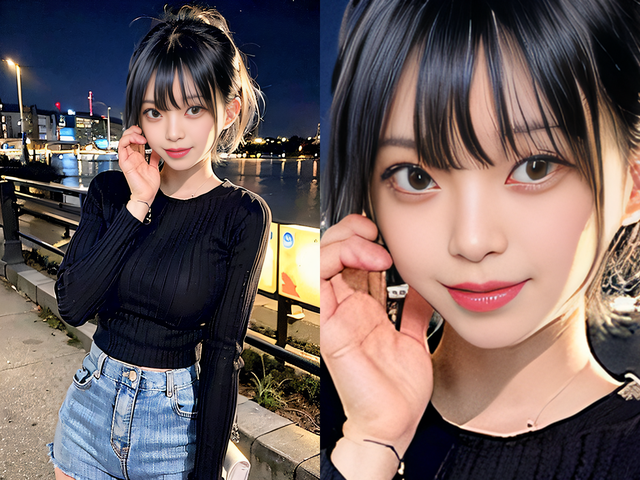
下图为通过附加功能将原图放大2倍后的图片。放大其眼部,仔细观察发现比之前精细了很多,但眼睫毛的地方仍是糊的,也就是精细度还不够。
其实,想要得到真正4K高清的图片,在 stable diffusion 中我们有两种比较好的方法。
方法2:通过高清修复放大图片
想要得到细节比较丰富的4K高清图的,我们通常的做法是,在生成图片的时候勾选高清修复,放大算法仍选择我们之前用的
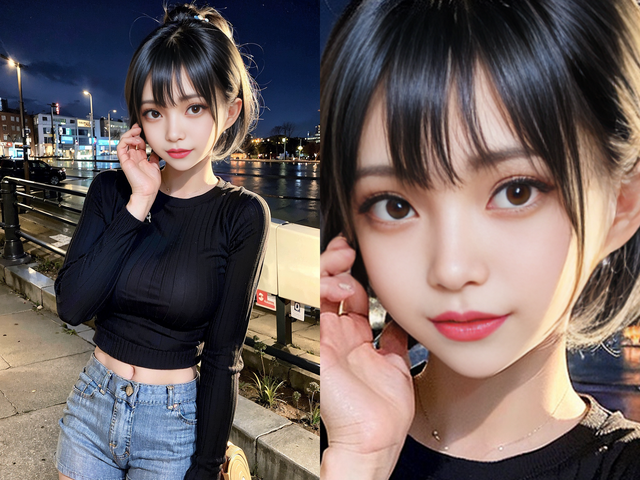
4x-UltraSharp,放大倍数为2倍。这里注意一点,重绘幅度调到0.5左右就可以,不要太高,不然虽然图片变高清了,但相对原图来说会产生一些更多的变化。
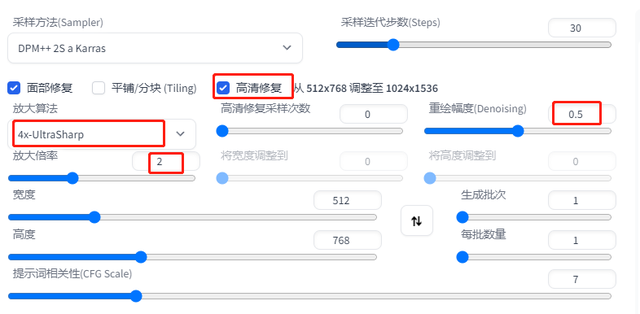
下图左侧为通过高清修复得到的图片,将其放大后观察眼部,能看到一根一根的睫毛,说明其精细度得到了提升,但是这种方法得到的图片速度特别慢,低显存的显卡甚至直接不能用。
方法3:通过图生图放大图片
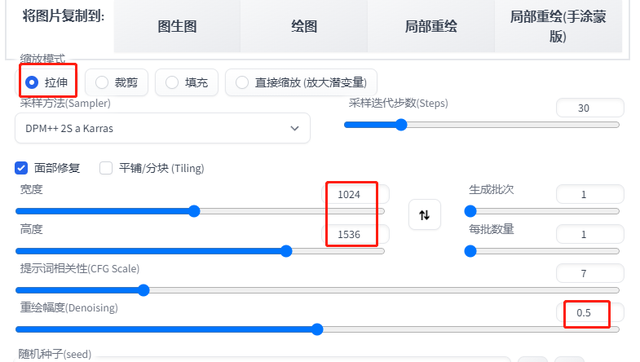
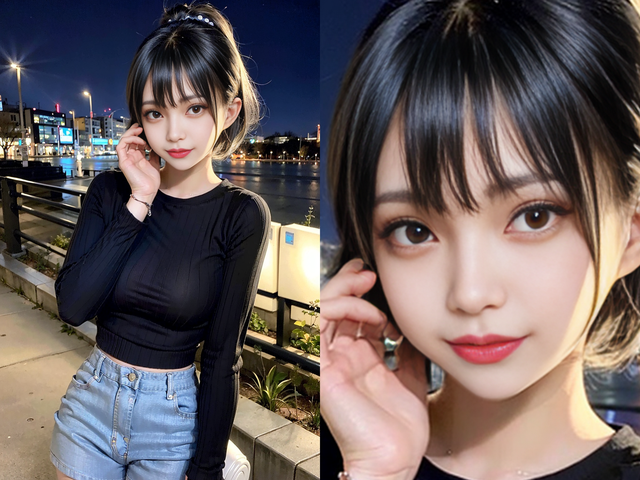
在文生图得到原始图片后,直接点击图生图,来到图生图后,将图片尺寸调大2倍,调成1024*1536。这里同样注意重绘幅度不要调得太高,0.5左右即可。
将图生图得到的图片放大后,也能看清一根一根的睫毛,说明通过图生图放大图片可以得到和高清修复差不多的效果,但图生图相对于高清修复来说速度快很多,所以图生图的优势更加明显。
小结:得到4K高清图片的最优解
从细节精细度上来看,高清修复和图生图放大都很不错,但如果直接用高清修复将图片放大4倍,时间上太慢,而用图生图最大只能将图片放大为2048*2048。
所以如果想得到4K图片,我认为最优解应该是先用图生图将图片放大2倍,然后再用附加功能里的 4x-UltraSharp
算法再将图片放大2倍,这才是兼顾时间和图片精度的最佳解决方案。




文章使用的AI工具SD整合包、各种模型插件、提示词、AI人工智能学习资料都已经打包好放在网盘中了,有需要的小伙伴文末扫码自行获取。
为了帮助大家更好地掌握 ComfyUI,我在去年花了几个月的时间,撰写并录制了一套ComfyUI的基础教程,共六篇。这套教程详细介绍了选择ComfyUI的理由、其优缺点、下载安装方法、模型与插件的安装、工作流节点和底层逻辑详解、遮罩修改重绘/Inpenting模块以及SDXL工作流手把手搭建。
由于篇幅原因,本文精选几个章节,详细版点击下方卡片免费领取

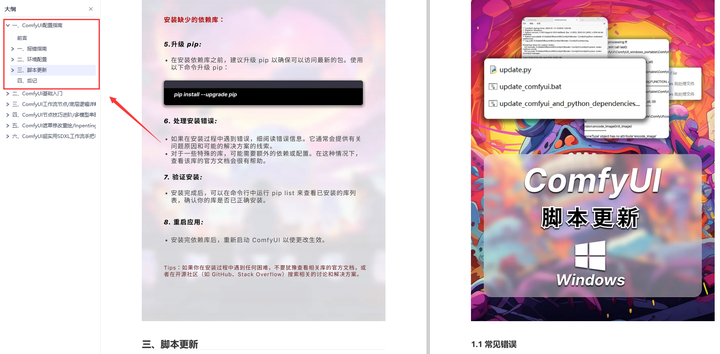
一、ComfyUI配置指南
- 报错指南
- 环境配置
- 脚本更新
- 后记
- …
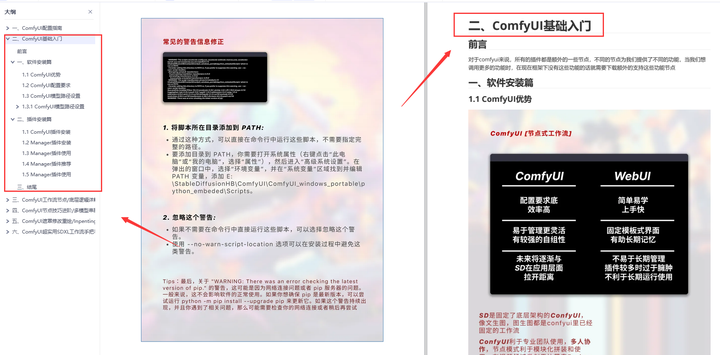
二、ComfyUI基础入门
- 软件安装篇
- 插件安装篇
- …
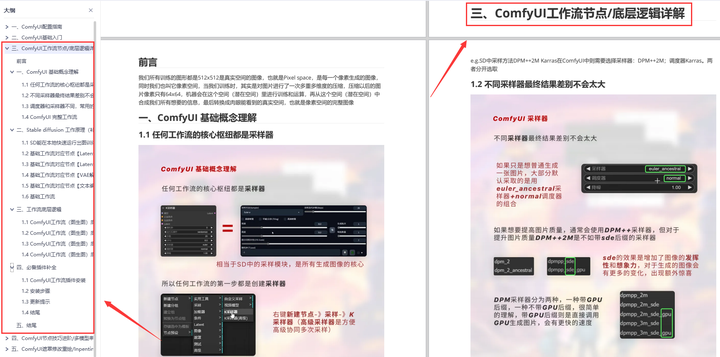
三、 ComfyUI工作流节点/底层逻辑详解
- ComfyUI 基础概念理解
- Stable diffusion 工作原理
- 工作流底层逻辑
- 必备插件补全
- …
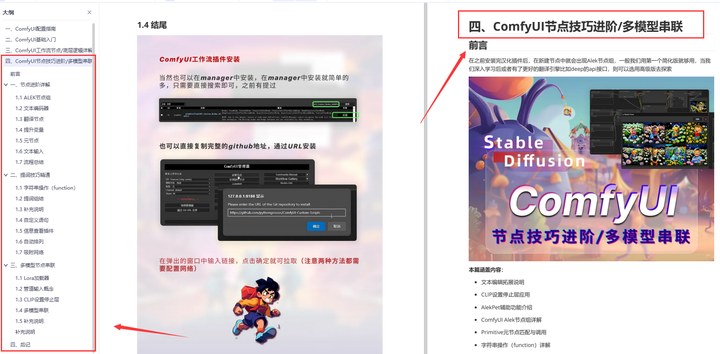
四、ComfyUI节点技巧进阶/多模型串联
- 节点进阶详解
- 提词技巧精通
- 多模型节点串联
- …
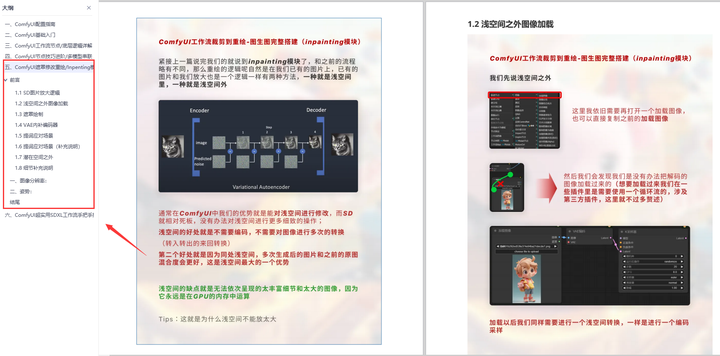
五、ComfyUI遮罩修改重绘/Inpenting模块详解
- 图像分辨率
- 姿势
- …
六、ComfyUI超实用SDXL工作流手把手搭建
- Refined模型
- SDXL风格化提示词
- SDXL工作流搭建
- …
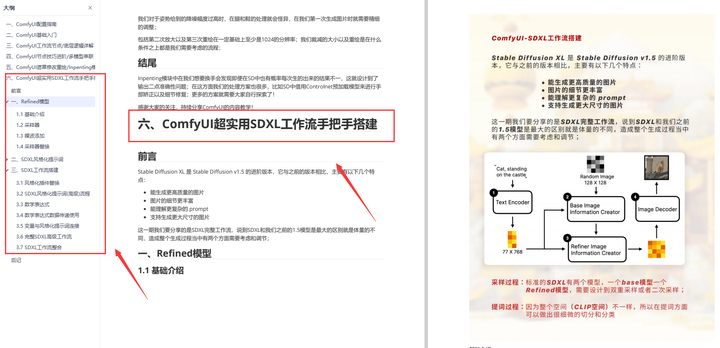
由于篇幅原因,本文精选几个章节,详细版点击下方卡片免费领取

更多推荐



 23
23 0
0- 0


 已为社区贡献4条内容

所有评论(0)