
python使用openpyxl设置单元格样式
·
引言
在pandas保存多个excel表格的时候,有时单元格中的内容很多,预览的时候不方便查看,这时候我们需要修改单元格的宽高及换行显示,下面直接来看代码。
import pandas as pd
import datetime
df = pd.read_excel('测试.xlsx')

grouped = df.groupby(['部门'])
current_time = datetime.datetime.now()
current_time = current_time.strftime('%m%d')
print(current_time)

name_list = []

for dtype,group in grouped:
    if "/" in dtype:
        dtype = dtype.replace("/","-")
    group.to_excel(f"./demand/{dtype}{current_time}.xlsx",index = False)
    name_list.append(f"./demand/{dtype}{current_time}.xlsx")
这段代码先将测试表格拆分为多个表格,并且拿到各部门的表格name。
def format_xlsx(file_path):
    import os
    from openpyxl import load_workbook
    from openpyxl.utils import get_column_letter
    from openpyxl.styles import PatternFill, Alignment, Side, Border
    from openpyxl.styles import Font, Color, colors, Border, Side, Alignment
    wb = load_workbook(file_path)
    # 打开工作表
    ws = wb.active
    #设置单元格边框的线条样式
    border_set = Border(left=Side(style='thin', color=colors.BLACK),  # 左边框
                    right=Side(style='thin', color=colors.BLACK),  # 右边框
                    top=Side(style='thin', color=colors.BLACK),  # 上边框
                    bottom=Side(style='thin', color=colors.BLACK))  # 下边框
    #设置单元格内容对齐方式
    for i in ws:
        for j in i:
#             print(j,type(j))
            j.alignment = Alignment(horizontal='center', vertical='center',wrapText = True)
    		j.border = border_set
    #设置单元格宽高
    width = 50
    height = 80
#     height = width * (2.2862 / 0.3612)
    for i in range(2, ws.max_row+1):
        ws.row_dimensions[i].height = height
    for i in range(1, ws.max_column+1):
        ws.column_dimensions[get_column_letter(i)].width = width


    wb.save(file_path)
然后定义一个format函数,来对sheet页进行格式化。ws为worksheet,即单个sheet页,嵌套遍历时,i为列遍历的整列[“A”]、[“B”]、[“C”]…然后再行遍历,得到的就是[“A1”][“B1”][“C1”]…等所有的单元格cell。
这里设置了三个参数,水平居中”horizontal“,垂直居中”vertical”,还有一个换行显示“wrapText”。
然后是设置单元格的宽高
分别循环去获取有数据的单元格的最大长度,注意:这里的openpyxl库循环遍历时首个元素的下标为1而不是0,而行我们是从第二行开始设置的,原因是表头一般都会单独设置醒目样式以区分表体。
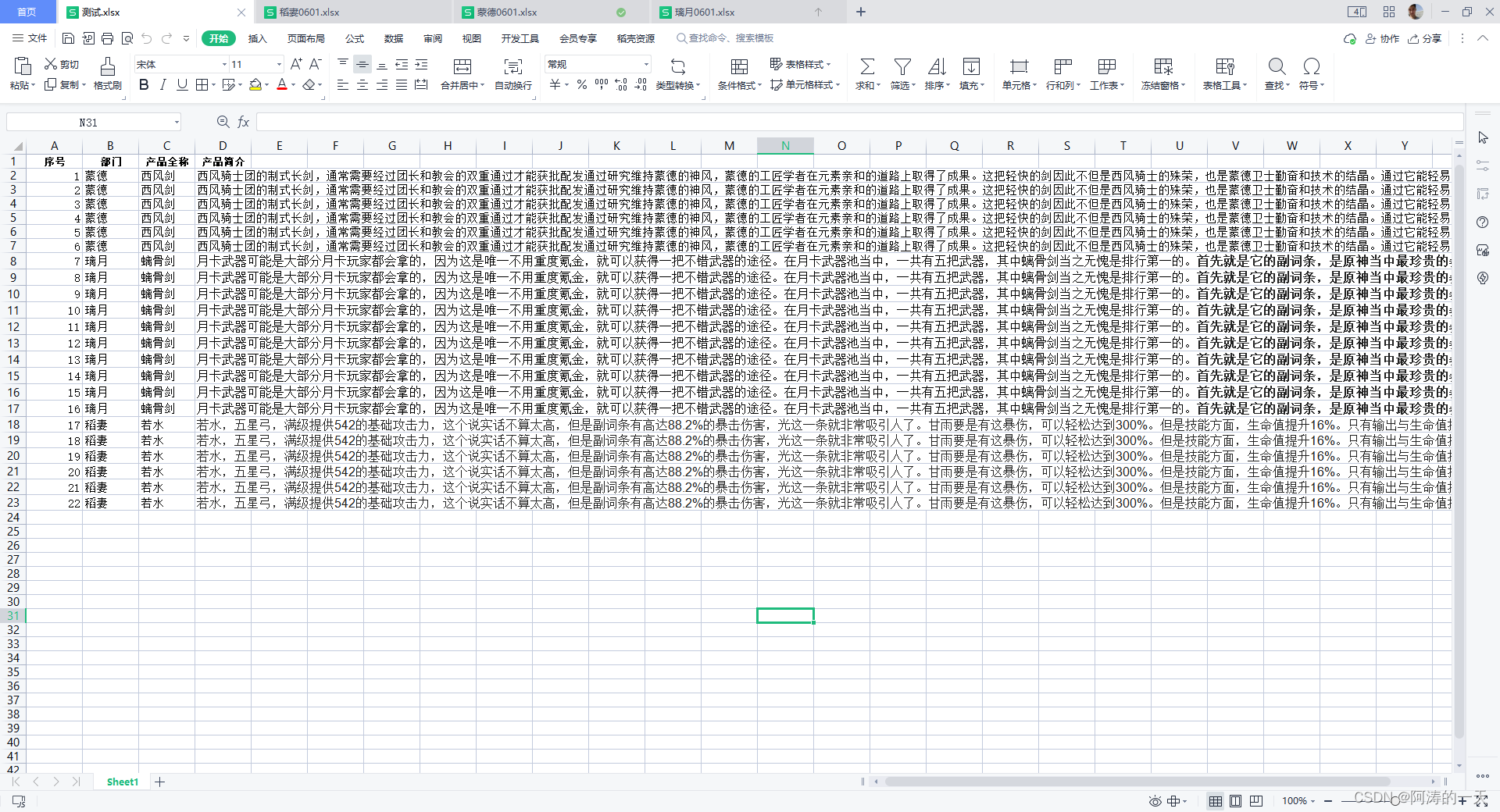
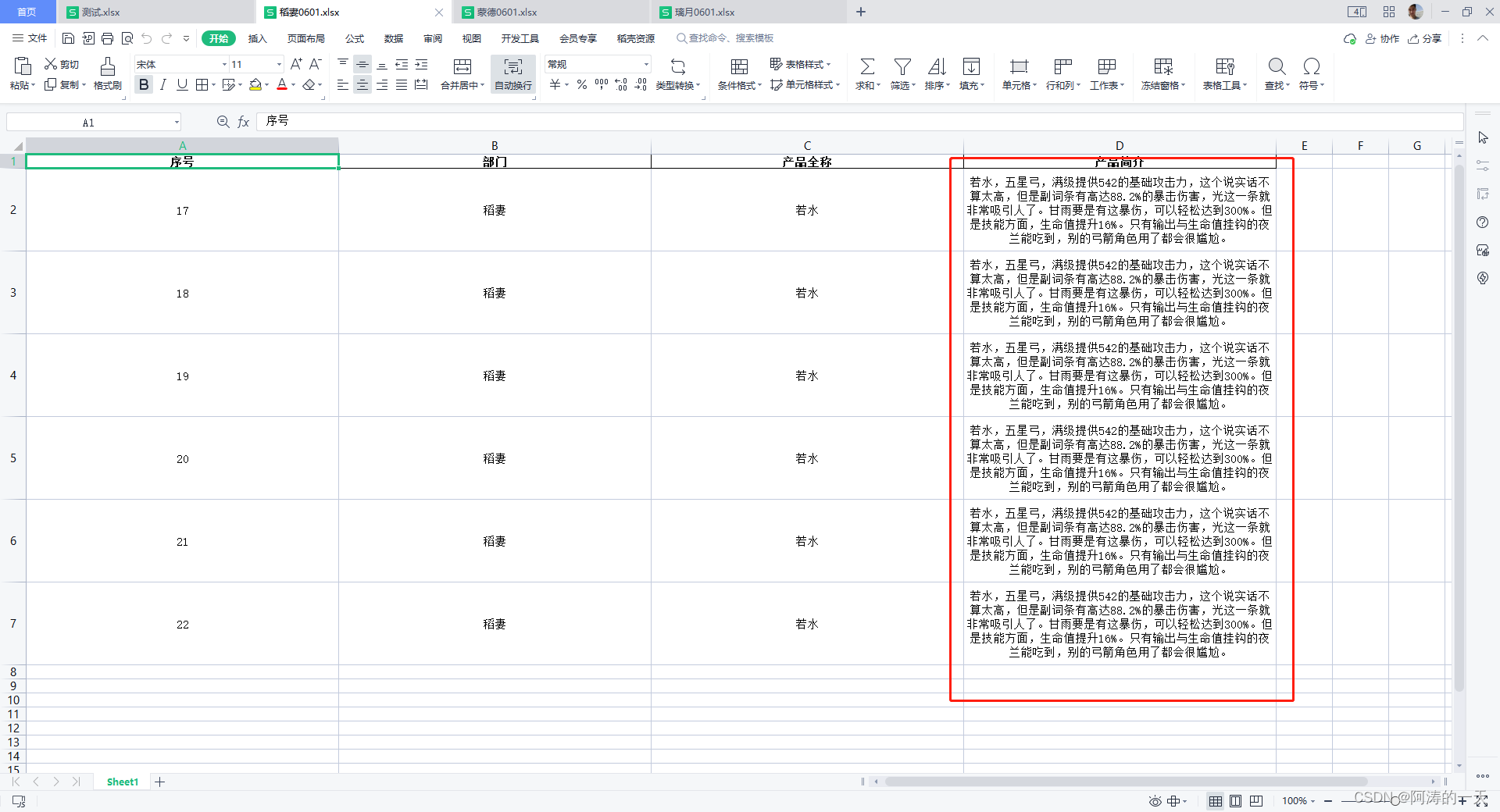
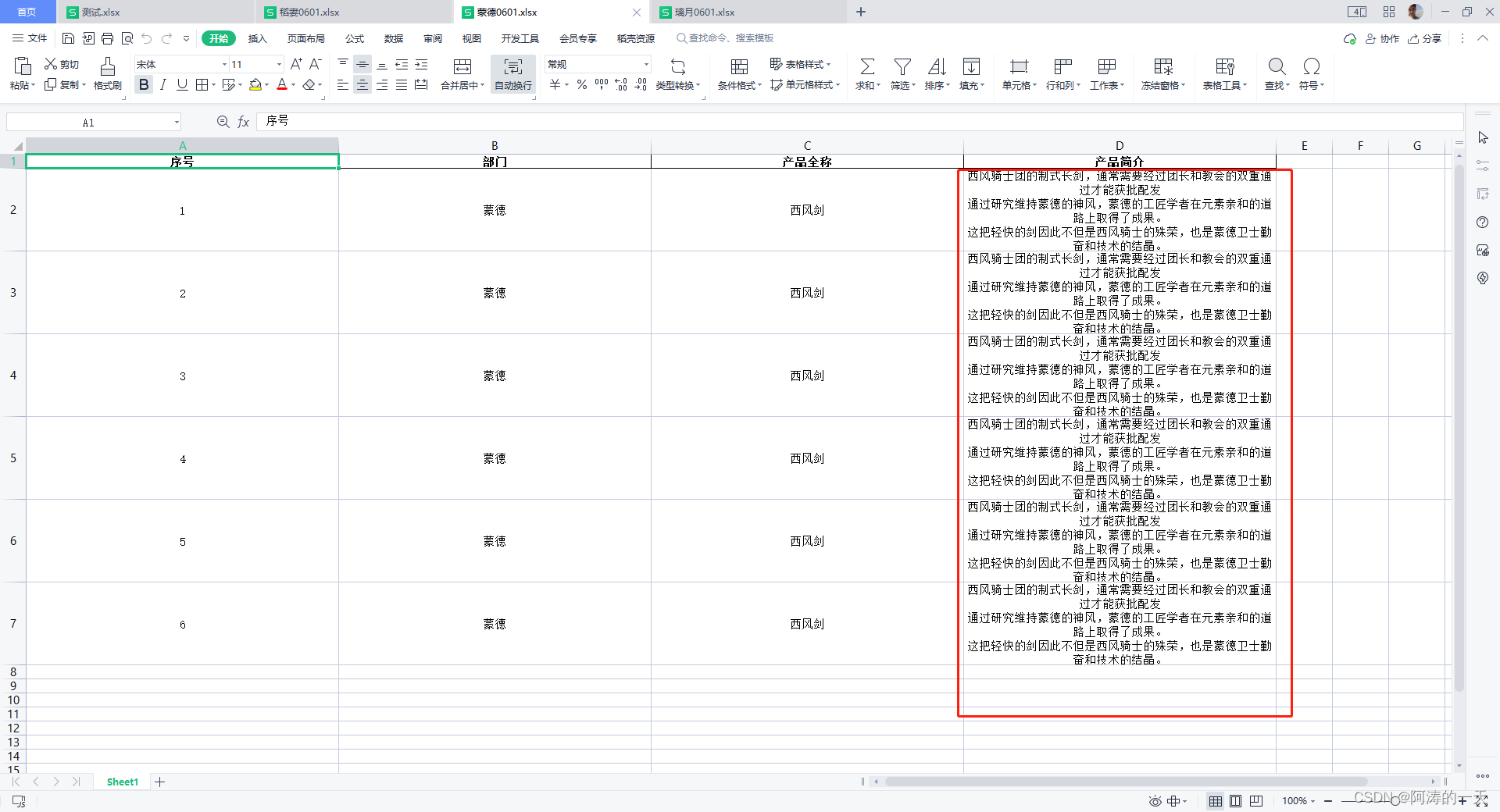
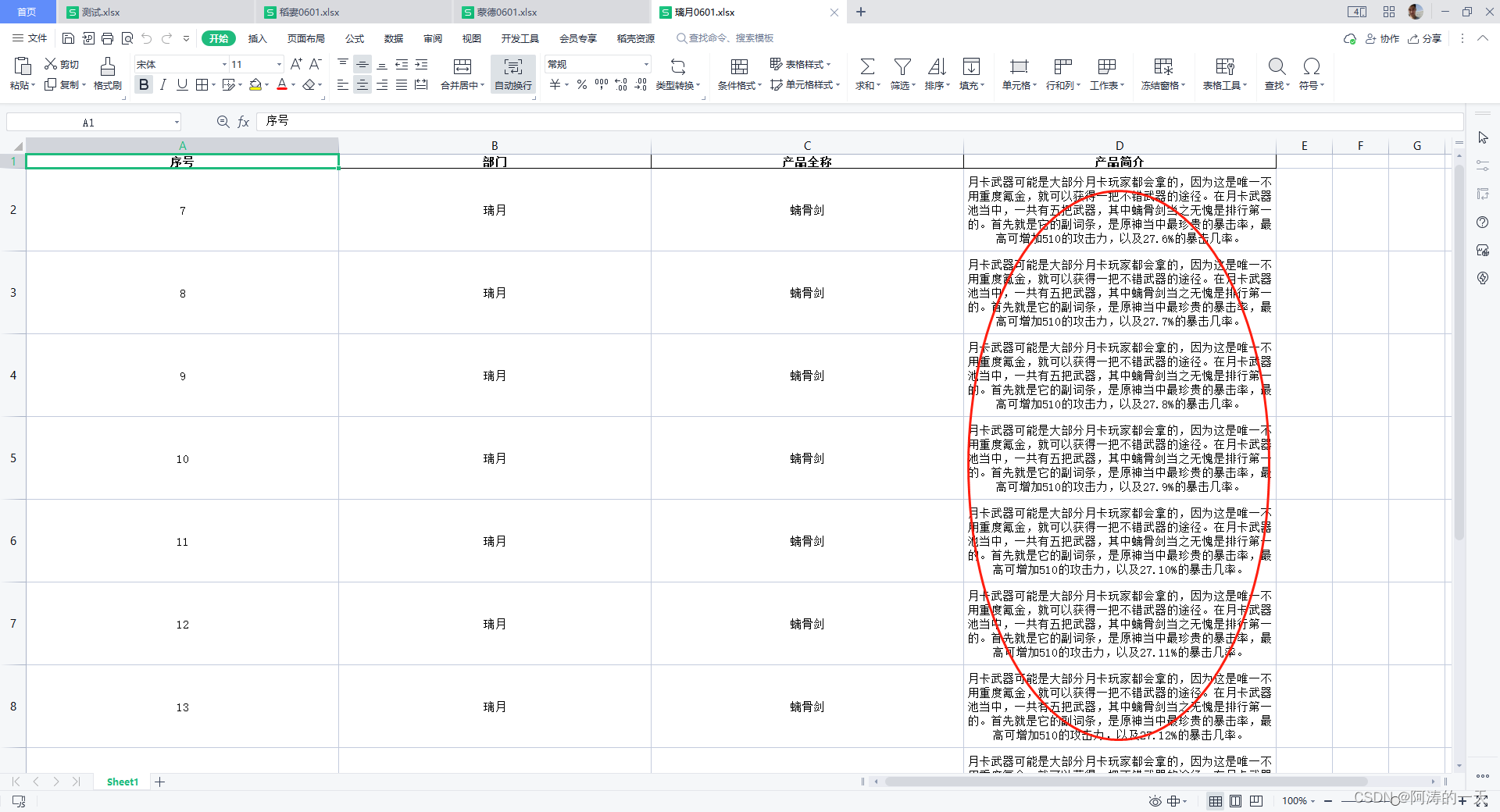
下面是操作截图:
初始表
生成表
欢迎留言、点赞加转发,哈哈
更多推荐
 3
3 0
0- 0


 已为社区贡献1条内容

所有评论(0)