
anaconda创建pytorch1.10.0和pytorch2.0.0的GPU环境
目录
《AI框架与cuda生态及anaconda环境》描述了AI框架与英伟达cuda生态关系。
本篇所针对的GPU类型:英伟达GPU或nvidia GPU。
本篇示例电脑GPU型号:GTX1060。但方法是通用的。
python环境:anaconda
装的AI框架:pytoch1.10.0和2.0.0
0.开篇
在anaconda环境里创建多个AI框架版本环境的第一步要干啥,然后接着要干啥?如下是大致流程:
(1)先确定各个AI框架版本对CUDA版本要求最高的版本。根据最高cuda版本确定GPU驱动的最低版本。
(2)再查看本电脑驱动版本是否满足,不满足就更新到最新或者更新到你觉得稳定的合理的版本。
(3)在anaconda环境里创建对应AI框架版本的环境。
因此,根据先后顺序分为CUDA版本确定、GPU驱动版本确定及安装、AI框架环境创建等3个部分。
1 CUDA版本确定
https://pytorch.org/get-started/previous-versions/
从官网可以查到要装的2个版本对CUDA版本的要求如下:
pytorch 1.10.0 对应 cuda 10.2或者11.3,
pytorch 2.0.0 对应 cuda 11.8。
因此最大cuda版本是11.8。
2 GPU驱动版本确定及安装
2.1 英伟达GPU驱动版本号和cuda版本号对应关系
其关系官网所述:
https://docs.nvidia.com/cuda/cuda-toolkit-release-notes/index.html
查看CUDA ToolKit对应ToolKit Driver Version——即GPU驱动的版本号,从中可以看到:
cuda 10.2 对应的gpu驱动版本要>= 441.22
cuda 11.8 对应的gpu驱动版本要>=520.06
因此要求电脑的GPU驱动版本最低也得是520.06。
2.2 GPU驱动下载及安装
我的电脑的驱动版本一查是411(怎么查?网上教程多的是,常用命令nvidia-smi),去英伟达官网查看下,截至2025.8,GTX1060标准版最新支持的驱动版本是577.00(另外还有游戏版,都可以,无所谓),CUDA版本是12.9,那就装最新的吧,装了就完全满足上面CUDA版本要求了。最新驱动安装后,采用nvidia-smi命令查看的驱动信息如下:
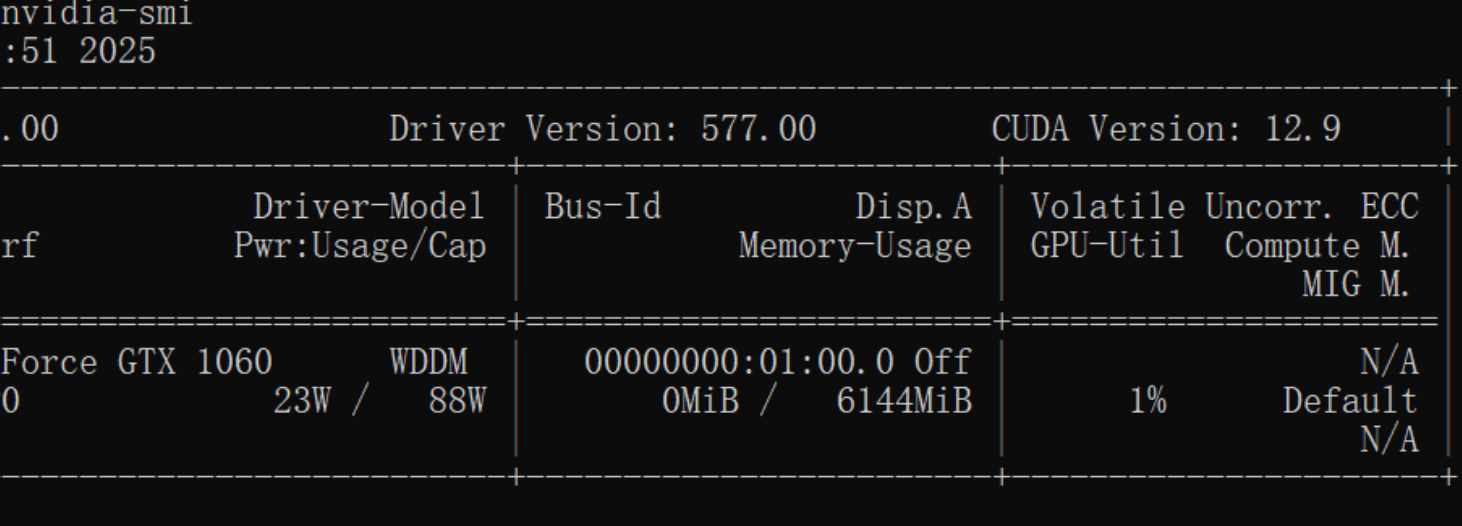
可以看到,577.00>520.06,12.9>11.8,完全满足了前面对gpu版本和cuda版本要求了。
英伟达驱动下载(必要)
https://www.nvidia.cn/geforce/drivers/
注意:如果你GPU还不错,那可以去英伟达官网下载其最新驱动就行了,一般能满足AI框架某版本配套的CUDA版本——除非你的GPU太过时了,官方都不提供最新驱动了,支持的最高版本的驱动也无法满足AI框架某版本所要求的CUDA版本,那么只能换GPU了,但是目前GPU不像内存可以换,只能买整机了。
2.3 系统里要不要装CUDA?
如果用anaconda来创建环境,那么在电脑系统里只装GPU驱动而不装CUDA也没问题,完全不影响推理和训练,除非你需要自定义自己的CUDA算子,否则一般只需要装英伟达GPU驱动即可。
cuda下载(装不装都行)
https://developer.nvidia.com/cuda-toolkit-archive
cuDNN历史版本下载(装不装都行)
https://developer.nvidia.cn/rdp/cudnn-archive
3.pytorch环境创建
3.1 pytorch和cuda对应关系
https://pytorch.org/get-started/previous-versions/
可以看到:
pytorch 1.10.0 对应 cuda 10.2
deepseek说:
CUDA 10.2 + cuDNN 7.6.5(兼容性最佳)
pytorch 2.0.0对应cuda 11.8。
前面我已经更新GPU驱动到标准版577.00,最高支持的CUDA是12.9,完全满足上面要求。
但是需要注意的是,deepseek说GTX 1060不支持CUDA 12.x(需图灵架构及以上),这点也很关键,只要CUDA要求12.x的pytorch版本,就无法体验了。看了下,pytorch2.8就无法体验了,只能体验到pytorch2.7(要求CUDA 11.8版本)及以下版本——不过已经够可以了。
3.2 anconda安装
网上教程多的是,略。
一般从国内镜像下载快,比如
https://mirrors.tuna.tsinghua.edu.cn/anaconda/archive/
3.3 配置国内镜像
conda config --add channels https://mirrors.tuna.tsinghua.edu.cn/anaconda/pkgs/free
conda config --add channels https://mirrors.tuna.tsinghua.edu.cn/anaconda/pkgs/main
conda config --add channels https://mirrors.tuna.tsinghua.edu.cn/anaconda/pkgs/r
conda config --add channels https://mirrors.tuna.tsinghua.edu.cn/anaconda/cloud/conda-forge/
conda config --add channels https://mirrors.tuna.tsinghua.edu.cn/anaconda/cloud/pytorch/
conda config --add channels https://mirrors.tuna.tsinghua.edu.cn/anaconda/cloud/msys2/
conda config --add channels https://mirrors.tuna.tsinghua.edu.cn/anaconda/cloud/bioconda/
conda config --add channels https://mirrors.tuna.tsinghua.edu.cn/anaconda/cloud/menpo/
conda config --add channels https://mirrors.tuna.tsinghua.edu.cn/anaconda/cloud/peterjc123/
conda config --set show_channel_urls yes
conda config --get channels
但是《Anaconda国内镜像汇总(conda & pip)》说这样不是最优,最好在C:\Users<YourUserName>.condarc进行修改。如下:
channels:
  - defaults
default_channels:
  - https://mirrors.tuna.tsinghua.edu.cn/anaconda/pkgs/main
  - https://mirrors.tuna.tsinghua.edu.cn/anaconda/pkgs/r
  - https://mirrors.tuna.tsinghua.edu.cn/anaconda/pkgs/msys2
custom_channels:
  conda-forge: https://mirrors.tuna.tsinghua.edu.cn/anaconda/cloud
  msys2: https://mirrors.tuna.tsinghua.edu.cn/anaconda/cloud
  bioconda: https://mirrors.tuna.tsinghua.edu.cn/anaconda/cloud
  menpo: https://mirrors.tuna.tsinghua.edu.cn/anaconda/cloud
  pytorch: https://mirrors.tuna.tsinghua.edu.cn/anaconda/cloud
测试了下,直接用pytorch官网的命令它也自动采用清华源,不用在去掉-c pytorch了。
3.4 pytorch1.10.0环境创建
创建conda环境,如下
conda create -n pytorch1.10.0-gpu python=3.6
activate pytorch1.10.0-gpu
pytorch1.10.0官网支持的python版本是3.6-3.9(pytorch1.10.0发布时python最新的流行的版本,所以以当时为主,不知道的话问大模型),我这里选择3.6,无所谓了,只要支持就行。
查看pytorch安装命令
https://pytorch.org/get-started/previous-versions/
可以查到官网的安装命令如下
conda install pytorch==1.10.0 torchvision==0.11.0 torchaudio==0.10.0 cudatoolkit=10.2 -c pytorch
-c pytorch这是去官网下载,太慢,去掉用国内镜像安装。
我的安装命令如下:
conda install pytorch==1.10.0 torchvision==0.11.0 torchaudio==0.10.0 cudatoolkit=10.2
可以看到这个环境里装了cudatoolkit所以windows系统里不用装cuda,除非需要。
安装完成后呢,查看是否能使用gpu如下:
python
import torch
torch.__version__
torch.cuda.is_available()
torch.cuda.device_count()
torch.cuda.get_device_name(0)
torch.cuda.get_device_properties(0)
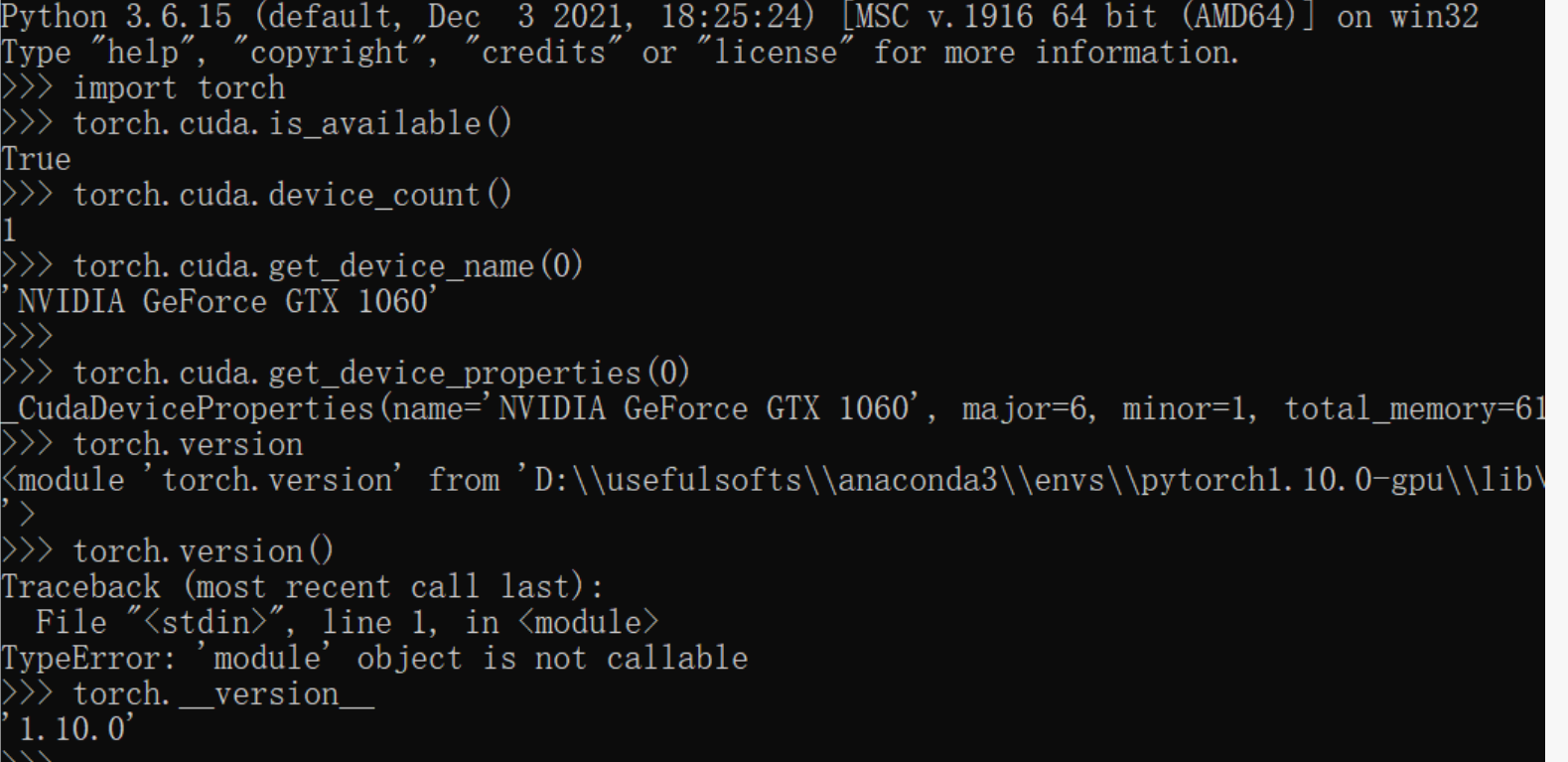
快捷键退出pytorch环境:
CRL+Z
exit()
退出环境
deactivate
3.5 pytorch2.0.0环境创建
创建conda环境,
conda create -n pytorch2.0.0-gpu python=3.10
activate pytorch2.0.0-gpu
2.0.0官网支持的python版本是3.8-3.10,我这里选择3.10,无所谓了,只要支持就行。
查看pytorch安装命令
https://pytorch.org/get-started/previous-versions/
官网是
conda install pytorch==2.0.0 torchvision==0.15.0 torchaudio==2.0.0 pytorch-cuda=11.8 -c pytorch -c nvidia
-c pytorch这是去官网下载,太慢,去掉用国内镜像安装。
pytorch-cuda=11.8 -c nvidia 这是采用nvidia下载cudatoolkit11.8,也太慢换成cudatoolkit=11.8就行了,如下:
conda install pytorch==2.0.0 torchvision==0.15.0 torchaudio==2.0.0 cudatoolkit=11.8
可以看到这个环境里装了cudatoolkit所以windows系统里不用装cuda,除非需要。
安装完成后呢,查看是否能使用gpu如下:
python
import torch
torch.__version__
torch.cuda.is_available()
torch.cuda.device_count()
torch.cuda.get_device_name(0)
torch.cuda.get_device_properties(0)
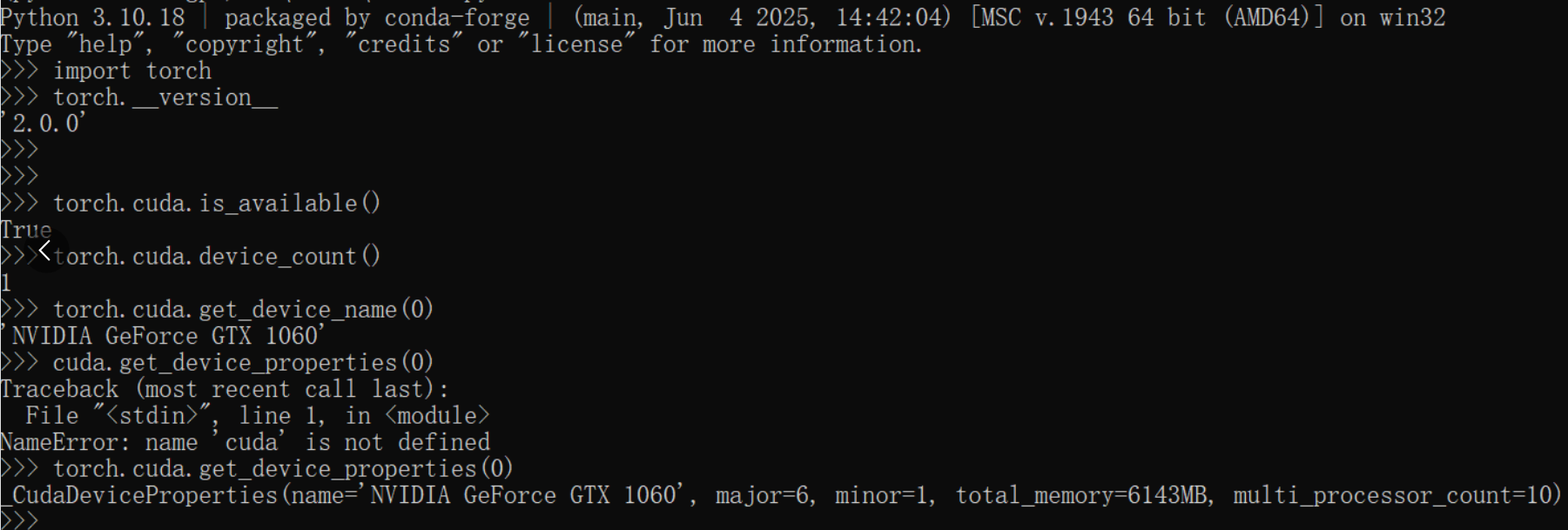
快捷键退出pytorch环境:
CRL+Z
exit()
退出环境
deactivate
4. 小结
先确定要装的AI框架版本所配套的CUDA版本,然后查看自己GPU驱动版本支持的CUDA toolkit的最高版本是否>=所需的CUDA版本,如果满足,则可以在anaconda里创建对应环境调用gpu来加速计算,否则无法调用gpu加速。
从pytorch1.10.0和pytorch2.0.0的安装来看,只需要装GPU驱动即可,CUDA等后续自己自定义CUDA算子的时候再装也行,非必要。这是因为anacona里创建各个环境,各个环境可以单独安装CUDA(即cuda toolkit),只要它的版本不超过GPU驱动支持的最大CUDA版本都可以调用GPU加速。
更多推荐


 9
 0
- 0


 已为社区贡献3条内容

所有评论(0)