
【PDF编辑器】实用办公软件之多用途PDF编辑神器——Master PDF Editor免装版下载使用指南
前言:
在数字化文档处理日益普及的今天,一款高效、可靠的PDF编辑工具成为学习和工作中不可或缺的助手。本文给大家带来一款免费多功能PDF编辑软件——Master PDF Editor,其轻量级的体积、全面的功能和跨平台的兼容性,成为身边许多人在处理PDF文档时的首选。
一、软件核心优势
🎯 三大核心亮点
🌐 跨平台兼容:基于Qt框架开发,完美支持Windows、macOS、Linux系统
⚡ 极致轻量化:仅50MB体积,绿色便携无需安装
🖥️ 界面友好:直观的操作逻辑,新手也能快速上手
二、系统环境要求
推荐配置
操作系统 Windows 7 / macOS 10.12 / Linux主流发行版 Windows 10/11 / macOS最新版
处理器 2GHz双核或更高
内存 2GB RAM或更高
存储空间 100MB可用空间及以上
三、核心功能全览
📝 文档创建与编辑
新建文档:创建全新PDF文档,添加文本、图像、图形等元素
内容编辑:对现有PDF进行文本和图像的添加、删除、复制操作
布局调整:页面内容的旋转、移动和大小调整
🎨 注释与批注工具
文本标注:高亮、下划线、删除线等文本标记工具
图形批注:箭头、形状、测量工具等图形标注
便签功能:添加交互式注释和备注
🔄 格式转换与处理
格式转换:PDF与Word、Excel、PowerPoint等格式相互转换
文档处理:PDF拆分、合并、页面提取
图像导出:PDF页面导出为多种图像格式
🔐 安全与认证功能
数字签名:添加具有法律效力的电子签名
文档加密:密码保护和权限设置
访问控制:精细化控制文档访问权限
🔍 OCR识别技术
扫描转换:将扫描PDF转换为可编辑文本
多语言支持:准确识别多种语言文字
格式保持:保持原始文档的排版格式
📑 页面管理与导航
页面操作:插入、删除、旋转、提取页面
书签管理:创建和管理文档导航书签
页面布局:调整页面大小和方向
📋 表单创建与数据处理
表单设计:创建交互式表单,支持多种表单元素
数据处理:支持JavaScript自动计算和数据验证
数据提取:导出表单数据为CSV、XML等格式
四、软件获取
获取安装包:https://pan.quark.cn/s/adf6b3c65ddc
五、详细图文部署教程
步骤一:解压文件
找到下载的安装压缩包
右键选择"解压到Master PDF文件夹"
等待解压完成

步骤二:文件位置调整
将解压后的文件夹剪切到常用软件目录
推荐路径:D盘
确保路径不含中文字符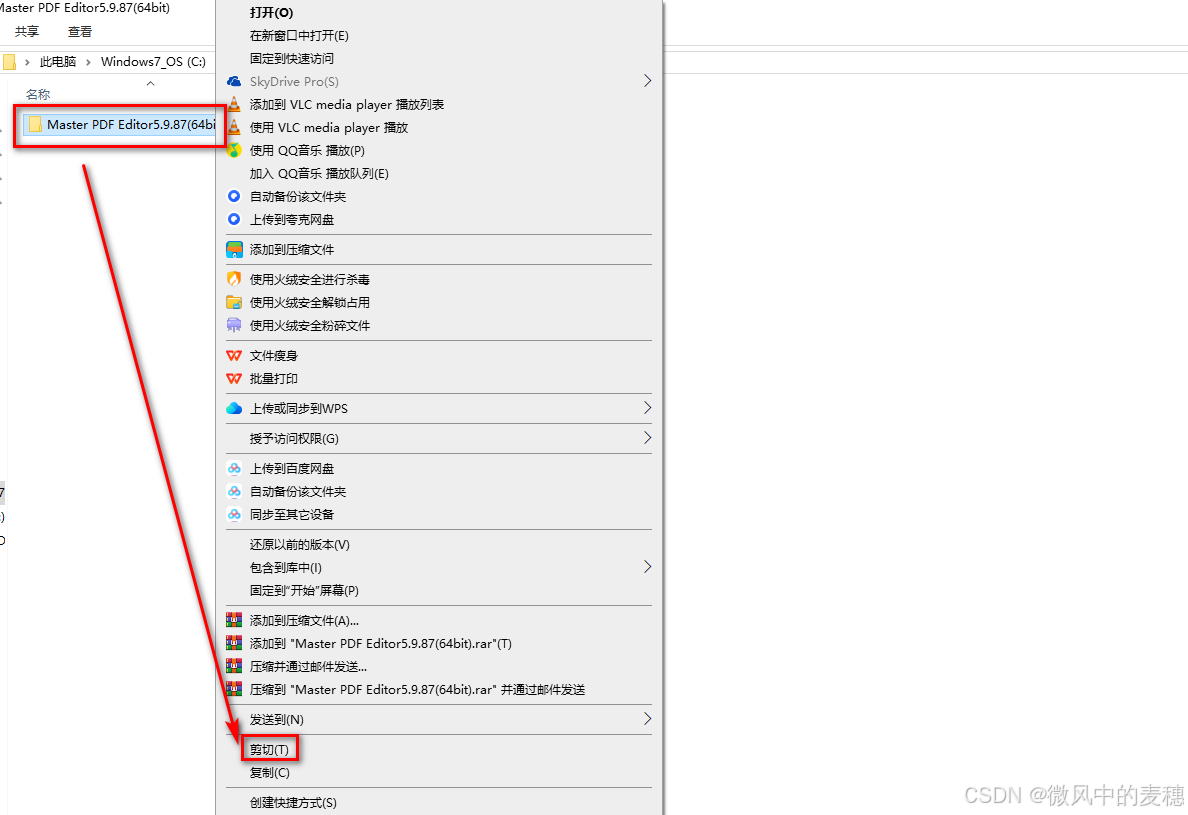

本次放在D盘的Tool文件夹
步骤三:创建快捷方式
找到MasterPDFportable.exe文件
右键选择"发送到桌面快捷方式"
验证快捷方式创建成功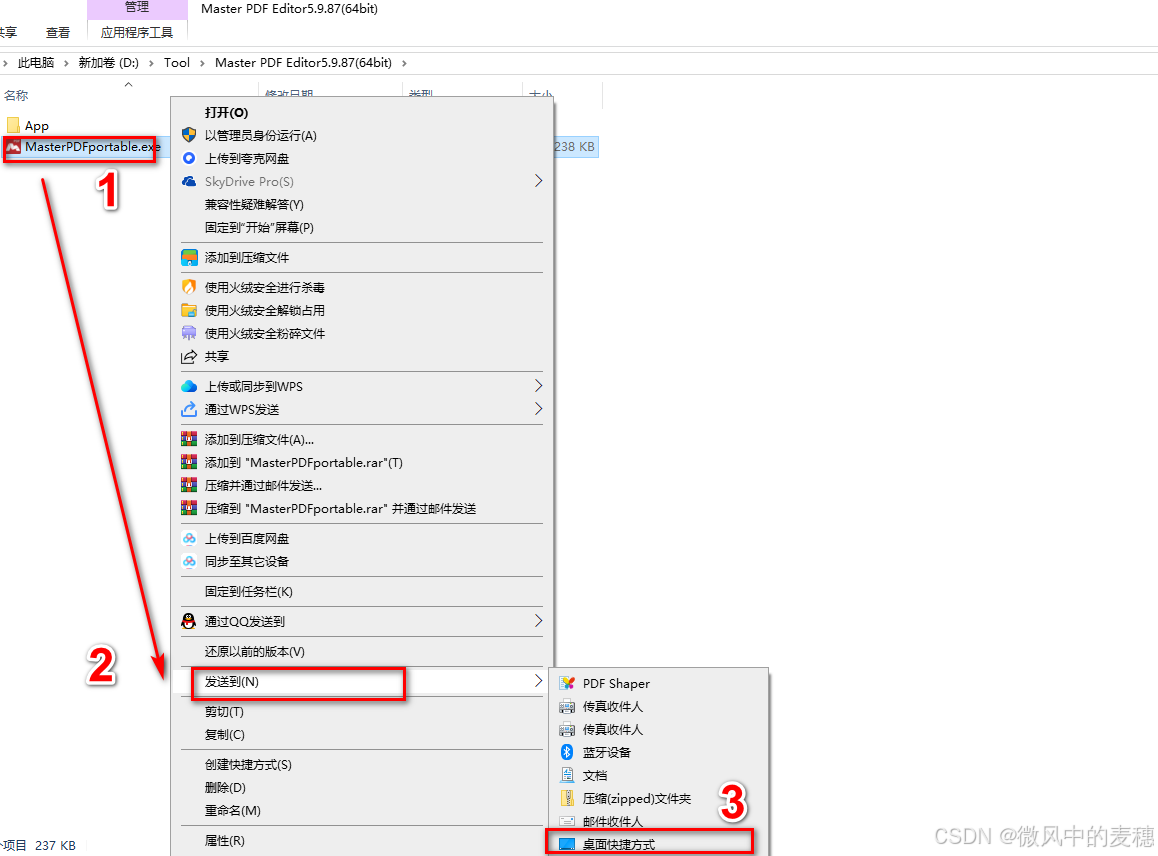
步骤四:首次运行验证
双击桌面快捷方式启动软件

步骤五:确认主界面显示正常开始使用各项功能

步骤六:熟悉各种功能及操作
可以看到软件主界面上栏有各种功能键,可以对PDF进行各种编辑操作:


应用:
🎓 学生群体应用
学习资料整理:编辑和标注电子版教材和讲义
文献管理:转换和整理学术文献资料
作业提交:整理和提交电子版作业文档
错题收集:创建电子错题本和复习资料
💼 职场办公应用
合同处理:编辑和审阅各类合同文档
报告制作:创建专业的商务报告和演示文稿
会议管理:整理和标注会议记录和纪要
文档协作:团队文档的审阅和批注
🎨 设计创意应用
作品集制作:整理和展示设计作品
素材管理:从PDF中提取高质量图像素材
提案制作:制作专业的设计方案提案
设计反馈:在设计稿上直接标注修改意见
故障排除指南
问题现象 解决方案
文本编辑显示异常 安装目录添加所需字体 → 重启软件
OCR识别准确率低 设置 → OCR → 提高DPI值至300dpi以上
保存后格式兼容问题 导出时选择PDF/A-1b格式确保兼容性
快捷键操作冲突 编辑 → 首选项 → 键盘 → 重置快捷键设置
总结
Master PDF Editor以其全面的功能组合、出色的跨平台兼容性和轻量化的设计理念,为PDF文档处理提供了专业级的解决方案。无论是日常文档编辑,还是专业的PDF处理需求,这款软件都能提供稳定可靠的支持。
立即开始您的PDF编辑之旅:
完成软件部署,体验Master PDF Editor带来的高效PDF处理能力,让文档工作变得更加轻松便捷!
关键词:#MasterPDFEditor #PDF编辑 #文档处理 #办公效率 #跨平台工具 #OCR识别 #PDF转换
更多推荐


 30
30 0
0- 0


 已为社区贡献3条内容

所有评论(0)