
Windows 如何更改 Hugging Face 模型下载缓存位置?
·
💾 如何更改 Hugging Face 模型下载缓存位置?只需设置一个环境变量(Windows)
作者:AITechLab
日期:2025年07月24日
标签:#HuggingFace#AI开发#大模型#缓存路径#Windows#Python
🚨 为什么我要改 Hugging Face 的缓存位置?
当你使用 transformers 或 diffusers 等库从 Hugging Face 下载模型时,系统会默认将模型保存在:
C:\Users\你的用户名\.cache\huggingface\随着模型越来越大(如 Llama、Qwen 动辄 100GB+),很容易把 C 盘撑爆!
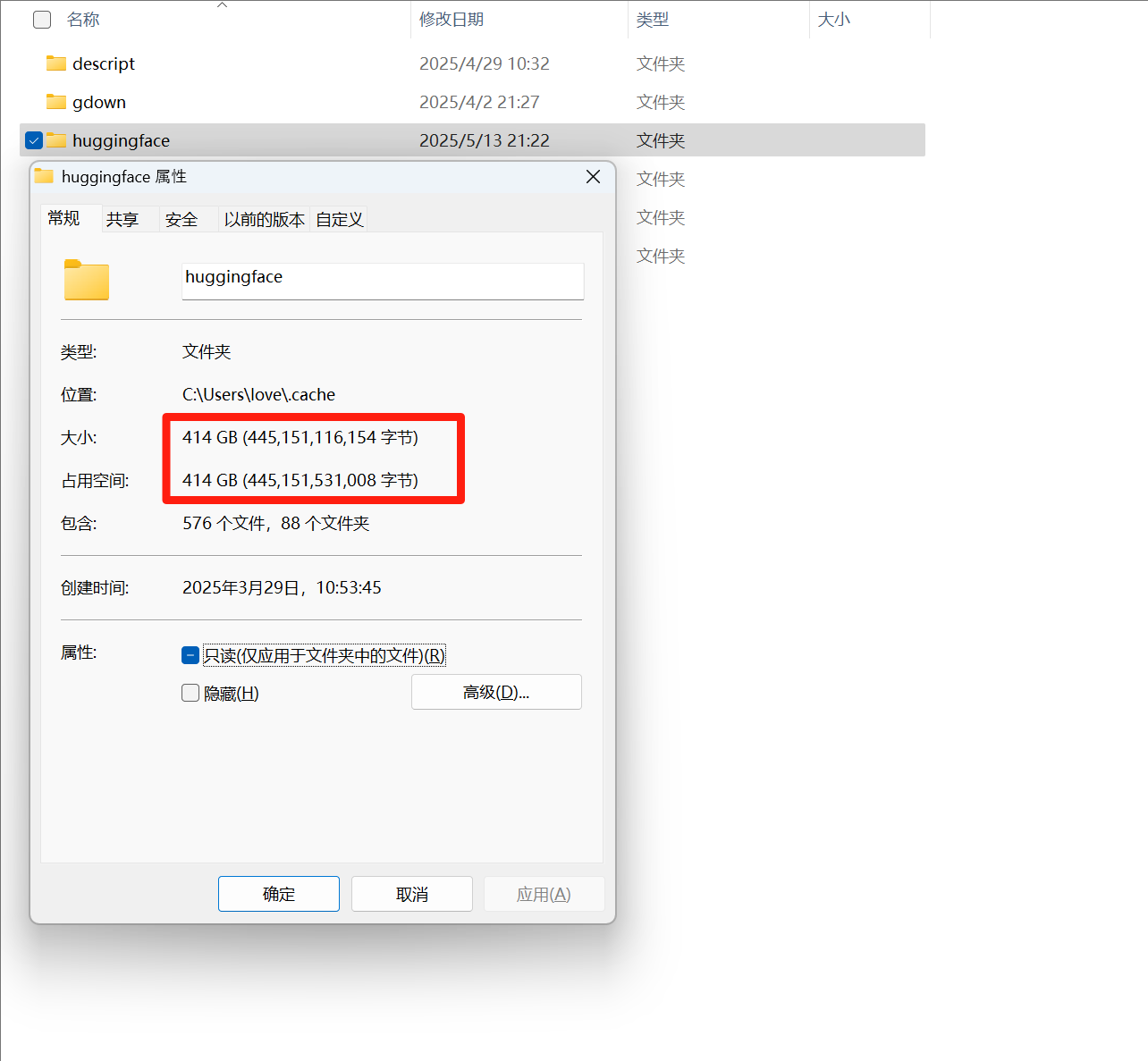
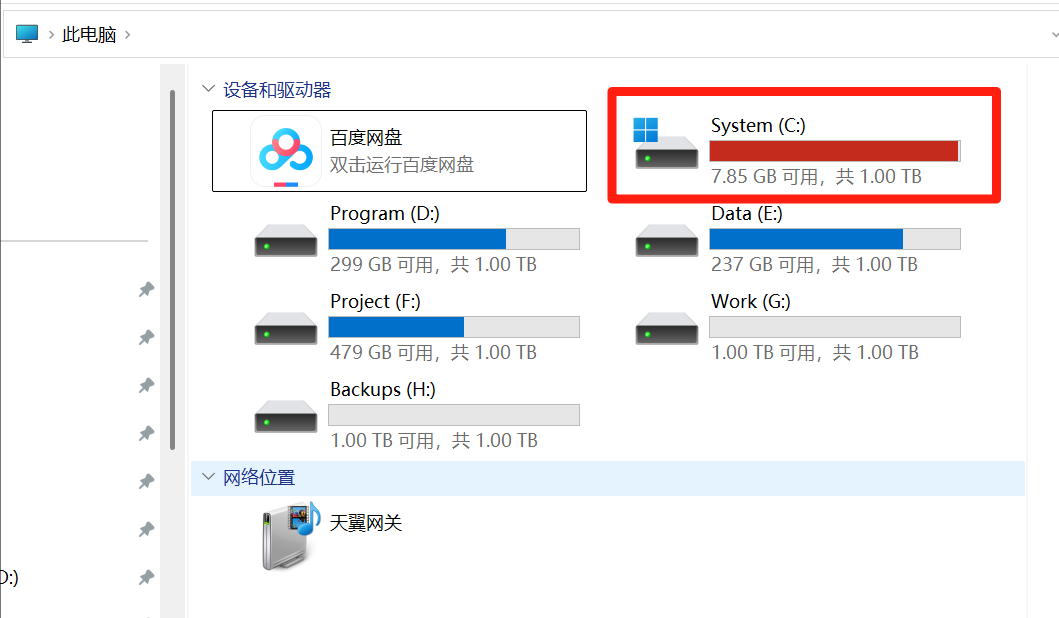
✅ 解决方案:通过设置环境变量,把缓存路径改到 D 盘或其他大容量磁盘。
✅ 最简单的方法:设置环境变量 HF_HOME
Hugging Face 官方提供了一个全局变量 HF_HOME 和 HUGGINGFACE_HUB_CACHE,用于指定所有相关工具(transformers、datasets、hub 等)的根目录。
只要设置一次,所有模型、数据集、缓存都会自动存到你指定的路径。
🔧 Windows 设置步骤(图形界面)
- 打开 控制面板 > 系统和安全 > 系统 > 高级系统设置
- 点击右下角 环境变量
- 在“用户变量”区域点击 新建
- 变量名 1:
HF_HOME

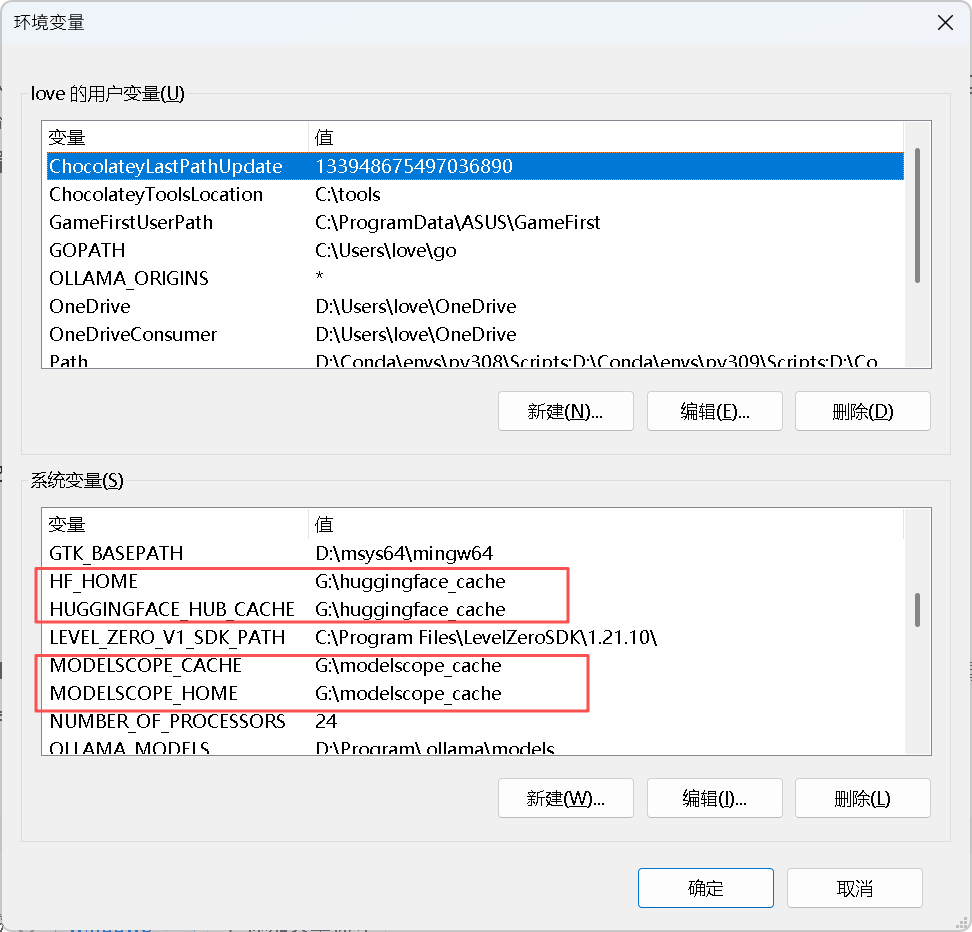
 HF_HOME,变量值:G:\huggingface_cache(Hugging Face 缓存);
- 变量名 2:HUGGINGFACE_HUB_CACHE(可自定义路径)
HUGGINGFACE_HUB_CACHE,变量值:G:\modelscope_cache(Hugging Face 缓存);
- 变量名 1:
- 点击“确定”保存所有窗口
✅ 示例:
- 设置
HF_HOME = G:\huggingface_cache设置HUGGINGFACE_HUB_CACHE =G:\huggingface_cache- 模型将下载到:
G:\huggingface_cache\hub\models--xxx
📁 建议:提前创建目标文件夹
手动创建目录,避免路径不存在导致异常:
G:\huggingface_cache或你更喜欢的位置,如:
E:\AI\models\huggingface_cache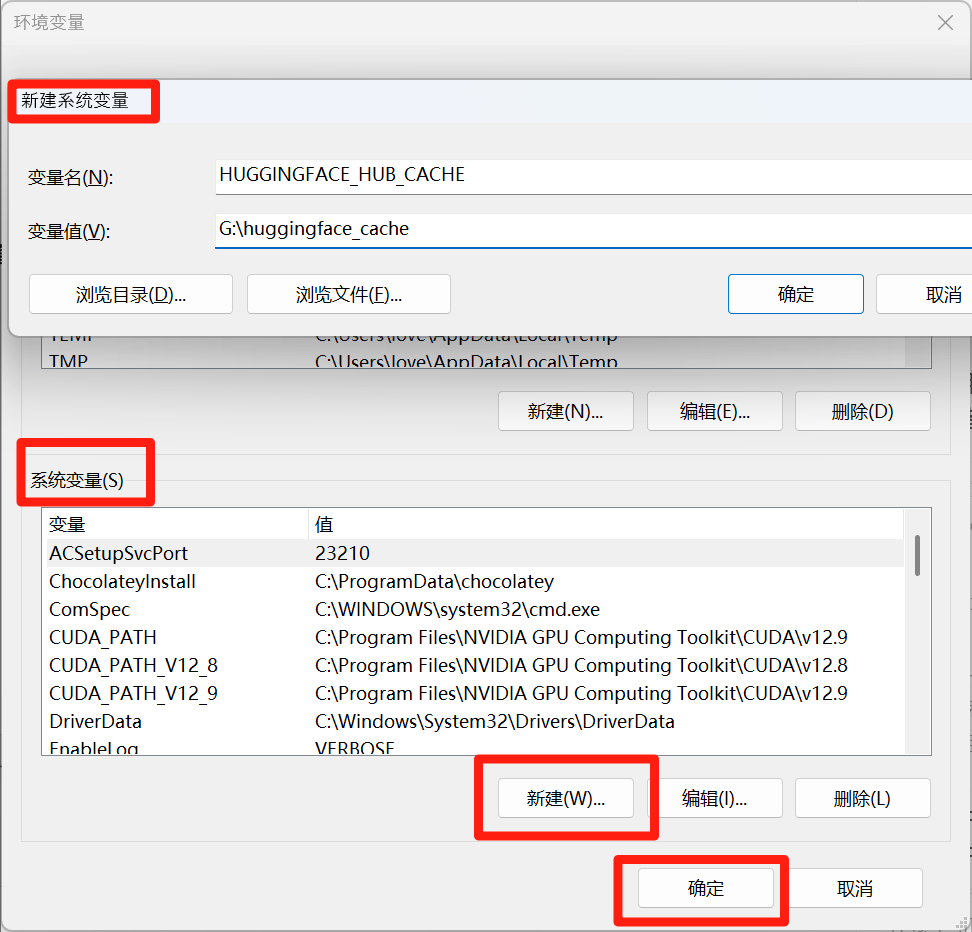
🔄 重启终端或 IDE
设置完成后,必须重启你使用的工具,如:
- CMD / PowerShell
- PyCharm / VS Code
- Jupyter Notebook / Colab(本地运行时)
否则环境变量不会生效。
🧪 验证是否生效
🔧 第一步:前置准备(安装库 + 登录账号 + 获取权限):
## 🔧 第一步:前置准备(安装库 + 登录账号 + 获取权限)

要从 Hugging Face 下载模型,仅安装 `transformers` 是不够的。你需要以下三步准备:

### 1. 安装核心依赖库

```bash
# 必装:用于模型下载、登录、缓存管理
pip install huggingface_hub

# 按需安装:用于加载和推理
pip install transformers
pip install torch  # 或 tensorflow/jax
🔧 第二步: 运行以下 Python 代码,查看缓存路径:
#  python
from transformers import TRANSFORMERS_CACHE

print(TRANSFORMERS_CACHE)
如果输出类似:
D:\huggingface\hub✅ 恭喜!你已成功更改缓存位置!
📌 小贴士
HF_HOME是最推荐的方式,一劳永逸。- 它不仅影响
transformers,还影响datasets、diffusers、huggingface_hub等所有 Hugging Face 生态工具。 - 如果你只想改 transformers 的路径,也可以用
TRANSFORMERS_CACHE,但不如HF_HOME统一。 -
transformers是 Hugging Face 提供的模型推理库(由 🤗 Team 开发)- 真正用于管理模型下载、登录、缓存的核心库是:
huggingface_hub
🧹 清理旧缓存(释放C盘空间)
迁移成功后,可以删除旧缓存释放空间:
C:\Users\你的用户名\.cache\huggingface\⚠️ 确保新路径已正常下载模型后再删除!
✅ 总结:两步搞定
- 设置环境变量:
- 变量名:
HF_HOME、HUGGINGFACE_HUB_CACHE - 变量值:
G:\huggingface_cache(或其他路径)
- 变量名:
- 重启终端或IDE
从此,Hugging Face 模型不再占用 C 盘!
📌 下期预告:
- 《Hugging Face 模型下载太慢?5 种加速方案》
- 《如何用代码指定模型下载路径?cache_dir 详解》
- 《私有模型下载失败?登录与 Token 全攻略》
关注我,不错过每一篇干货!
【笔记】解决部署国产AI Agent 开源项目 MiniMax-M1时 Hugging Face 模型下载缓存占满 C 盘问题:更改缓存位置全流程_minimax agent本地部署-CSDN博客
更多推荐


 15
15 0
0- 0


 已为社区贡献14条内容

所有评论(0)