
这个谷歌插件太香了,批量下载一键完成!
本期资源:图片查看与下载插件
第一款:浮图秀
装好插件之后,我们在网上看图片的时候,只要把鼠标移到图片上,就能直接预览大图,不用点开图片也能看到啦。

当我们在网上搜到好多图片,但不知道哪张适合自己,要是挨个点开再挨个关掉,那可太麻烦了。不过有了这款插件,就方便多了!
第二款:Fatkun图片批量下载
这是个浏览器的插件,装好之后,浏览器右上角会有一个插件的小标志。

如果浏览器右上角没有显示插件的小标志,就到插件图标那里,把插件固定到右上角。

用法很简单:安装好之后,在任意网页里右键,然后选“批量下载”。

进入批量下载页面后,默认情况下页面上的所有图片都已经选中了,直接点一下“下载”按钮就行啦!

不过,当你点“下载”的时候,会弹出一个提示框,提醒你别勾选“下载前询问每个文件的保存位置”,不然会弹出好多好多对话框,很麻烦哦!

这些提示框大概就像下面这样,每张图片都会弹出一个让你点击保存的小窗口。

我有时候做事特别“不走心”,啥都不看就直接点“确定”。这次用插件批量下载图片,页面上有五六十张图呢,结果我得点五六十次“保存”或者“取消”,把我累坏了!
取消这个麻烦事其实很简单,只要去浏览器的设置里,找到“下载内容”,把“下载前询问每个文件的保存位置”这个选项关掉就行啦。
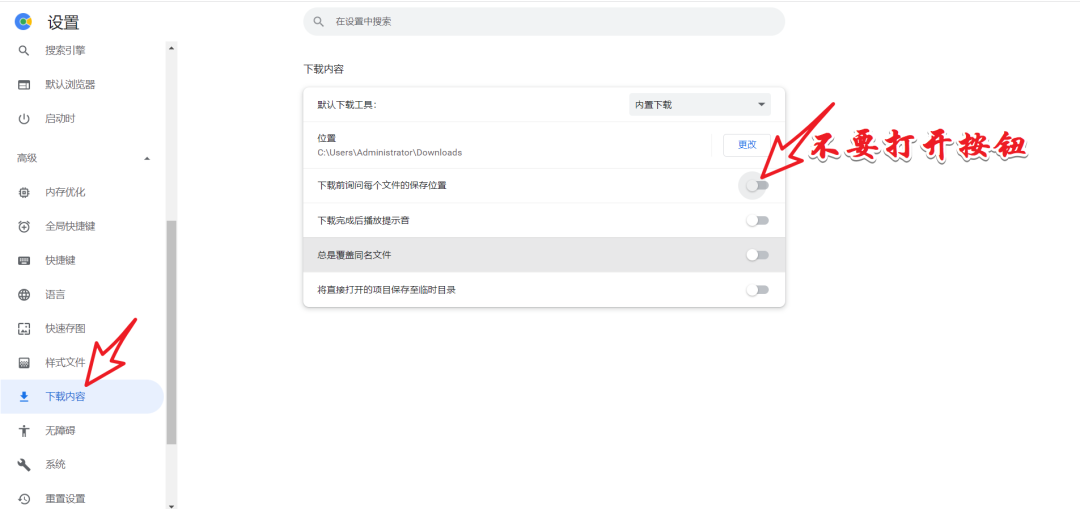
我试了试挺出名的某个图库网站,大部分还是能批量下载的,不过也有个别图片不行。
第三款:Download image
这款插件叫“图片下载”,装好之后,只需要双击图片就能直接下载,对于像lsj这样需要大量下载图片的人来说,简直太方便、太省事啦!
装好插件后,它会自动集成到右键菜单里。

在微博上看图片,打开之后直接双击图片,就会弹出下载的界面。

这个插件特别适合喜欢在网上看图的小伙伴,用起来很方便,很多人其实都会用得上呢!
第四款:图片另存为
现在好多网站都用webp格式显示图片,比如百度图片全是这种格式。但这种格式的图片在很多地方没法直接上传或者编辑。
我平时遇到这种情况,就先把图片复制到微信里,再点“另存为”就行了。
不过今天是来介绍插件的嘛,肯定要用插件来搞定。安装好“图片另存为”这个插件后,右键点图片,就会出现“图片另存为JPG/PNG/WebP”的选项。

这款插件超方便,点一下就能把图片格式转换,特别好用!要是感兴趣,就去文末找链接下载试试吧!
-
图片查看与下载插件
-
夸克:夸克网盘分享
更多推荐


 18
 0
- 0


 已为社区贡献2条内容

所有评论(0)