
(CLion) free 版下载安装使用
🖥️下载
💻New free license
The IDE is now free for non-commercial use, following a similar model implemented for WebStorm, Rider, and RustRover. This change aims to make CLion more accessible to students, hobbyists, and open-source contributors, allowing them to learn and explore without the burden of licensing fees.
Non-commercial use includes personal projects, learning, and content creation, while commercial use still requires the standard licensing.

💻官网
CLion: A Cross-Platform IDE for C and C++ by JetBrains
首页已经标明:Free for non-commercial use
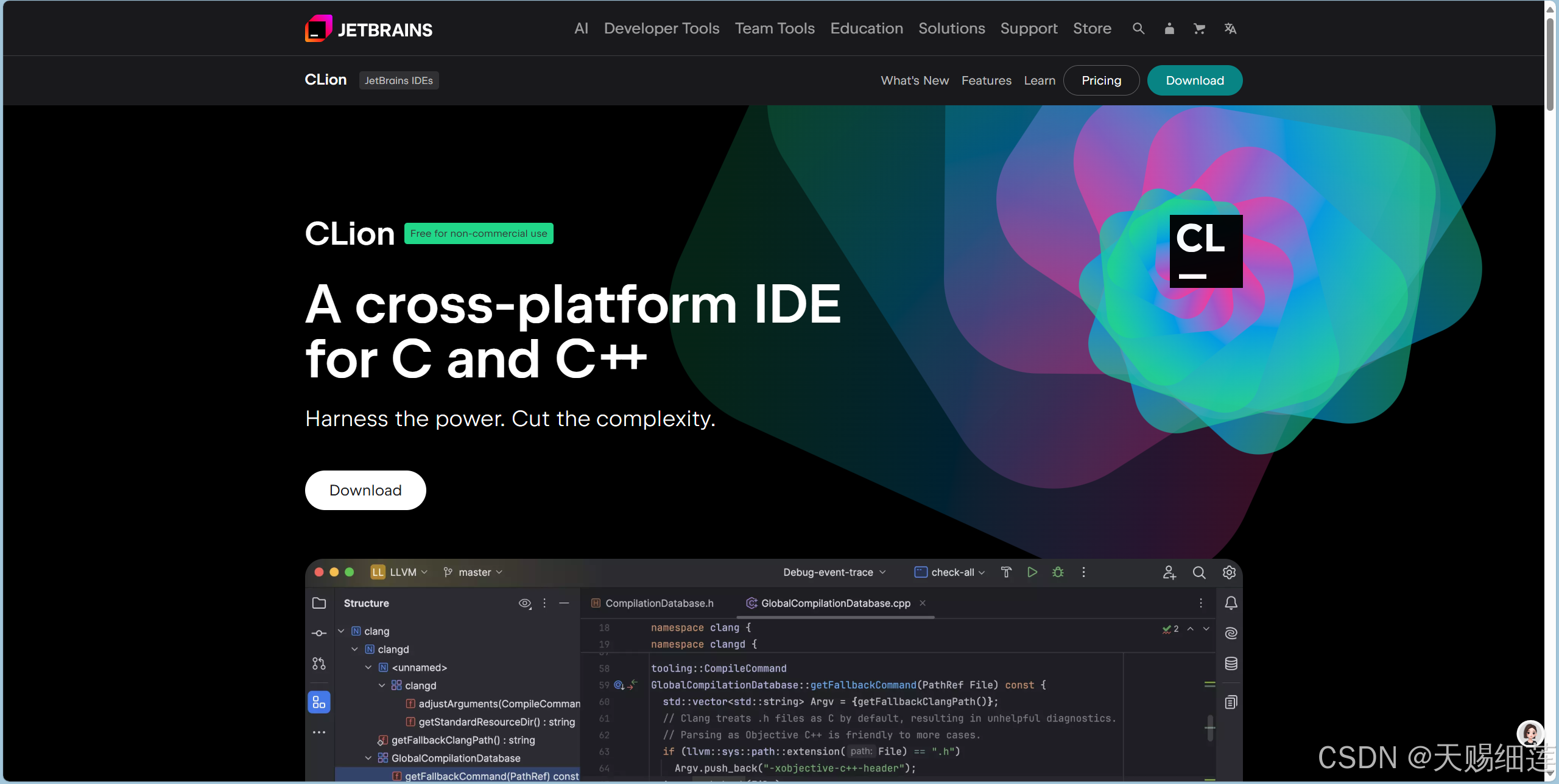
点击右上角或中心的 Download 按钮,进入下载界面。
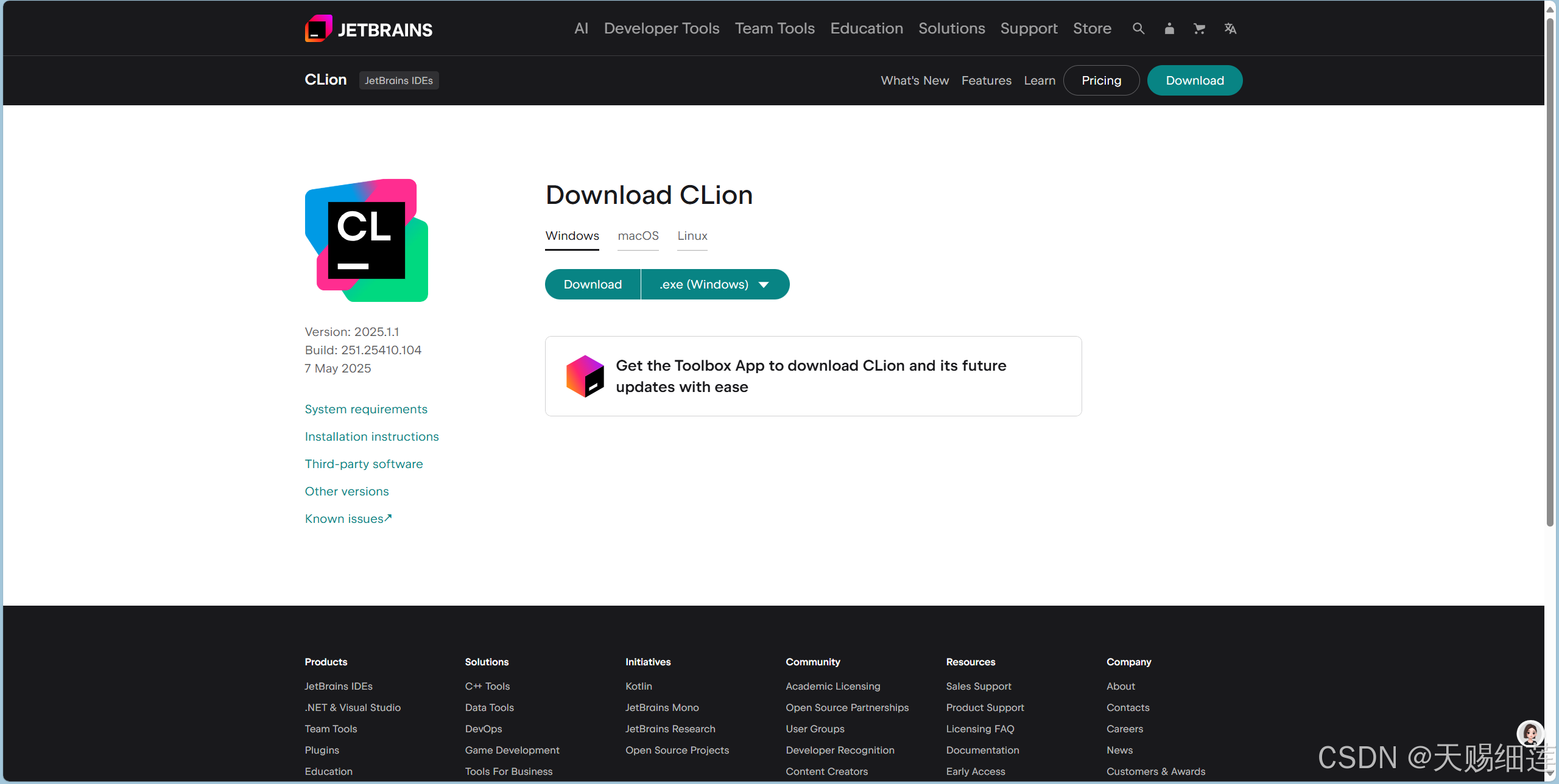
此处展示的是 Winodws 下的,.exe 版本进行下载。点击 Download 会自动进行下载,并跳转到另一个界面。
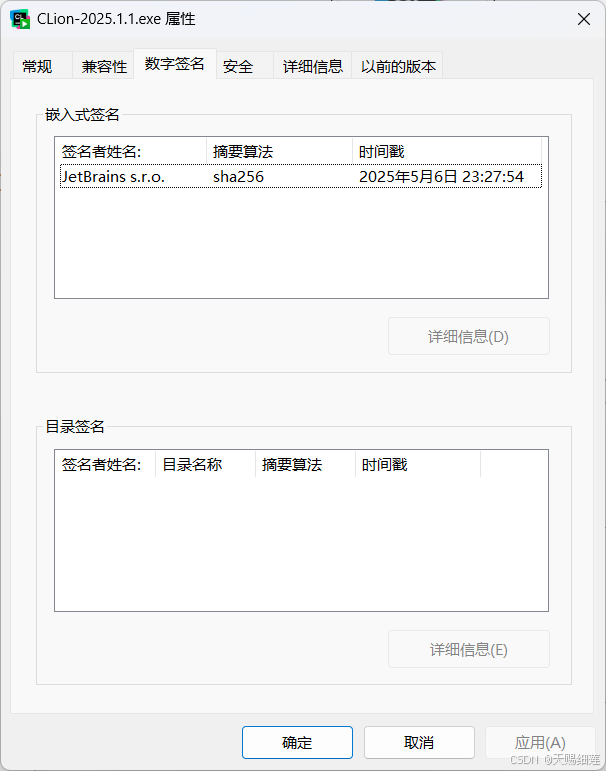
下载好后得到安装包(大概 1.3G):

🖥️安装
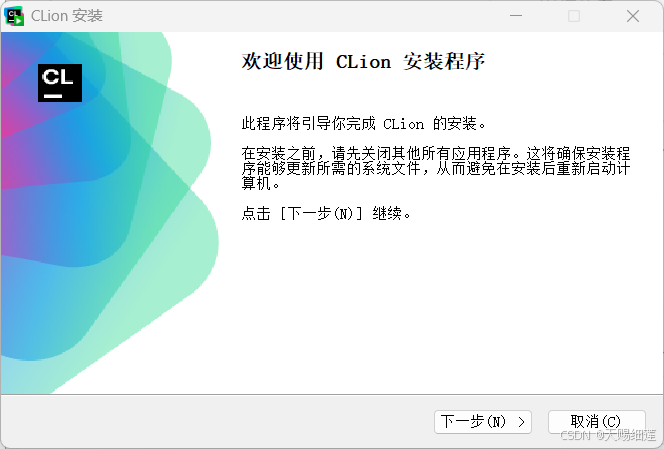
点击下一步即可。
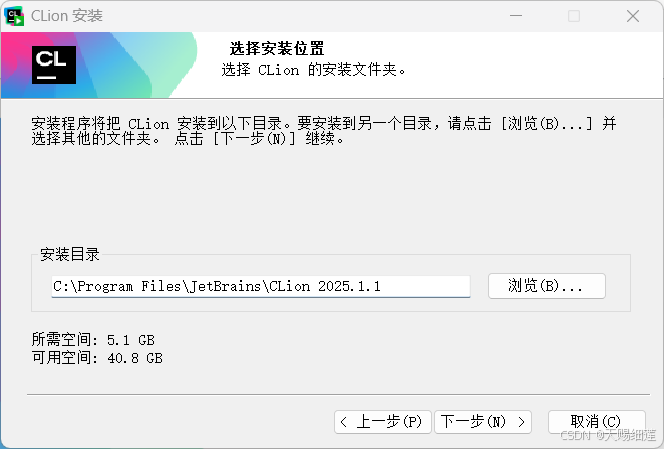
选择要安装的目录,此处保留默认路径。并下一步。
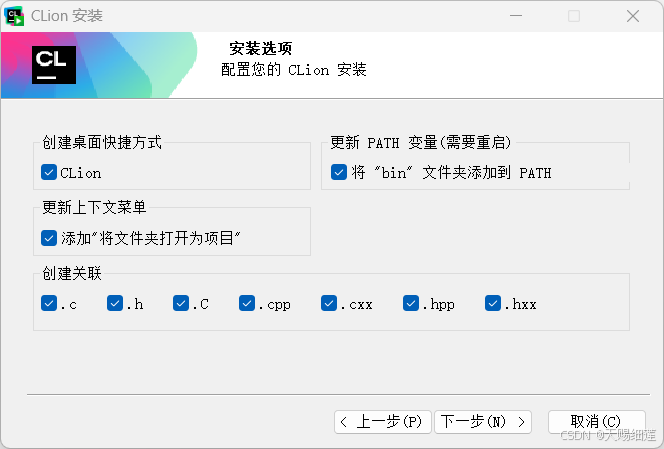
根据自己需要勾上,新手可以像我这样全打勾。
最后的创建关联是指这些后缀的文件关联到 CLion 打开。
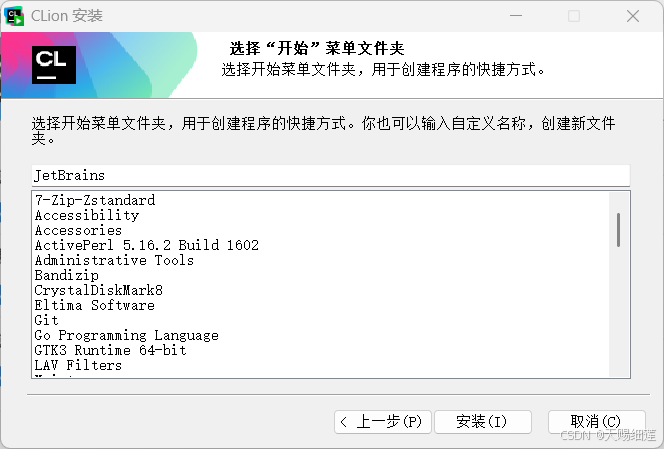
默认即可。点击安装开始安装。
安装完成,需要重启电脑才有效。
可以根据自己情况是否重启,如果电脑里的东西都保存好了,想快点使用则可以选择是。
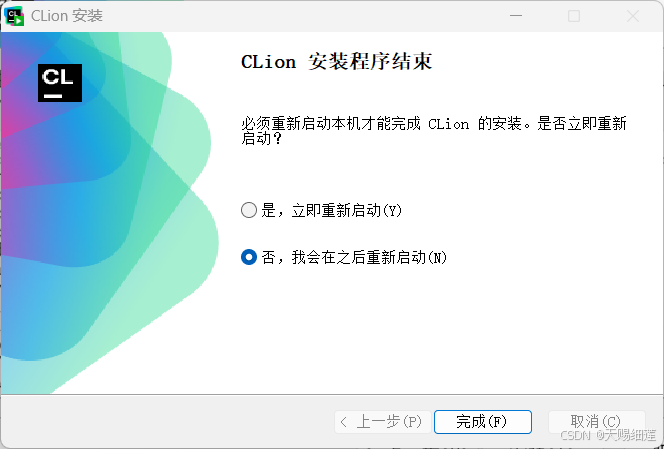
🖥️打开使用
首次打开会有一些配置选择,如语言,账号登录等等。
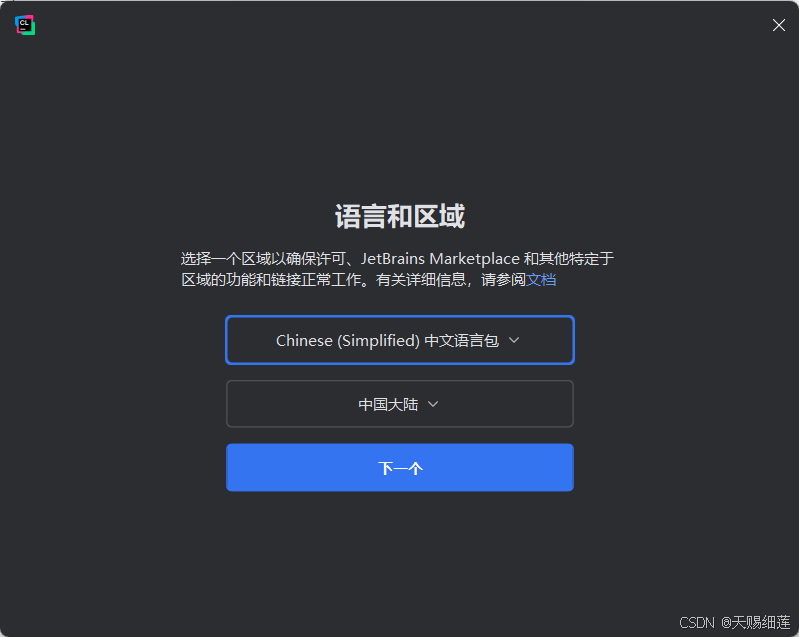
继续。
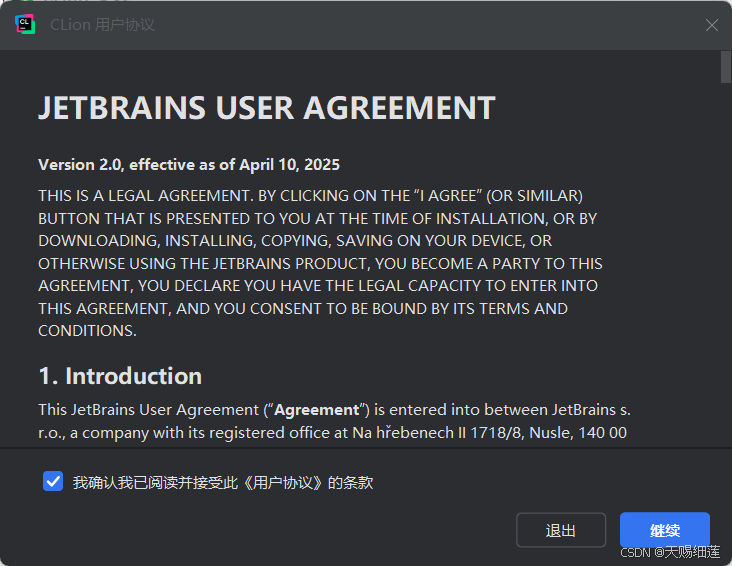
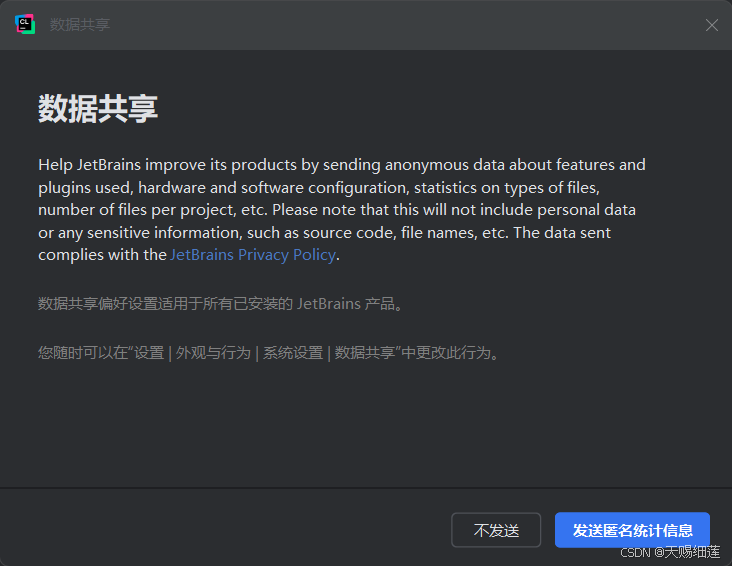
是否发送均可。
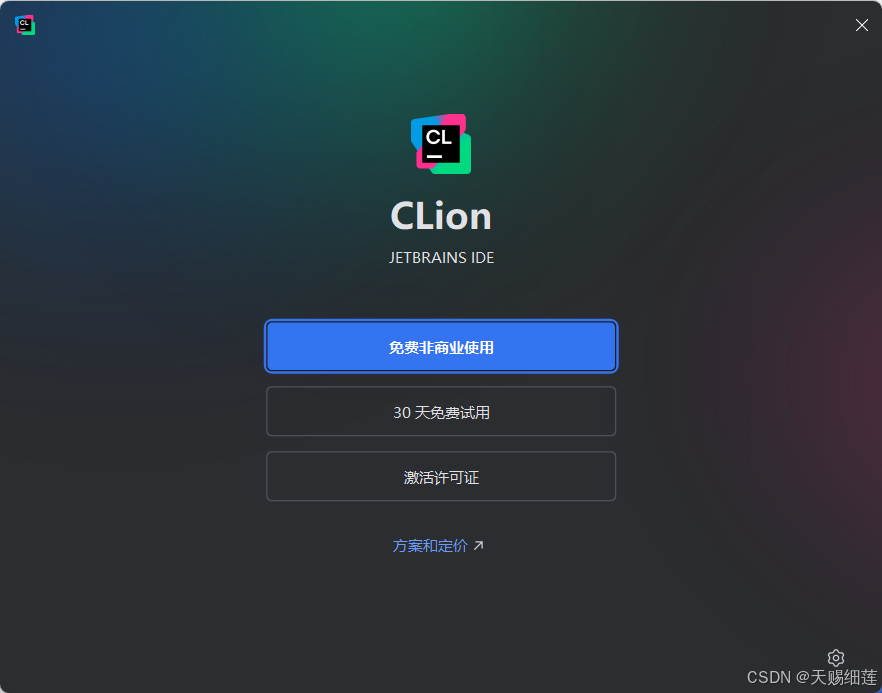
选择免费非商业使用。
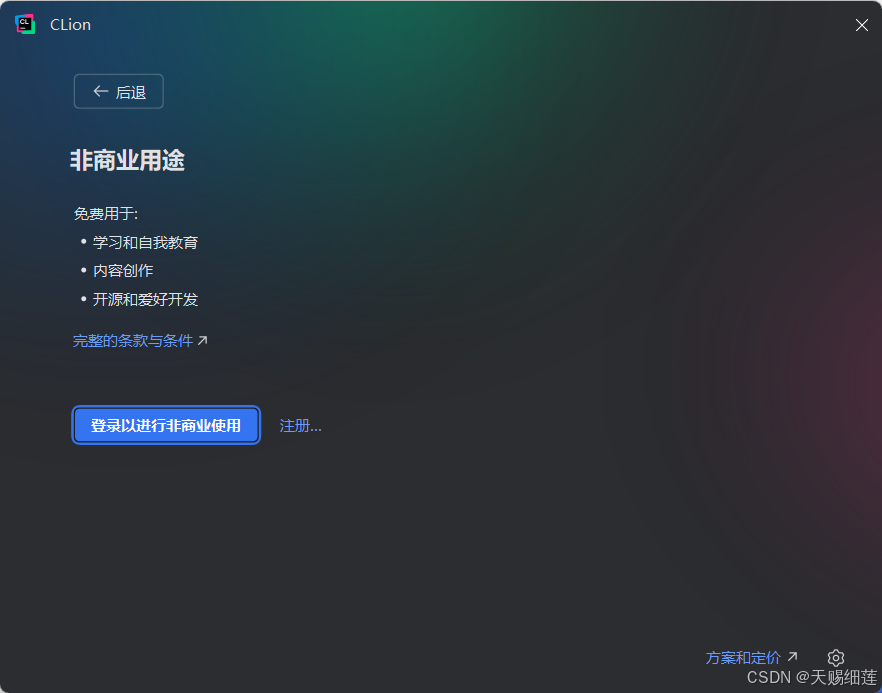
点击登录以进行非商业使用,会跳转到浏览器页面中进行登录。没有账号直接注册也可以,操作比较简单不做展示了。
有微信,github 等方式进行登录,直接授权一下比较方便。
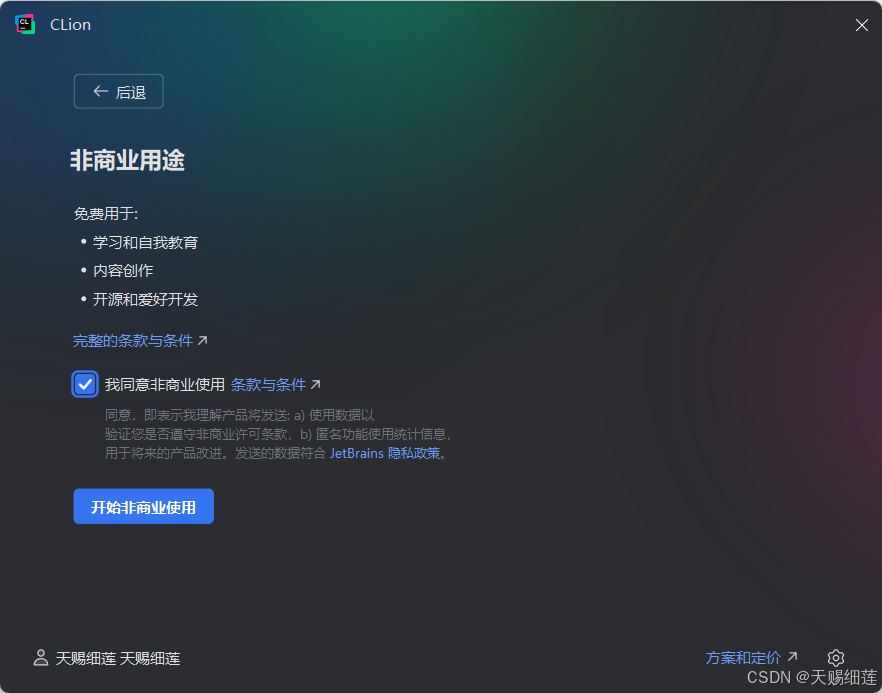
登录完成后,勾选 条款和条件
新手建议直接,跳过导入配置。
然后就来到了常规的初始界面。
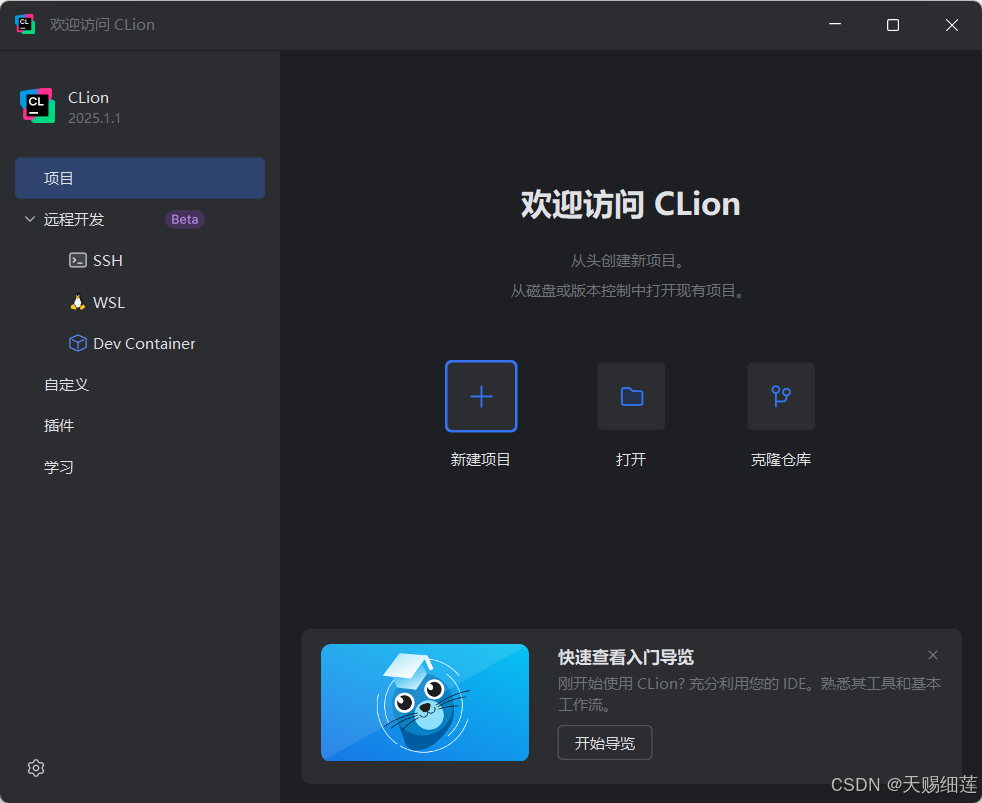
🖥️创建项目
点击新建项目,我们创建一个项目试试。
此处选择的是左侧的C++ 可执行文件。
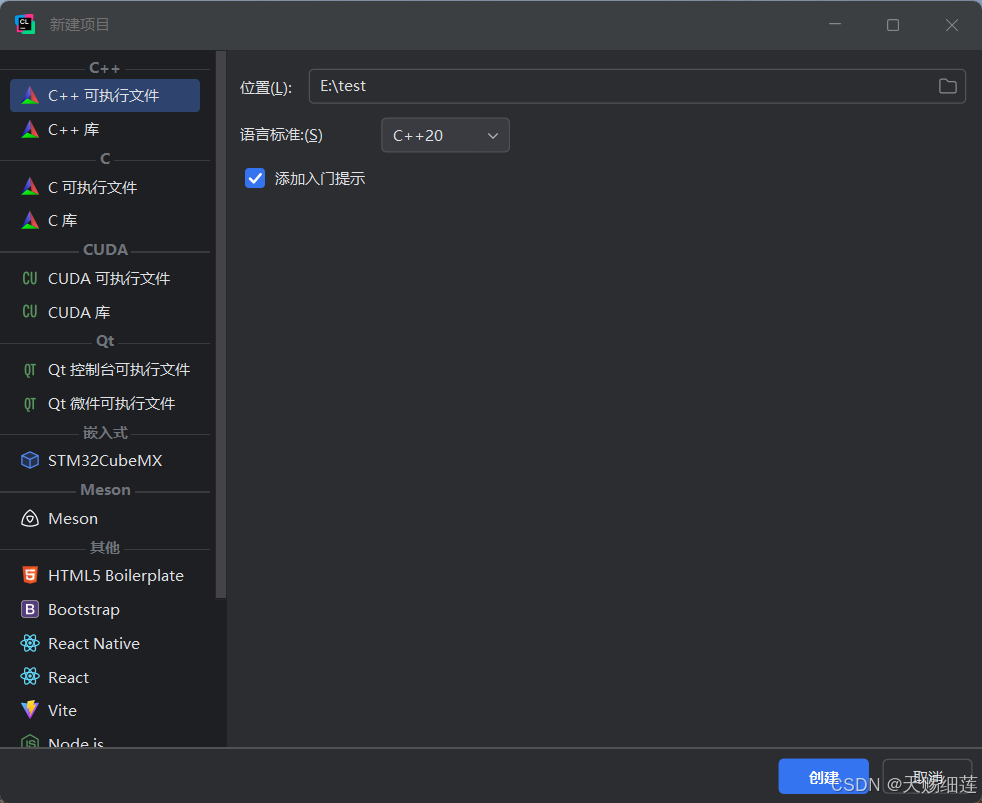
生成了项目,分别为 CMakeLists.txt 和 main.cpp。
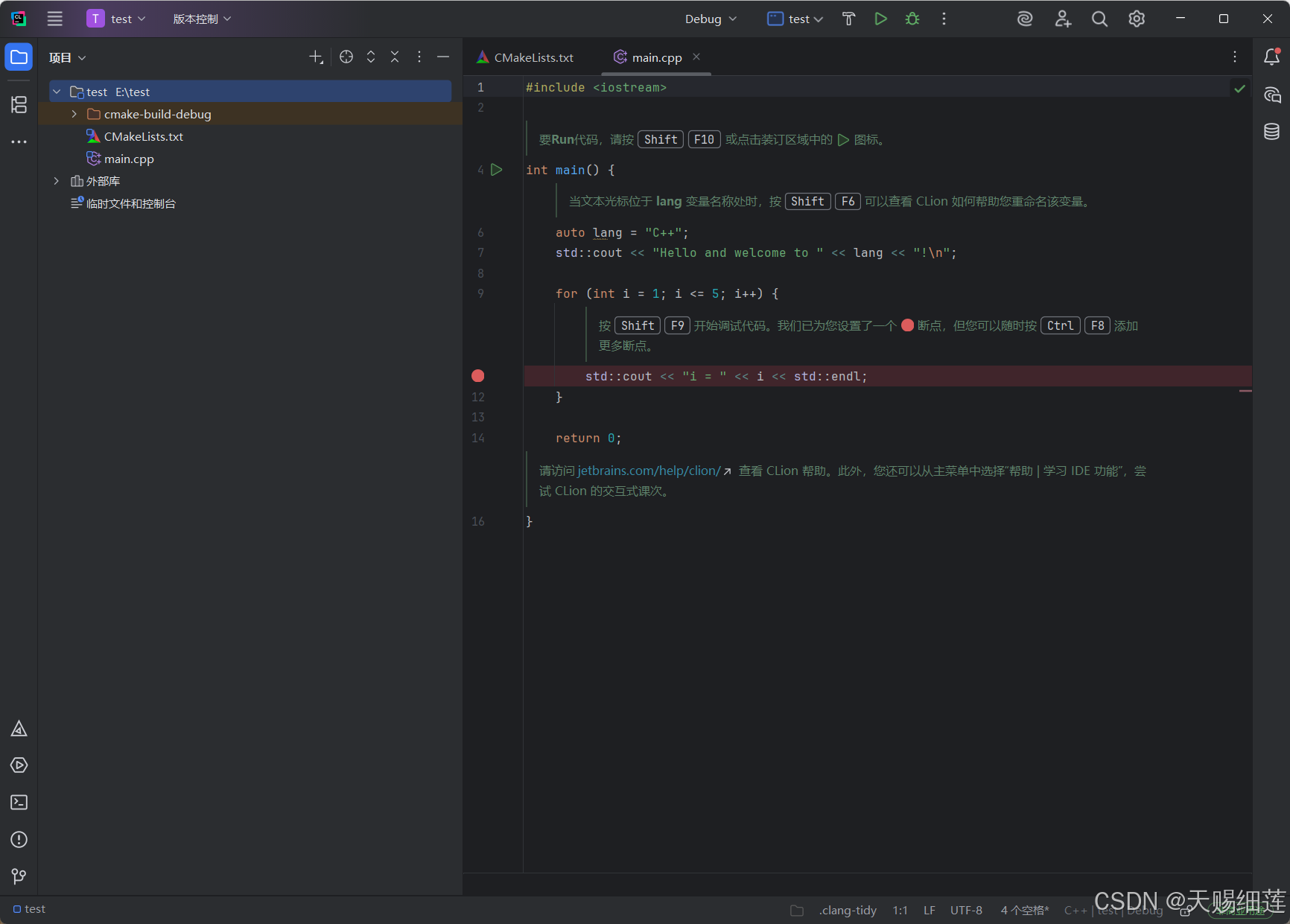
#include <iostream>

// TIP 要<b>Run</b>代码,请按 <shortcut actionId="Run"/> 或点击装订区域中的 <icon src="AllIcons.Actions.Execute"/> 图标。
int main() {
    // TIP 当文本光标位于 <b>lang</b> 变量名称处时,按 <shortcut actionId="RenameElement"/> 可以查看 CLion 如何帮助您重命名该变量。
    auto lang = "C++";
    std::cout << "Hello and welcome to " << lang << "!\n";

    for (int i = 1; i <= 5; i++) {
        // TIP 按 <shortcut actionId="Debug"/> 开始调试代码。我们已为您设置了一个 <icon src="AllIcons.Debugger.Db_set_breakpoint"/> 断点,但您可以随时按 <shortcut actionId="ToggleLineBreakpoint"/> 添加更多断点。
        std::cout << "i = " << i << std::endl;
    }

    return 0;
    // TIP 请访问 <a href="https://www.jetbrains.com/help/clion/">jetbrains.com/help/clion/</a> 查看 CLion 帮助。此外,您还可以从主菜单中选择“帮助 | 学习 IDE 功能”,尝试 CLion 的交互式课次。
}
cmake_minimum_required(VERSION 3.31)
project(test)

set(CMAKE_CXX_STANDARD 20)

add_executable(test main.cpp)
采用默认的 CMake 配置文件。
当然由于这是单文件程序,也可以点击边上的 test↓ 切换到 main.cpp 单个文件进行操作。CLion 也是允许的。
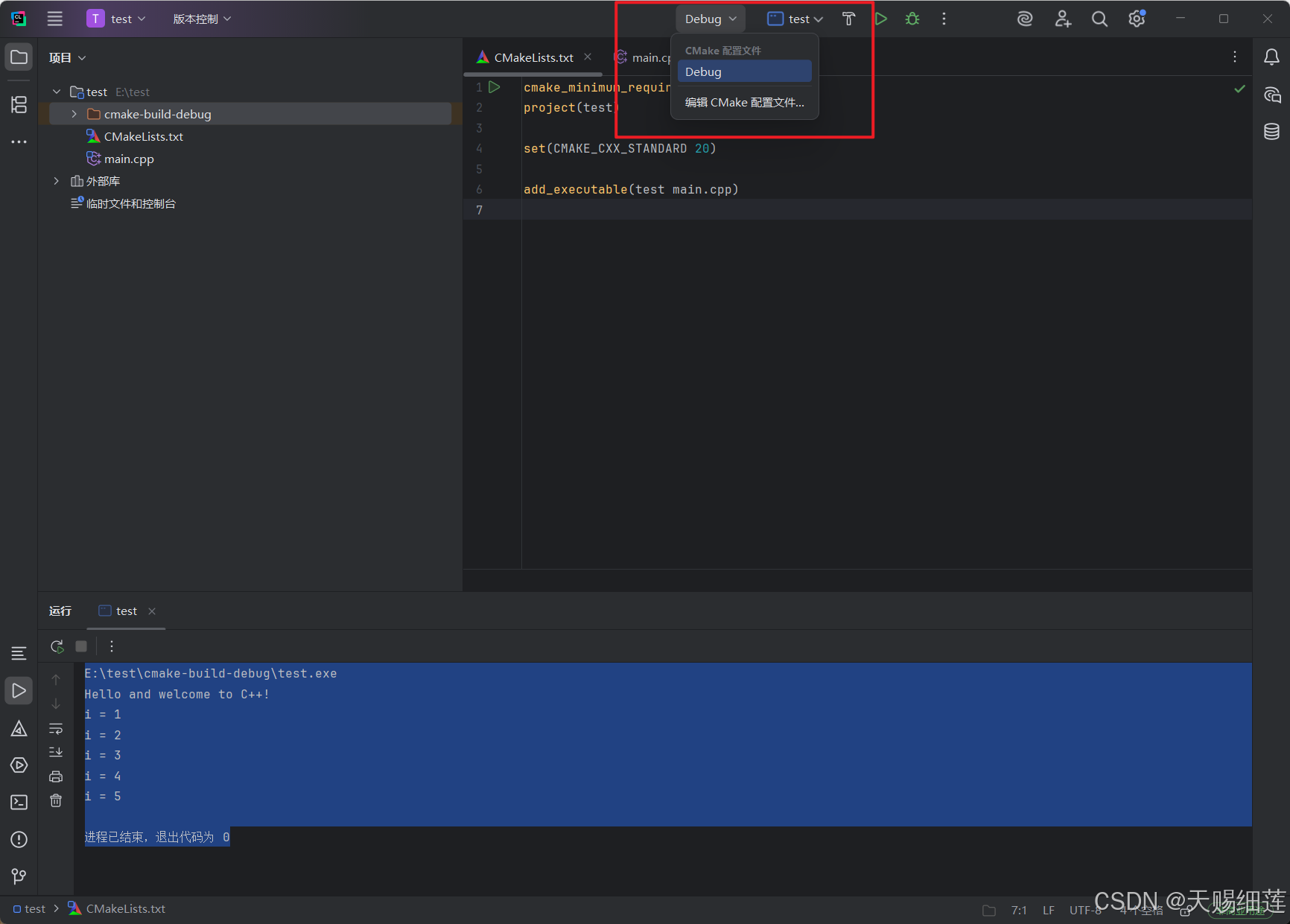
CLion 会有一个默认的名为 Debug 的配置,使用的 CLion 自带的工具进行操作。
可自行新建和修改等配置参数,使用自己的环境中的工具等等。
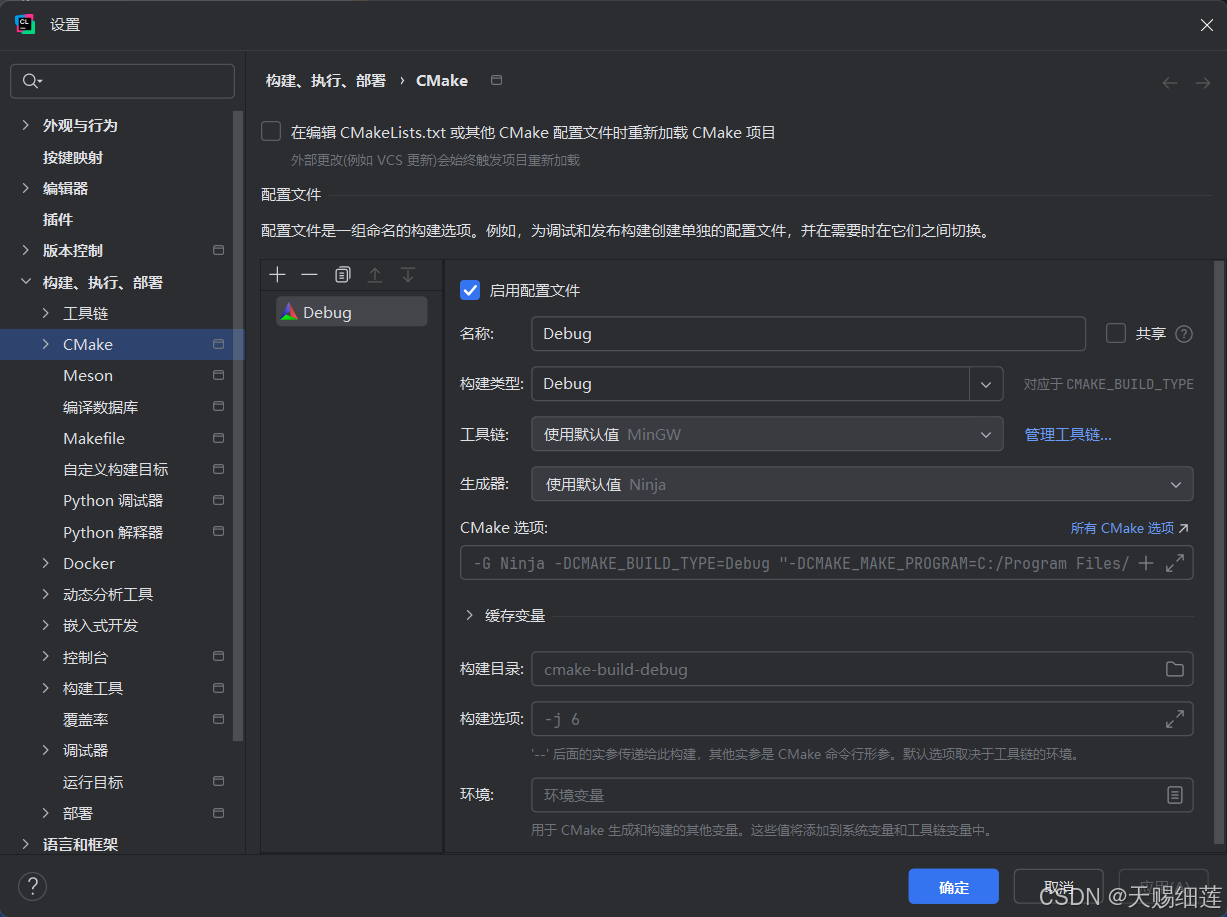
# 运行结果
E:\test\cmake-build-debug\test.exe
Hello and welcome to C++!
i = 1
i = 2
i = 3
i = 4
i = 5

进程已结束,退出代码为 0
⭐END
🌟交流方式
关注我,学习更多C/C++,python,算法,软件工程,计算机知识!
B站
👨💻主页:天赐细莲 bilibili

更多推荐


 11
 0
- 0


 已为社区贡献6条内容

所有评论(0)