
windows10搭建Opengl运行环境
·
Windows10使用openGL
环境配置
-
下载mingw32或者mingw64,或者下载一个dev-cpp,里面带mingw,作者使用的mingw64
-
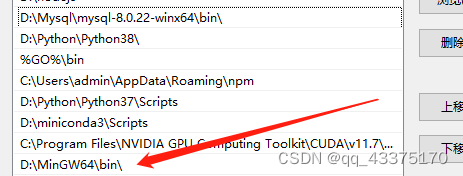
配置对应的环境变量 。将第一步下载的编译器中的bin目录,配置到path环境变量中
-
打开windows 中cmd ,输入 gcc --version 或者g++ --version , make --version ,出现相应的版本信息说明配置成功了
-
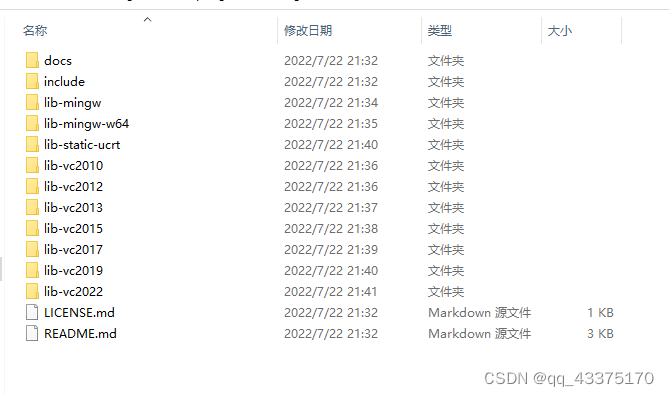
下载glfw,作者使用的windows32位的二进制文件, 下载完成后解压大致为下图:
-
准备项目文件夹,这里不需要使用任何的编辑器,或者IDEA 。新建一个文件夹(文件夹最好就是英文)
在该文件夹下面,新建两个子目录,一个是存放源文件的src文件夹,一个是用来存放相关依赖的库文件的。
opengl
	|____src
	|     |___ main.cpp
	|     |___ makefile
	|
	|____dep
		|___GLFW
建立好文件夹之后,把解压好的glfw文件中的include文件夹以及对应编译器的文件夹,如我的是mingw64,我就复制对应文件夹,一起放置到项目目录下(dep)目录中。
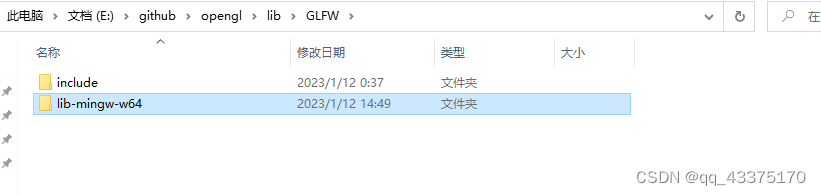
6. 进入项目的src目录中,新建两个文件一个是代码文件:main.cpp,还有一个makefile文件,如下图

main.cpp中的内容很简单,我们可以去到glfw的官网,点击documentation,直接复制下面的代码即可

来自官网的示例代码
#include <GLFW/glfw3.h>

int main(void)
{
    GLFWwindow* window;

    /* Initialize the library */
    if (!glfwInit())
        return -1;

    /* Create a windowed mode window and its OpenGL context */
    window = glfwCreateWindow(640, 480, "Hello World", NULL, NULL);
    if (!window)
    {
        glfwTerminate();
        return -1;
    }

    /* Make the window's context current */
    glfwMakeContextCurrent(window);

    /* Loop until the user closes the window */
    while (!glfwWindowShouldClose(window))
    {
        /* Render here */
        glClear(GL_COLOR_BUFFER_BIT);

        /* Swap front and back buffers */
        glfwSwapBuffers(window);

        /* Poll for and process events */
        glfwPollEvents();
    }

    glfwTerminate();
    return 0;
}
- 最后一步就是完成makefile文件的编写了。首先make是个自动编译工具,在mingw的bin目录下我们可以看到make相关的工具,这也是为什么要第一步就设置好环境变量的原因。我们使用最简单的makefile格式,只编译main.cpp
makefile文件的基本格式如下:
targetfile:dependenciesfile
	command
其中targetfile是我们要生成的文件,这里我们直接写a.exe即可,dependenciesfile ,表示要执行下面的命令,需要依赖目录下的什么文件,这里我们写main.cpp,接下来我们就要写command了(请注意command前面的空格)。
- g++编译工具基本命令格式:g++ [option] sourcefile . 简单的三个部分一个是g++, 一个是编译选项,一个编译的源文件。
- 编译源文件这里我们使用静态链接的方式,去链接到glfw库文件。具体命令如下:
a.exe:main.cpp
	g++ -m32 -std=c++11 main.cpp -static -I ../\dep\GLFW\include -L ../\dep\GLFW\lib-mingw-w64 -lglfw3 -lgdi32 -luser32 -lkernel32 -lopengl32
- 至此完成了相关操作, 最后一步就是进行编译了。
进入项目的src文件夹下面,在上方的文件路径栏,输入cmd, 敲下回车


输入make,即可完成编译。对应的目录下会出现a.exe文件,双击运行,就能出现对应的窗口了。

更多推荐


 1
 0
- 0


 已为社区贡献1条内容

所有评论(0)