
使用Langchain-chatchat搭建RAG应用,并使用postman进行测试验证
一、概述
LangChain-Chatchat (原 Langchain-ChatGLM),一种利用 langchain 思想实现的基于本地知识库的问答应用,目标期望建立一套对中文场景与开源模型支持友好、可离线运行的知识库问答解决方案。
本项目的最新版本中可使用 Xinference、Ollama 等框架接入 GLM-4-Chat、 Qwen2-Instruct、 Llama3 等模型,依托于 langchain 框架支持通过基于 FastAPI 提供的 API 调用服务,或使用基于 Streamlit 的 WebUI 进行操作。
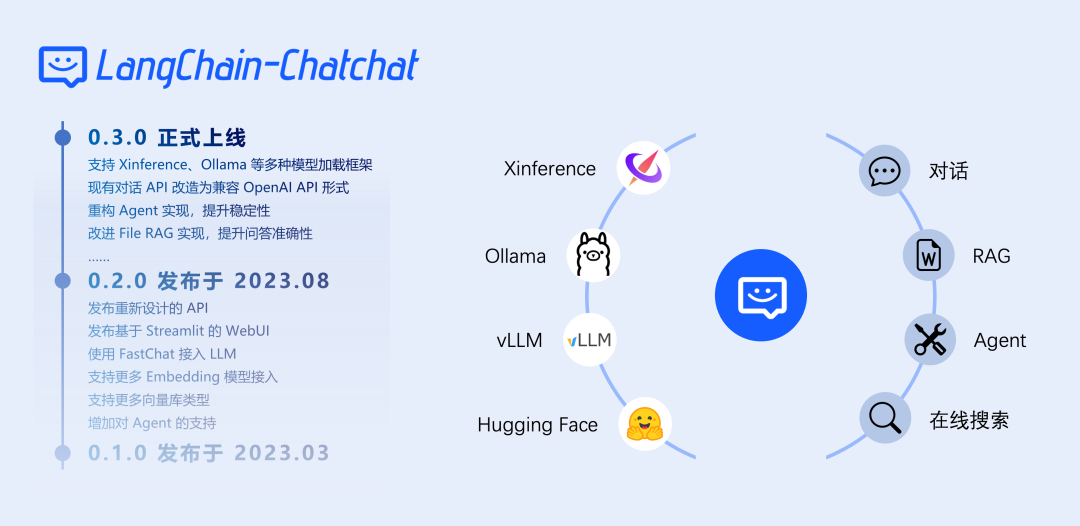
本项目支持市面上主流的开源 LLM、 Embedding 模型与向量数据库,可实现全部使用开源模型离线私有部署。与此同时,本项目也支持 OpenAI GPT API 的调用,并将在后续持续扩充对各类模型及模型 API 的接入。
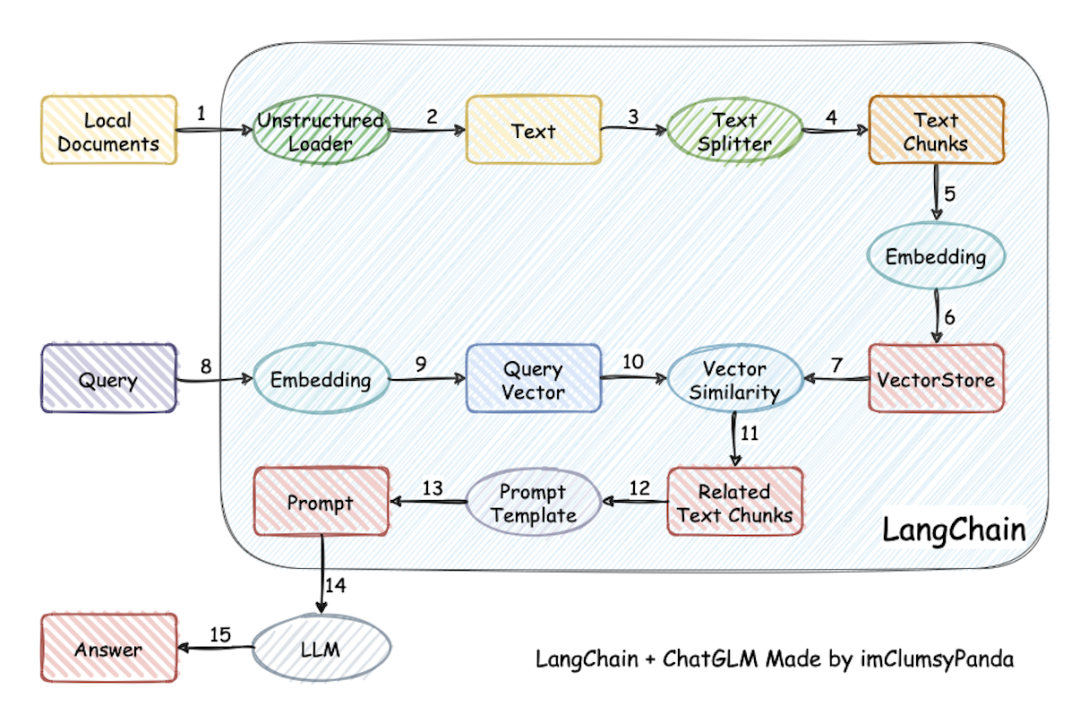
本项目实现原理如下图所示,过程包括加载文件 -> 读取文本 -> 文本分割 -> 文本向量化 -> 问句向量化 -> 在文本向量中匹配出与问句向量最相似的 top k个 -> 匹配出的文本作为上下文和问题一起添加到 prompt中 -> 提交给 LLM生成回答。
|原理介绍:https://www.bilibili.com/video/BV13M4y1e7cN/?share_source=copy_web&vd_source=e6c5aafe684f30fbe41925d61ca6d514
0.3.x 版本功能一览
| 功能 | 0.2.x | 0.3.x |
|---|---|---|
| 模型接入 | 本地:fastchat | |
| 在线:XXXModelWorker | 本地:model_provider,支持大部分主流模型加载框架 | |
| 在线:oneapi | ||
| 所有模型接入均兼容openai sdk | ||
| Agent | ❌不稳定 | ✅针对ChatGLM3和Qwen进行优化,Agent能力显著提升 |
| LLM对话 | ✅ | ✅ |
| 知识库对话 | ✅ | ✅ |
| 搜索引擎对话 | ✅ | ✅ |
| 文件对话 | ✅仅向量检索 | ✅统一为File RAG功能,支持BM25+KNN等多种检索方式 |
| 数据库对话 | ❌ | ✅ |
| 多模态图片对话 | ❌ | ✅ 推荐使用 qwen-vl-chat |
| ARXIV文献对话 | ❌ | ✅ |
| Wolfram对话 | ❌ | ✅ |
| 文生图 | ❌ | ✅ |
| 本地知识库管理 | ✅ | ✅ |
| WEBUI | ✅ | ✅更好的多会话支持,自定义系统提示词… |
0.3.x 版本的核心功能由 Agent 实现,但用户也可以手动实现工具调用:
| 操作方式 | 实现的功能 | 适用场景 |
|---|---|---|
| 选中"启用Agent",选择多个工具 | 由LLM自动进行工具调用 | 使用ChatGLM3/Qwen或在线API等具备Agent能力的模型 |
| 选中"启用Agent",选择单个工具 | LLM仅解析工具参数 | 使用的模型Agent能力一般,不能很好的选择工具 |
| 想手动选择功能 | ||
| 不选中"启用Agent",选择单个工具 | 不使用Agent功能的情况下,手动填入参数进行工具调用 | 使用的模型不具备Agent能力 |
| 不选中任何工具,上传一个图片 | 图片对话 | 使用 qwen-vl-chat 等多模态模型 |
已支持的模型部署框架与模型
本项目中已经支持市面上主流的如 GLM-4-Chat 与 Qwen2-Instruct 等新近开源大语言模型和 Embedding 模型,这些模型需要用户自行启动模型部署框架后,通过修改配置信息接入项目,本项目已支持的本地模型部署框架如下:
| 模型部署框架 | Xinference | LocalAI | Ollama | FastChat |
|---|---|---|---|---|
| OpenAI API 接口对齐 | ✅ | ✅ | ✅ | ✅ |
| 加速推理引擎 | GPTQ, GGML, vLLM, TensorRT, mlx | GPTQ, GGML, vLLM, TensorRT | GGUF, GGML | vLLM |
| 接入模型类型 | LLM, Embedding, Rerank, Text-to-Image, Vision, Audio | LLM, Embedding, Rerank, Text-to-Image, Vision, Audio | LLM, Text-to-Image, Vision | LLM, Vision |
| Function Call | ✅ | ✅ | ✅ | / |
| 更多平台支持(CPU, Metal) | ✅ | ✅ | ✅ | ✅ |
| 异构 | ✅ | ✅ | / | / |
| 集群 | ✅ | ✅ | / | / |
| 操作文档链接 | Xinference 文档 | LocalAI 文档 | Ollama 文档 | FastChat 文档 |
| 可用模型 | Xinference 已支持模型 | LocalAI 已支持模型 | Ollama 已支持模型 | FastChat 已支持模型 |
除上述本地模型加载框架外,项目中也为可接入在线 API 的 One API 框架接入提供了支持,支持包括 OpenAI ChatGPT、Azure OpenAI API、Anthropic Claude、智谱清言、百川 等常用在线 API 的接入使用。
二、安装使用
2.1 软硬件要求
💡 软件方面,本项目已支持在 Python 3.8-3.11 环境中进行使用,并已在 Windows、macOS、Linux 操作系统中进行测试。
💻 硬件方面,因 0.3.0 版本已修改为支持不同模型部署框架接入,因此可在 CPU、GPU、NPU、MPS 等不同硬件条件下使用。
2.2 安装 Langchain-Chatchat
从 0.3.0 版本起,Langchain-Chatchat 提供以 Python 库形式的安装方式,具体安装请执行:
pip install langchain-chatchat -U
执行上述命令之前,最好先安装一个python虚拟机,具体安装方式如下:
conda create -n chatchat python=3.11
因模型部署框架 Xinference 接入 Langchain-Chatchat 时需要额外安装对应的 Python 依赖库,因此如需搭配 Xinference 框架使用时,建议使用如下安装方式:
pip install "langchain-chatchat[xinference]" -U
安装好python环境后,正式进入Langchain-chatchat环境配置。
2.3 初始化项目配置与数据目录
1. 设置 Chatchat 存储配置文件和数据文件的根目录(可选)
# on linux or macos``export CHATCHAT_ROOT=/path/to/chatchat_data`` ``# on windows``set CHATCHAT_ROOT=/path/to/chatchat_data
|若不设置该环境变量,则自动使用当前目录。
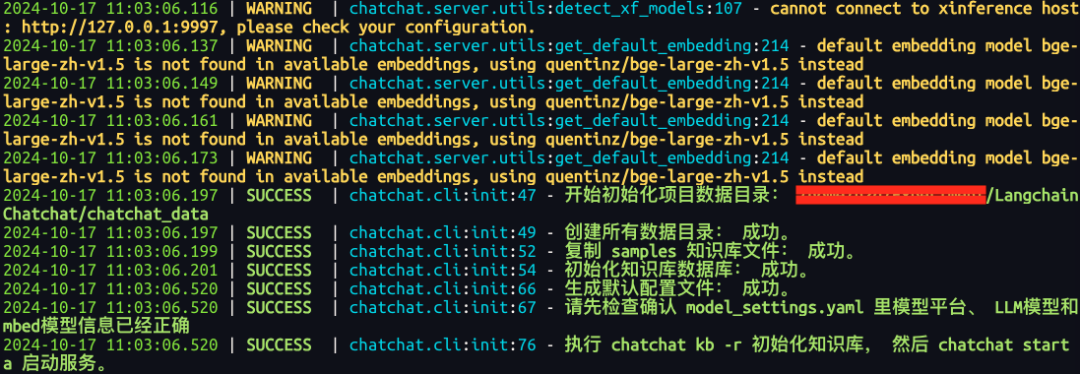
2. 执行初始化
chatchat init
该命令会执行以下操作:
-
创建所有需要的数据目录
-
复制 samples 知识库内容
-
生成默认 yaml 配置文件
3. 修改配置文件
a)配置模型(model_settings.yaml)
需要根据步骤 2. 模型推理框架并加载模型 中选用的模型推理框架与加载的模型进行模型接入配置,具体参考 model_settings.yaml 中的注释。主要修改以下内容:
# 默认选用的 LLM 名称` `DEFAULT_LLM_MODEL: qwen1.5-chat`` ` `# 默认选用的 Embedding 名称` `DEFAULT_EMBEDDING_MODEL: bge-large-zh-v1.5`` ```# 将 `LLM_MODEL_CONFIG` 中 `llm_model, action_model` 的键改成对应的 LLM 模型````# 在 `MODEL_PLATFORMS` 中修改对应模型平台信息`
b)配置知识库路径(basic_settings.yaml)(可选)
默认知识库位于 CHATCHAT_ROOT/data/knowledge_base,如果你想把知识库放在不同的位置,或者想连接现有的知识库,可以在这里修改对应目录即可。
# 知识库默认存储路径` `KB_ROOT_PATH: D:\chatchat-test\data\knowledge_base`` ` `# 数据库默认存储路径。如果使用sqlite,可以直接修改DB_ROOT_PATH;如果使用其它数据库,请直接修改SQLALCHEMY_DATABASE_URI。` `DB_ROOT_PATH: D:\chatchat-test\data\knowledge_base\info.db`` ` `# 知识库信息数据库连接URI` `SQLALCHEMY_DATABASE_URI: sqlite:///D:\chatchat-test\data\knowledge_base\info.db
c)配置知识库(kb_settings.yaml)(可选)
默认使用 FAISS 知识库,如果想连接其它类型的知识库,可以修改 DEFAULT_VS_TYPE 和 kbs_config。
2.4 初始化知识库
进行知识库初始化前,请确保已经启动模型推理框架及对应 embedding 模型,且已按照上述步骤3完成模型接入配置。
chatchat kb -r
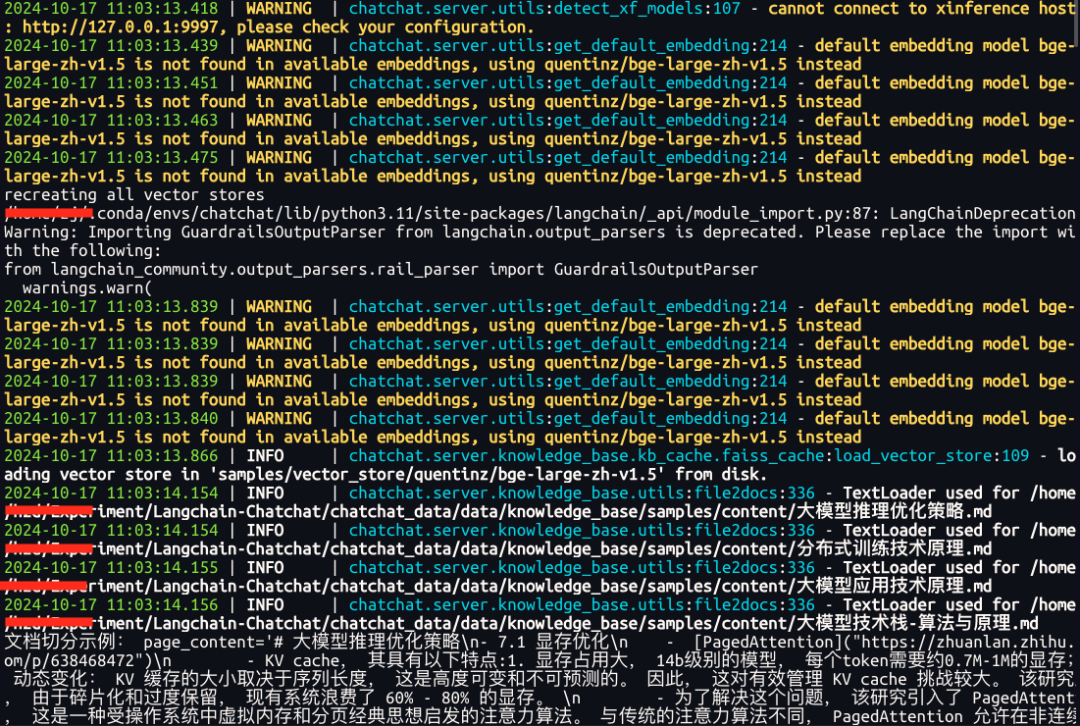
|会预加载Langchain-chatchat自带的文档,包括txt,excel,csv等格式文件
2.5 启动项目
chatchat start -a
出现以下界面即为启动成功:
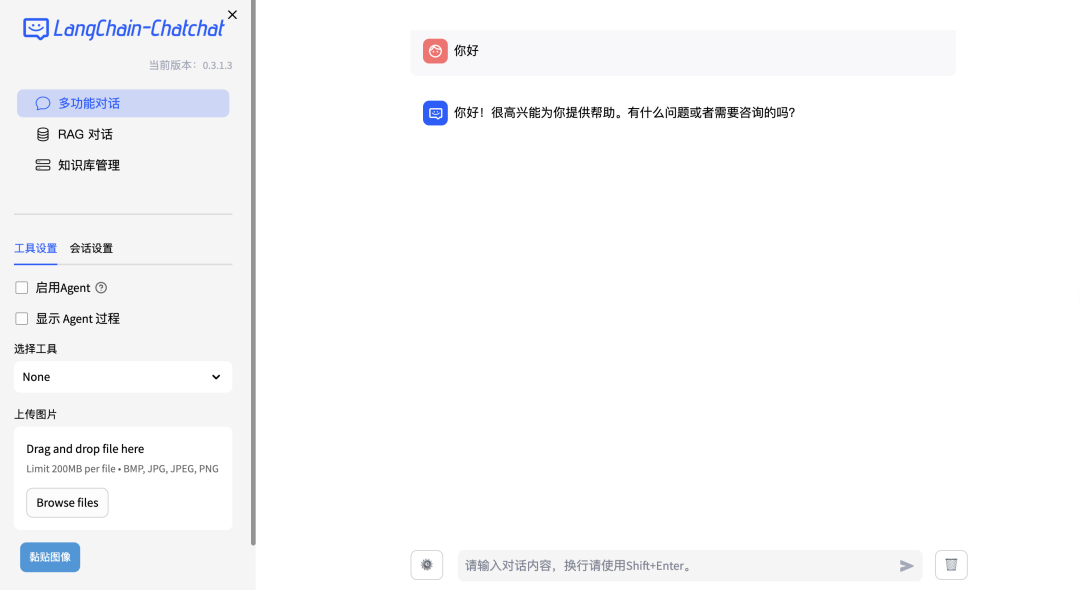
可以在Langchain-chatchatWEBUI界面中选择《多功能对话》、《RAG对话》、《知识库管理》等功能,其中,《多功能对话》中也可以选择“本地知识库”实现RAG对话功能。
其他功能,自行开发。
三、项目部署调用
3.1 API调用方式
可以参考官方链接:
https://github.com/chatchat-space/Langchain-Chatchat/blob/master/docs/contributing/api.md
把如下文件内容写入infer_test.py即可进行测试验证。
base_url = "http://127.0.0.1:7861/knowledge_base/local_kb/samples"``data = {` `"model": "qwen:7b",` `"messages": [` `{"role": "user", "content": "你好"},` `{"role": "assistant", "content": "你好,我是人工智能大模型"},` `{"role": "user", "content": "我司的愿景是什么?"},` `],` `"stream": True,` `"temperature": 0.7,` `"extra_body": {` `"top_k": 3,` `"score_threshold": 2.0,` `"return_direct": False,` `},``}`` ``import openai``client = openai.Client(base_url=base_url, api_key="EMPTY")``resp = client.chat.completions.create(**data)``result_str = ""``for r in resp:` `result_str += r.choices[0].delta.content``print("result_str------------------------\n", result_str)``
3.2 flask调用方式
把如下文件内容写入infer_flask.py即可进行测试验证。
from flask import Flask``from flask import request``import json`` ``app = Flask(__name__)`` ``@app.route("/", methods=["GET"])``def hello_world():` `return "<p>Hello, World!</p>"`` ``@app.route('/query', methods=["GET", "POST"])``def query():` `if request.method == 'POST':` `base_url = "http://127.0.0.1:7861/knowledge_base/local_kb/samples"` `query = request.form.get("query")` `data = {` `"model": "qwen:7b",` `"messages": [` `{"role": "user", "content": "你好"},` `{"role": "assistant", "content": "你好,我是人工智能大模型"},` `{"role": "user", "content": query},` `],` `"stream": True,` `"temperature": 0.7,` `"extra_body": {` `"top_k": 3,` `"score_threshold": 2.0,` `"return_direct": False,` `},` `}`` ` `import openai` `client = openai.Client(base_url=base_url, api_key="EMPTY")` `resp = client.chat.completions.create(**data)` `result_str = ""` `for r in resp:` `result_str += r.choices[0].delta.content` `print("Query:",query)` `return f'Answer:{result_str}'` `else:` `return "successful"`` `` ``if __name__ == '__main__':` `# 运行app,默认运行在5000` `# 默认是host='127.0.0.1', port=5000端口` `app.run(host="0.0.0.0", port=7777, debug=True)``
运行上述文件
python infer_flask.py
可以在浏览器输入对应的url进行GET请求访问(下面内容仅用作测试)
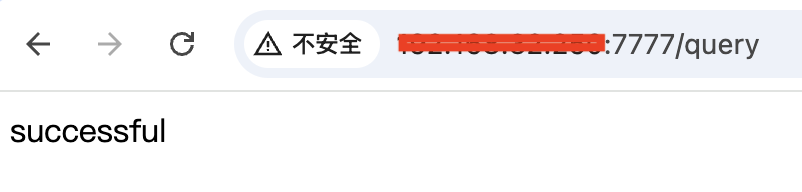
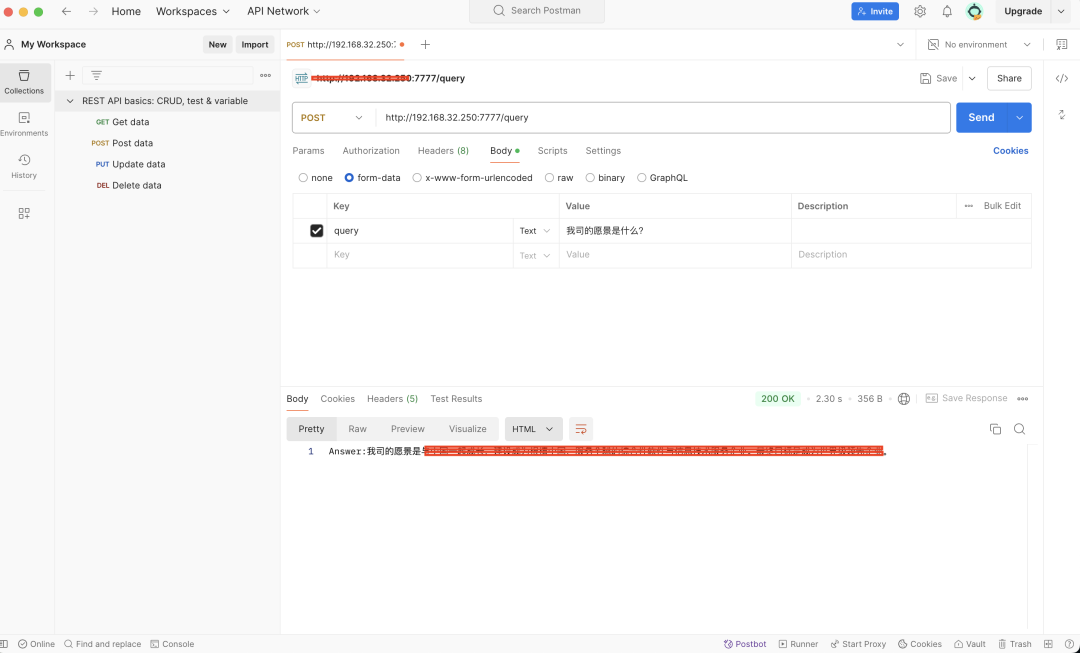
  由于浏览器无法验证POST请求,因此需要下载postman软件进行验证,下载地址:https://www.postman.com/downloads/

   下载好postman软件,然后新建Collections,输入测试的url,并选择请求类型(比如GET、POST),如果有参数,可以输入参数名称和参数内容,最后执行“send”即可。案例如下图所示:
那么,如何系统的去学习大模型LLM?
我在一线互联网企业工作十余年里,指导过不少同行后辈。帮助很多人得到了学习和成长。
作为一名热心肠的互联网老兵,我意识到有很多经验和知识值得分享给大家,也可以通过我们的能力和经验解答大家在人工智能学习中的很多困惑,所以在工作繁忙的情况下还是坚持各种整理和分享。
但苦于知识传播途径有限,很多互联网行业朋友无法获得正确的资料得到学习提升,故此将并将重要的AI大模型资料包括AI大模型入门学习思维导图、精品AI大模型学习书籍手册、视频教程、实战学习等录播视频免费分享出来。
所有资料 ⚡️ ,朋友们如果有需要全套 《LLM大模型入门+进阶学习资源包》,扫码获取~
篇幅有限,部分资料如下:
👉LLM大模型学习指南+路线汇总👈
💥大模型入门要点,扫盲必看!
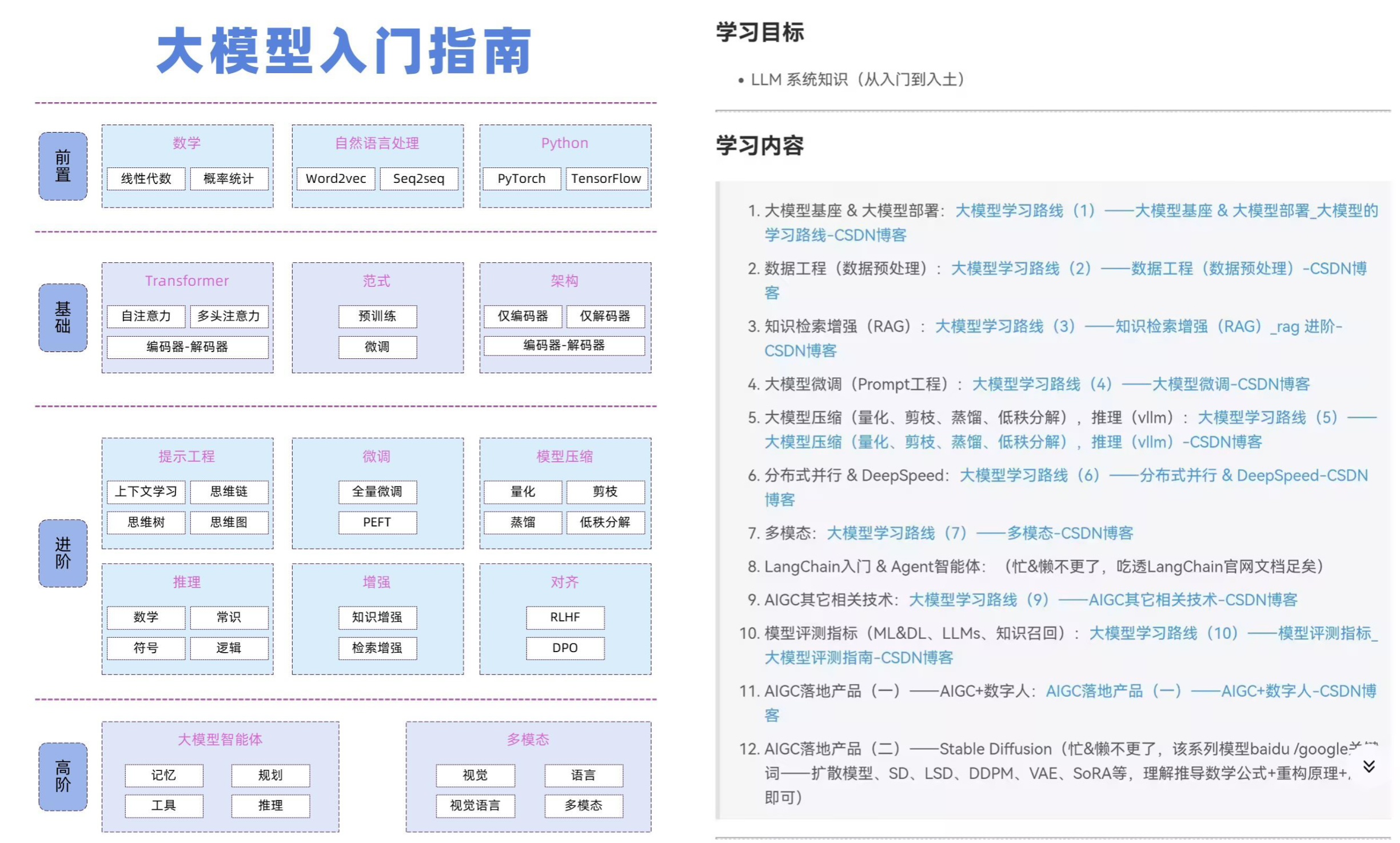
💥既然要系统的学习大模型,那么学习路线是必不可少的,这份路线能帮助你快速梳理知识,形成自己的体系。
路线图很大就不一一展示了 (文末领取)
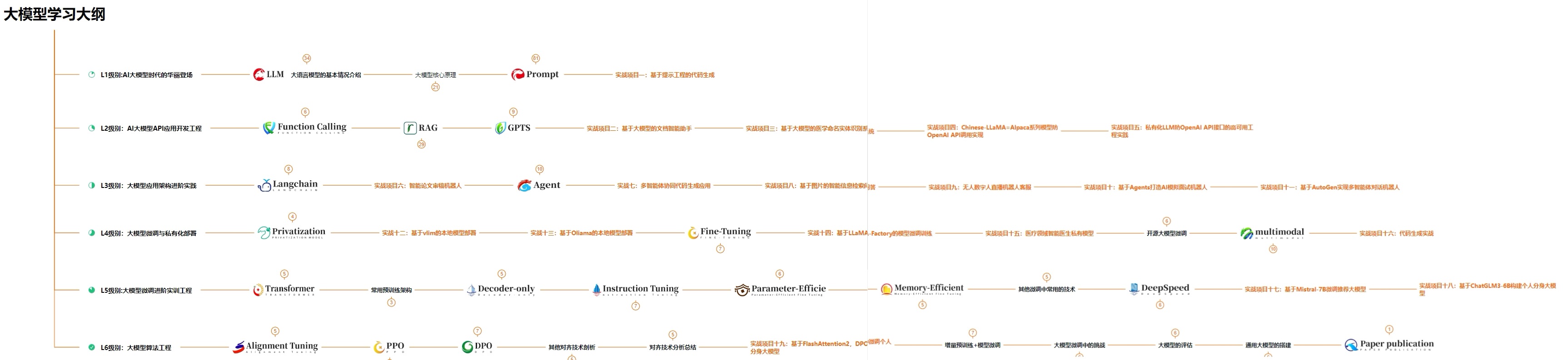
👉大模型入门实战训练👈
💥光学理论是没用的,要学会跟着一起做,要动手实操,才能将自己的所学运用到实际当中去,这时候可以搞点实战案例来学习。
👉国内企业大模型落地应用案例👈
💥两本《中国大模型落地应用案例集》 收录了近两年151个优秀的大模型落地应用案例,这些案例覆盖了金融、医疗、教育、交通、制造等众多领域,无论是对于大模型技术的研究者,还是对于希望了解大模型技术在实际业务中如何应用的业内人士,都具有很高的参考价值。 (文末领取)

👉GitHub海量高星开源项目👈
💥收集整理了海量的开源项目,地址、代码、文档等等全都下载共享给大家一起学习!

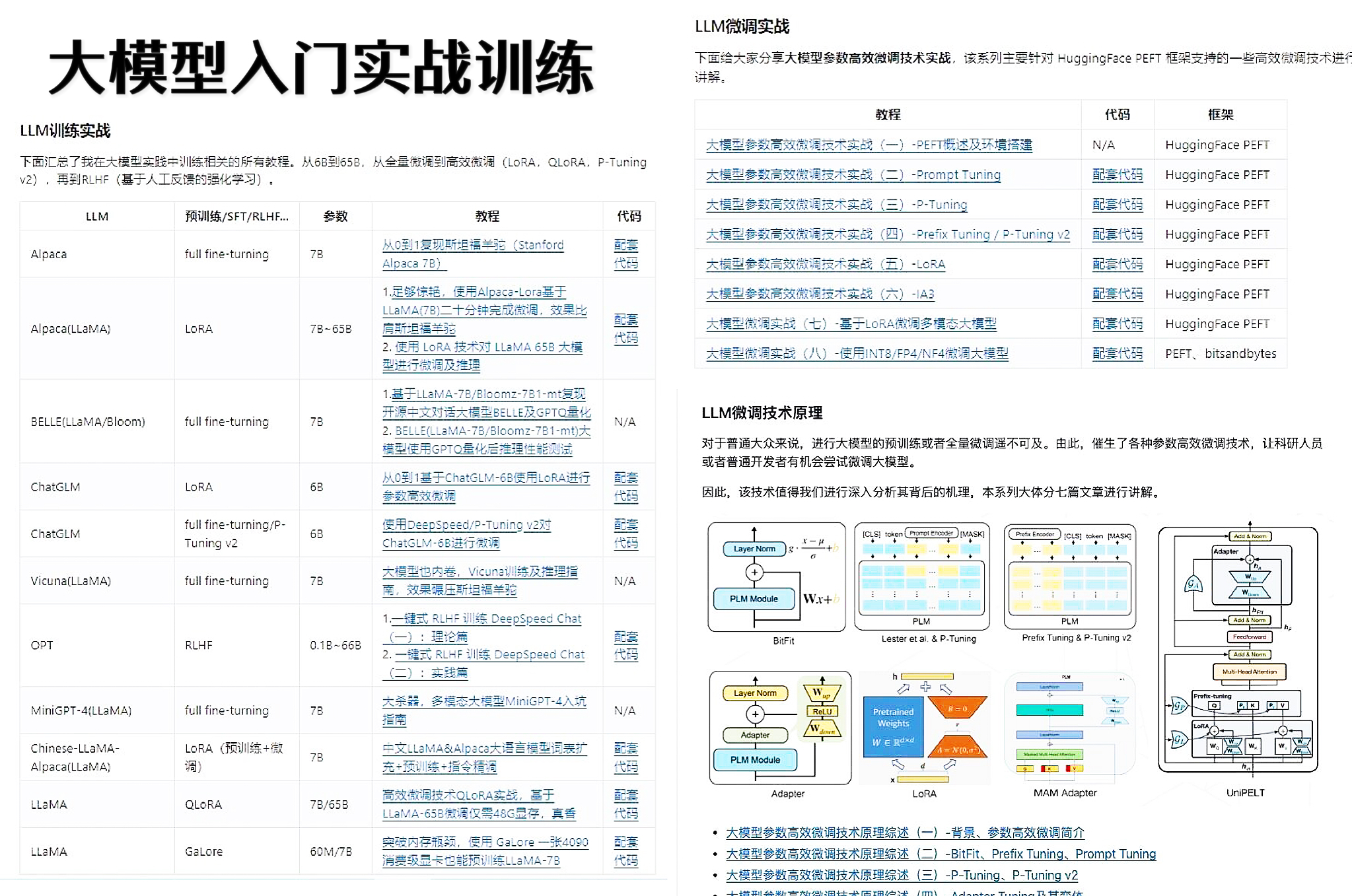
👉LLM大模型学习视频👈
💥观看零基础学习书籍和视频,看书籍和视频学习是最快捷也是最有效果的方式,跟着视频中老师的思路,从基础到深入,还是很容易入门的。 (文末领取)
👉640份大模型行业报告(持续更新)👈
💥包含640份报告的合集,涵盖了AI大模型的理论研究、技术实现、行业应用等多个方面。无论您是科研人员、工程师,还是对AI大模型感兴趣的爱好者,这套报告合集都将为您提供宝贵的信息和启示。
👉获取方式:
这份完整版的大模型 LLM 学习资料已经上传CSDN,朋友们如果需要可以微信扫描下方CSDN官方认证二维码免费领取【保证100%免费】
😝有需要的小伙伴,可以Vx扫描下方二维码免费领取🆓
更多推荐


 7
7 0
0- 0


 已为社区贡献6条内容

所有评论(0)