
【微蓝课堂】机器人编程|树莓派系列|03-树莓派镜像烧录
课堂目标
-
掌握如何烧录树莓派系统。
-
掌握VNC连接树莓派的方法。
准备事项
-
一台笔记本电脑
-
树莓派4B板
-
32G的SD卡
-
SD卡的读卡器
-
WiFi
烧录系统
1.下载镜像烧录工具并安装
下载地址: https://www.raspberrypi.com/software/
请下载对应操作系统的安装包,我的是苹果电脑,所以下载macOS版本。

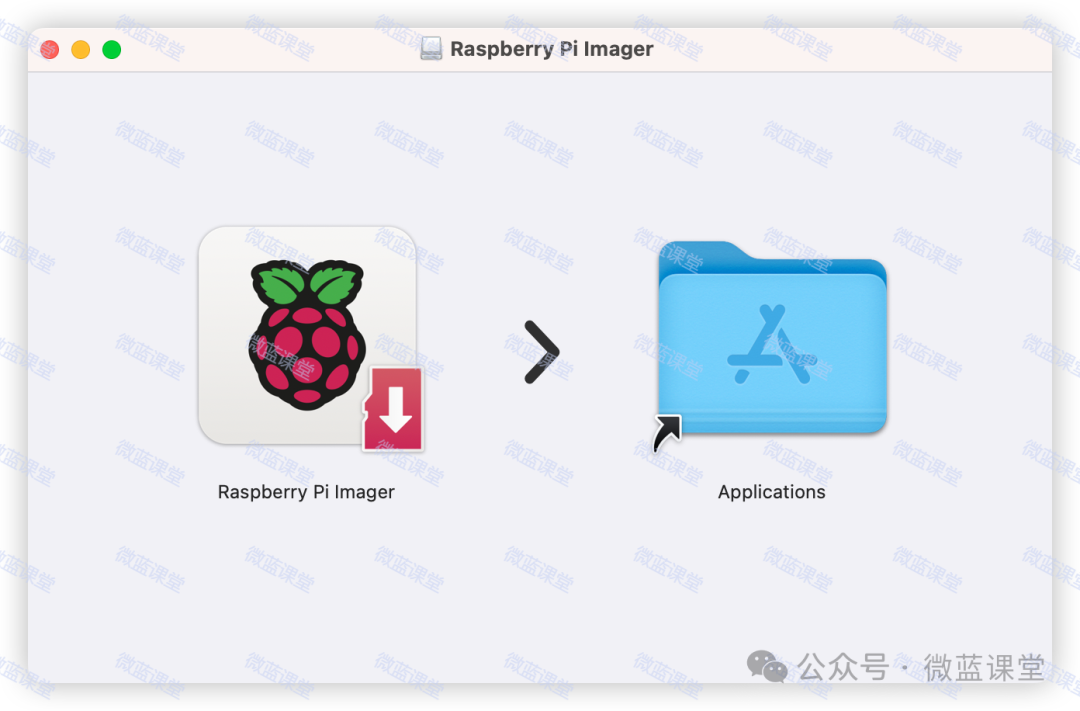
下载后双击安装包,拖动到Applications中就安装好了。
2.格式化SD卡
将SD卡插入读卡器,再将读卡器的USB口插入电脑。
打开上面安装的应用“树莓派镜像烧录器”。
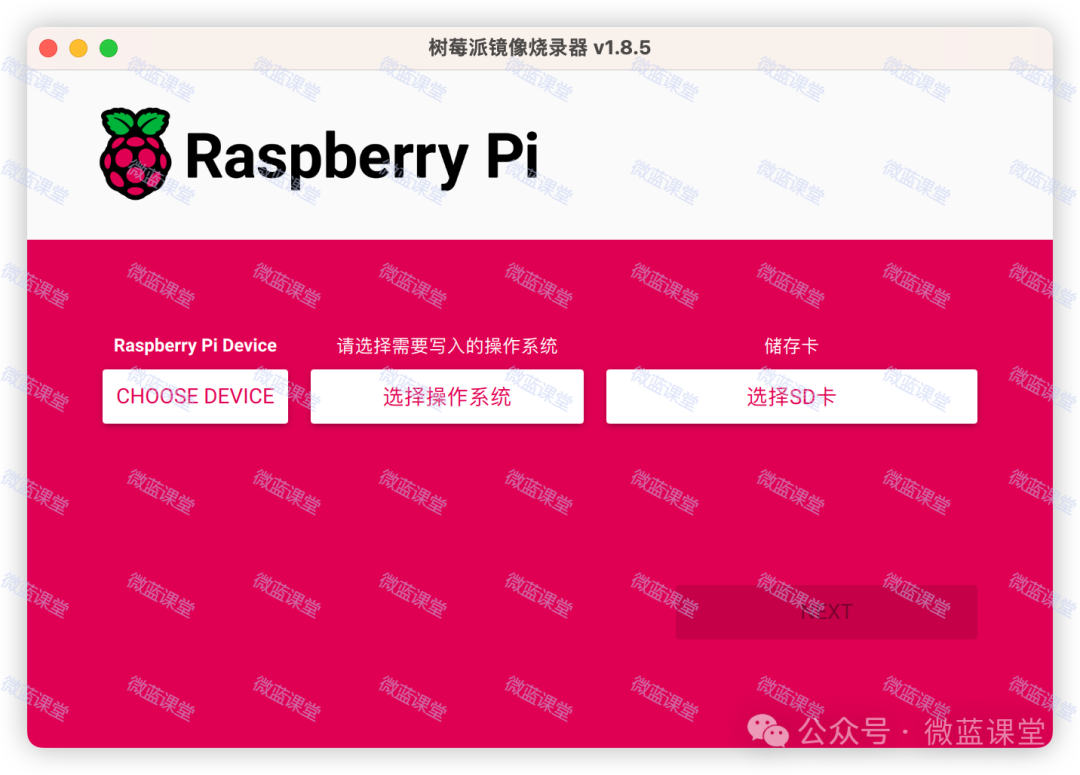
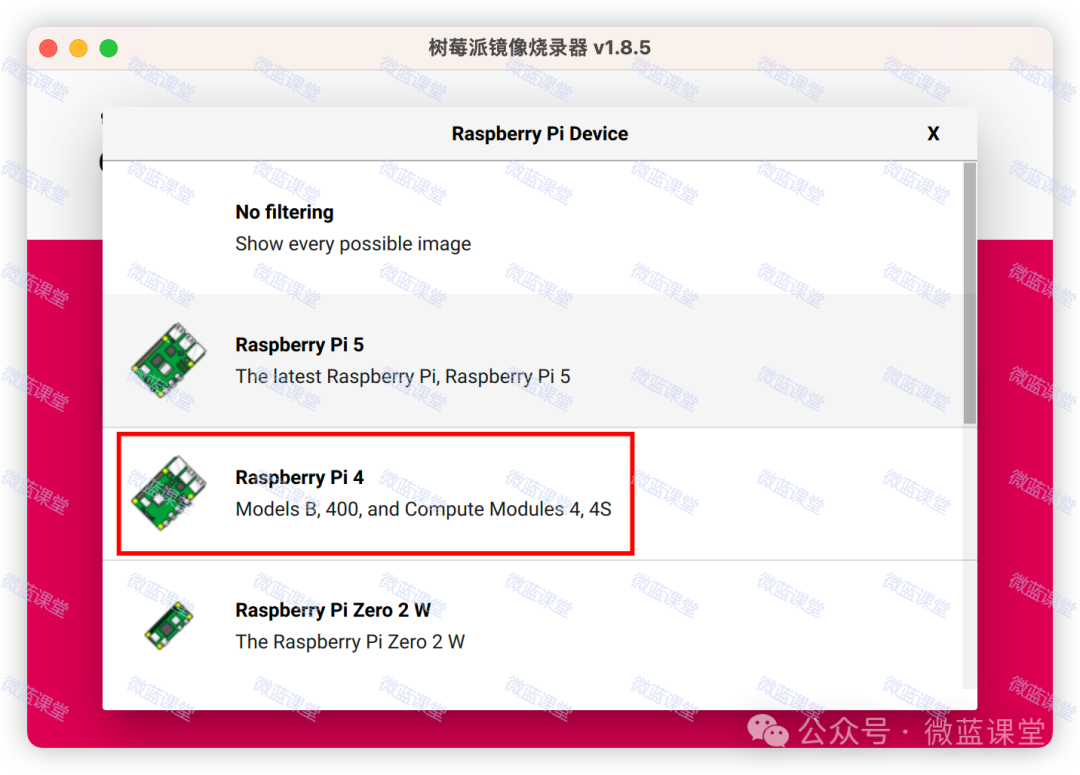
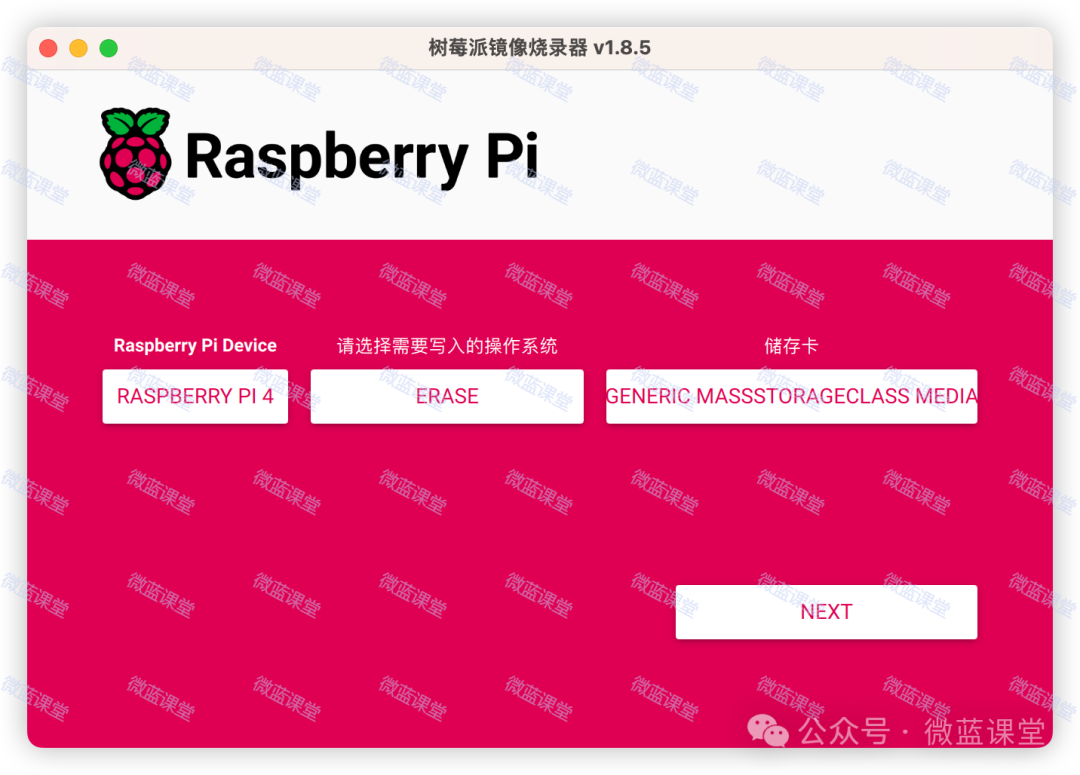
选择对应树莓派设备,因为我们的是树莓派4B,所以Raspberry Pi 4。
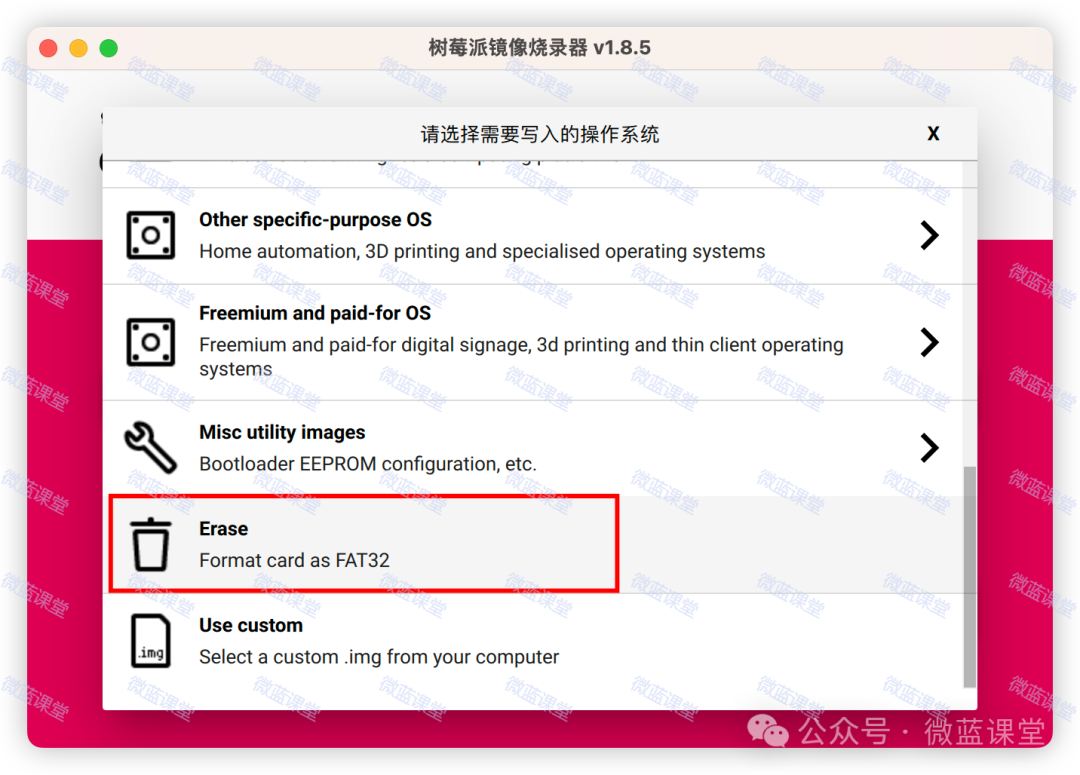
选择需要写入的操作系统,下拉到最后,点击Erase,将SD卡格式化为FAT32格式。
选择SD卡,如果找不到设备说明读卡器没插好。
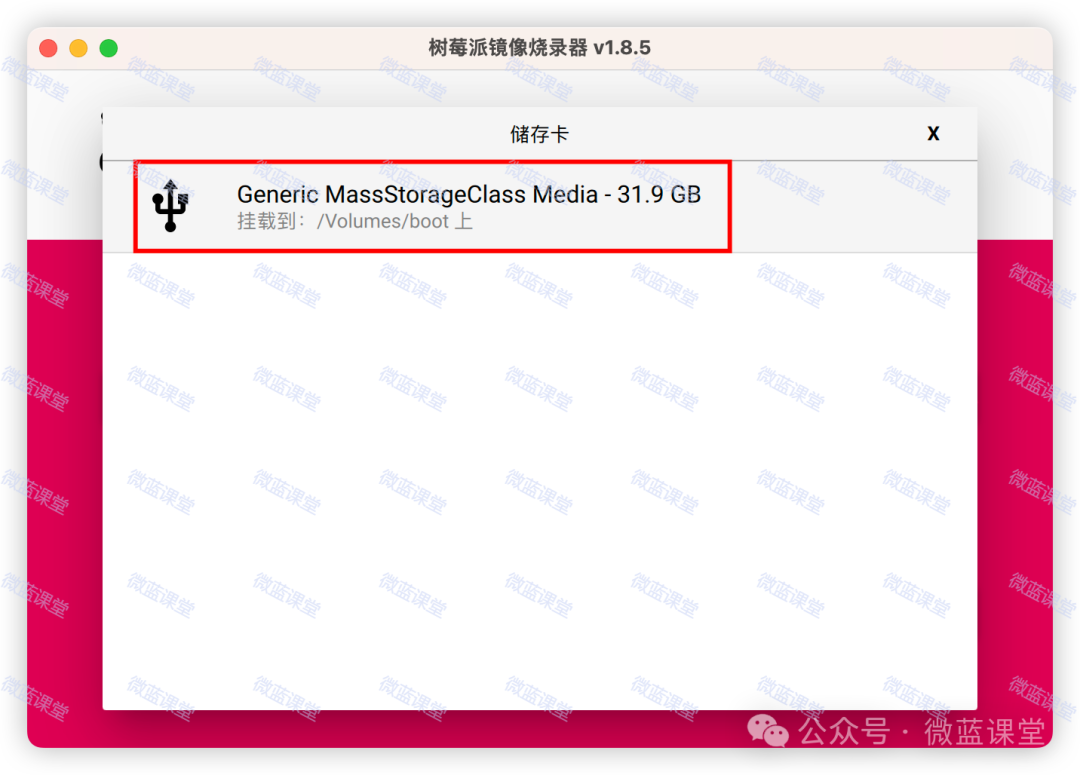
选择好后,点击“NEXT”。
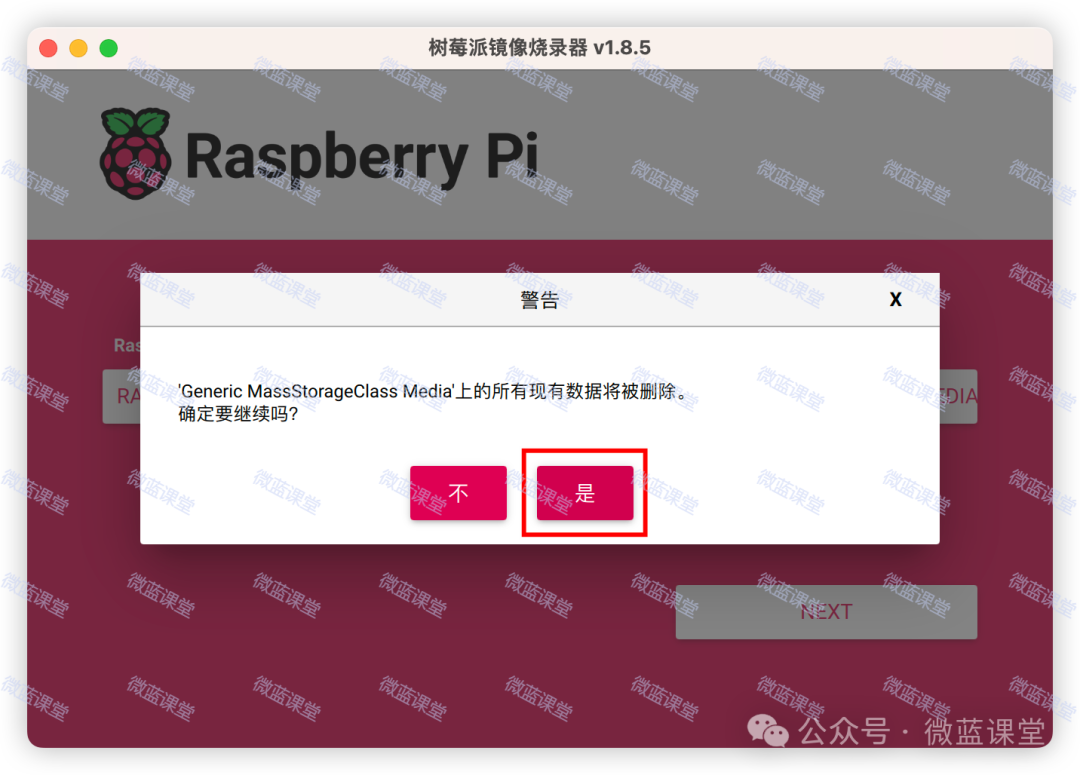
确认SD卡上的数据会被删除,点击 “是”。
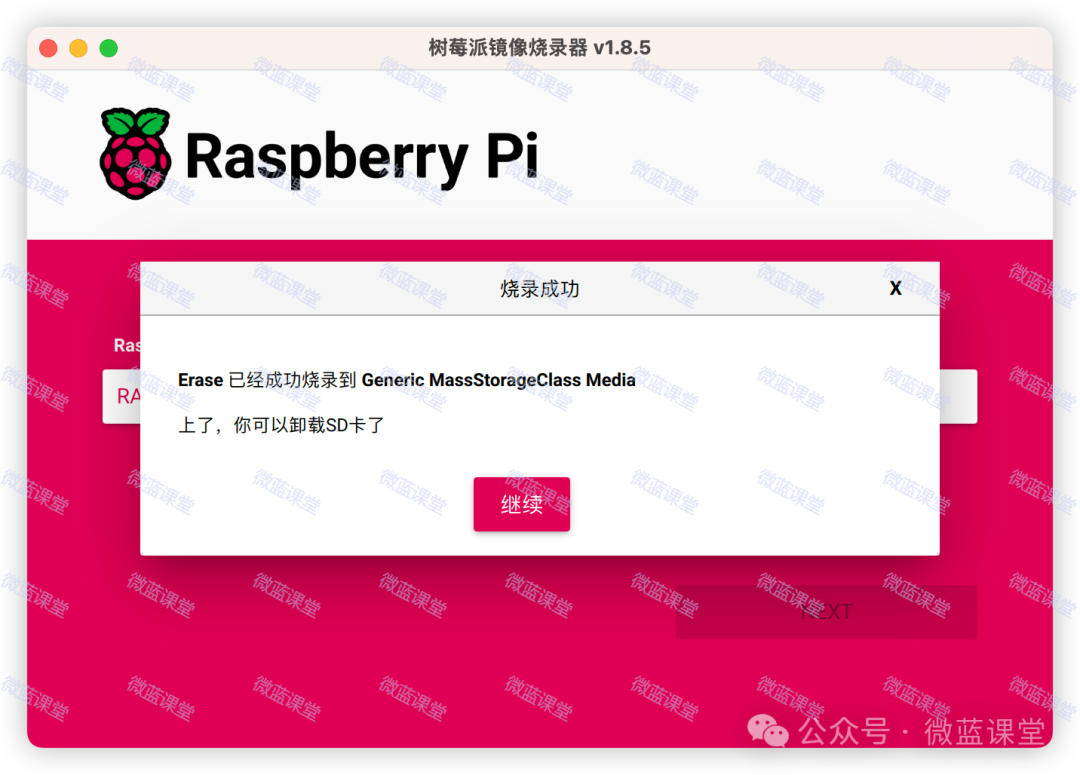
格式化成功,点击“继续”。
3.烧录Raspberry PI OS
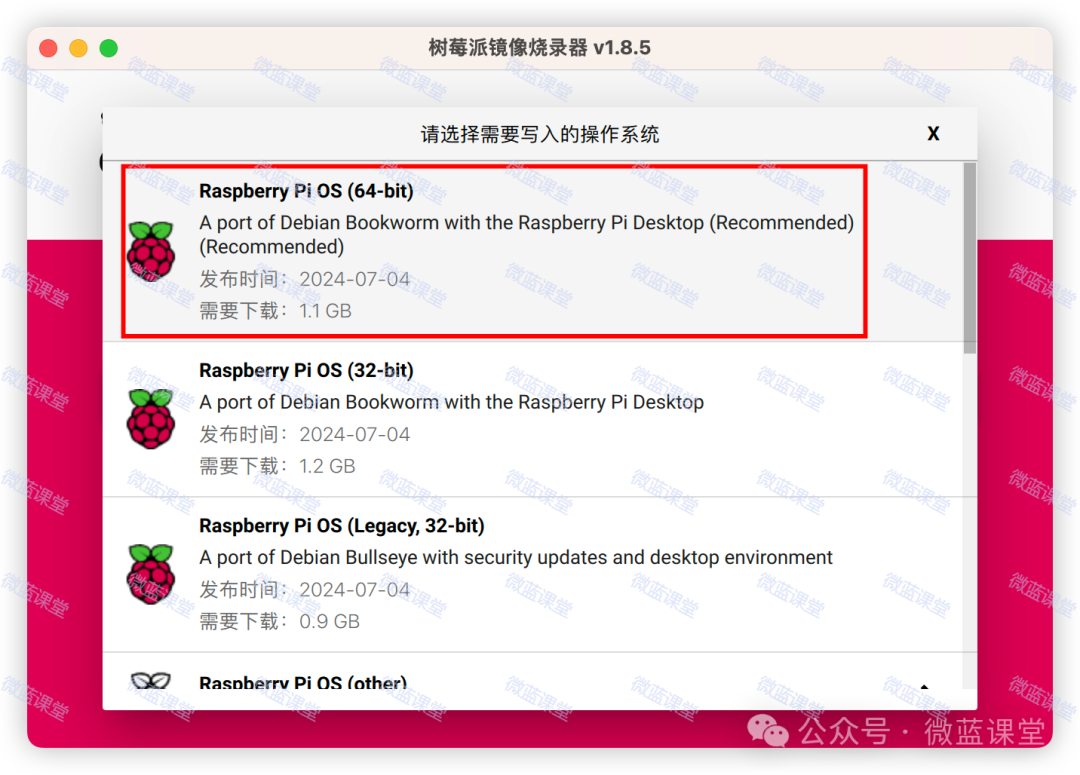
选择需要写入的操作系统“Raspberry PI OS(64-bit)”。
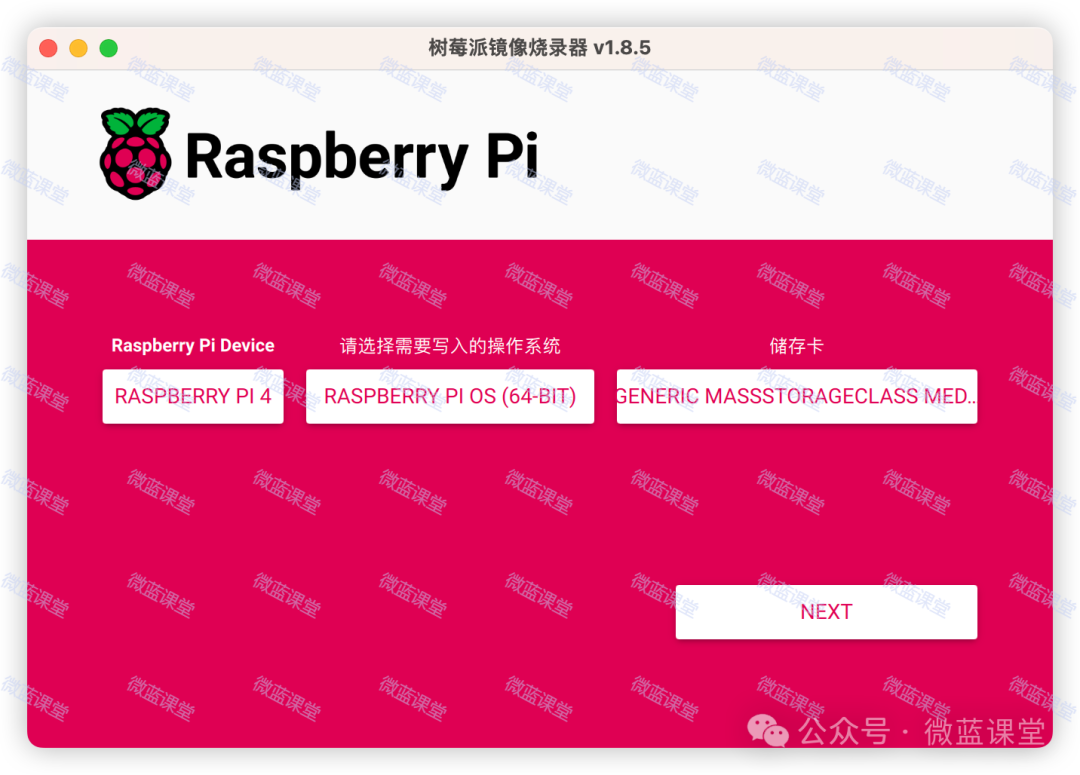
树莓派设备、写入操作系统、存储卡都选择好后,点击“NEXT”。
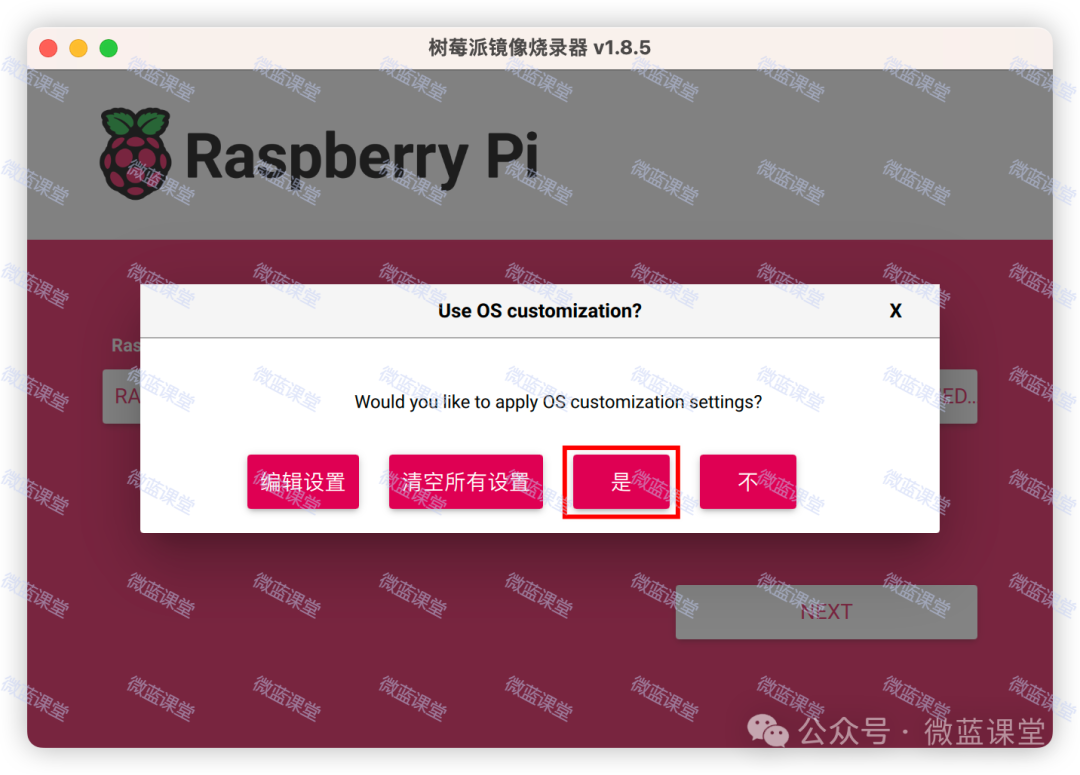
是否使用操作系统的自定义设置?点击“是”。
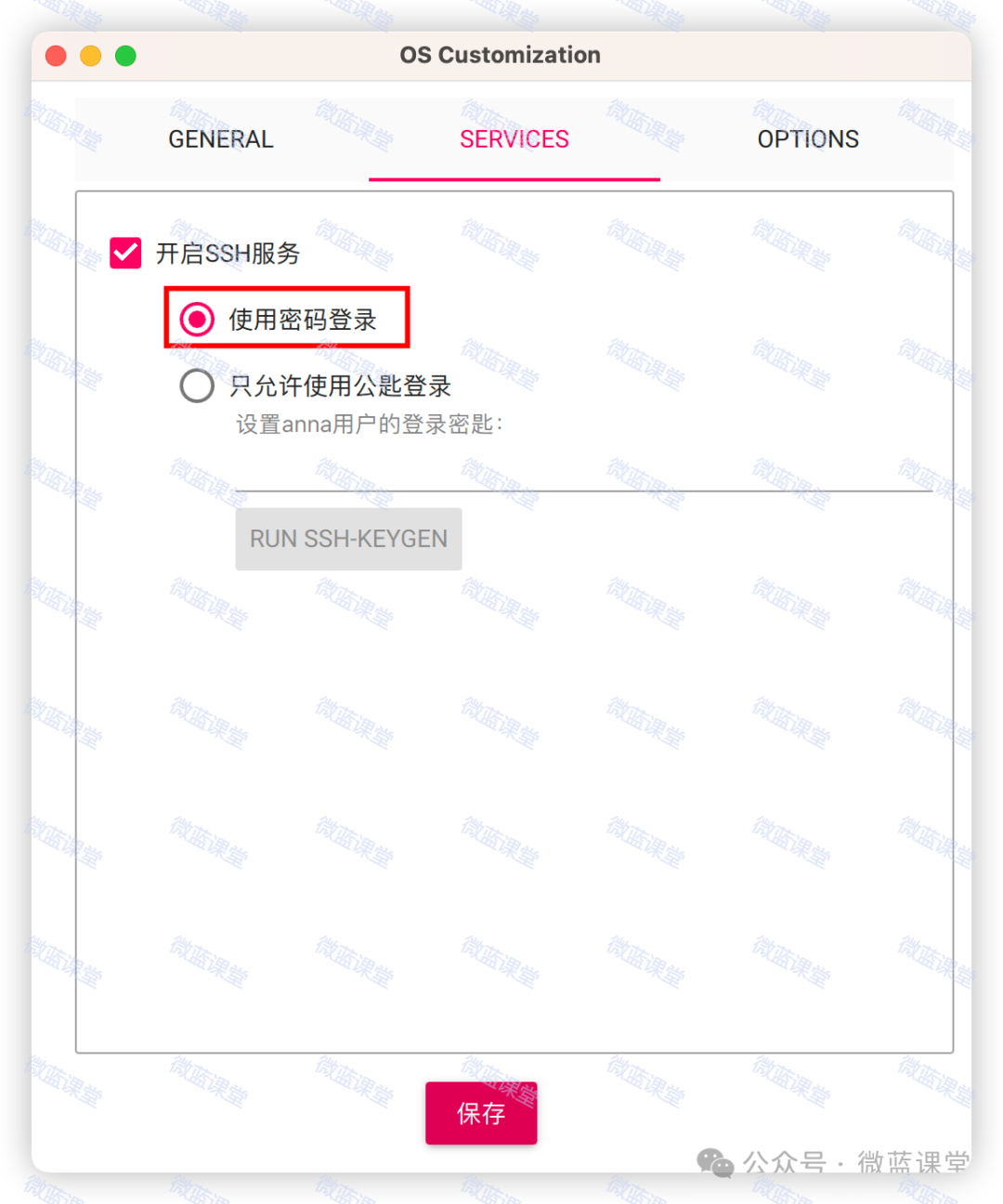
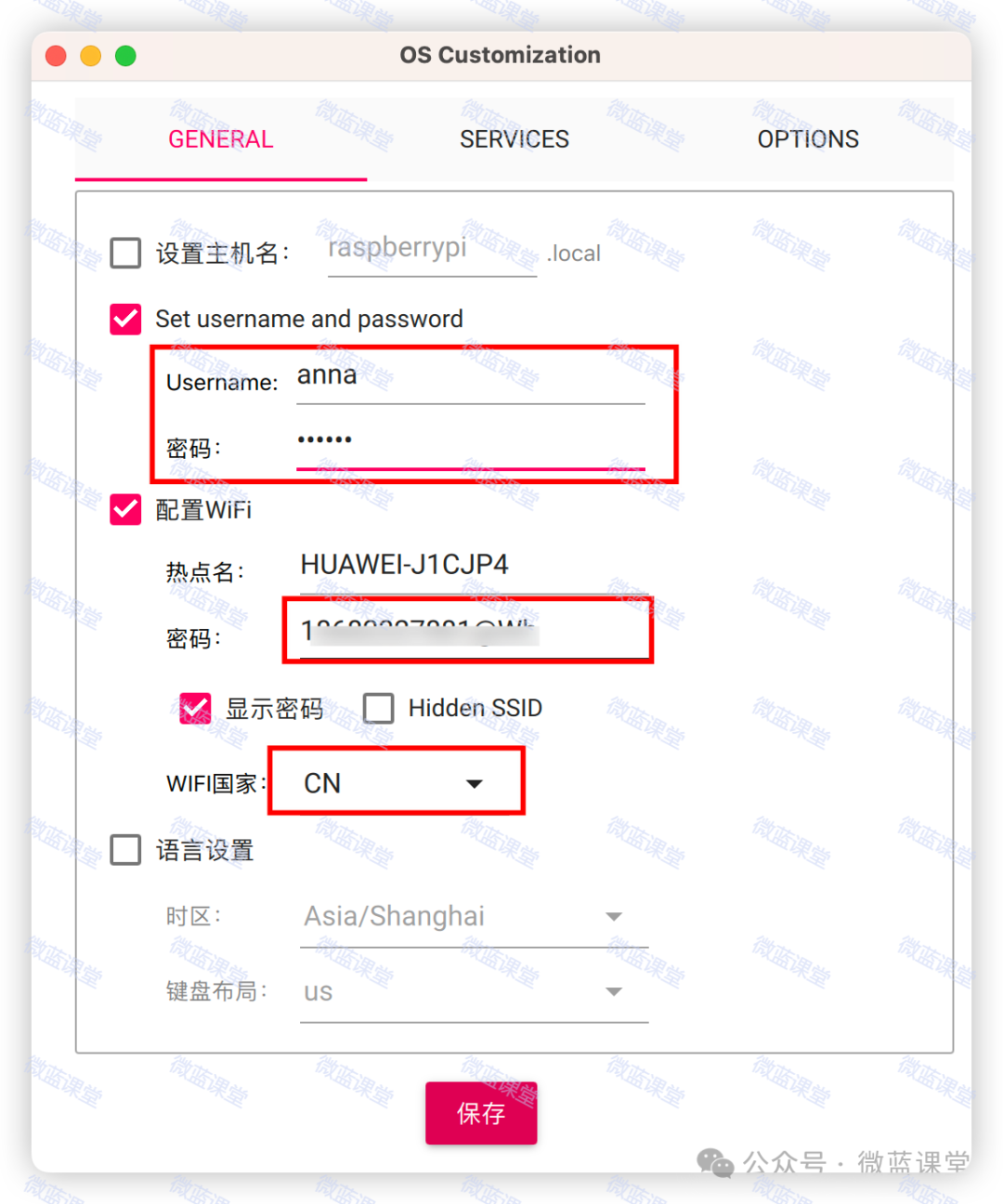
SERVICES的Tab页选中“开启SSH服务”,并选中使用密码登陆。
GENERAL的Tab,设置用户名和密码,并配置WiFi。点击“保存”。
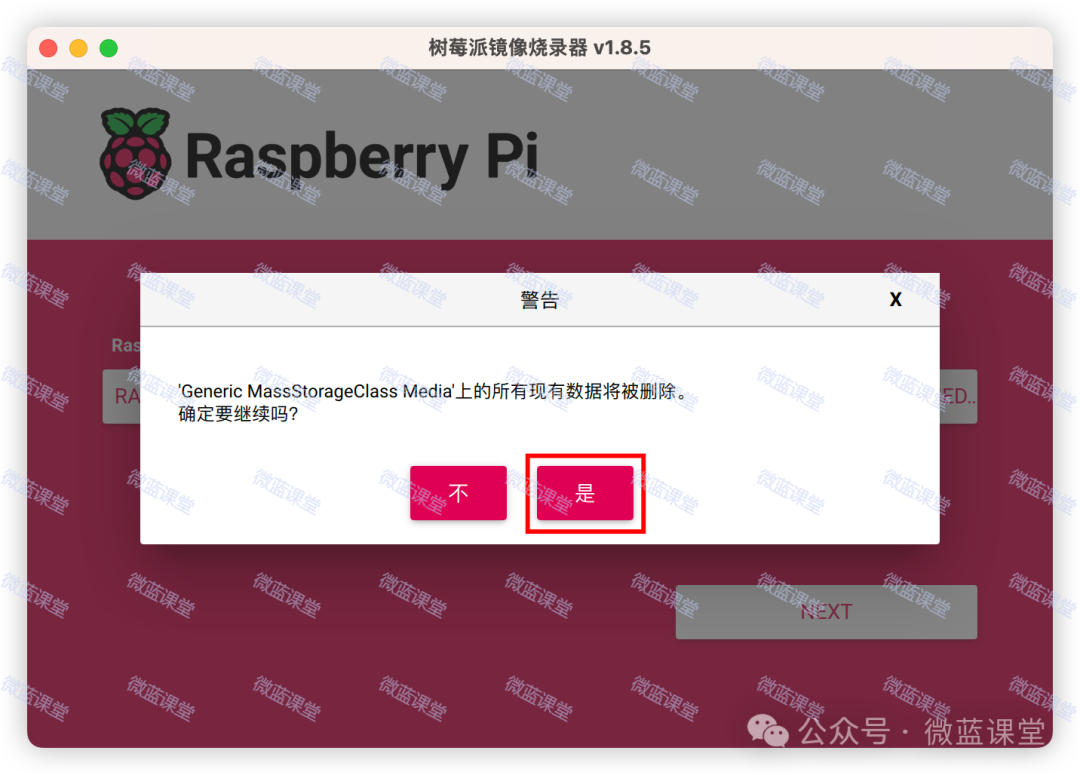
提示SD卡上的数据会被删除,是否继续?点击“是”。
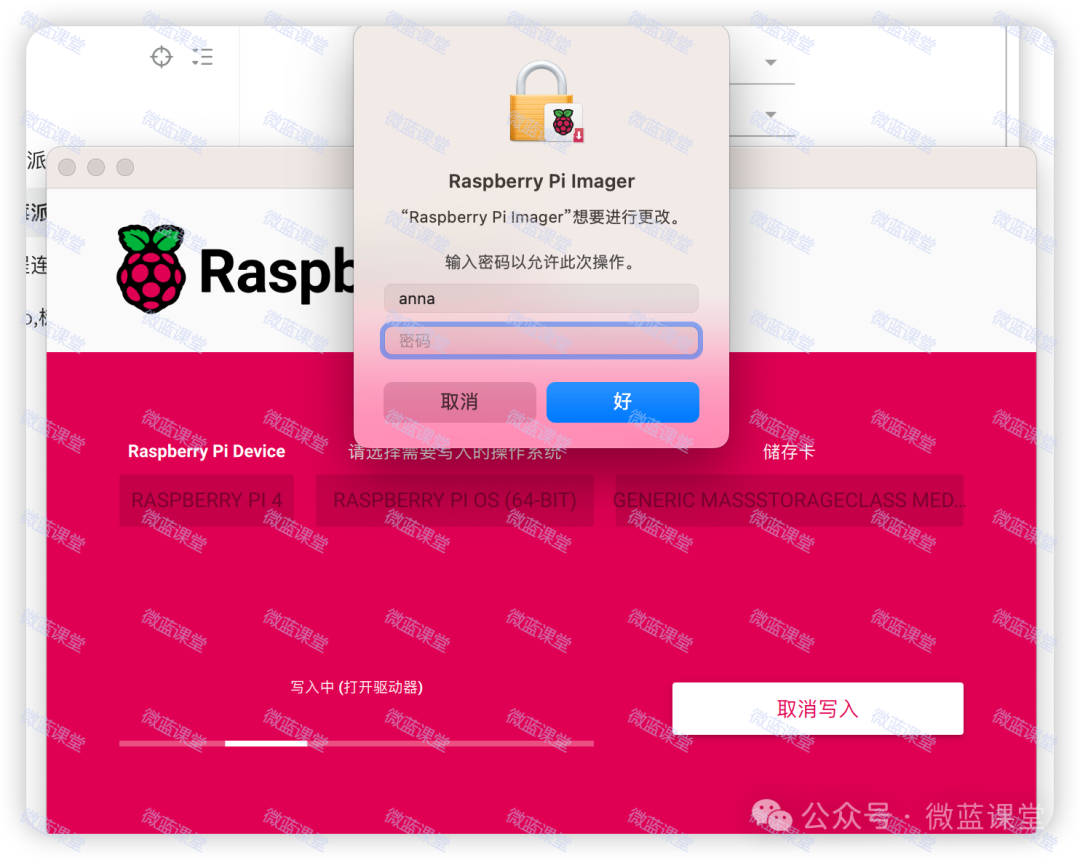
如果出现管理员提示,要求对存储介质进行读写权限,请授予 Imager 继续操作的权限。
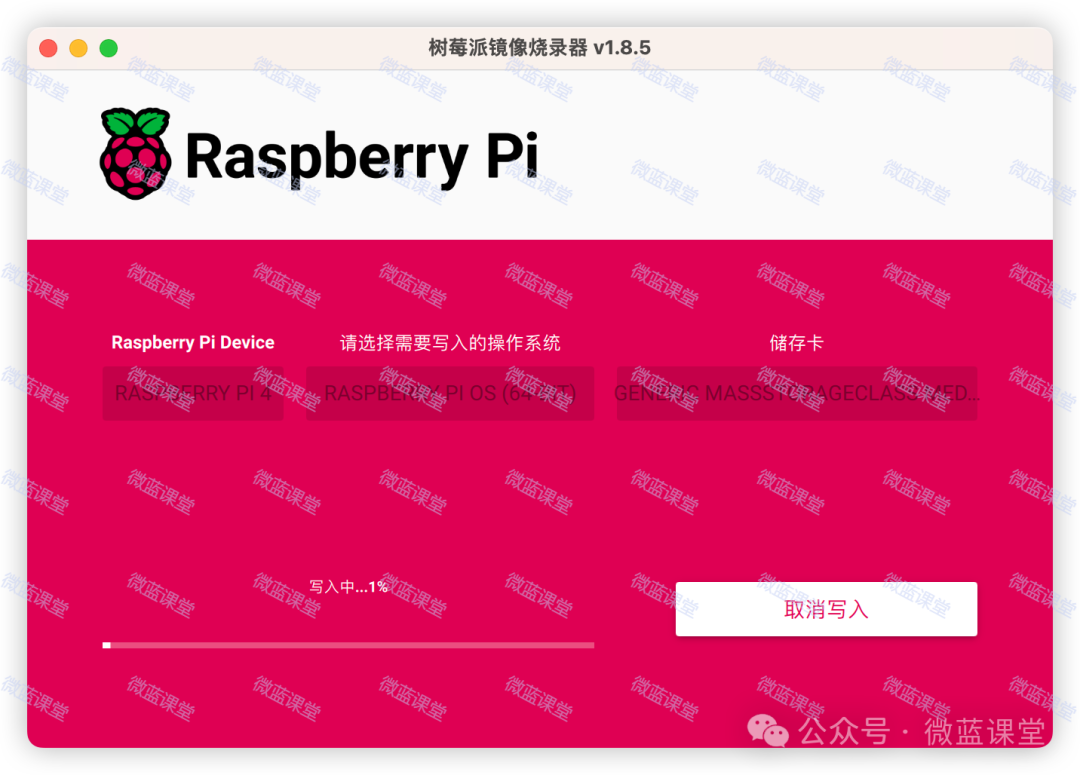
烧录软件下载操作系统后写入SD卡,时间稍长请耐心等待。
烧录成功,将读卡器拔出。
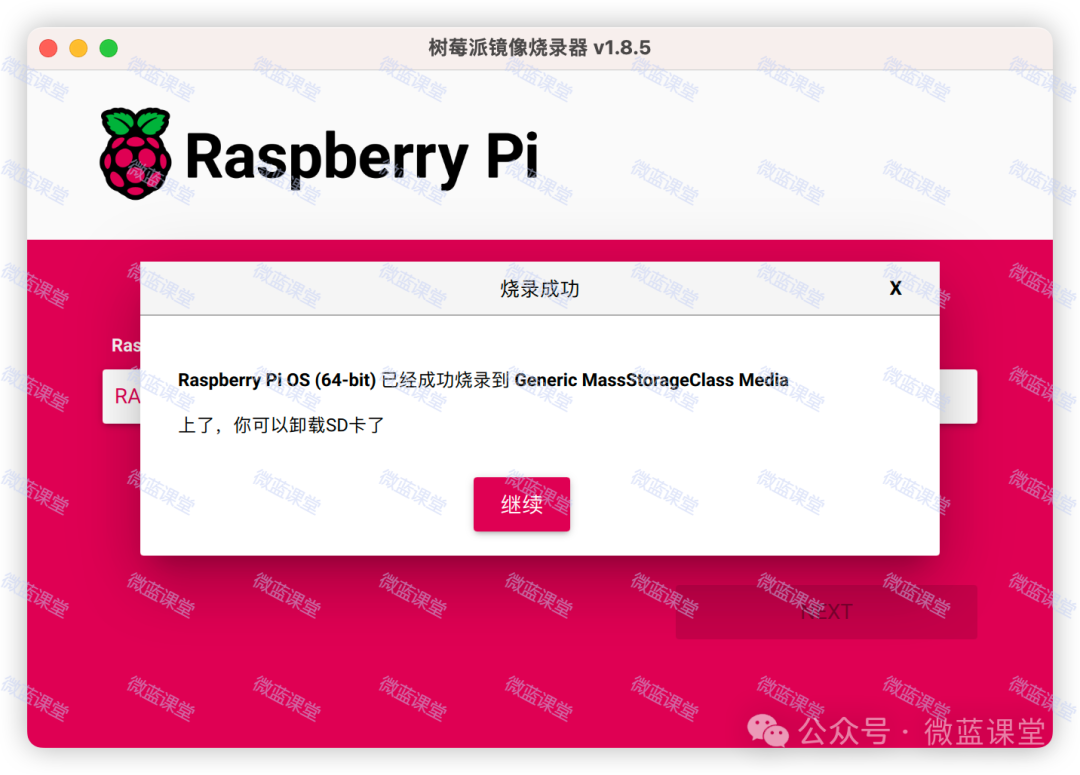
VNC连接
1.启动树莓派
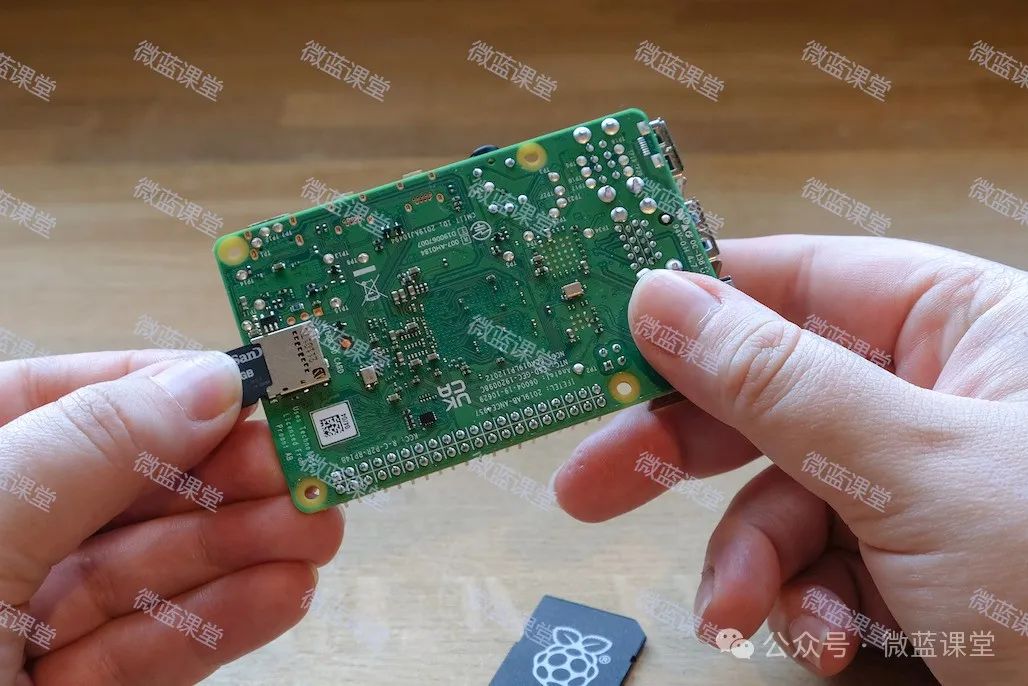
将SD卡取出来放入树莓派的SD插槽。
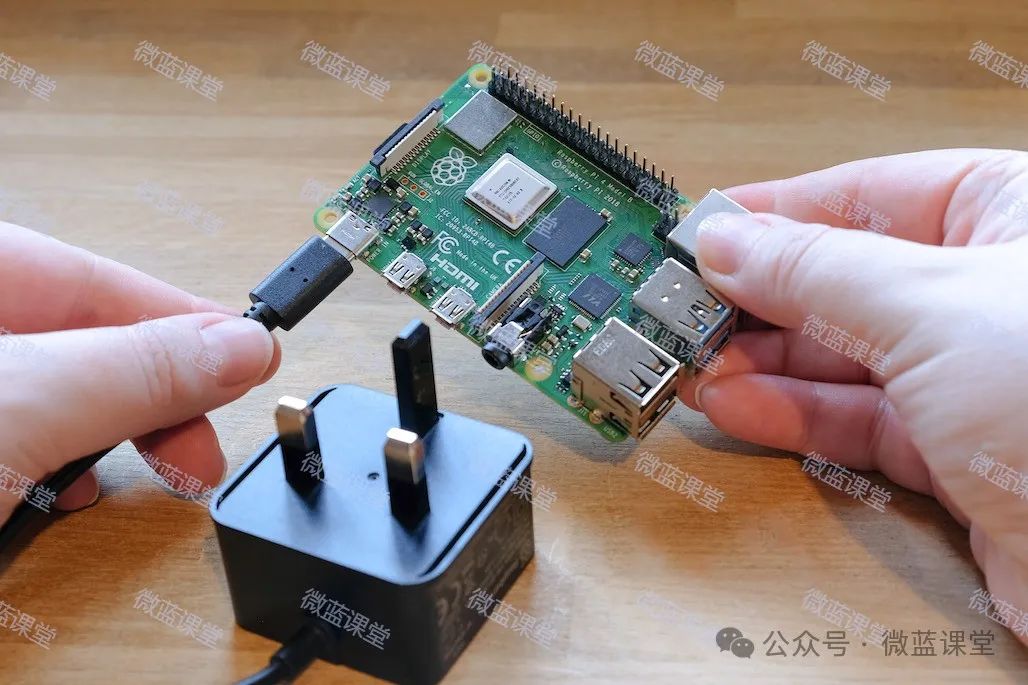
TypeC接口连接电源,树莓派就自动启动系统了。
2.通过SSH连接,配置VNC
VNC是远程控制电脑的一款软件,下载地址为:https://www.realvnc.com/en/connect/download/viewer/。下载后安装,并打开应用程序。
树莓派启动成功后会自动连接网络,这时我们可以通过路由器找到树莓派的IP地址。
在VNC中输入IP进行连接,发现连接被拒绝,这是因为还需要开启VNC服务。
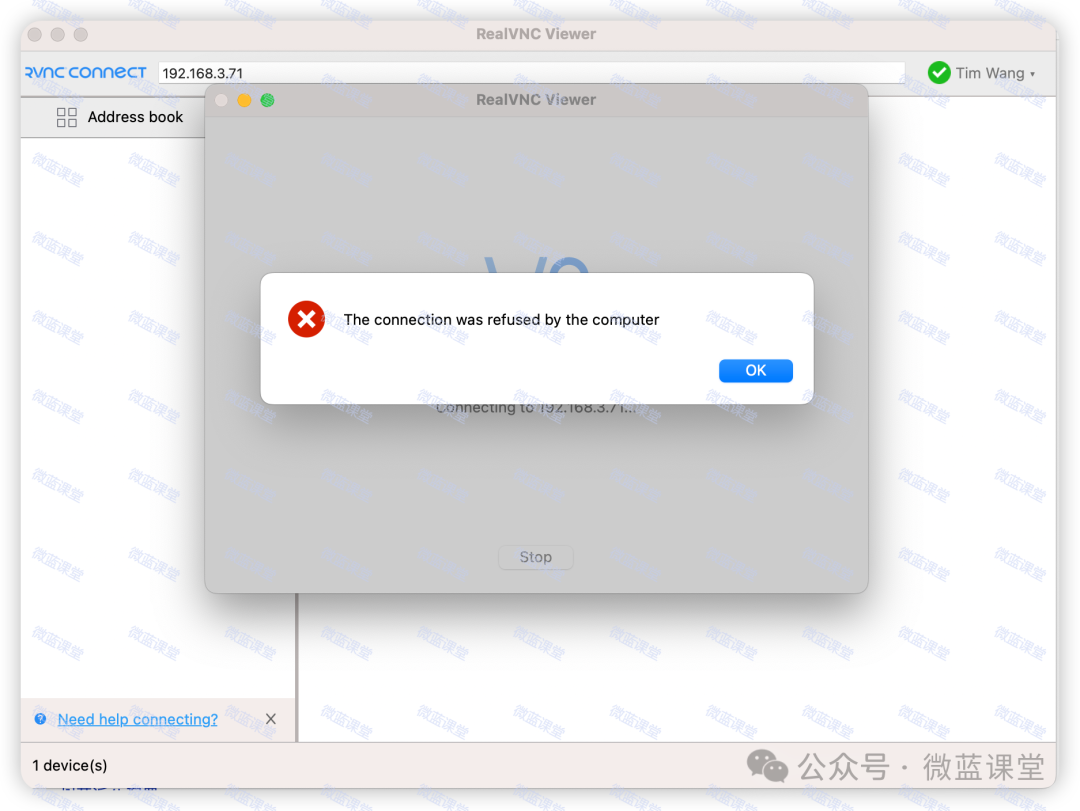
我们通过SSH连接,用命令行的方式去启用VNC服务。Mac电脑可以直接连接,Windows电脑可以下载putty软件进行连接。输入前文配置的用户名和密码连接。
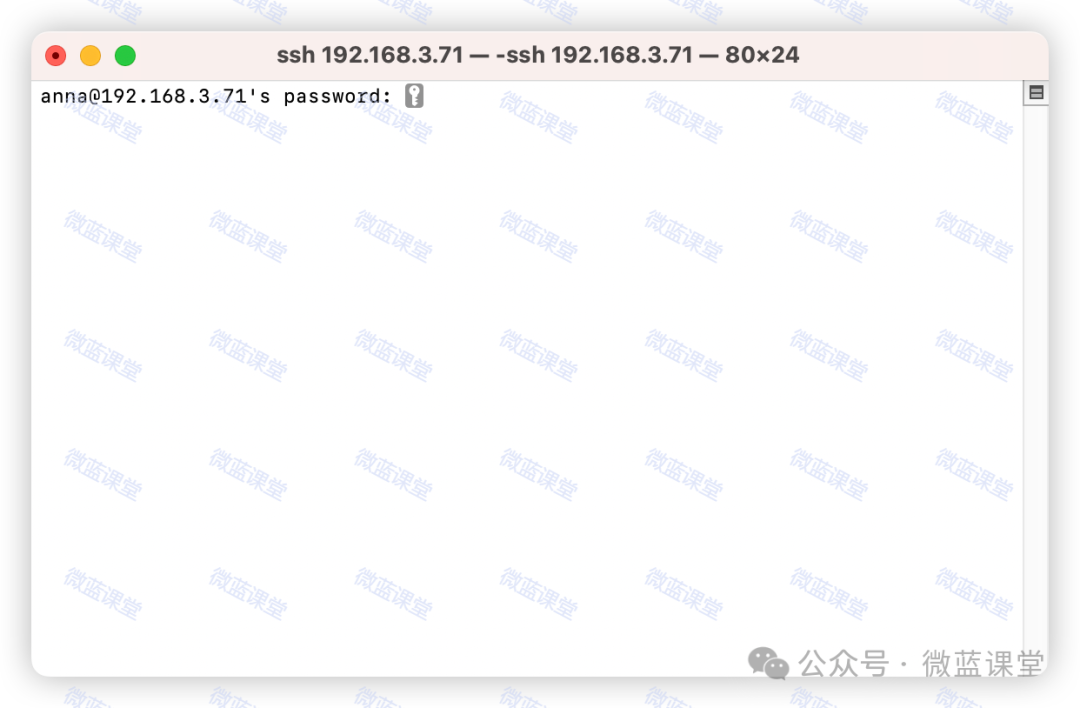
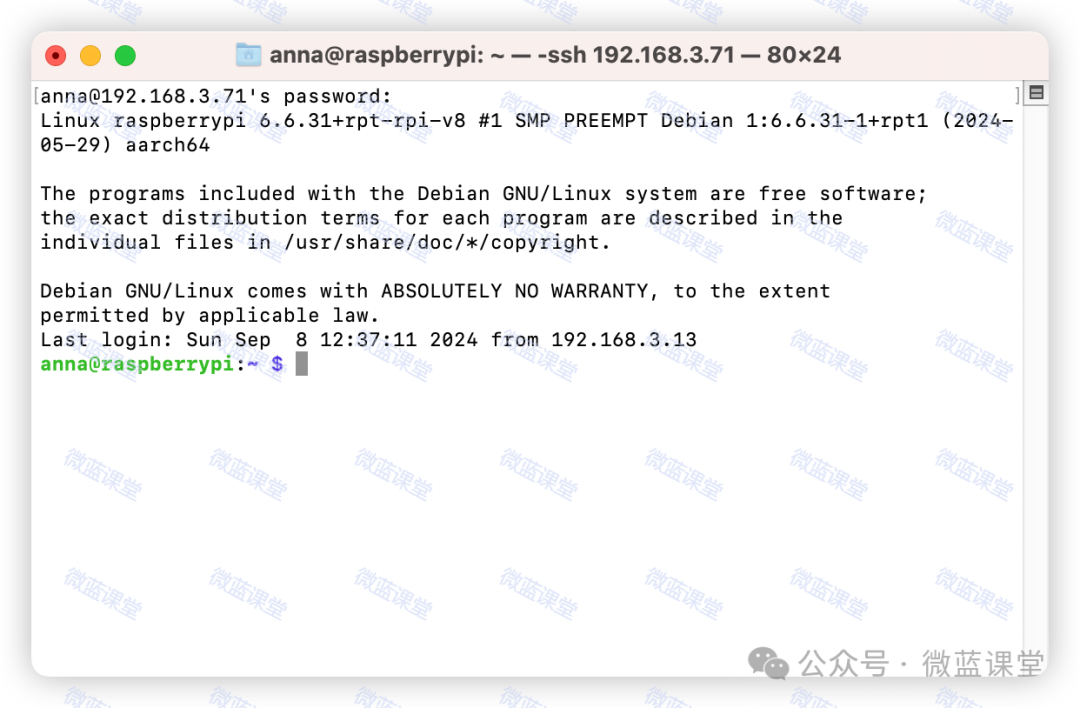
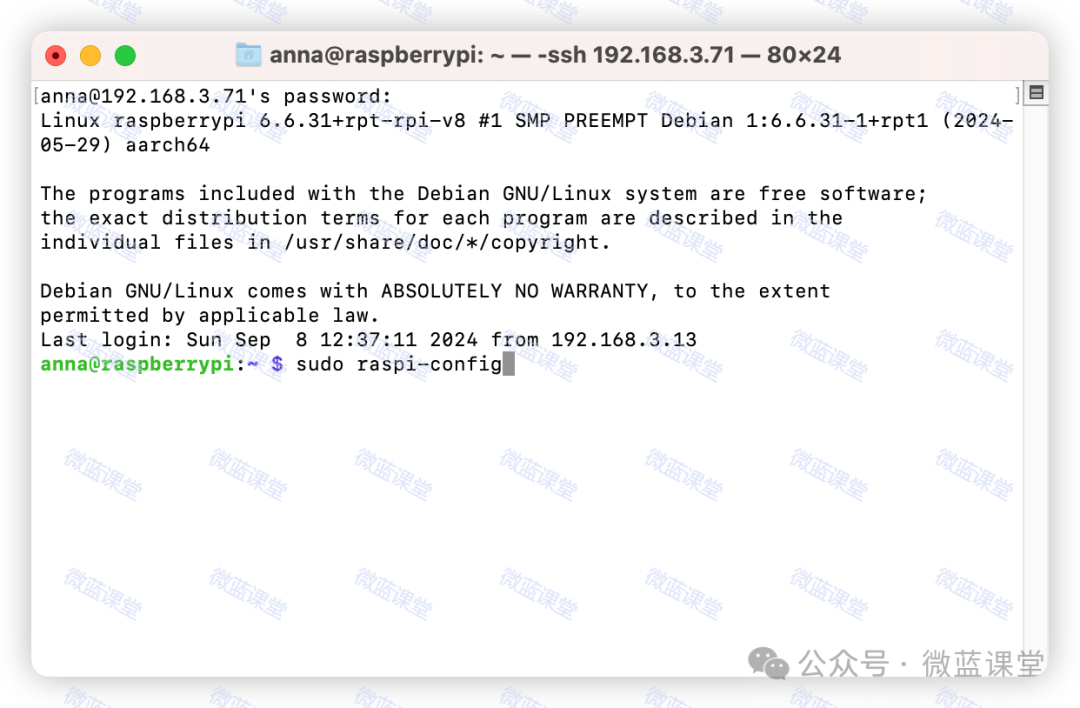
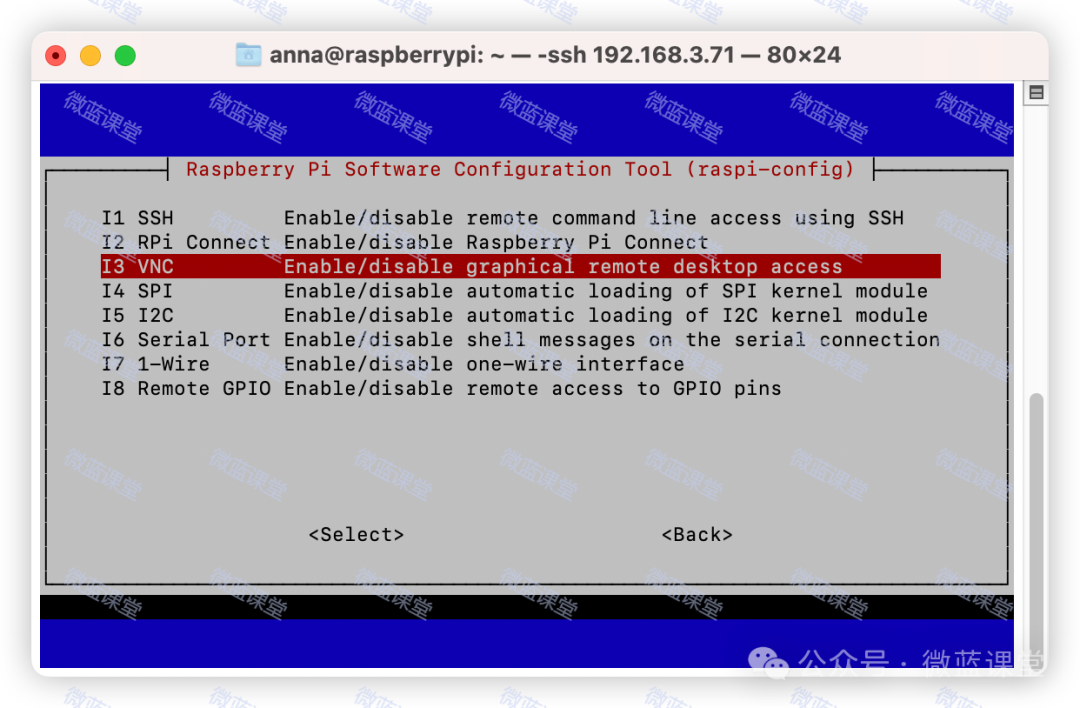
输入:sudo raspi-config命令配置树莓派。
选择第三项Interface Options。
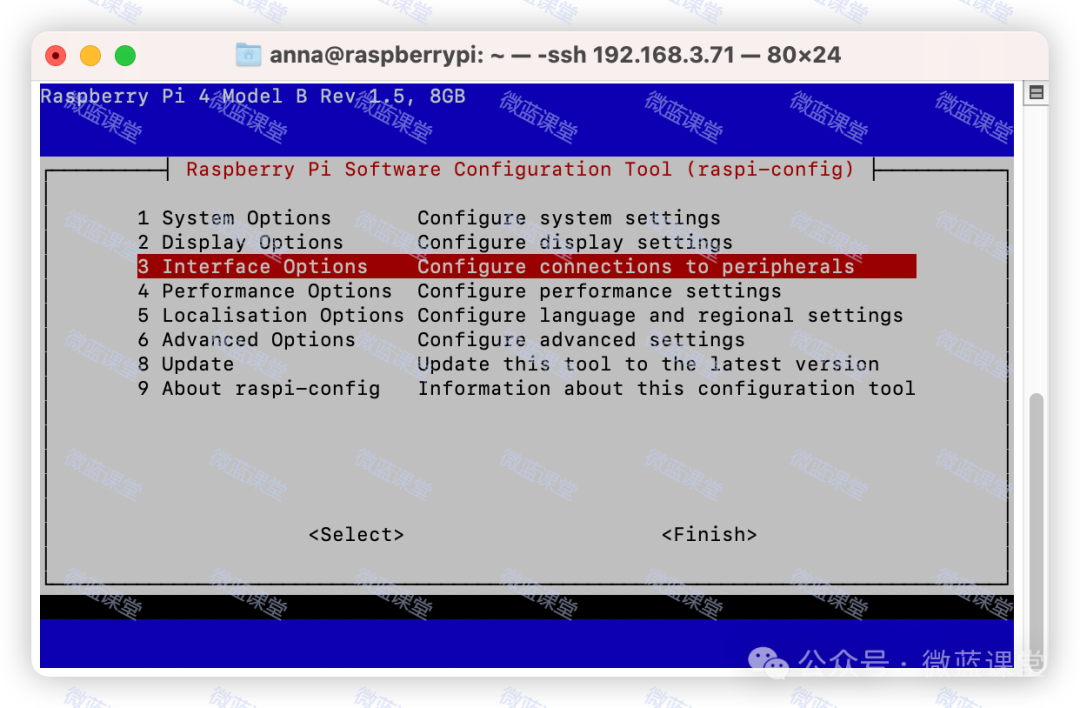
选中I3项,开启VNC服务。
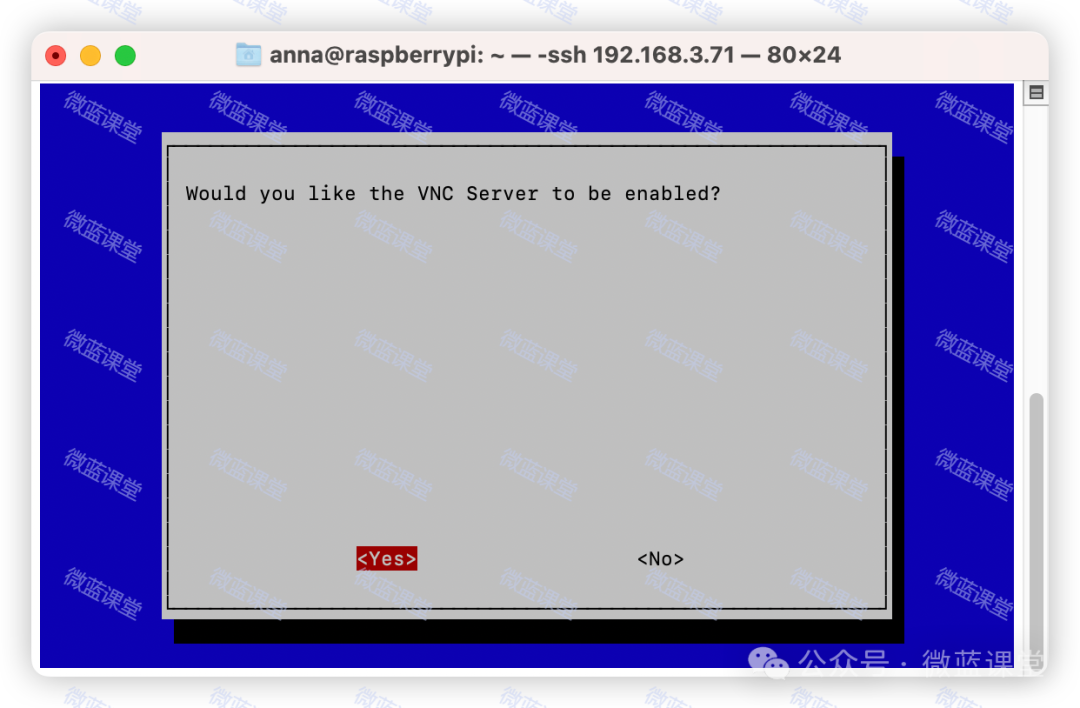
确认开启VNC服务,点击"Yes"。
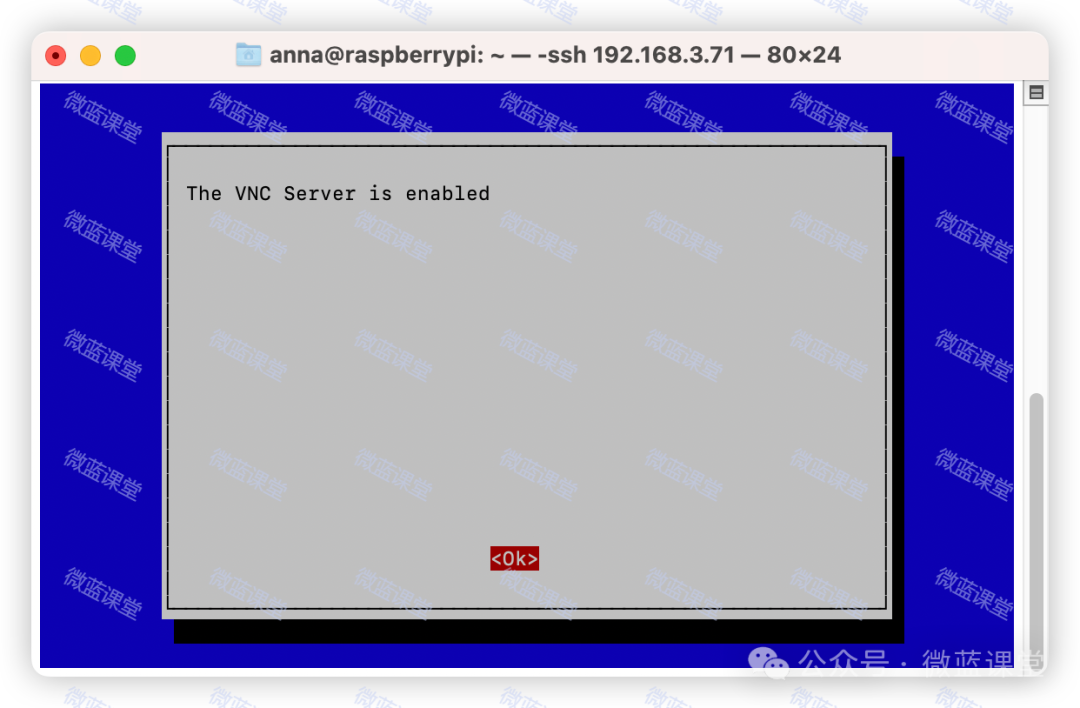
配置成功。
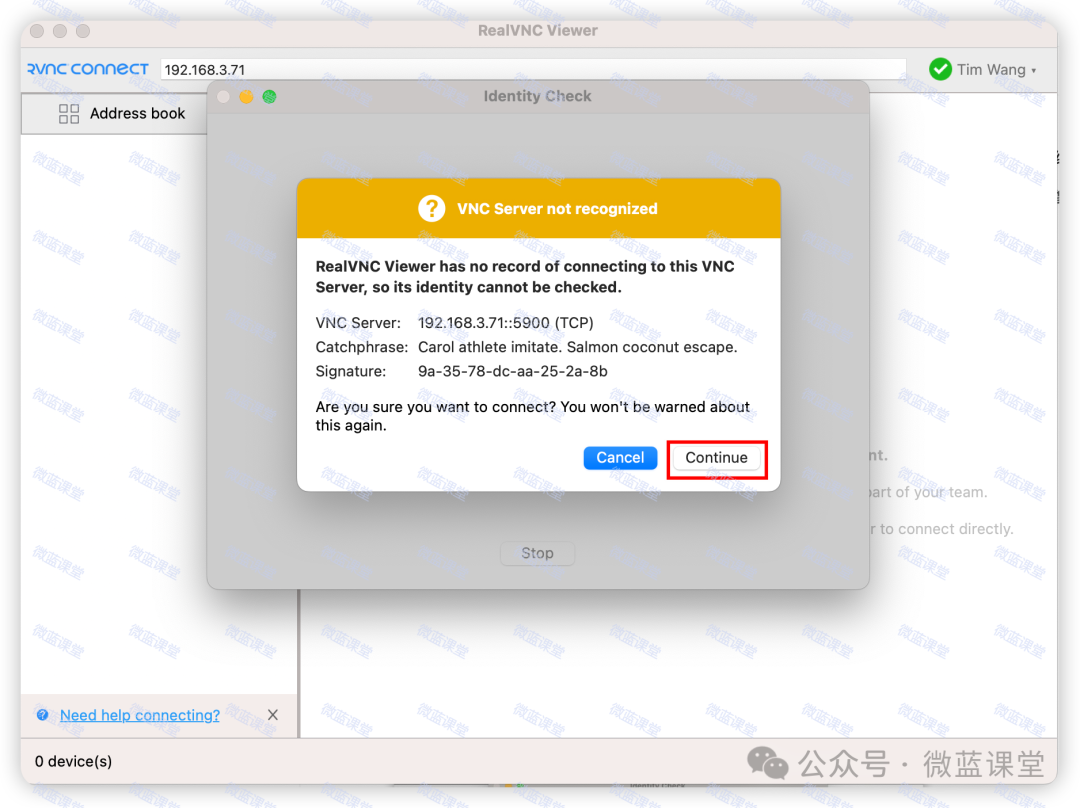
3.打开VNC,输入IP连接
首次连接提示,点击“Continue”。
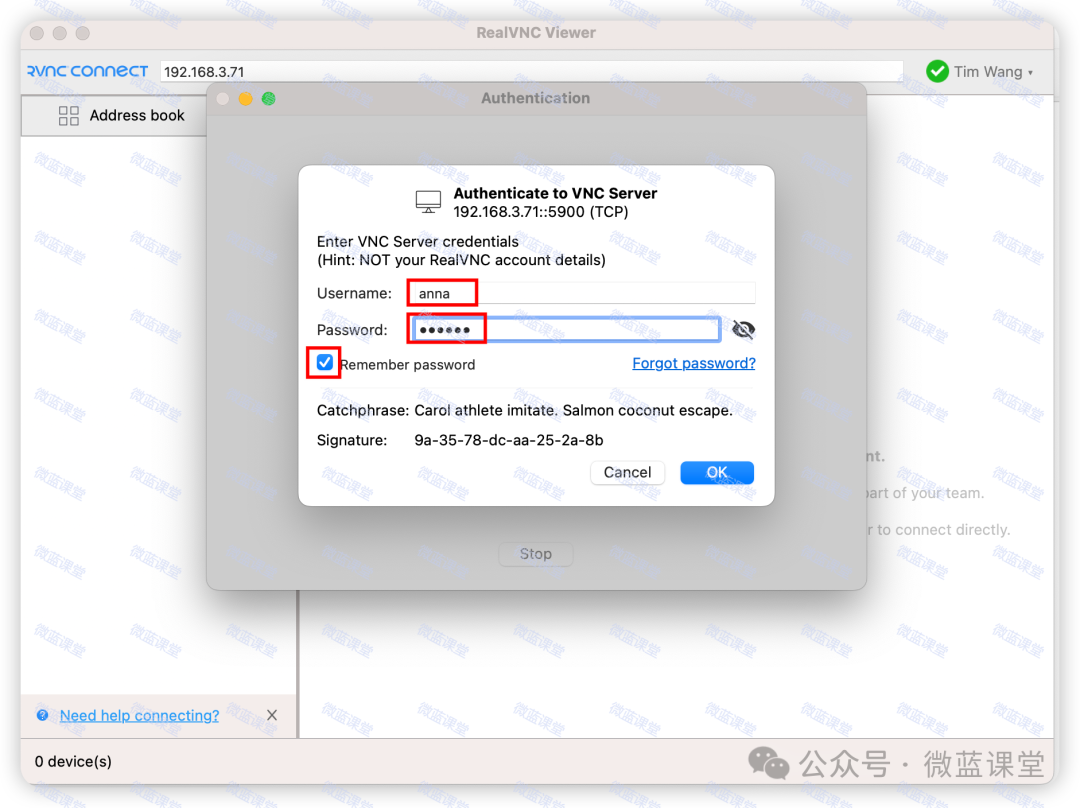
输入用户名、密码,并勾选记住密码,点击“OK”。
连接成功!!!
原创不易,大家多多关注我下!

更多推荐


 18
 0
- 0


 已为社区贡献2条内容

所有评论(0)