
zabbix模版、监控项、图形
·
zabbix模版、监控项、图形
一、模版
模板介绍与作用
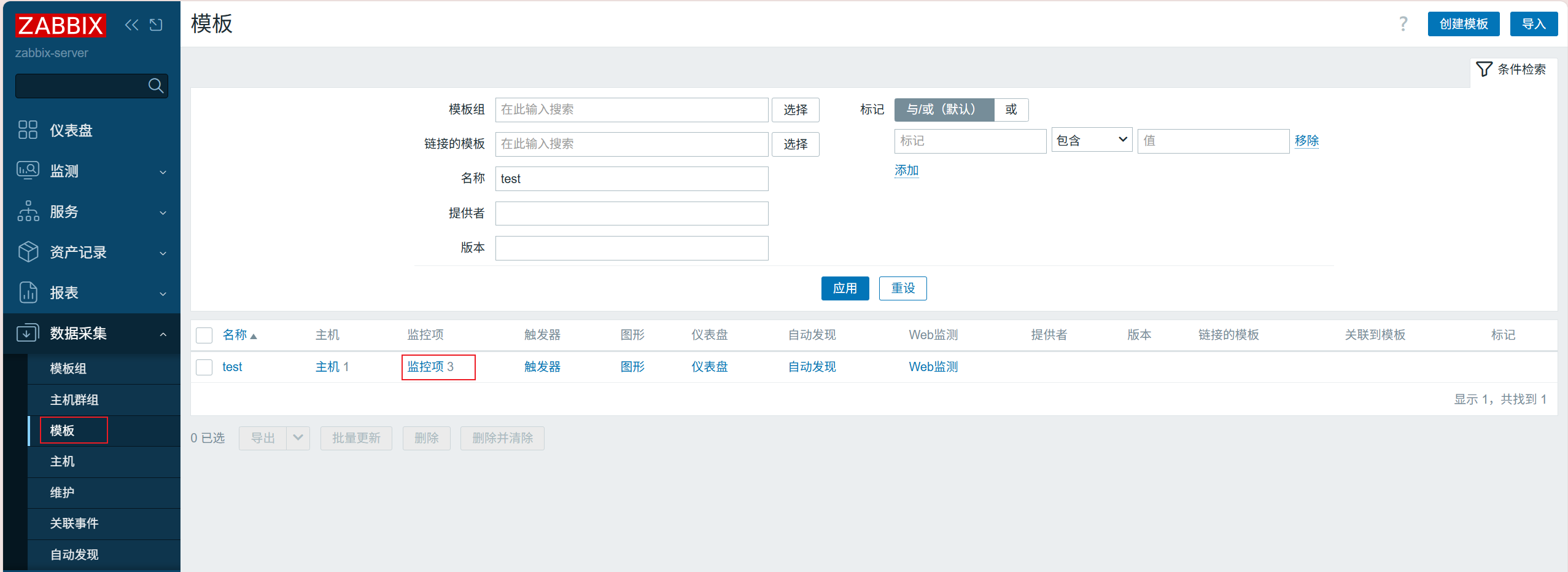
模板(template): 是包括监控项,应用集,触发器,图形,聚合图形,自动发现,web监测等的一组实体。使用模板可以方便应用到主机,更改模板也会将更改应用到所有链接的主机。
例: 比如我要把监控nginx相关的全部做成一个模板,有100台服务器需要监控nginx,我只需要链接模板到这100台机器即可。以后需要修改,只需要修改模板,这100台就会被同时修改
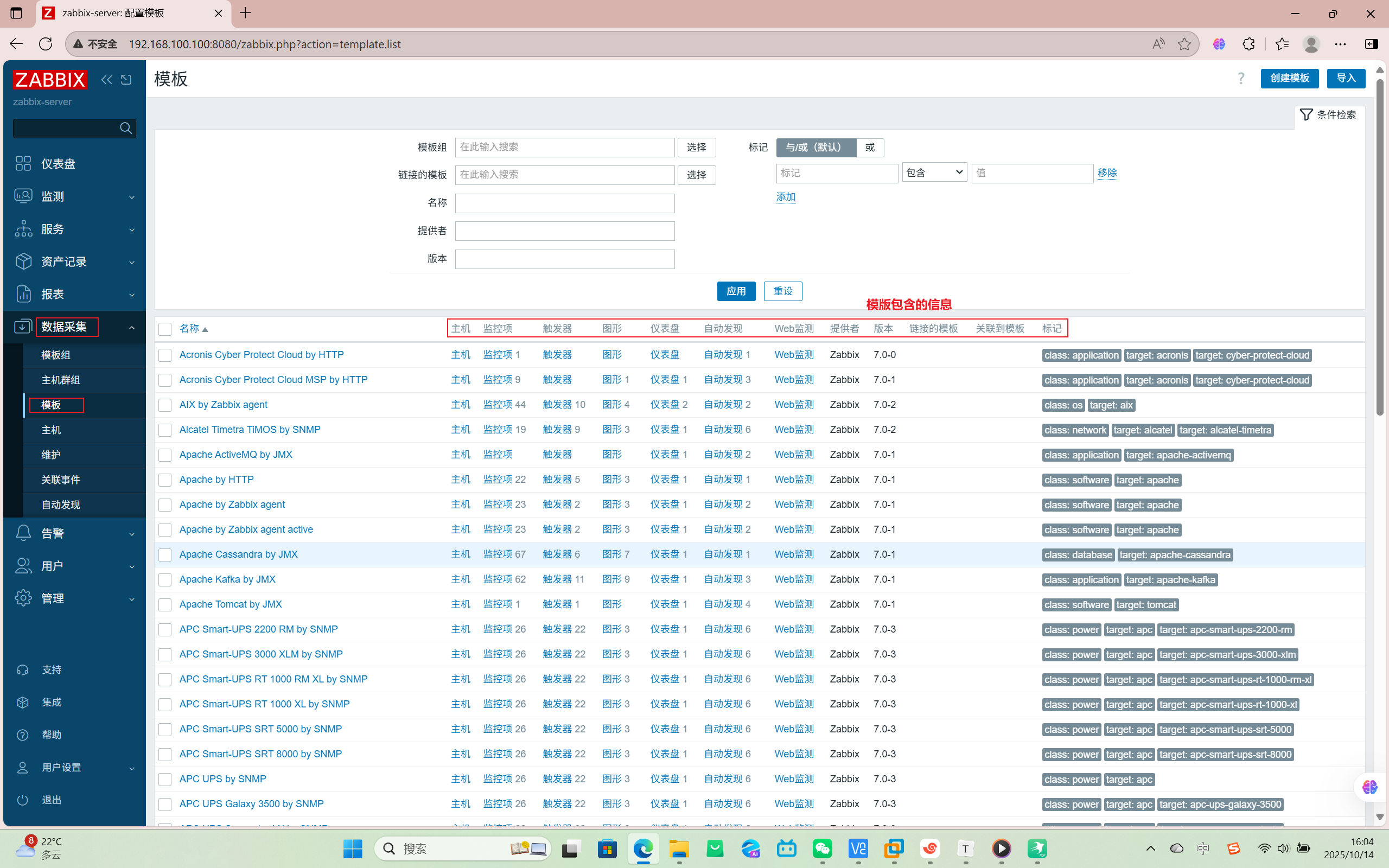
添加模板
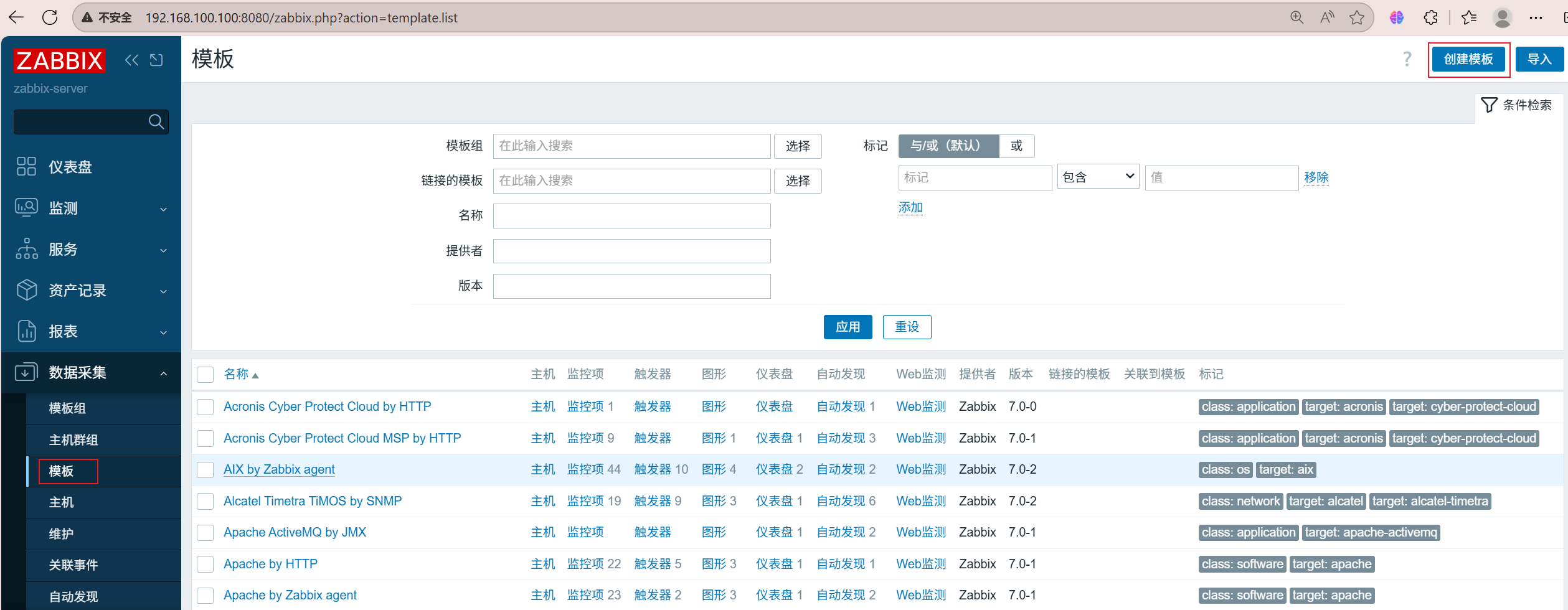
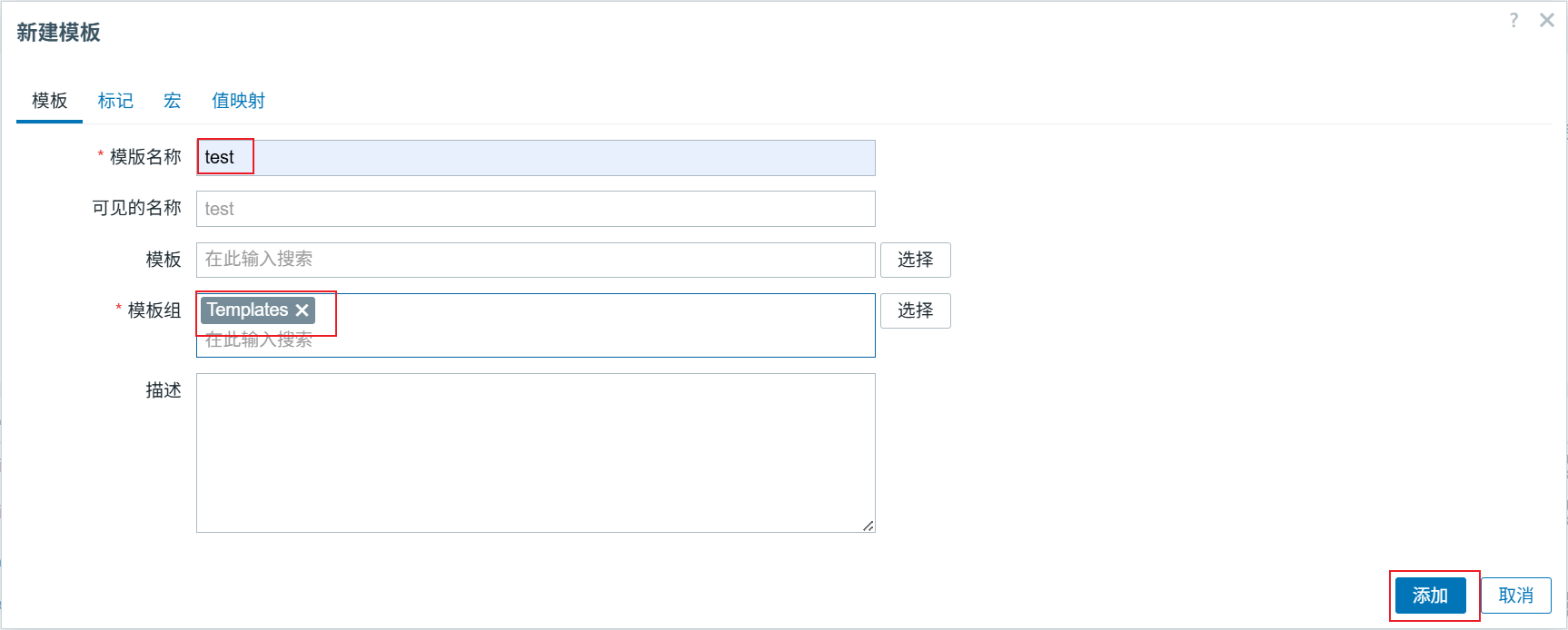
为主机添加或删除模板
zabbix自带了很多实用的模板, 对于一些要求不高的公司来说, 直接将模板添加到监控主机都几乎够用了。
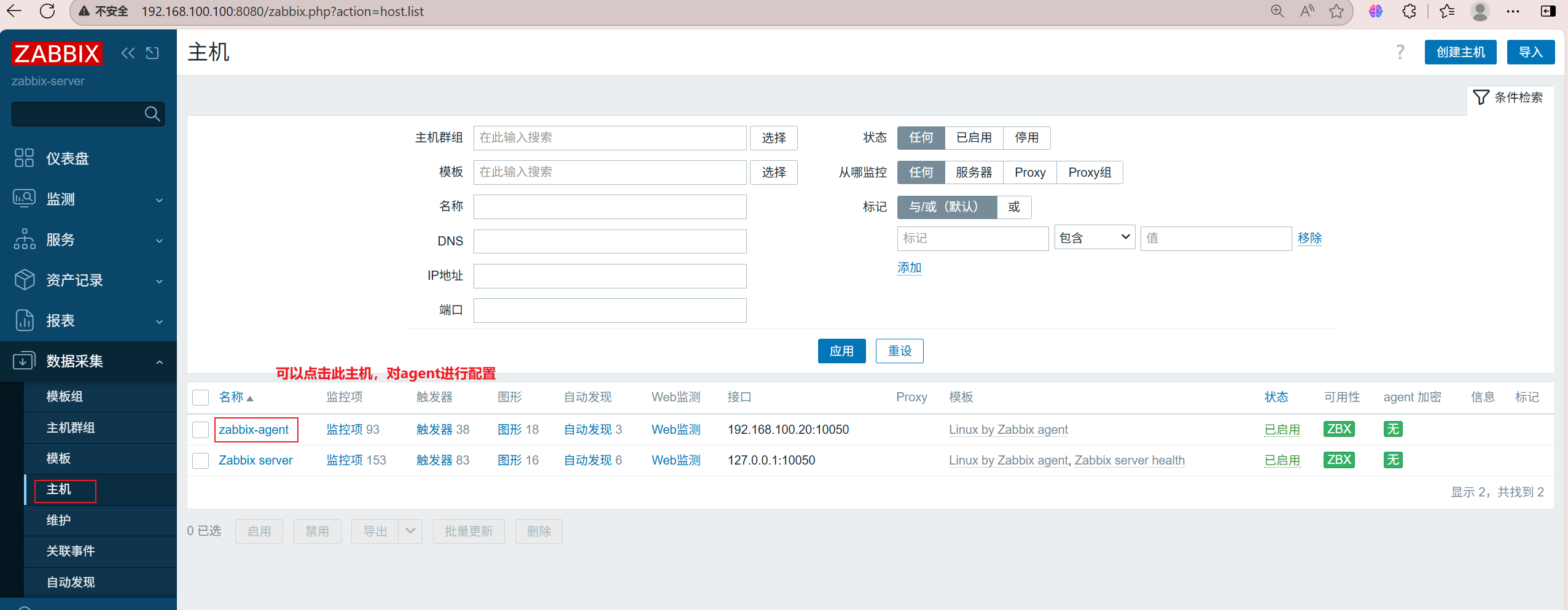
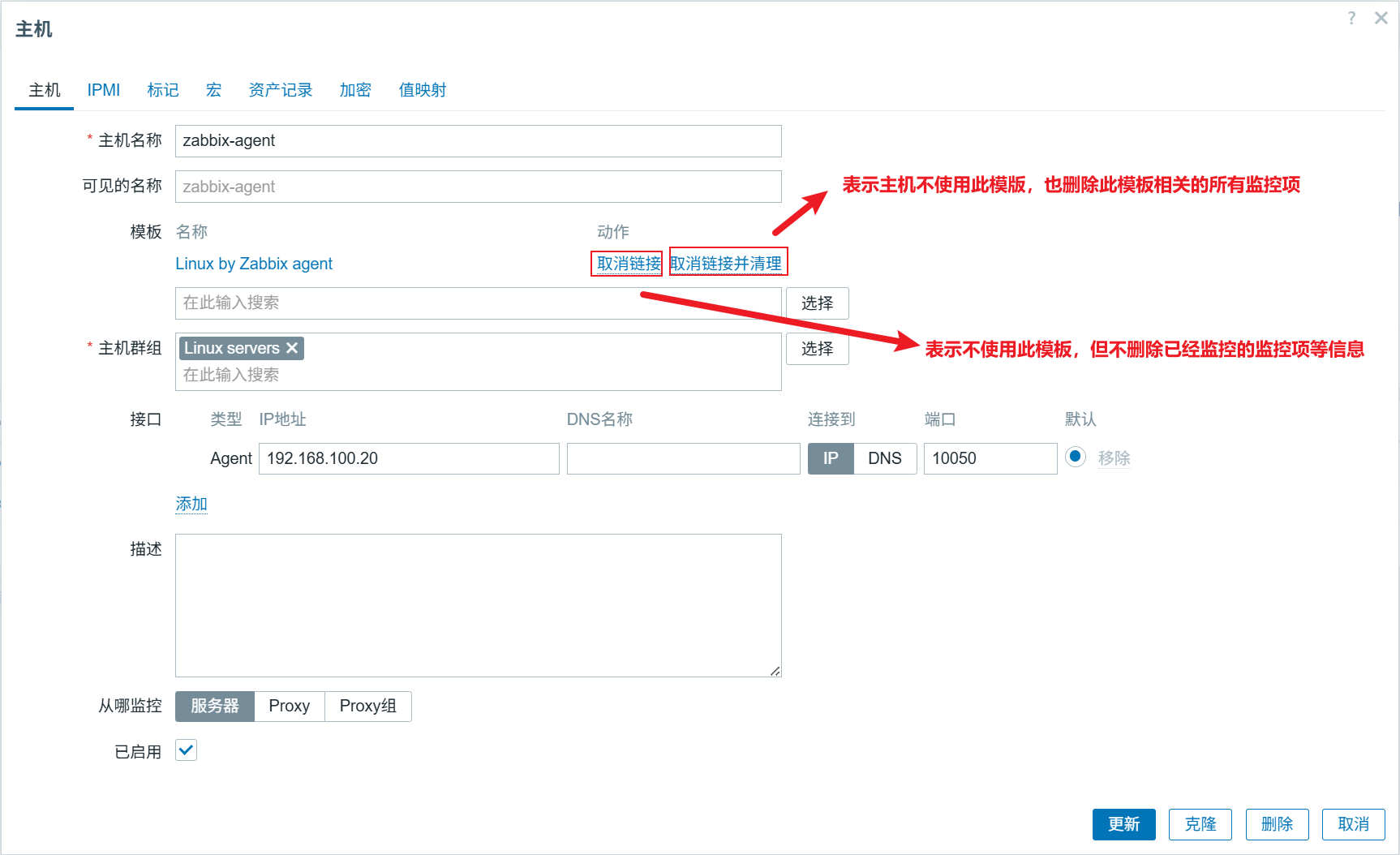
这里选择了取消链接并清理
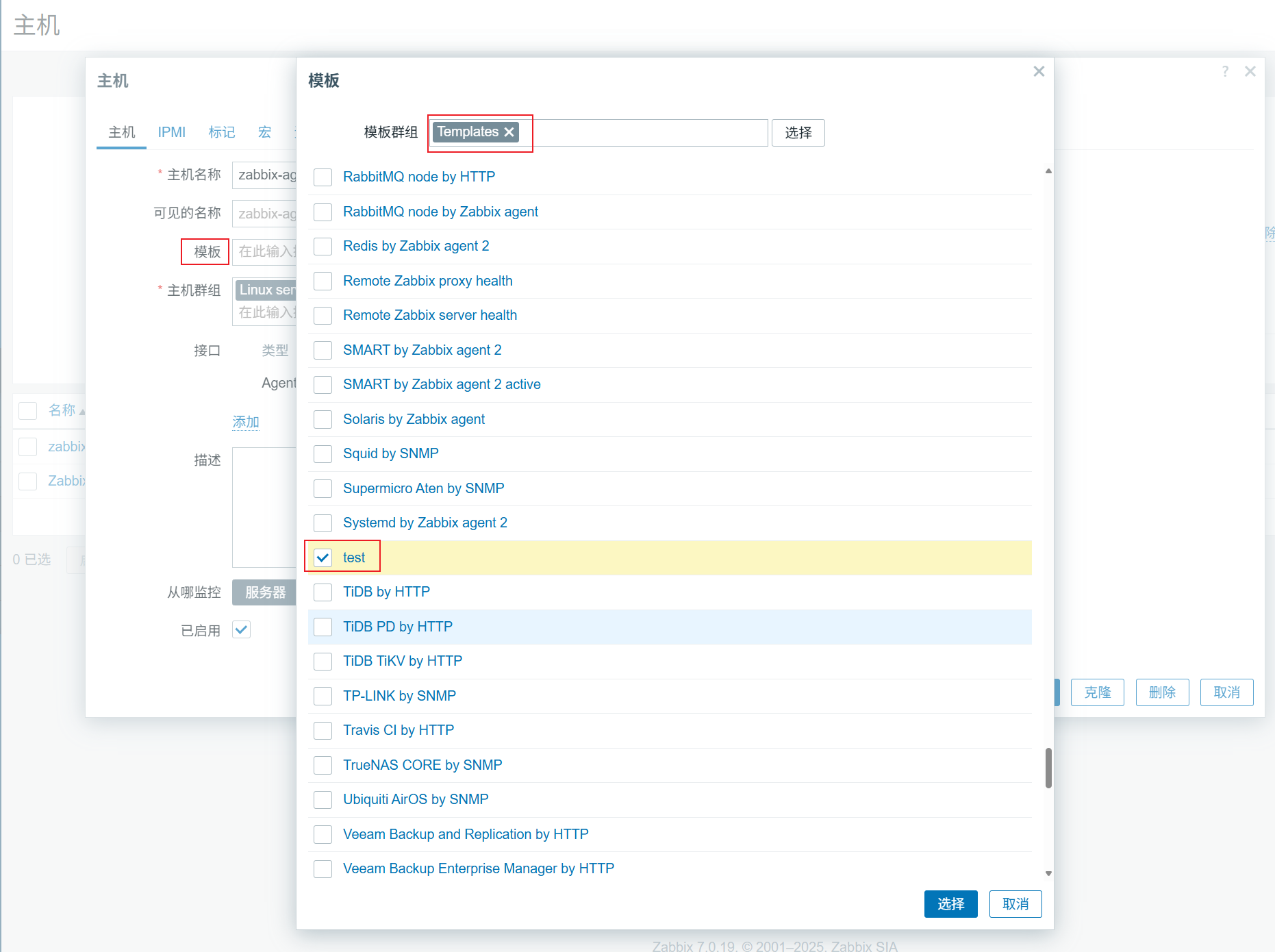
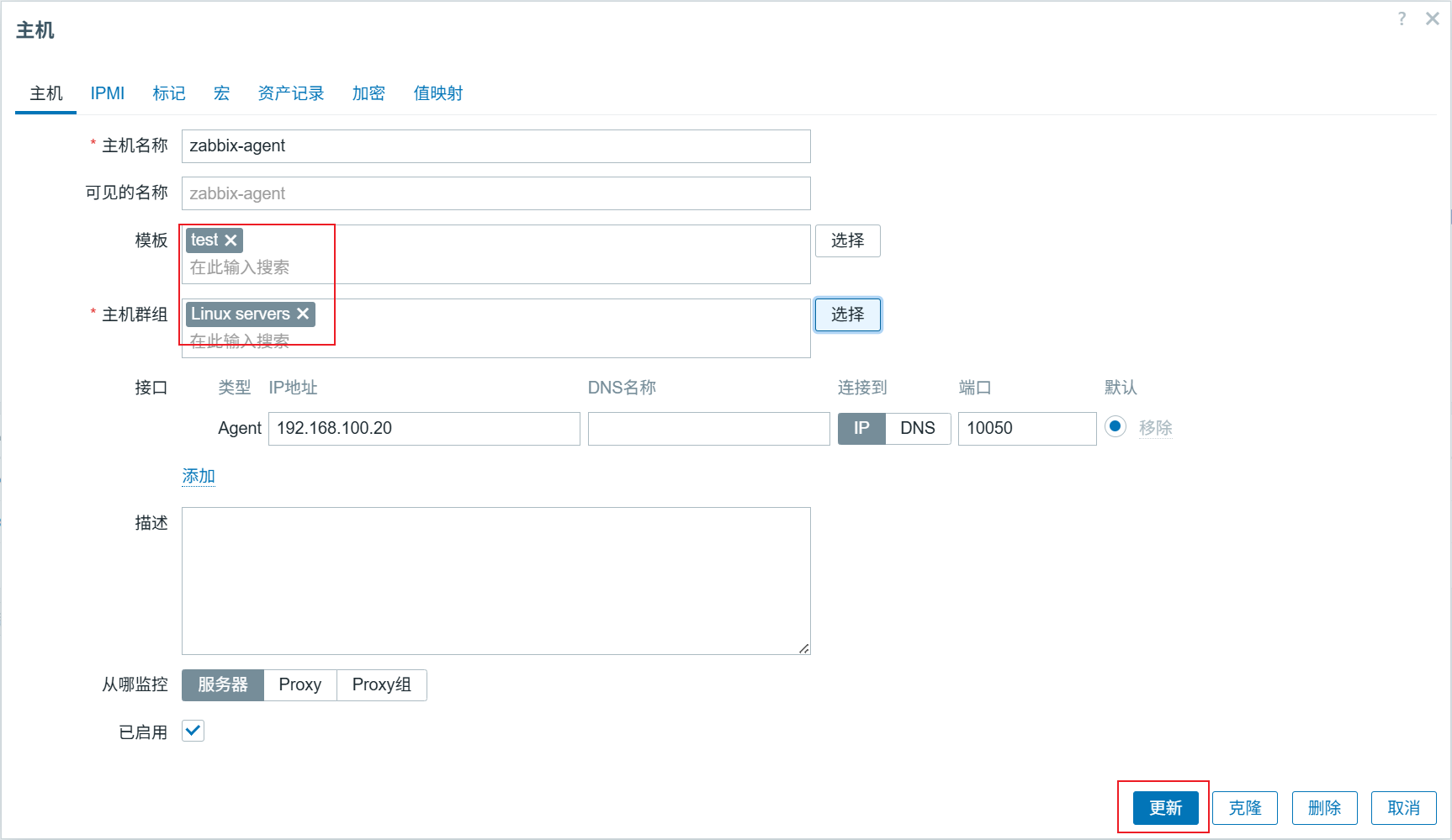
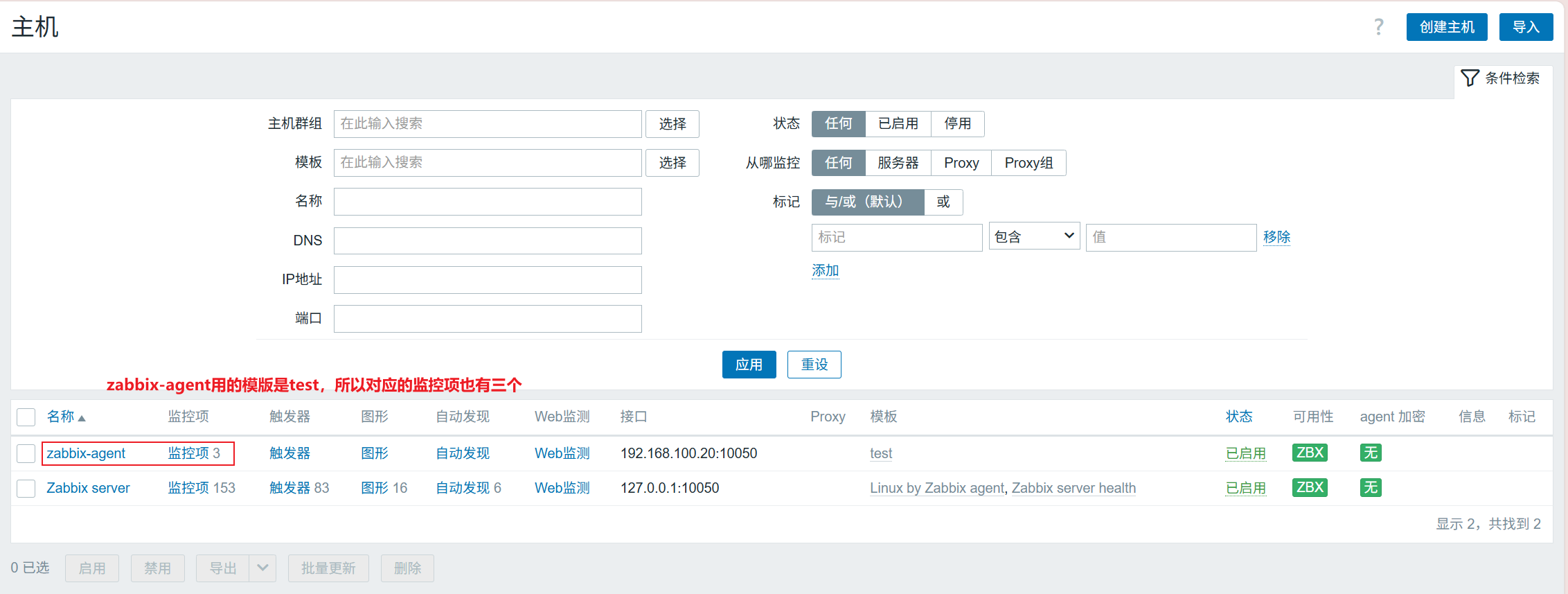
确认更新为test模版
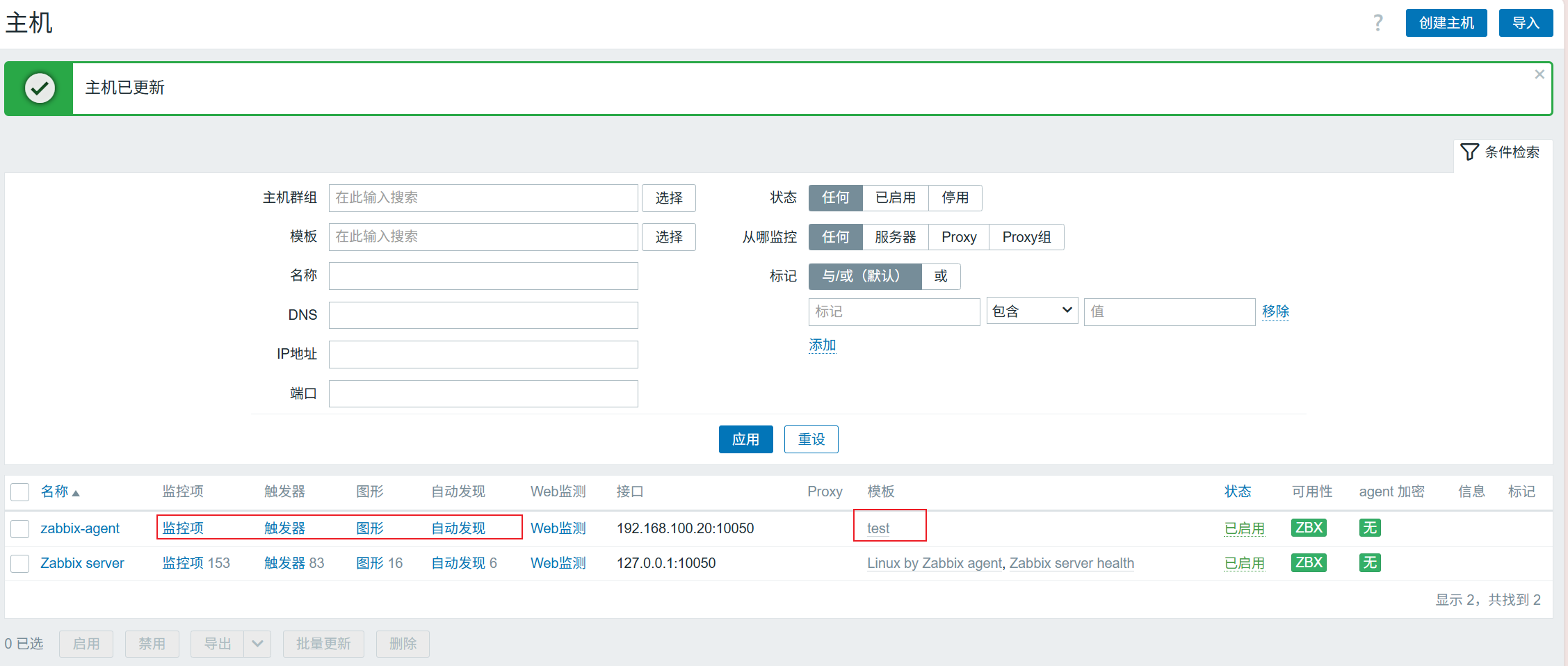
二、监控项与应用集
监控项(item): 是从主机收集的数据信息,代表收集数据或监控的一个最小单位。
比如cpu1分钟内平均负载,内存空闲值,磁盘使用率等等都可以做为监控项,可以说监控项有无限种可
能。
应用集(applications): 代表多个监控项目合成的组。
创建监控项的方式(两种)
1.在某一台被监控机上创建,这样创建的监控项只对此监控机生效。
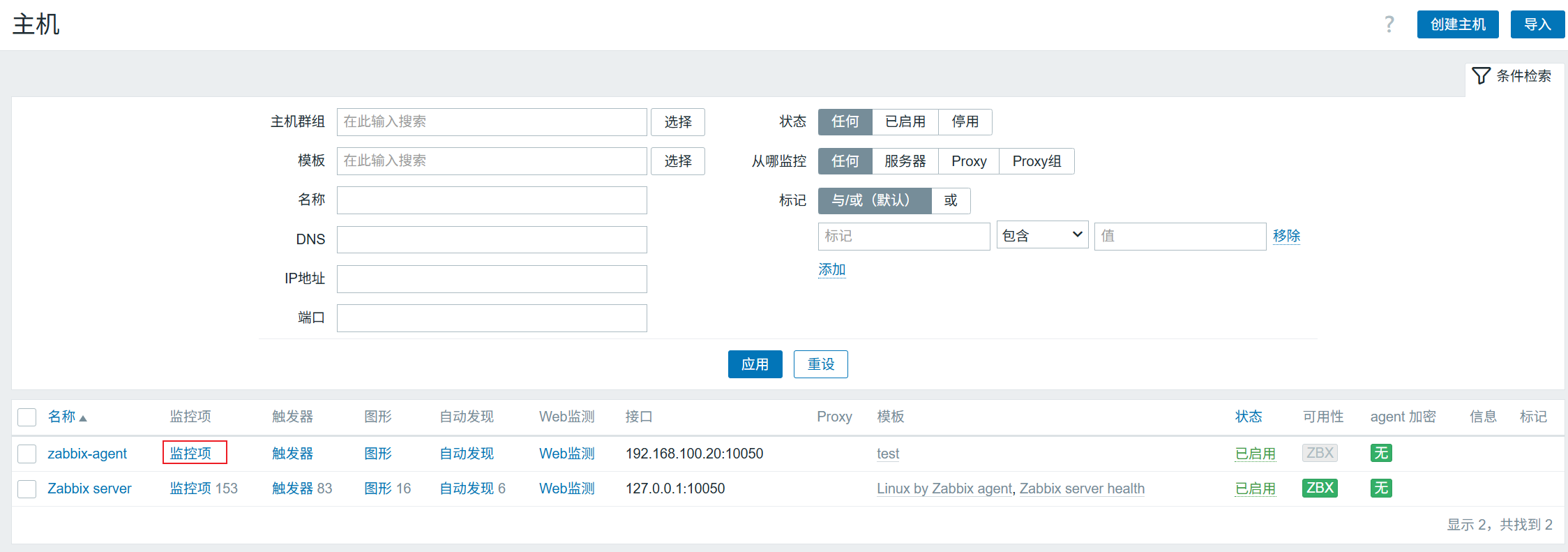
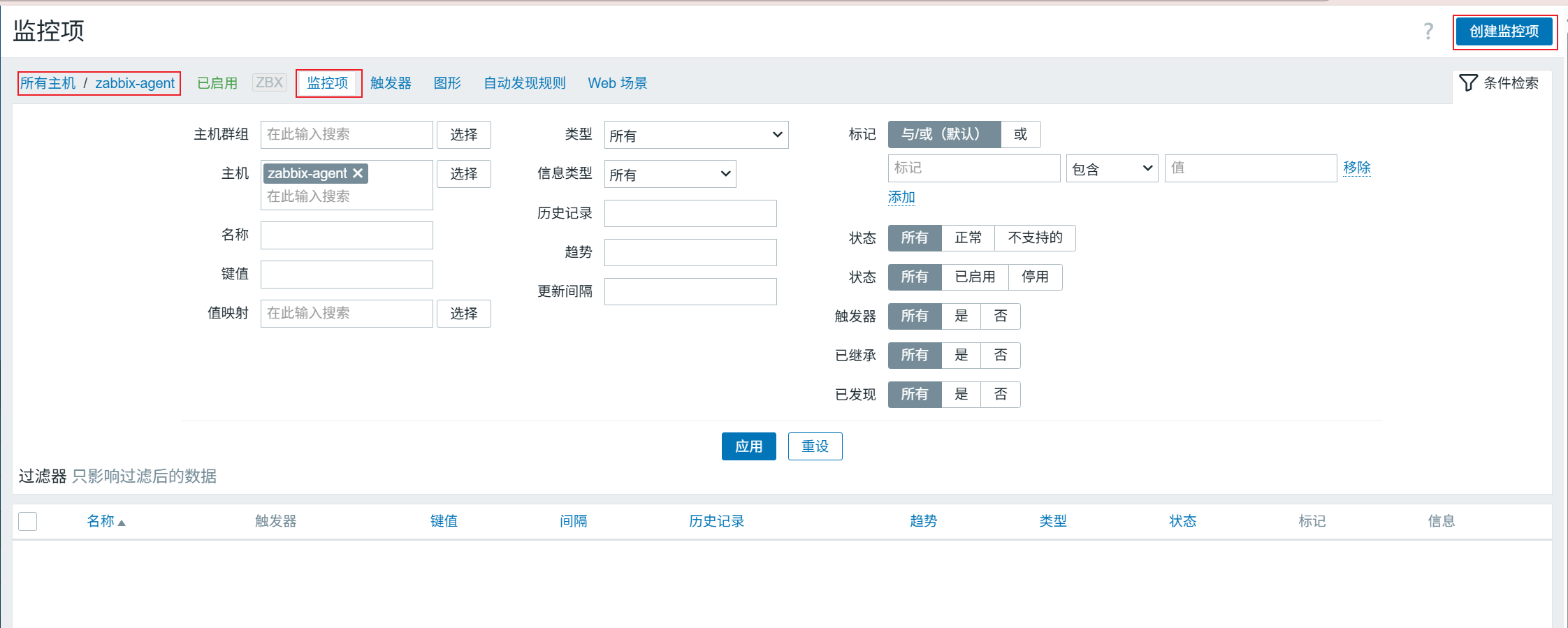
2、在模板里创建, 这样创建的监控项对所有使用此模板的主机生效(推荐方式)。
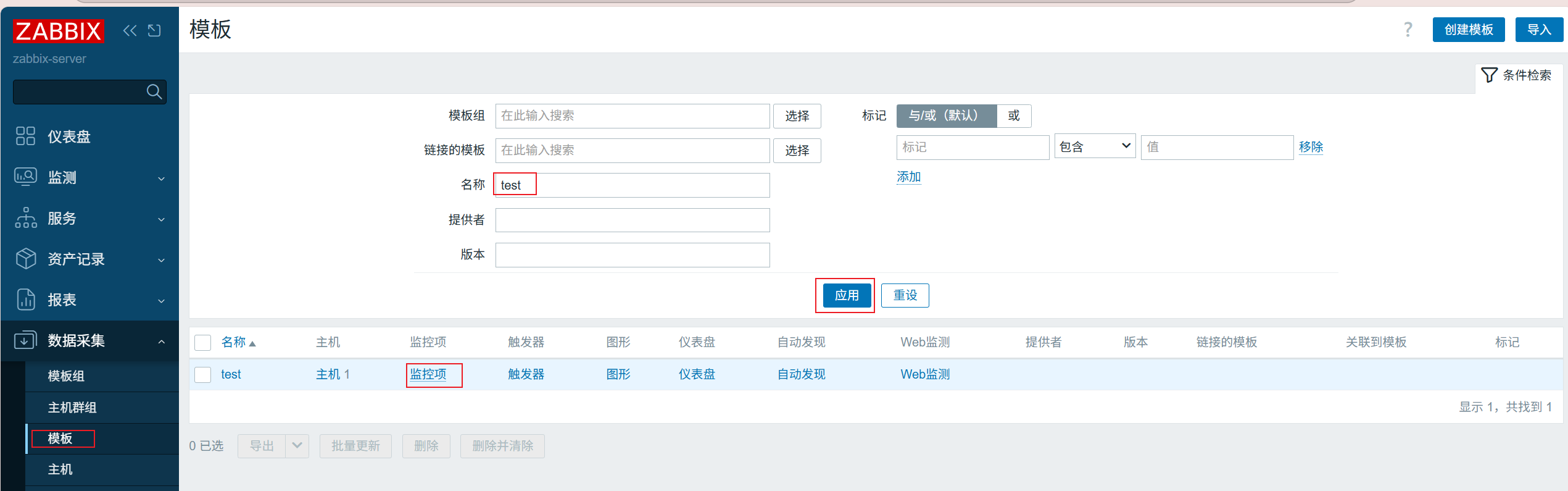
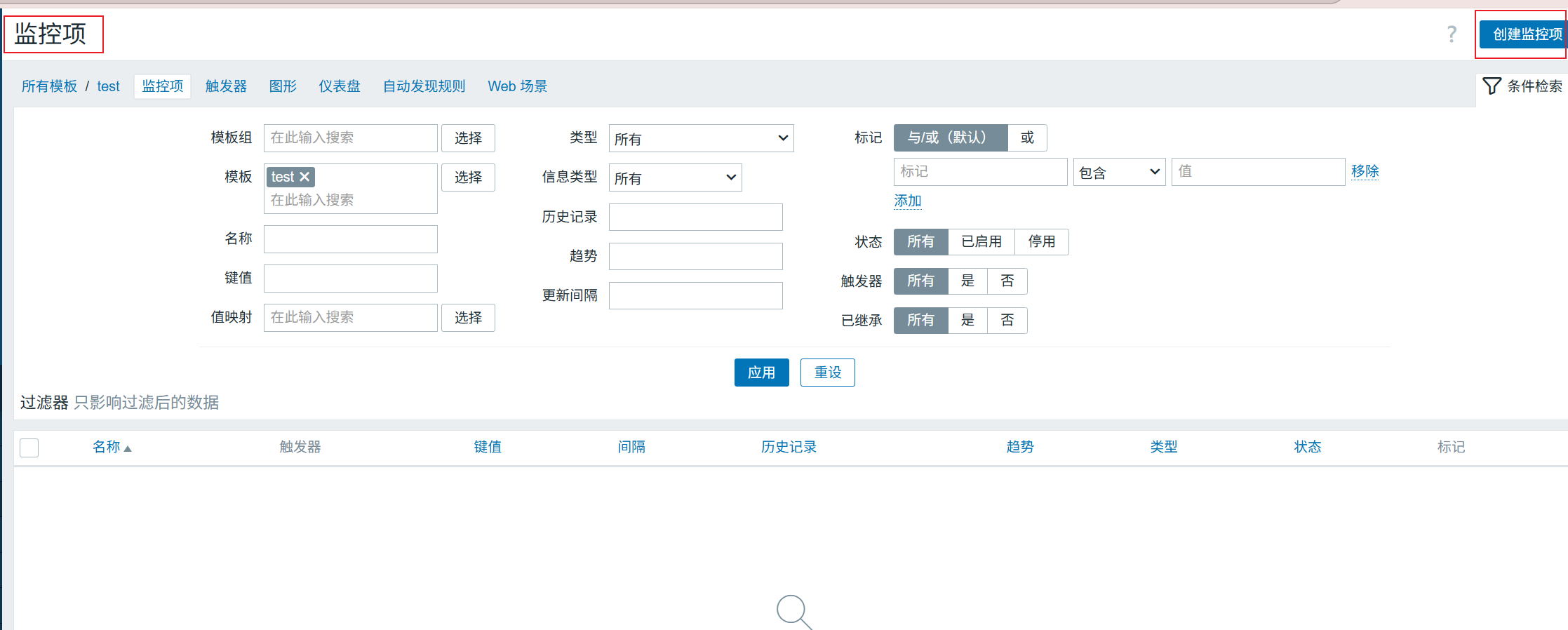
创建自带键值监控项
创建监控项中最核心的概念就是键值(key)。键值就看作是开发好的用于收集数据的命令,主要有两种:
1、zabbix自带的键值(太多了,不用特意去记忆)
2、自定义开发的键值(用linux基础命令就可以开发)
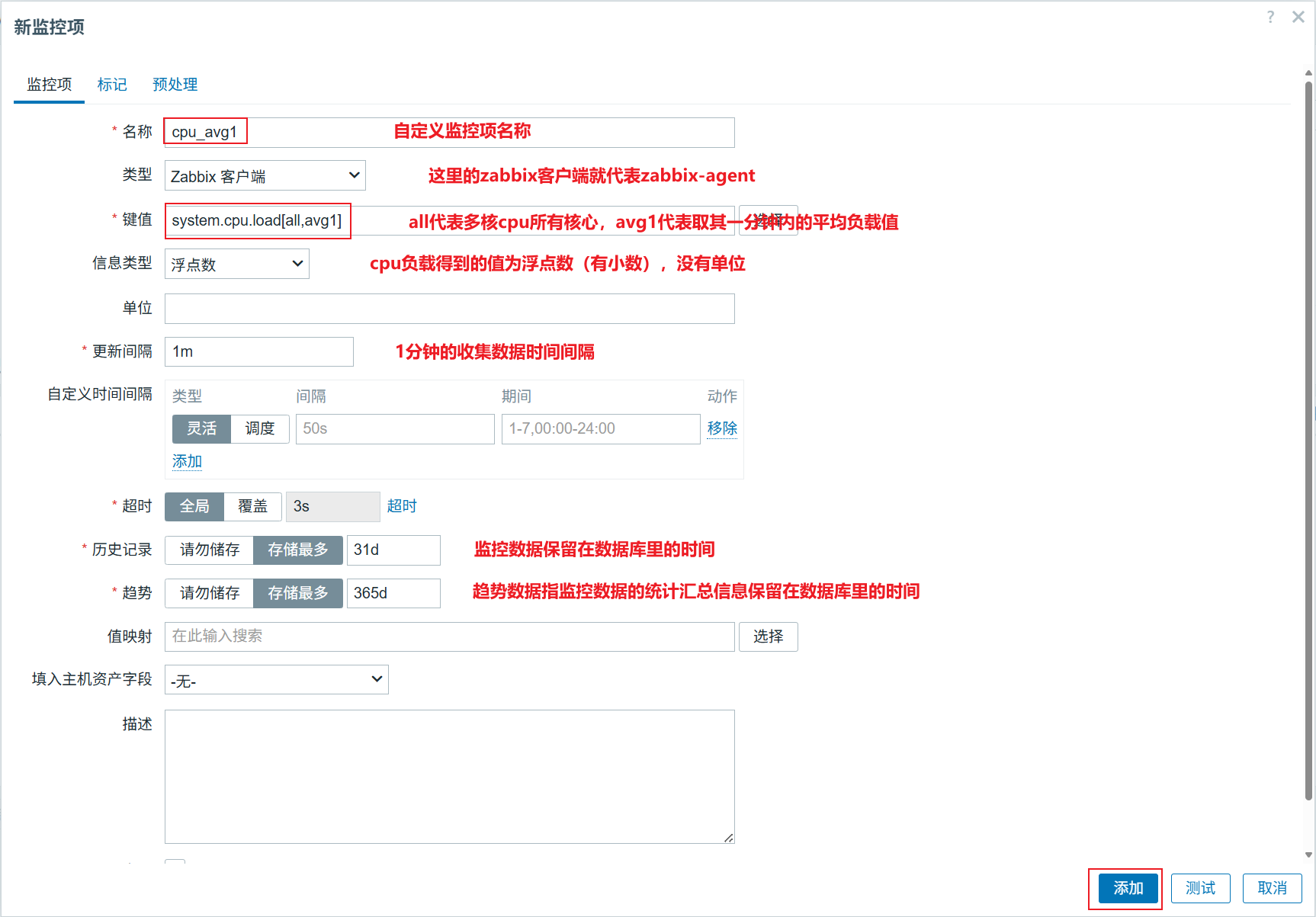
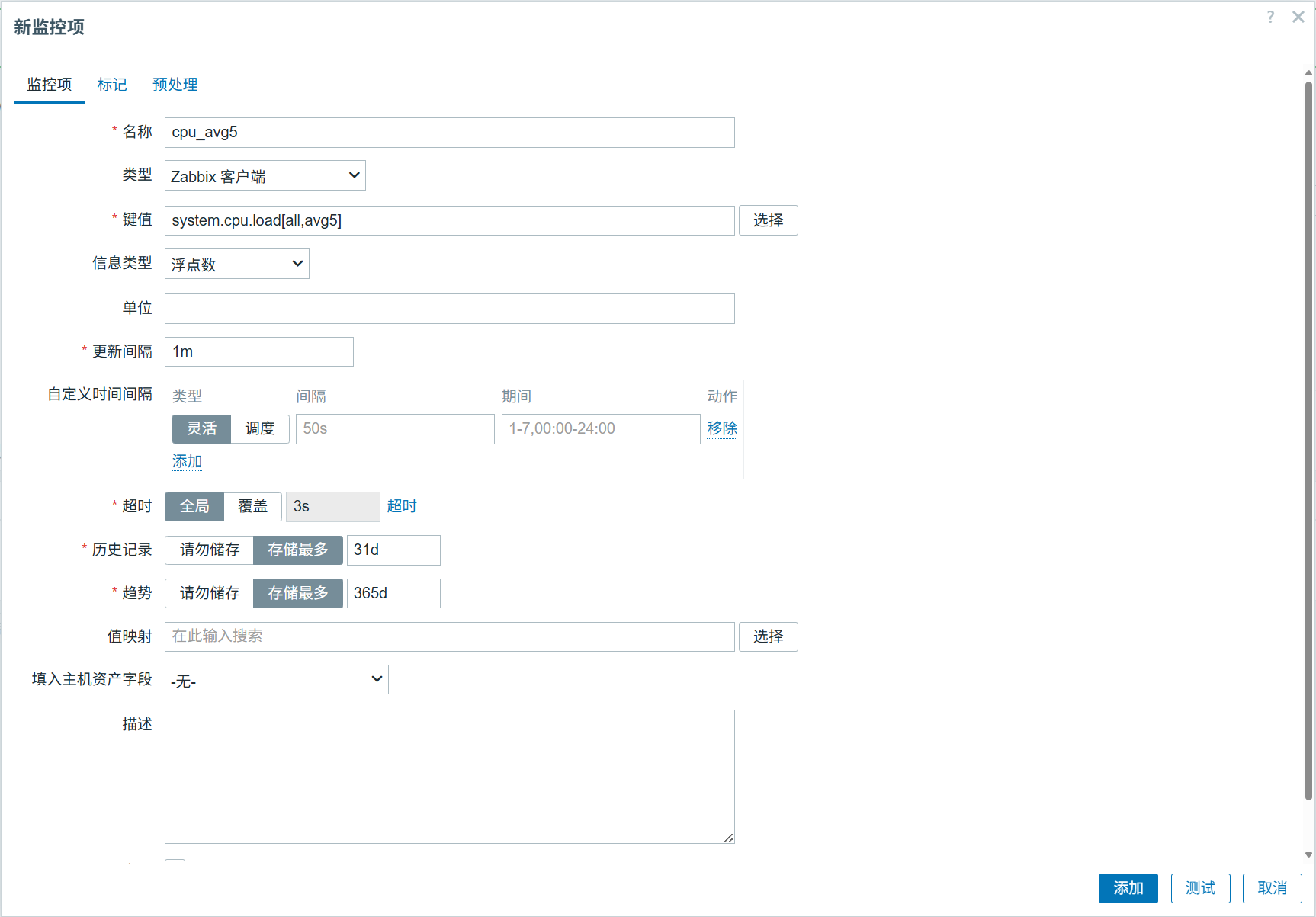
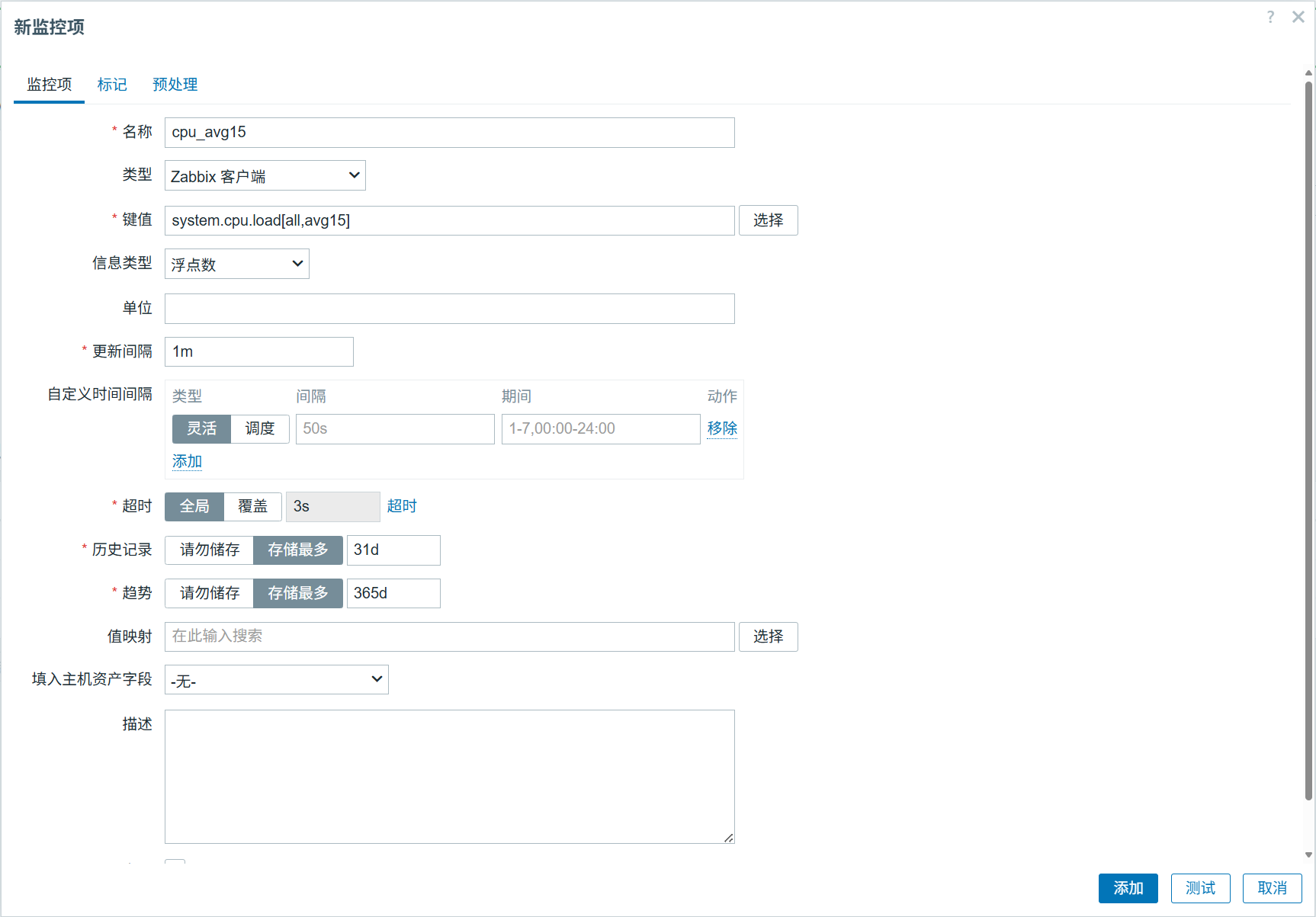
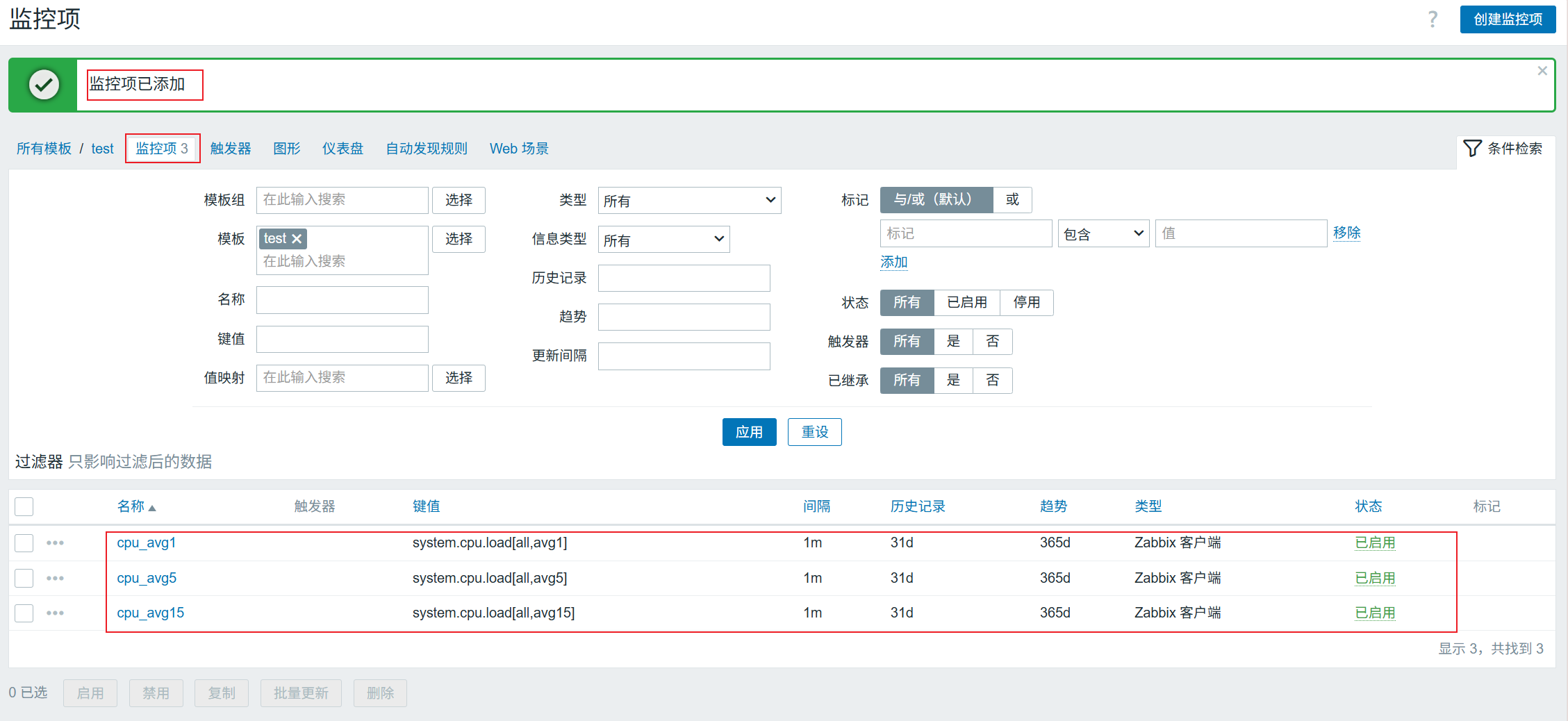
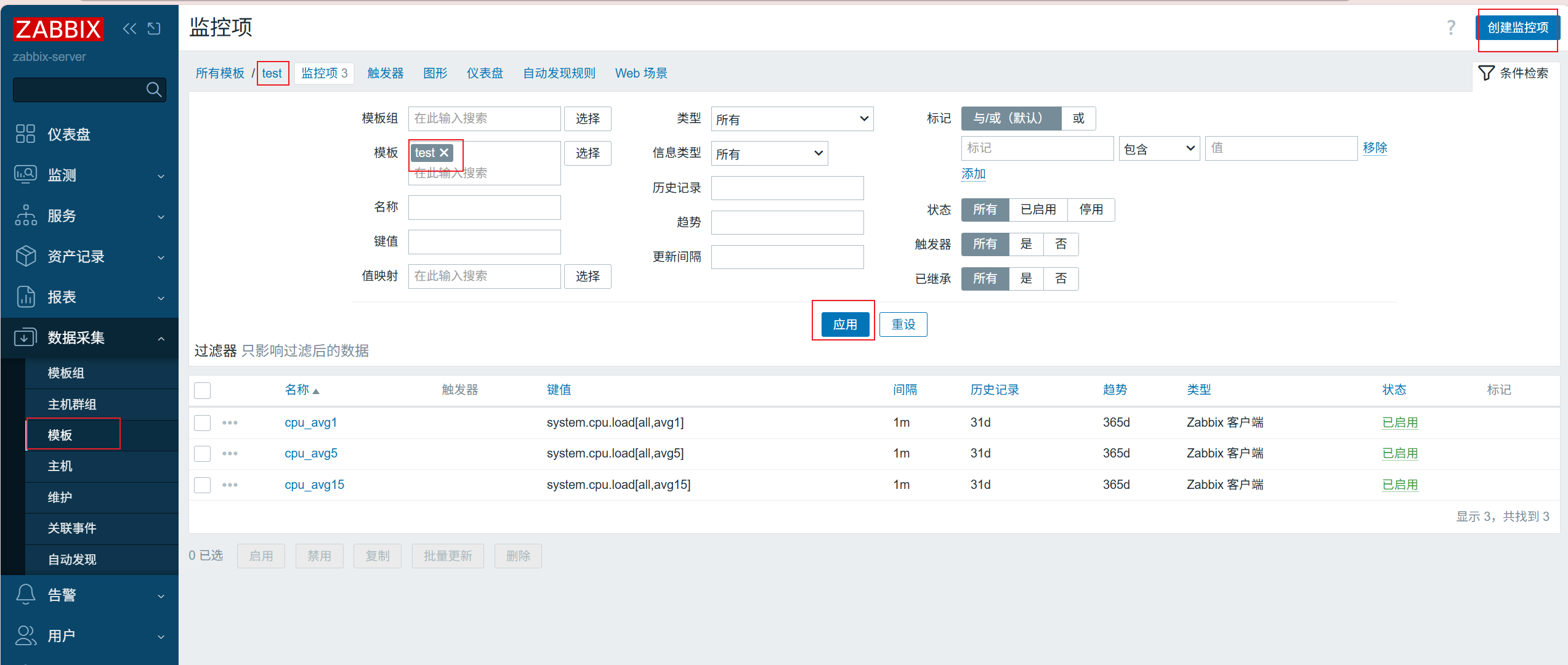
案例: 使用zabbix自带键值创建监控项实现监控cpu的1分钟内、5分钟内、15分钟内平均负载
1、在模板里创建监控项
2、创建自定义键值监控项
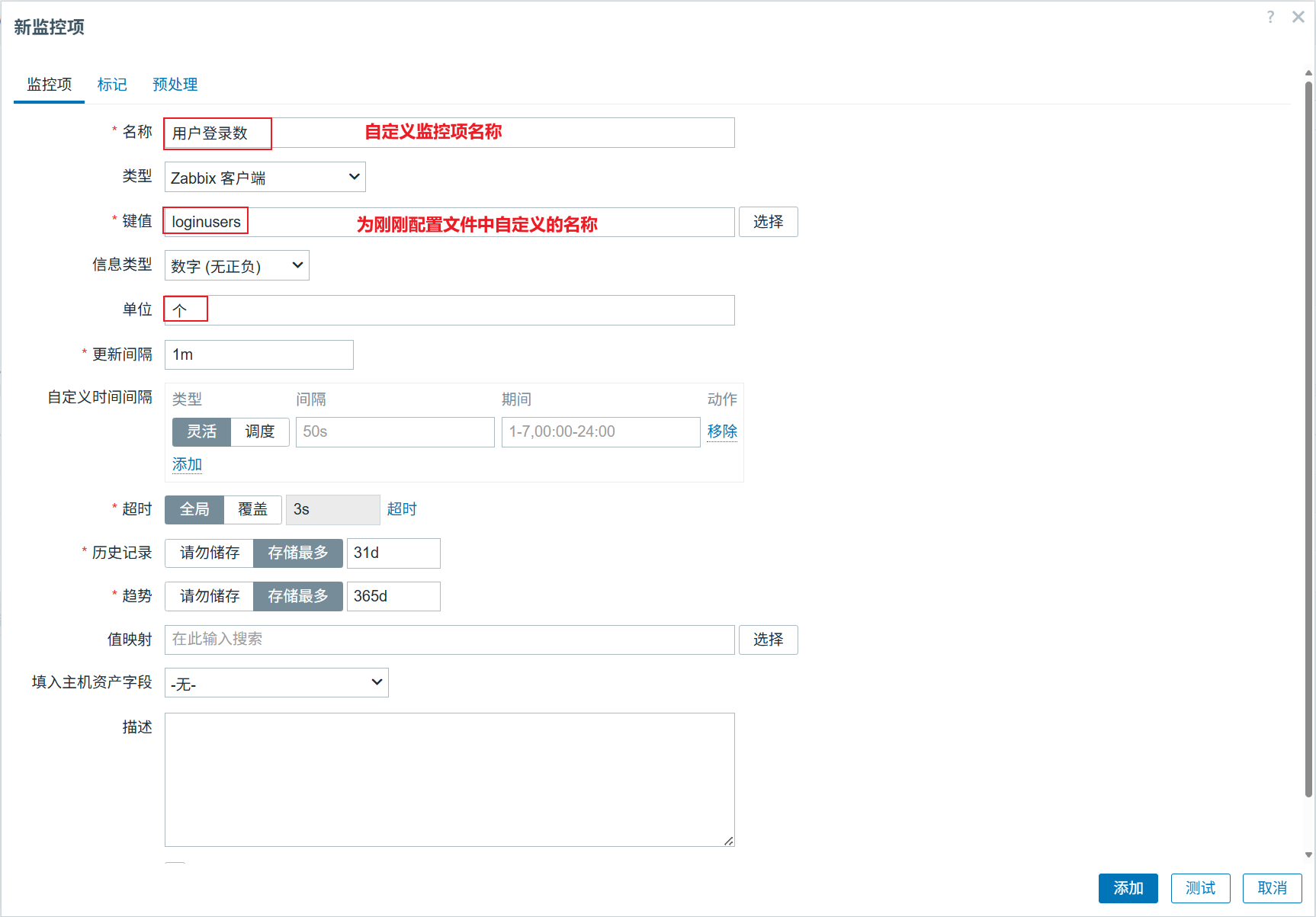
以监控登录用户数为例,自带键值中有 system.users.num 这个键值,但我们不使用它,使用自定义的键值来实现。
(1)在被监控端agent1上操作
首先在agent多打开几个终端,模拟多个登录用户,然后使用 who |wc -l 查询
[root@zabbix-agent ~]# who | wc -l
5
[root@zabbix-agent ~]# who
root     pts/0        2025-10-14 15:33 (192.168.100.1)
root     pts/1        2025-10-14 17:05 (192.168.100.1)
root     pts/2        2025-10-14 17:05 (192.168.100.1)
root     pts/3        2025-10-14 17:05 (192.168.100.1)
root     pts/4        2025-10-14 17:05 (192.168.100.1)
然后在agent上,定义UserParameter
[root@zabbix-agent ~]# vim /etc/zabbix/zabbix_agentd.conf
347 UserParameter=loginusers,who | wc -l
//说明: loginusers是我自定义的一个键值名称(会在创建监控项时用到),后面的who |wc -l就要被监控的命令
重启zabbix-agent服务使之生效
[root@zabbix-agent ~]# systemctl restart zabbix-agent.service
(2)在zabbix监控端上操作
在zabbix服务器安装 zabbix-get 工具,可以远程测试能否通过自定义的键值得到数据
说明:
-s后接agent端的IP
-k接agent端自定义的键值
[root@server ~]# yum -y install zabbix-get
[root@server ~]# zabbix_get -s 192.168.100.20 -k loginusers
5
(3)在web管理界面创建监控项
还是在自定义模板里创建
确认创建成功
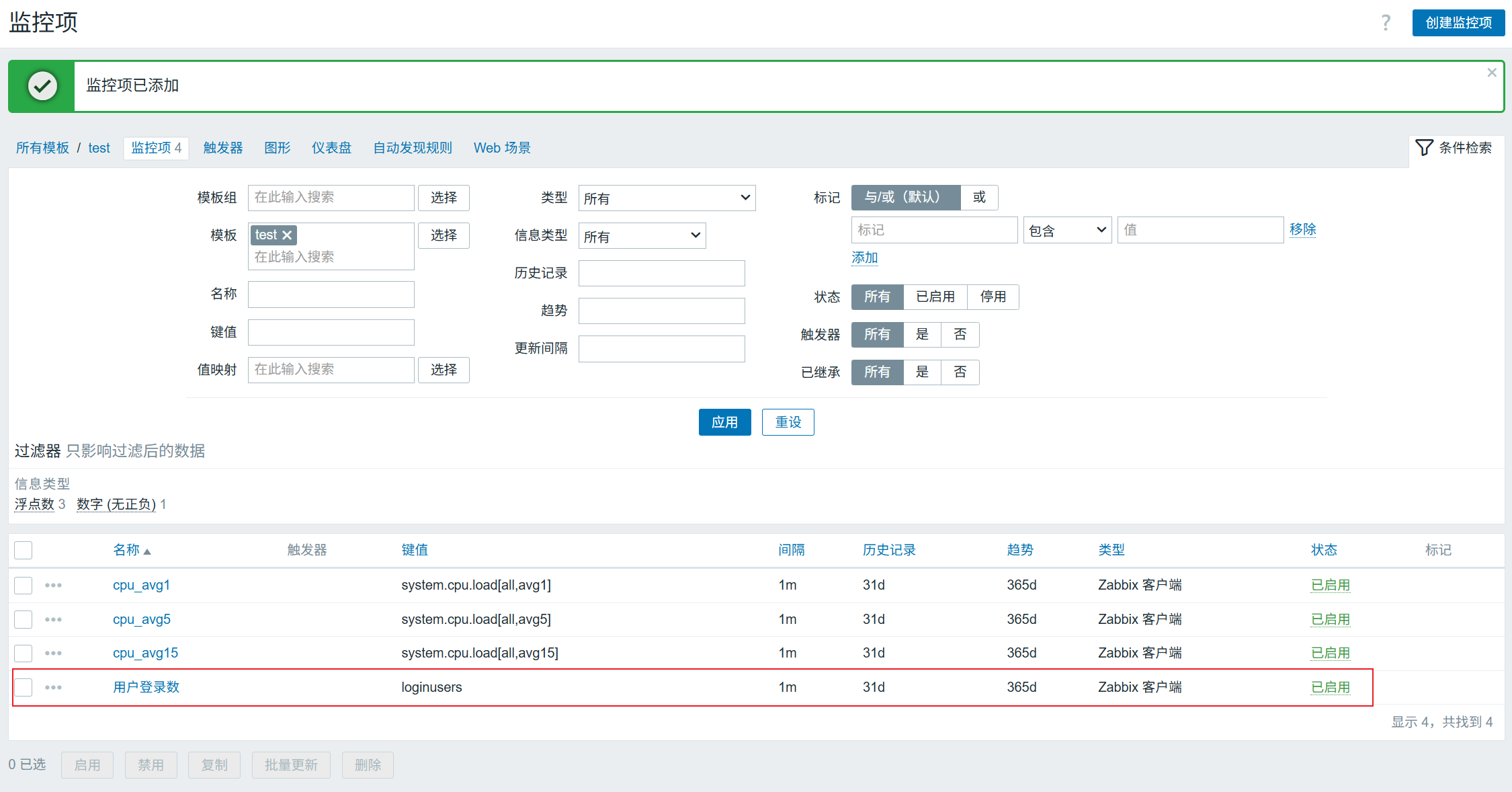
在模版里面创建了四个监控项,都表现在agent这台被监控主机上
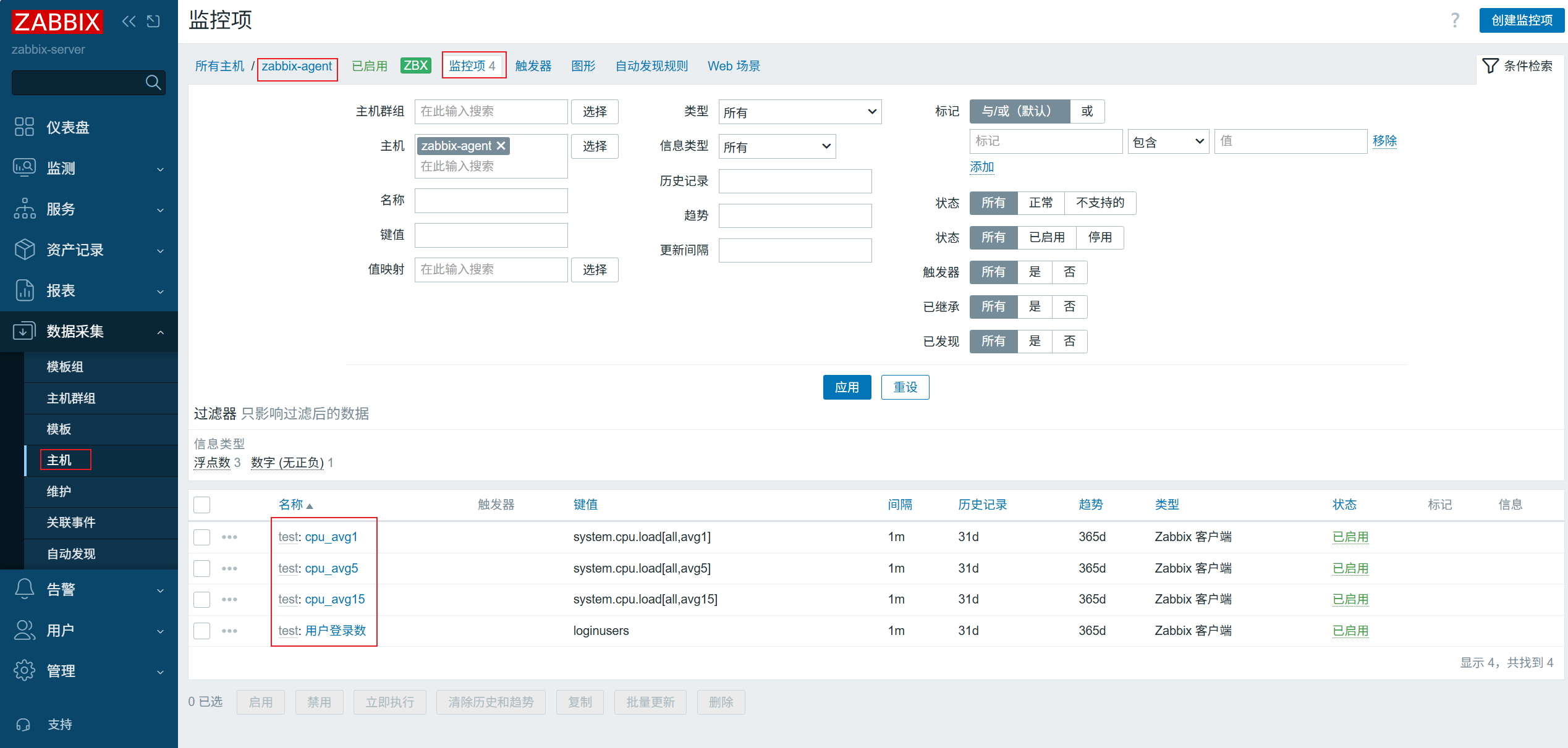
三、图形
创建图形显示监控项数据
1、在模板里创建图形
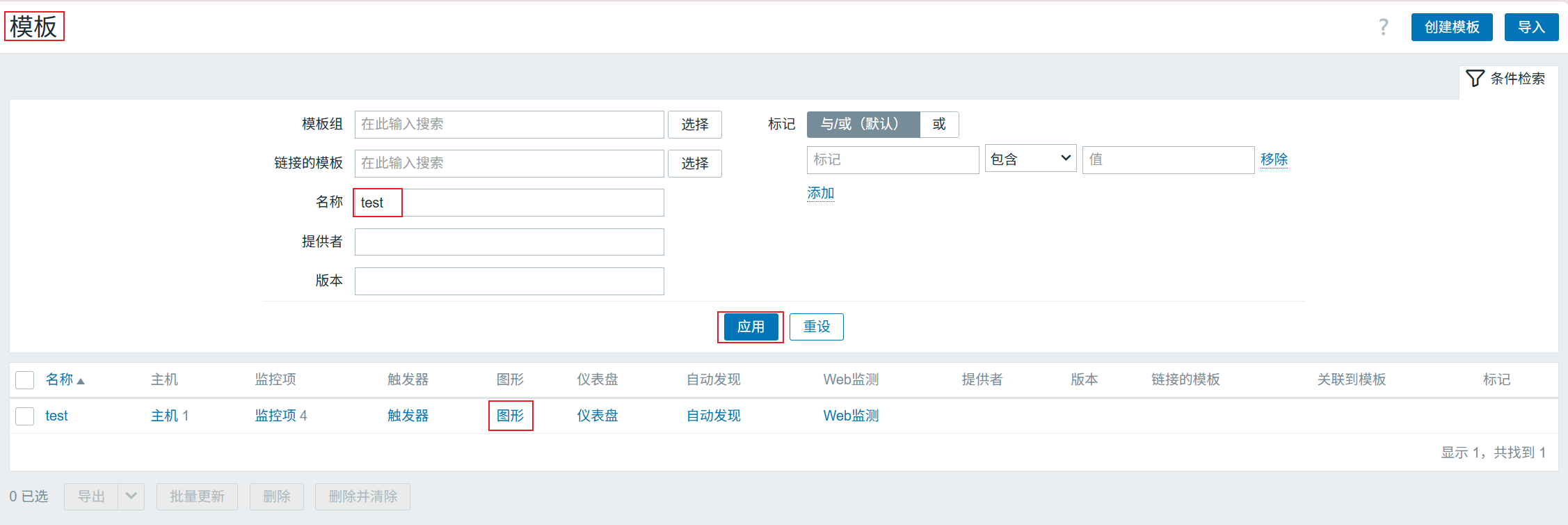
点击创建图表
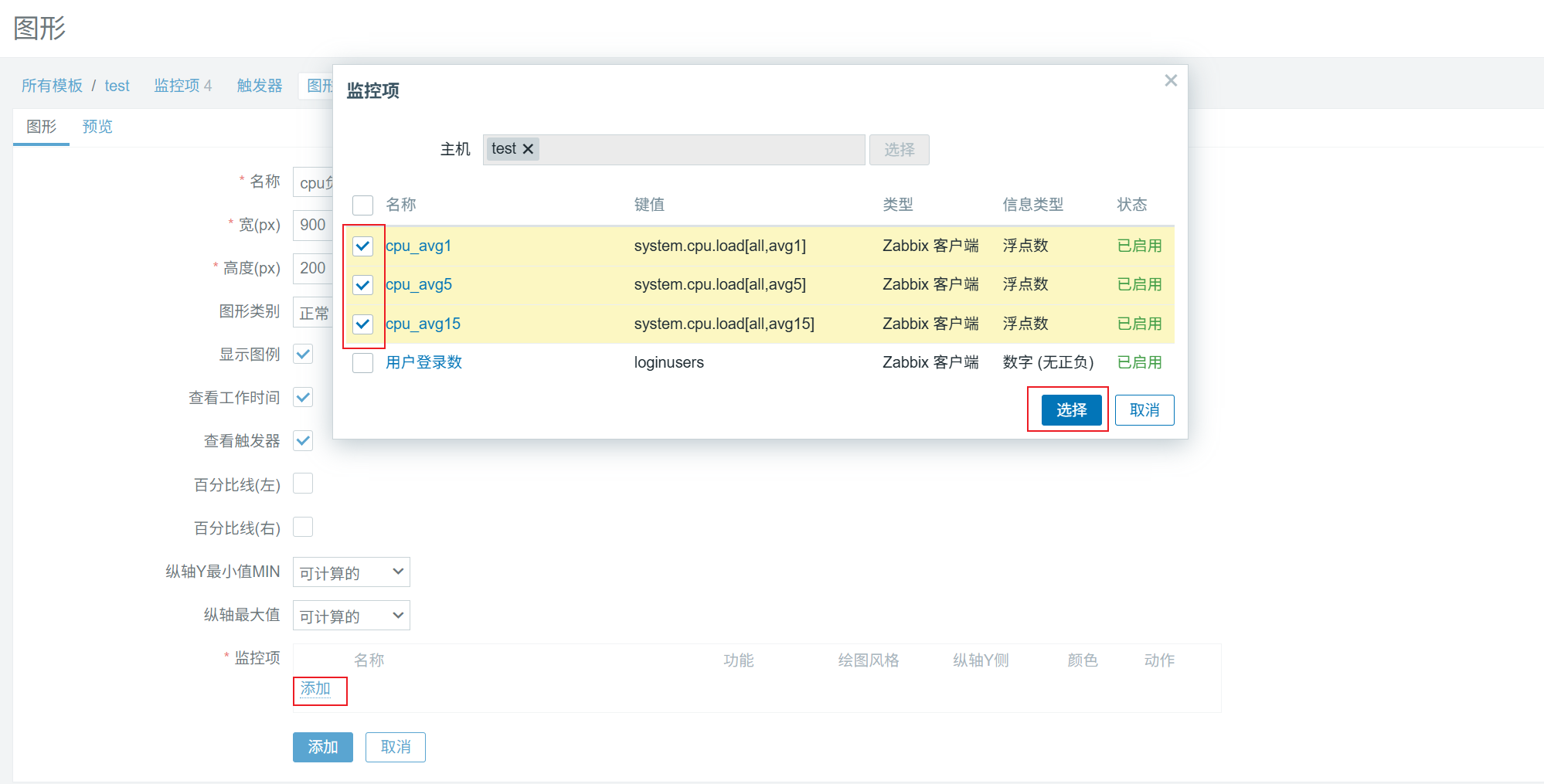
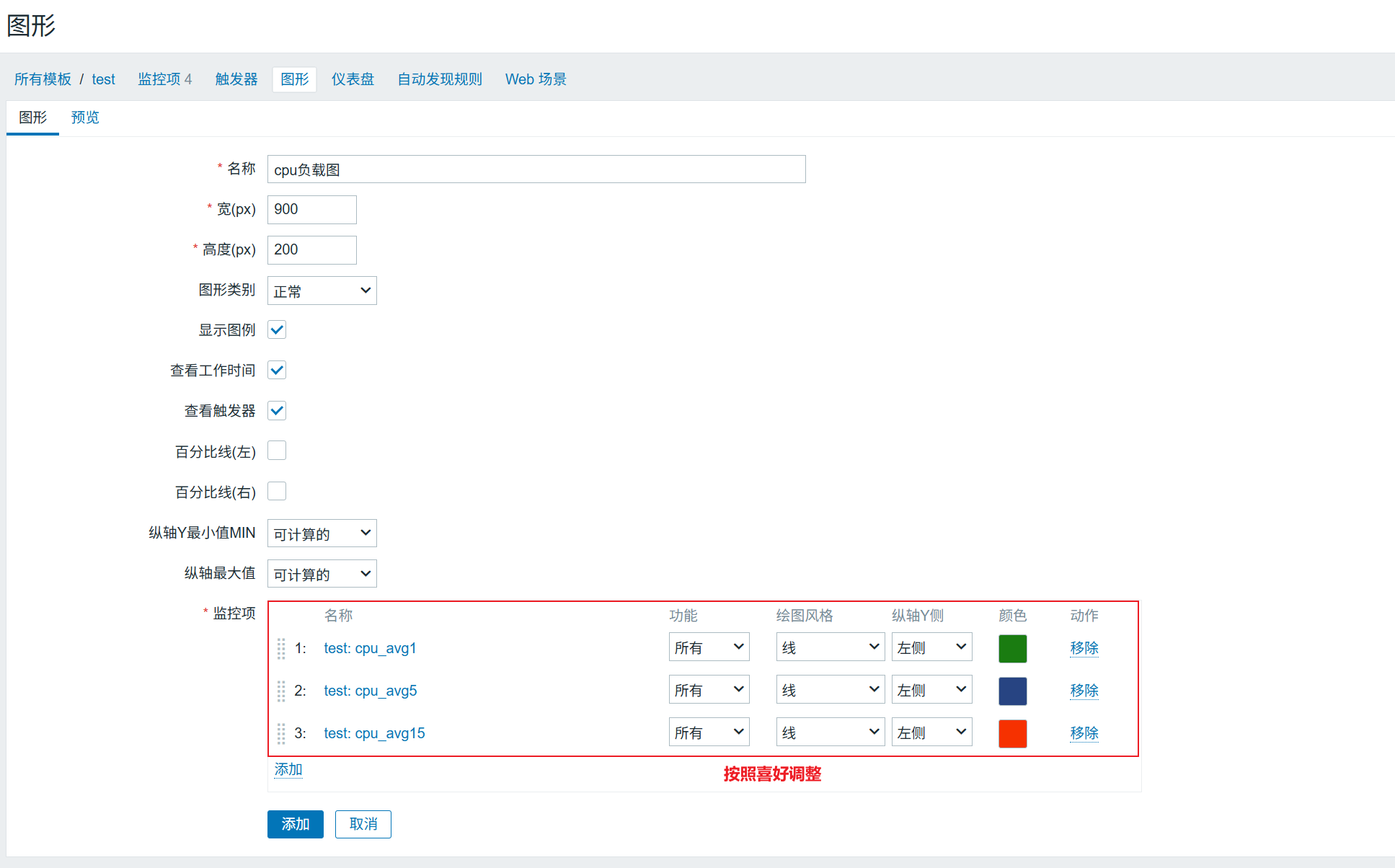
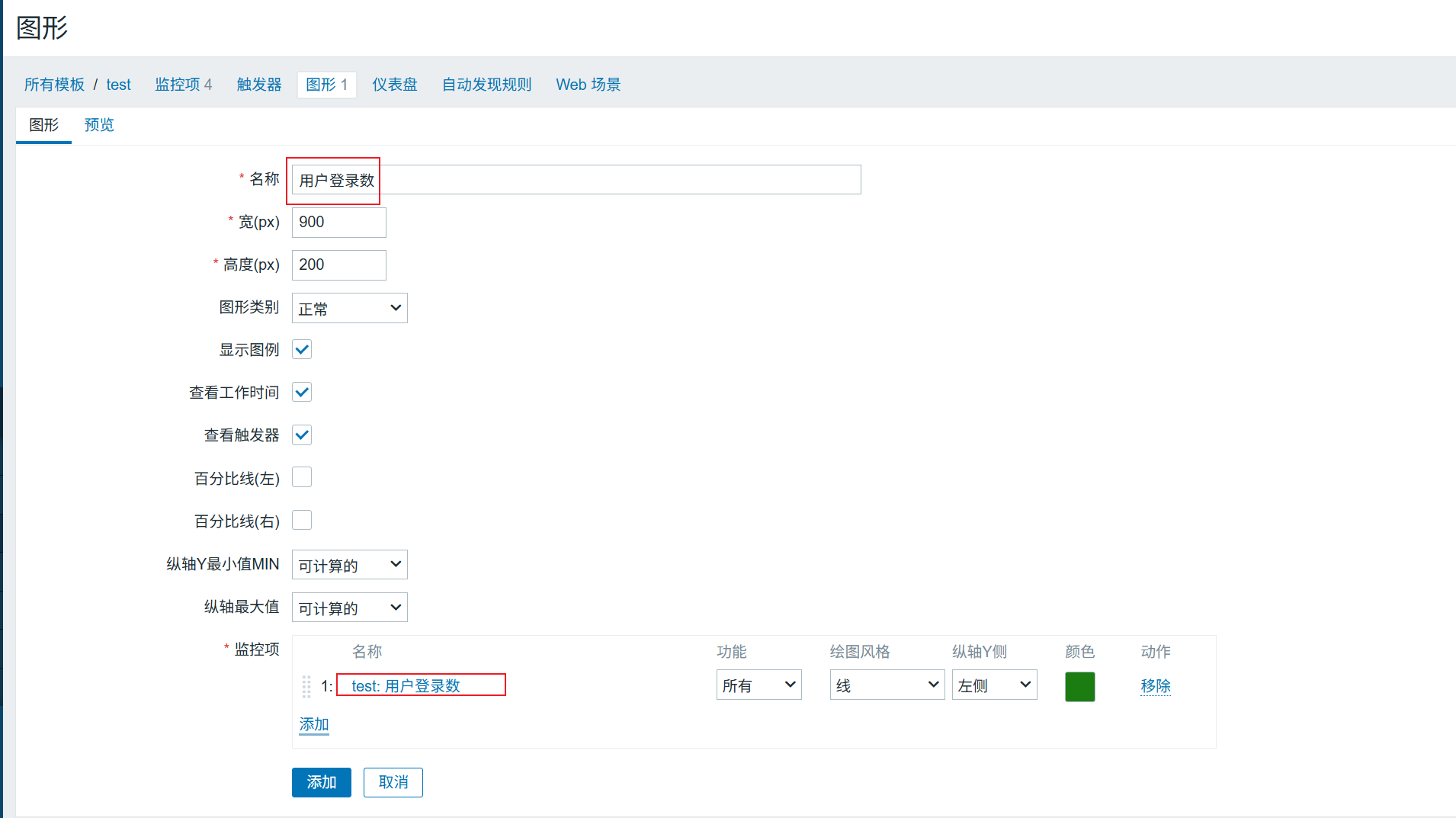
再创建用户登录数的图表
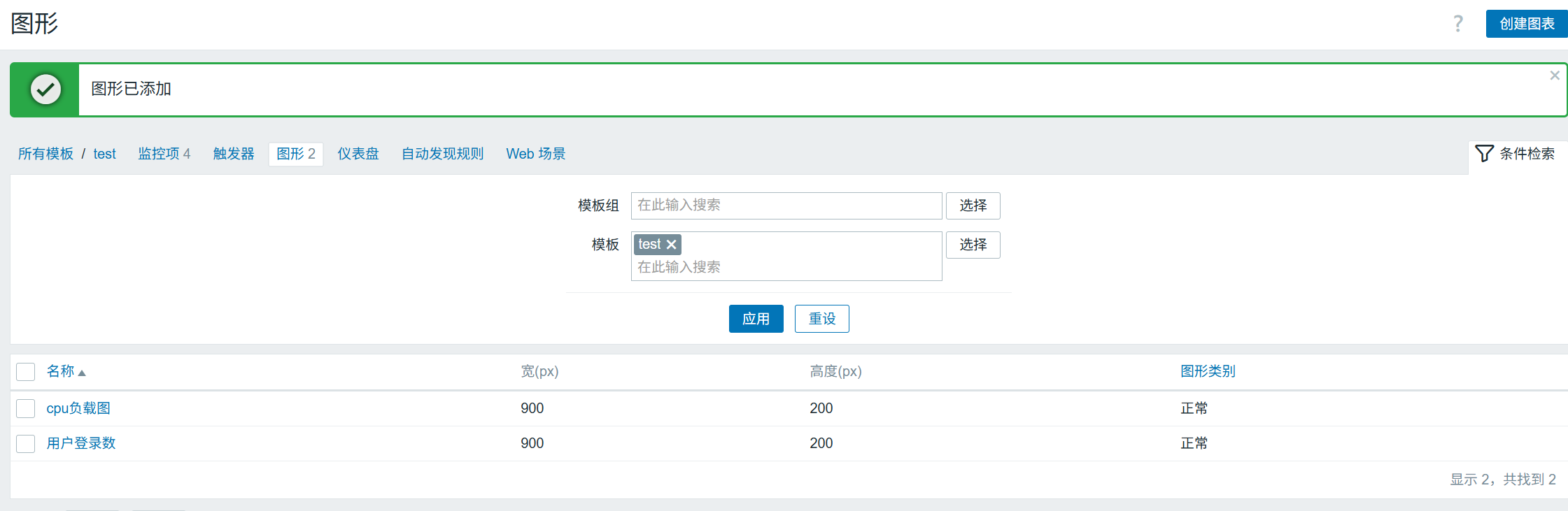
验证图形
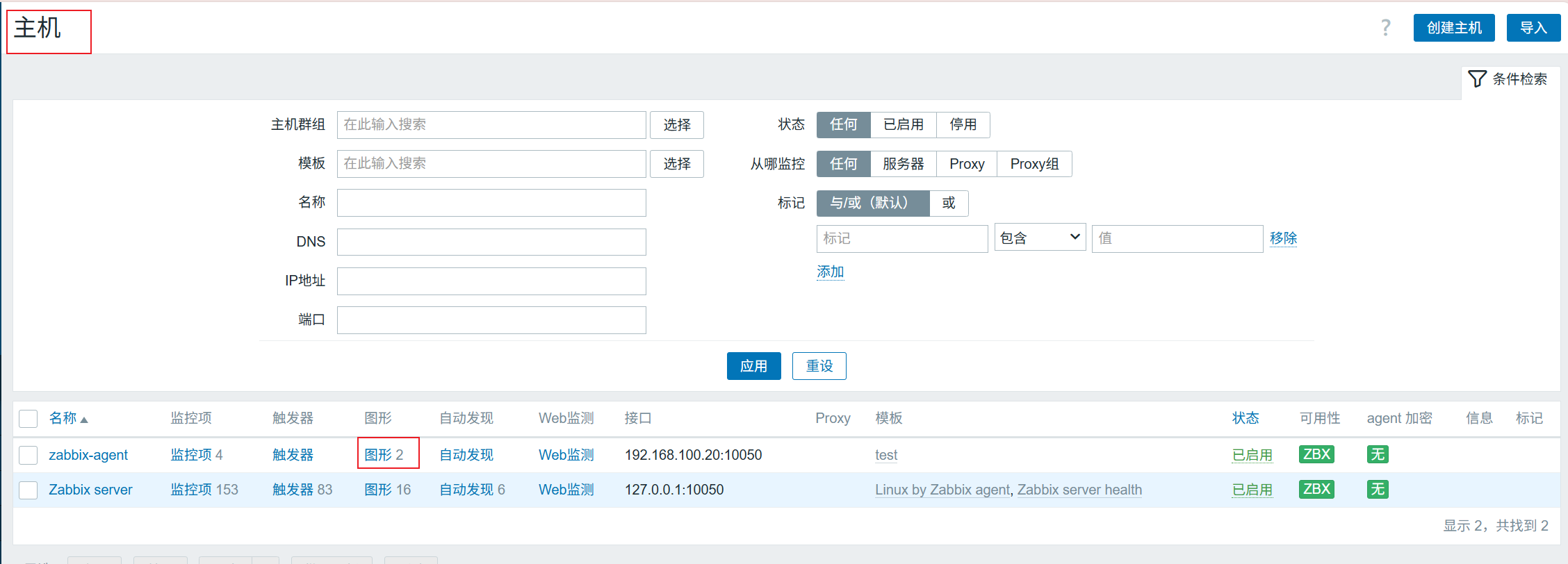
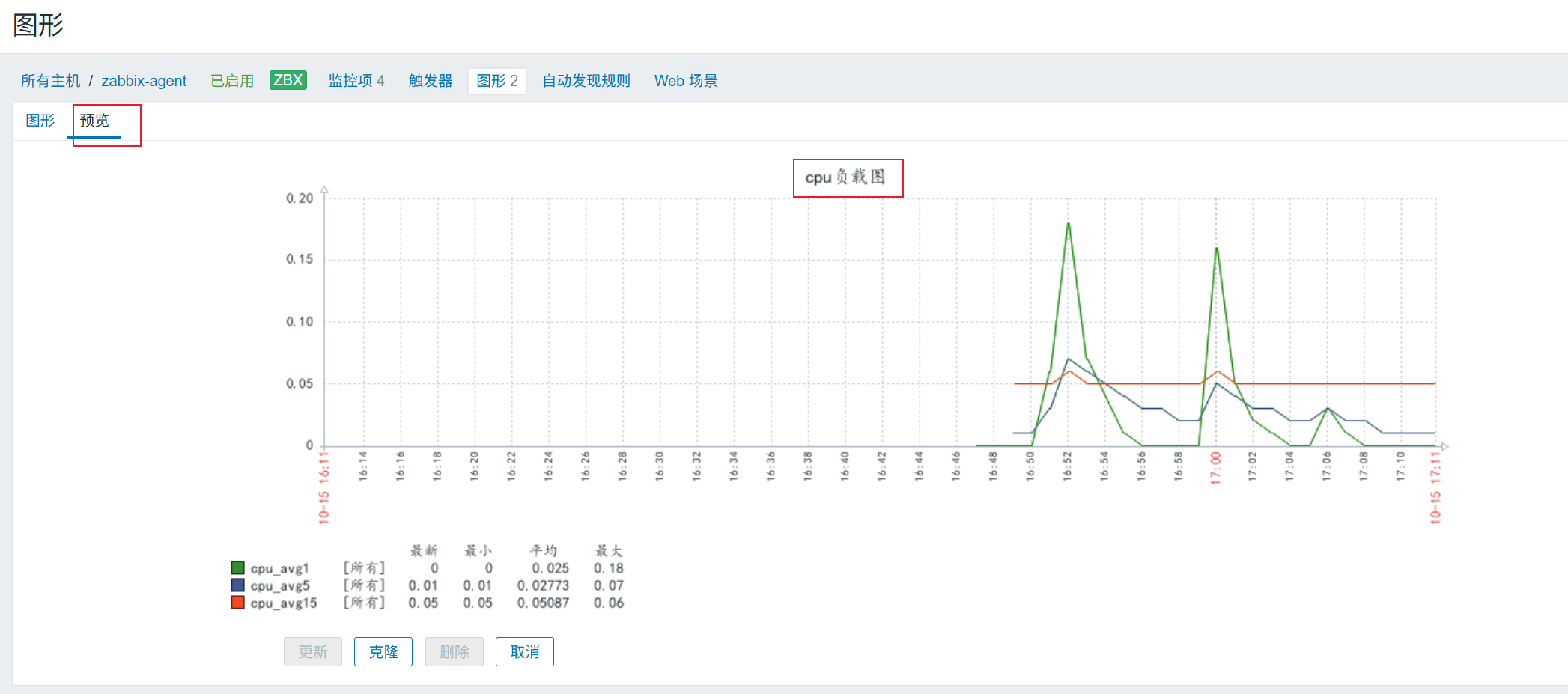
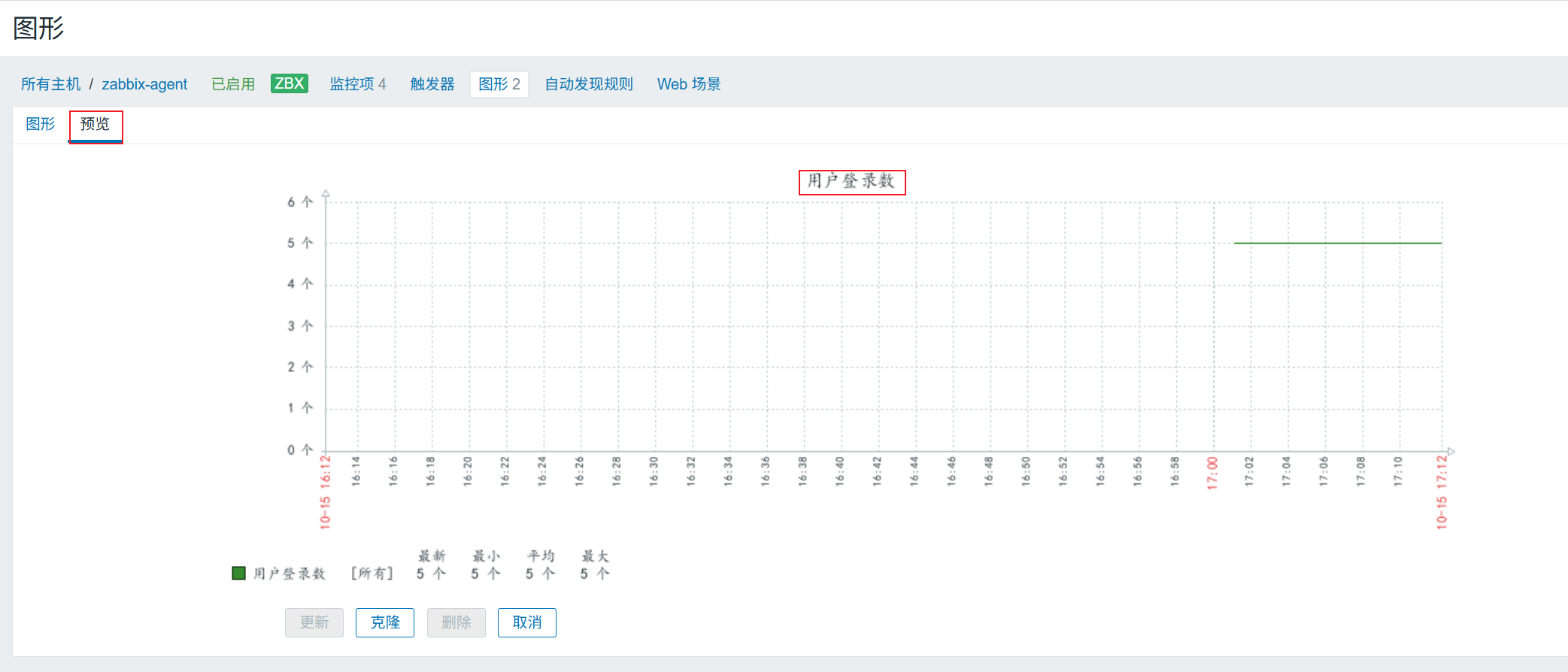
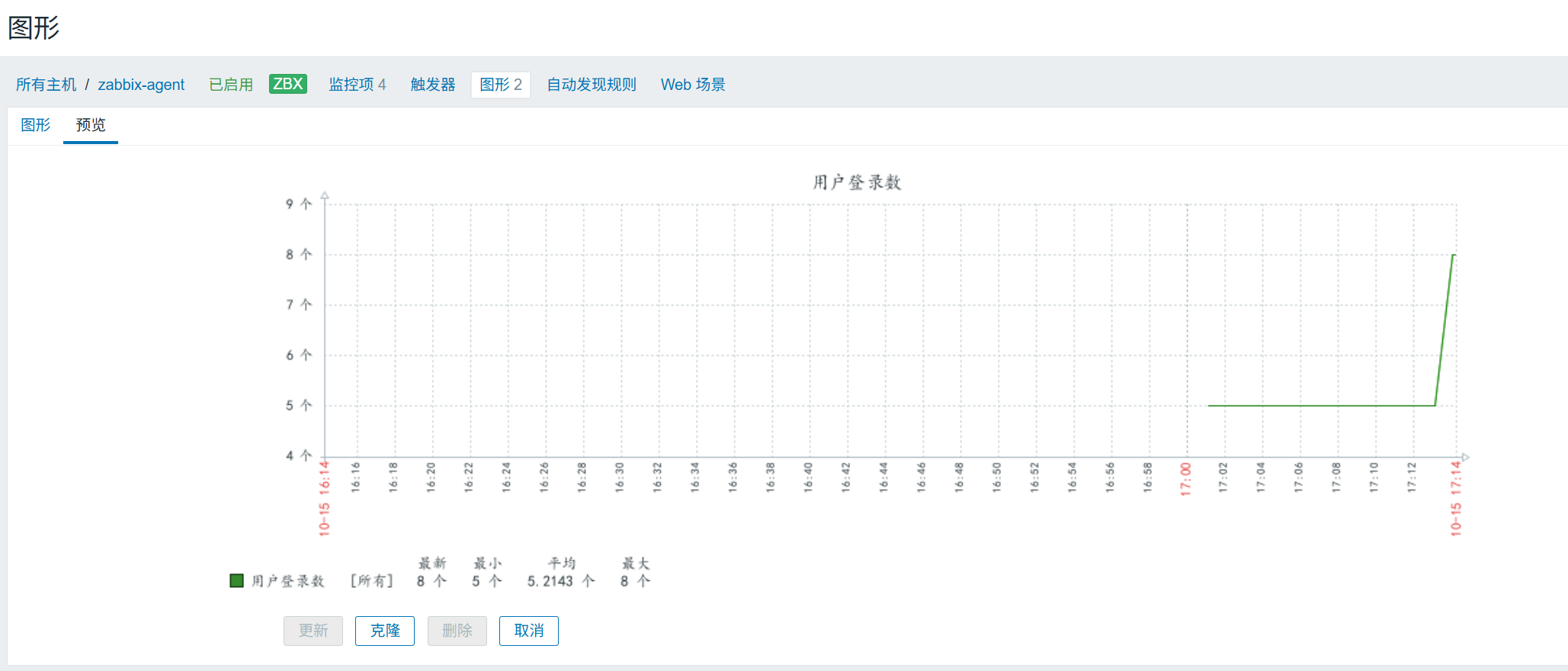
再多开几个终端,观察变化
[root@zabbix-agent ~]# who | wc -l
8
更新时间为1分钟
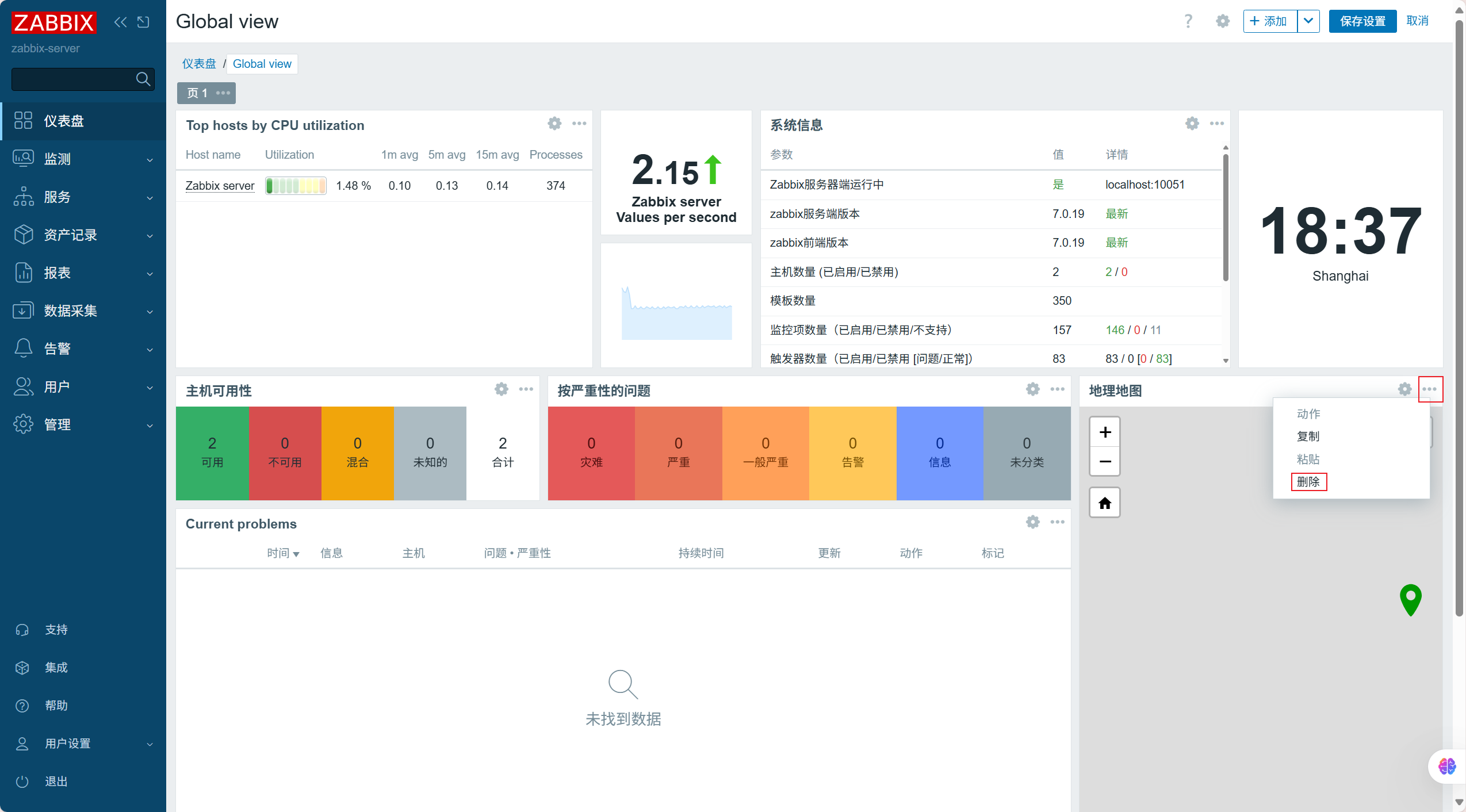
4、调整仪表板主页面布局
(1)删除地理地图
(2)将刚刚创建的两个图形可以添加到主页面布局
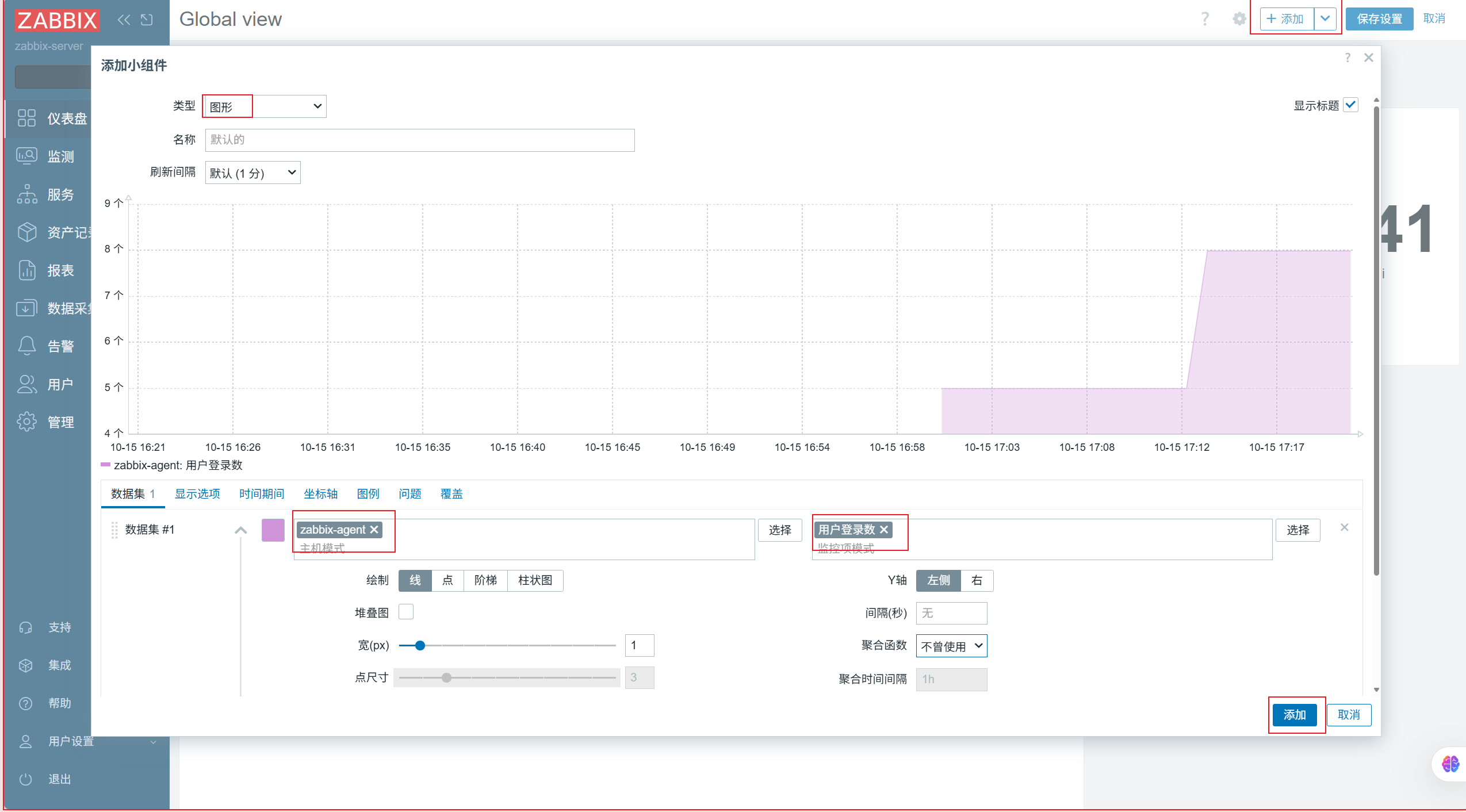
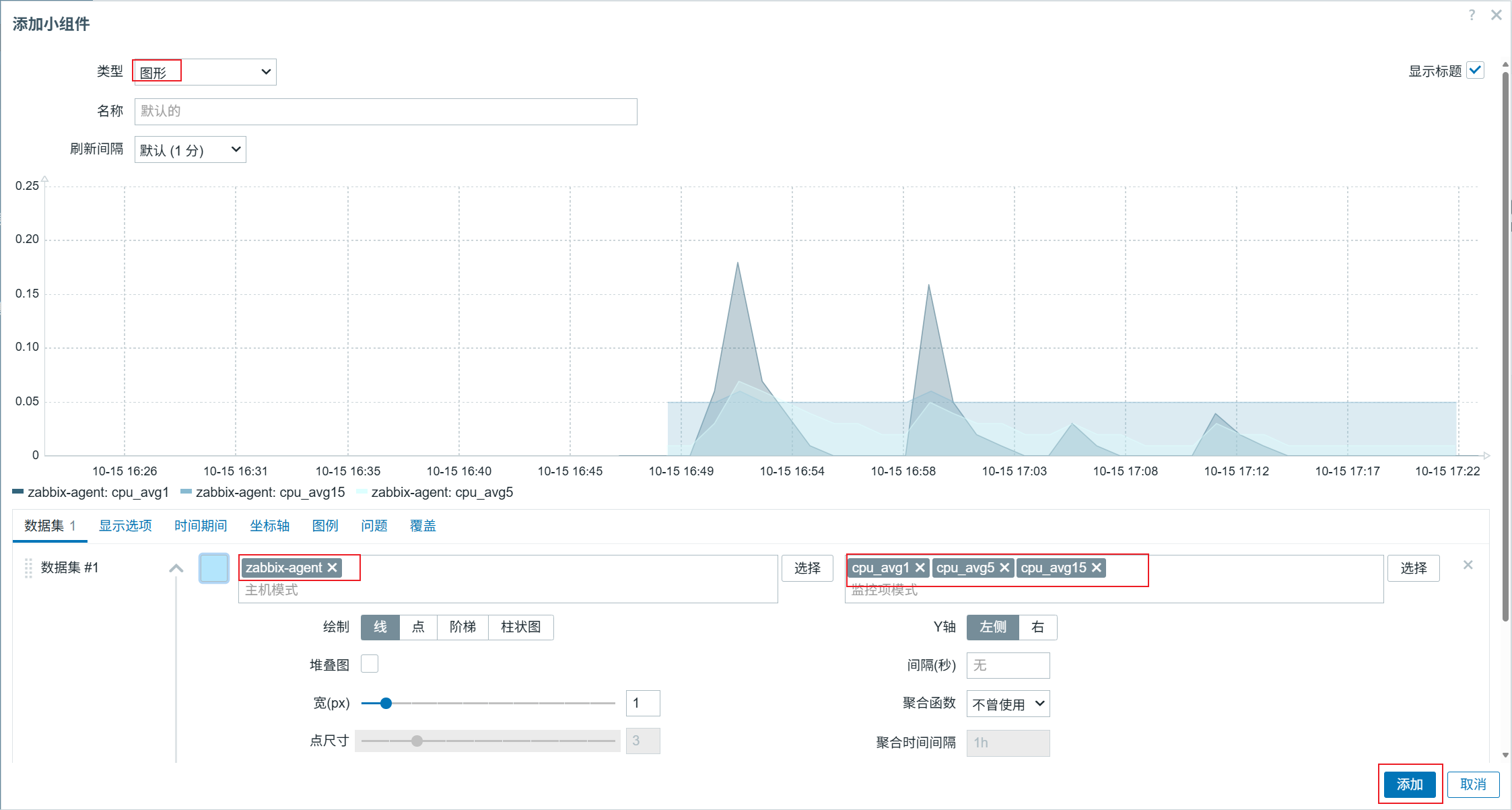
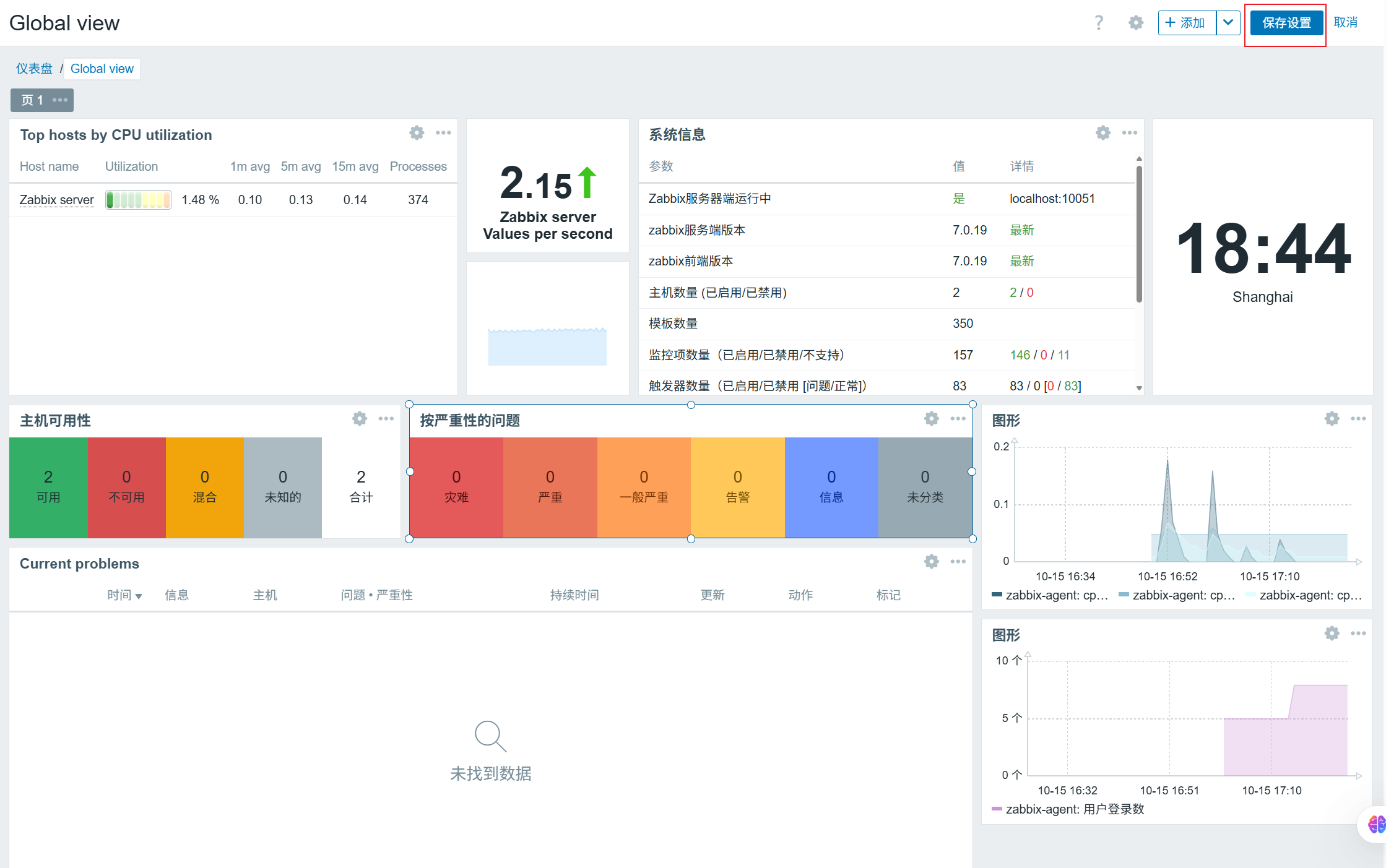
调整布局,直接拖动调整,然后保存
更多推荐


 14
14 0
0- 0


 已为社区贡献4条内容

所有评论(0)