
IDEA插件系列(108):Open Markdown with Typora插件——用Typora打开markdown文件或打开其他类型的文件
·
1. 插件介绍
该插件可以快速用电脑本地安装的Typora软件打开IDEA中的markdown文件。还支持配置其他应用如Chrome.exe去打开IDEA中的.html文件,如Notepad++.exe去打开IDEA中的.txt等文件。
适用场景是idea自带的markdown编辑器不够好用,因此使用外部的Typora软件来进行编辑,避免了先在打开该文件的资源管理器,然后再用Typora打开该markdown文件的繁琐步骤,简化了流程。
2. 安装方式
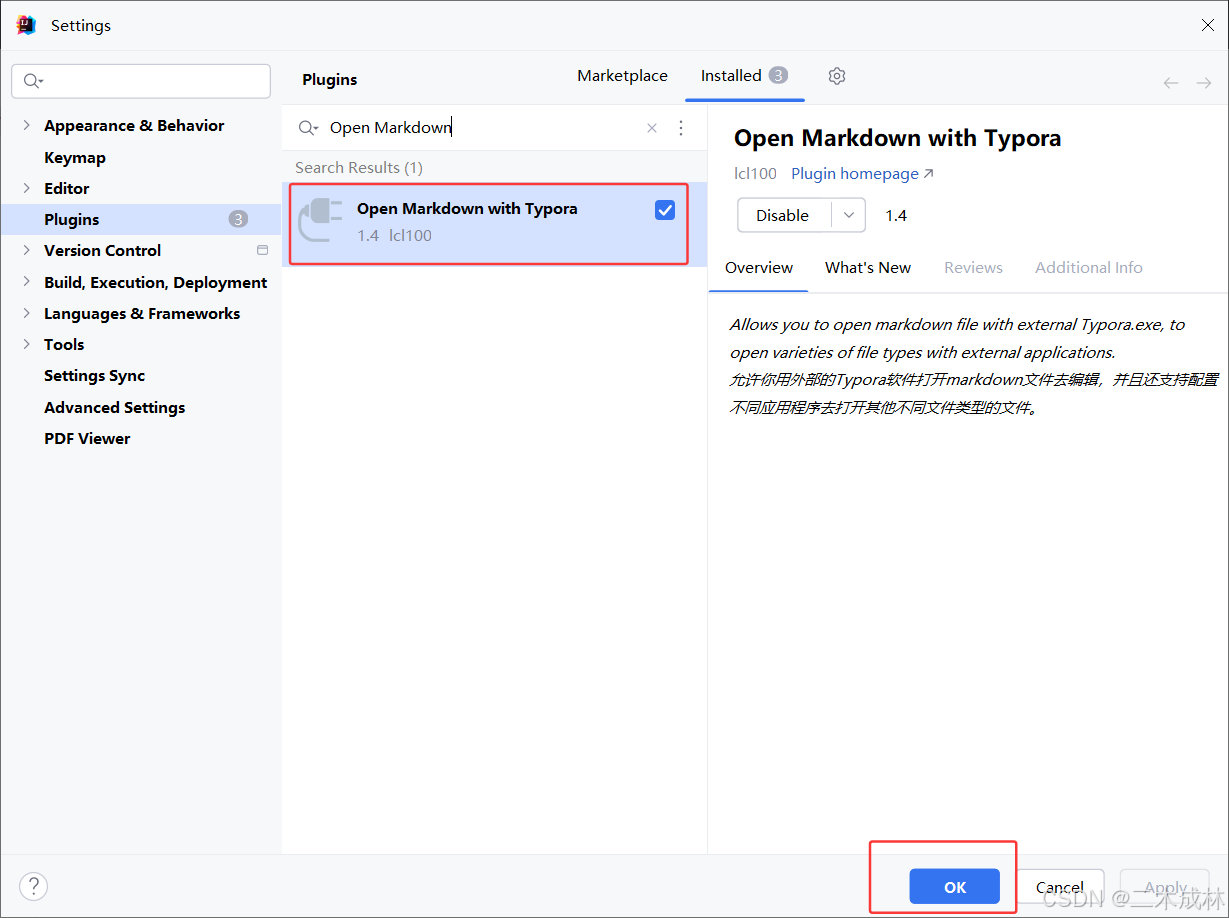
在IDEA或者Android studio中搜索插件名Open Markdown with Typora进行安装。通过File——>Settings菜单项打开如下面包,进行搜索然后安装,安装后不需要重启软件即可使用。
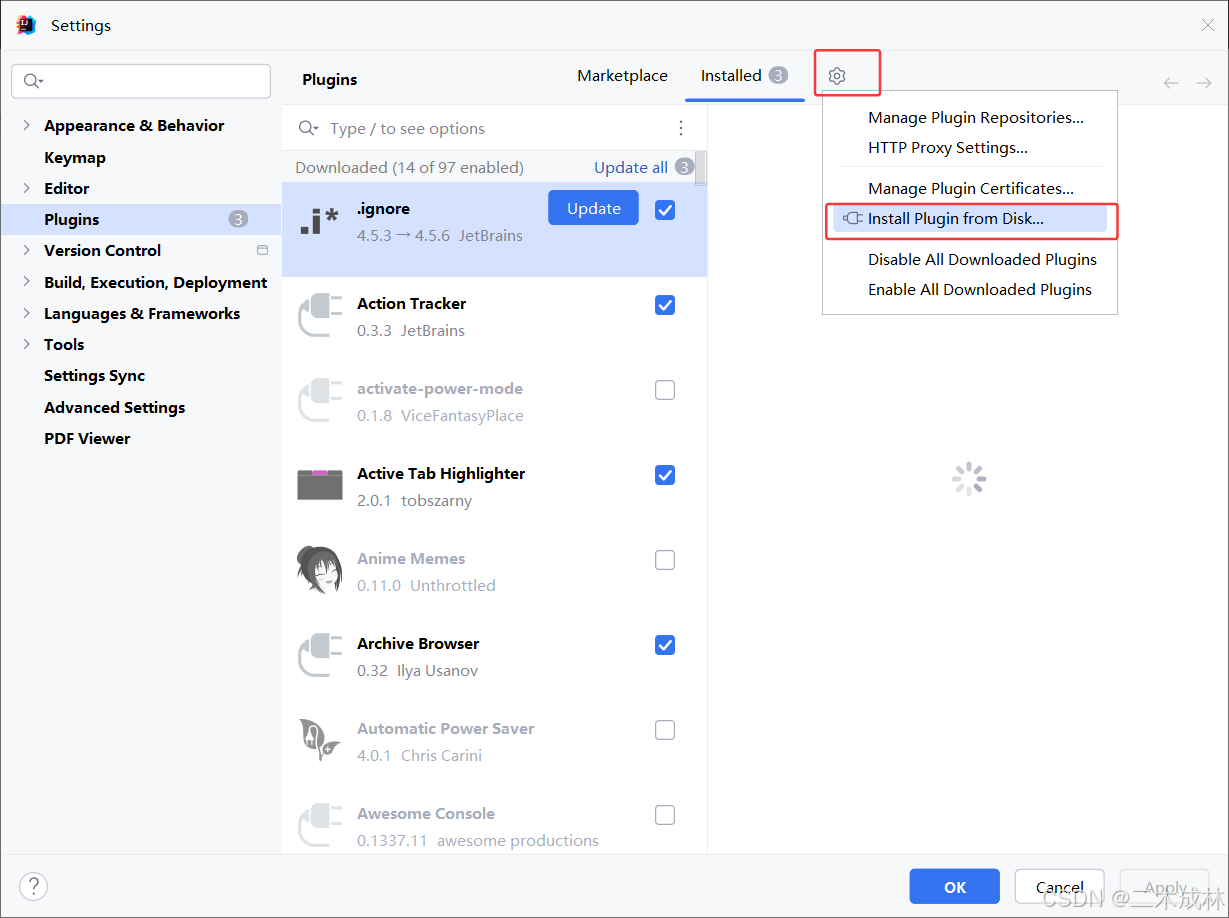
还可以手动安装:
3. 使用方法
用Typora直接打开markdown文件
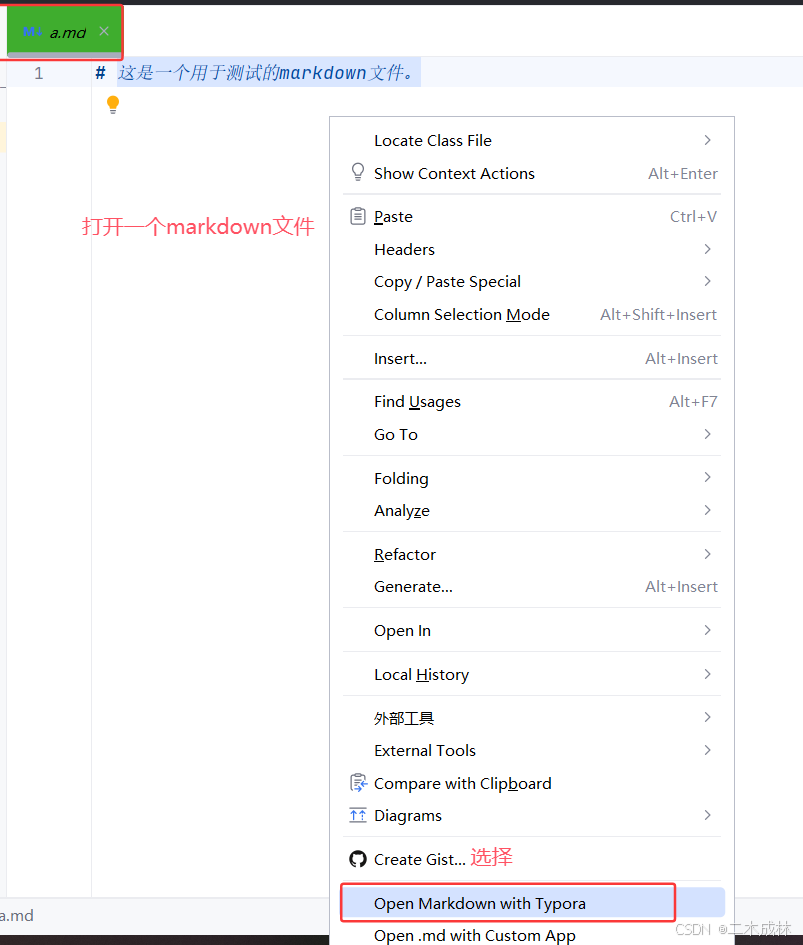
在IDEA中的项目视图选中或编辑器中打开一个markdown文件(.md),然后右键单击出现的面板选择Open Markdown with Typora:
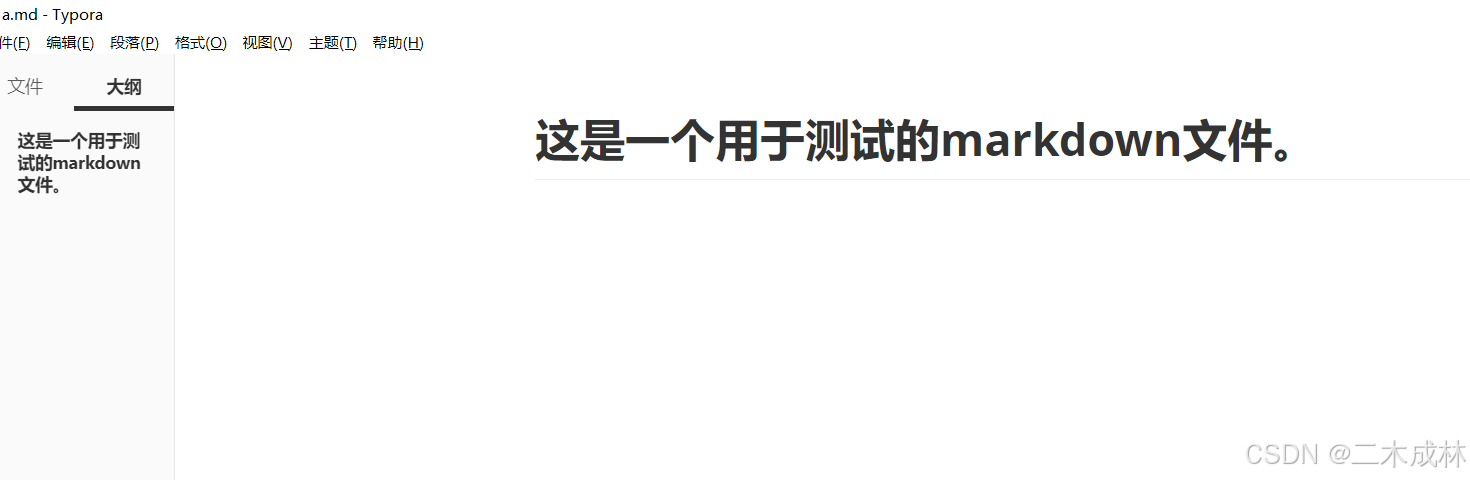
接着就会用Typora打开该文件:
配置其他应用打开其他类型的文件
在Settings面板的Markdown External Open面板的默认配置如下,表示各不同类型的文件(包括markdown)文件用电脑系统默认打开方式打开,如电脑本地.txt文件是用Notepad++打开那么这里默认也会用Nodepad++打开,不需要配置。
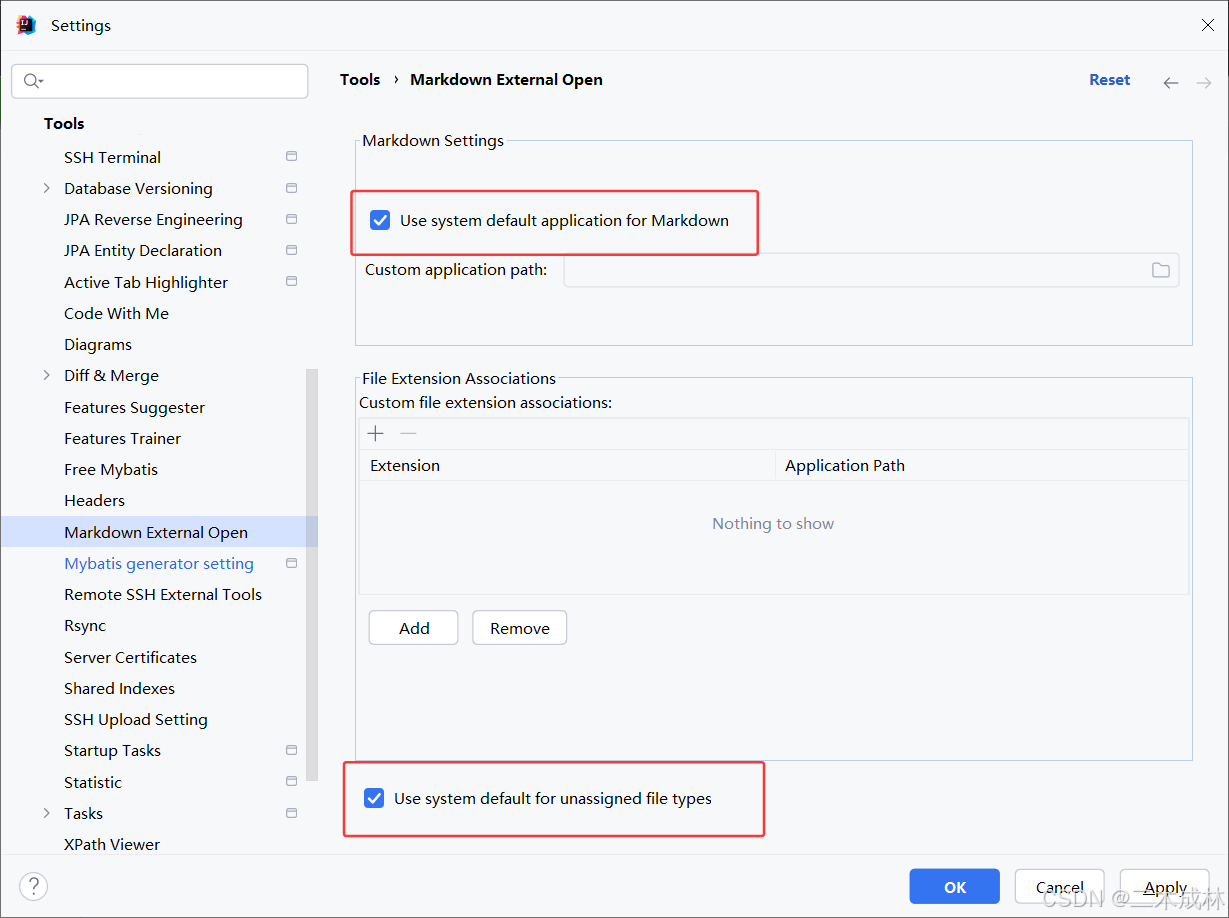
但这里可以支持配置不同类型的文件的打开方式,例如打开.md文件用Typora、Notepad++等。如下:
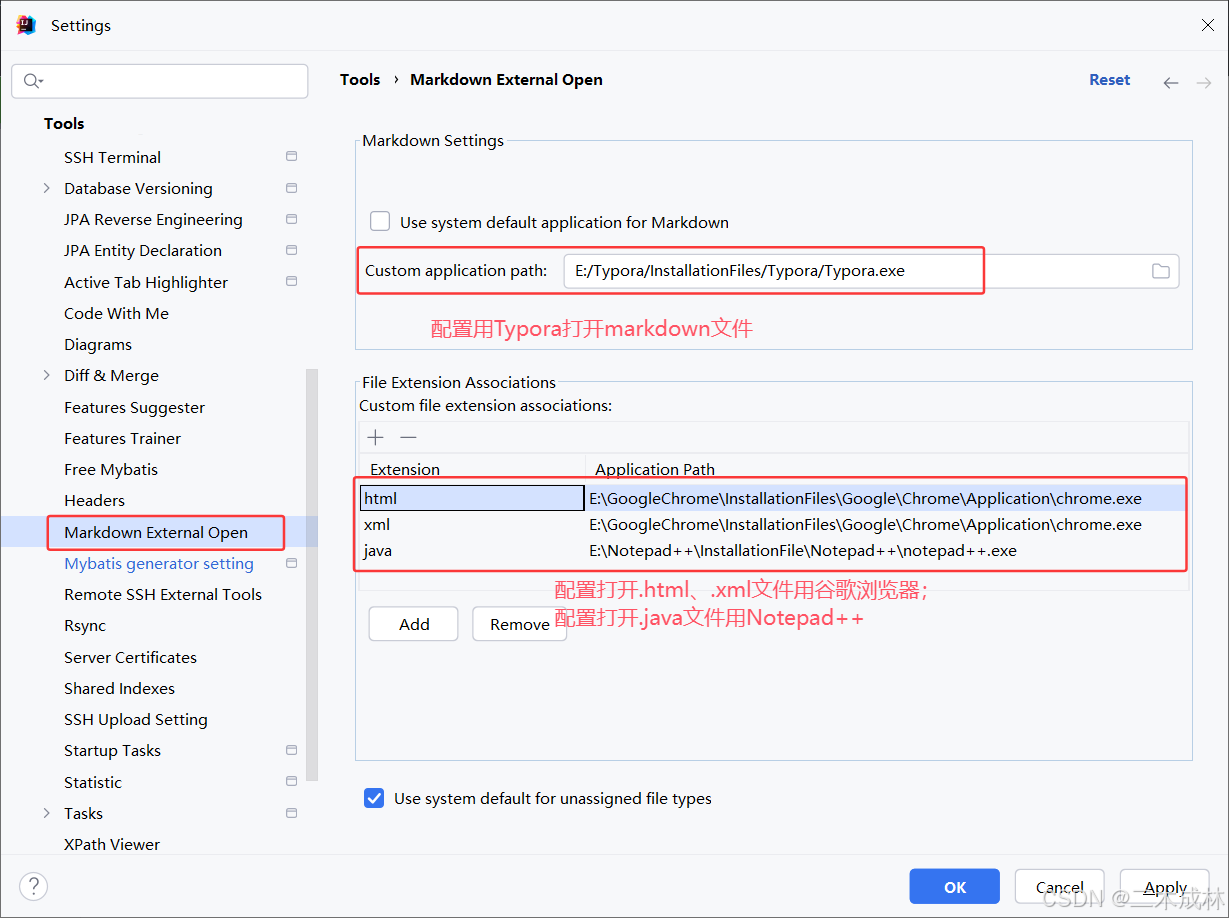
然后在IDEA中的项目视图选中或编辑器中打开一个任意类型的文件(如.java文件),然后右键单击出现的面板选择Open .后缀名 with Custom App:
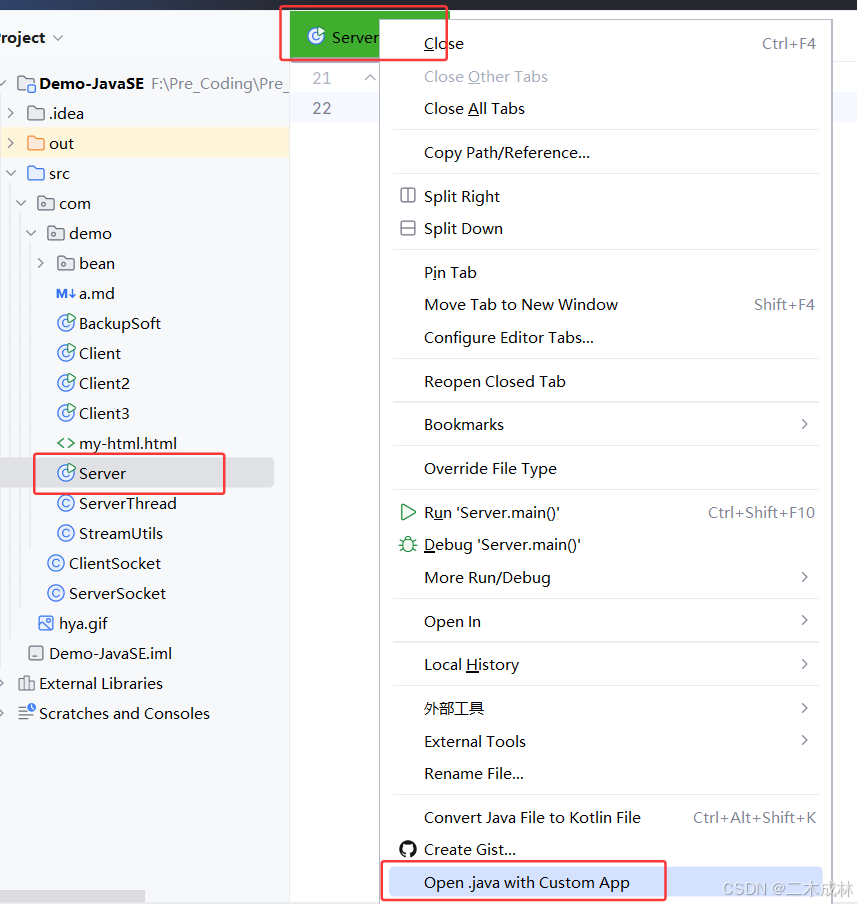
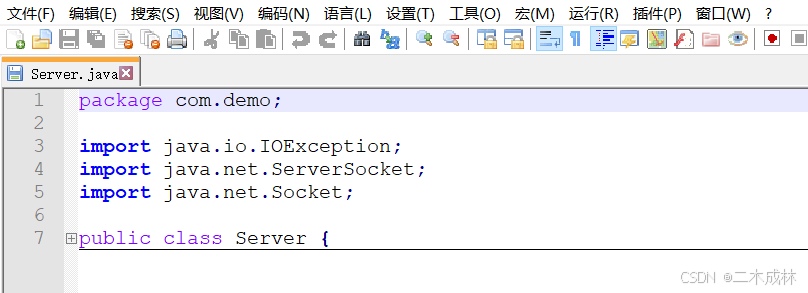
效果如图:
更多推荐


 10
10 0
0- 0


 已为社区贡献11条内容

所有评论(0)