
等保2.0测评 — IIS 中间件
在装有IIS 中间件的服务器上,我们可以在 控制面板—管理工具—Internet 信息服务(IIS)管理器 找到相应的配置
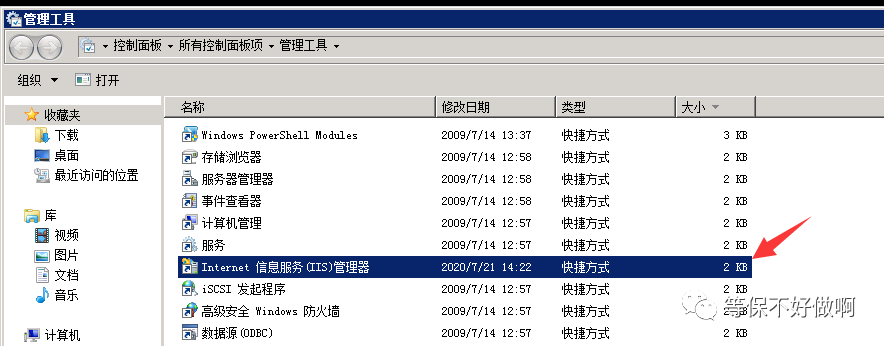
身份鉴别、访问控制一般是通过本地登录进行管理,这里就主要介绍下安全审计大点(当然IIS也是可以进行远程管理的,文章末尾会简单介绍一下),那么我们就直接进入安全审计。
一、安全审计
a)应启用安全审计功能,审计覆盖到每个用户,对重要的用户行为和重要安全事件进行审计
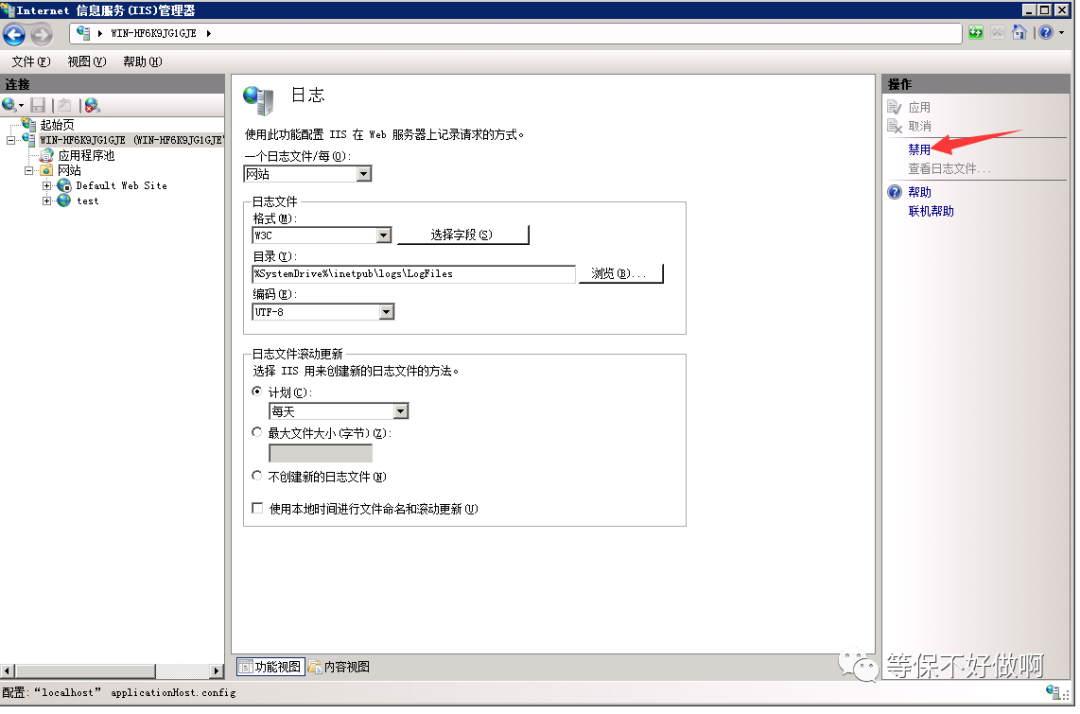
1. 确认日志是否开启
在 控制面板—管理工具—Internet 信息服务(IIS)管理器 打开管理界面,找到日志 图标
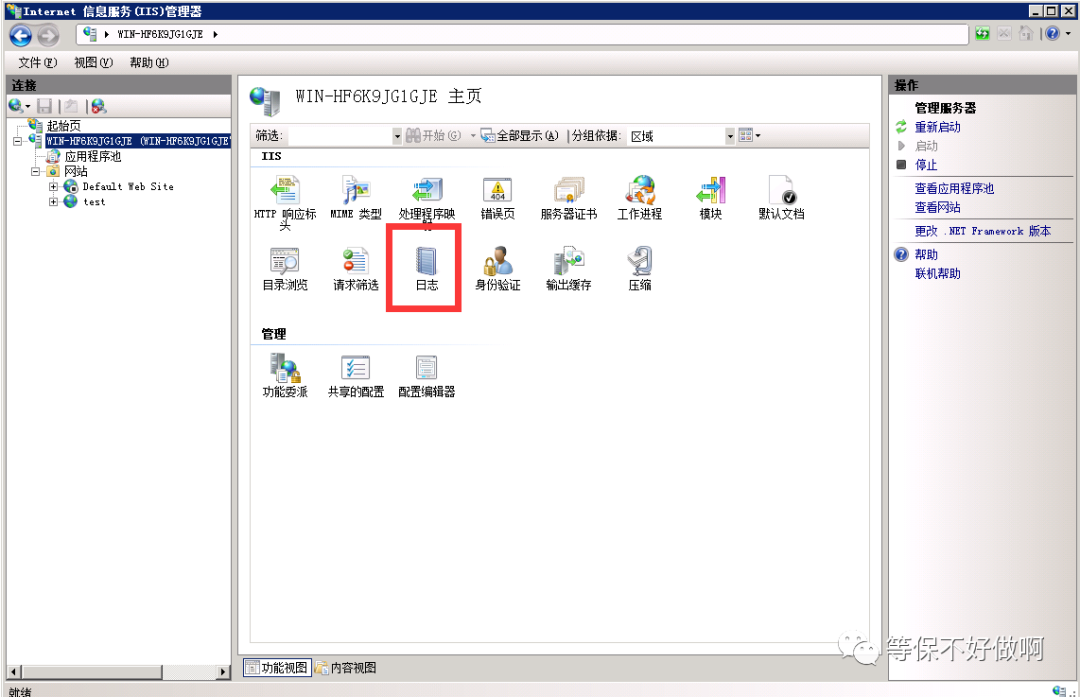
默认情况下日志为启用状态
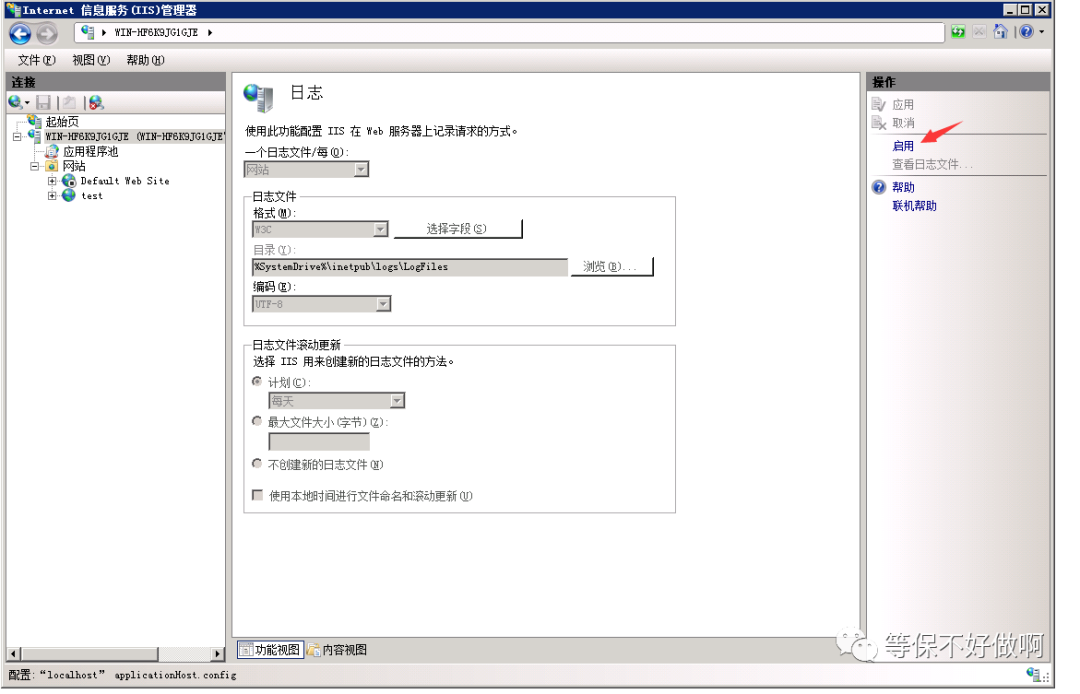
当处于禁用状态时,界面是灰色的
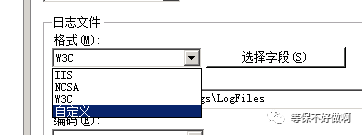
2. 查看日志记录的格式
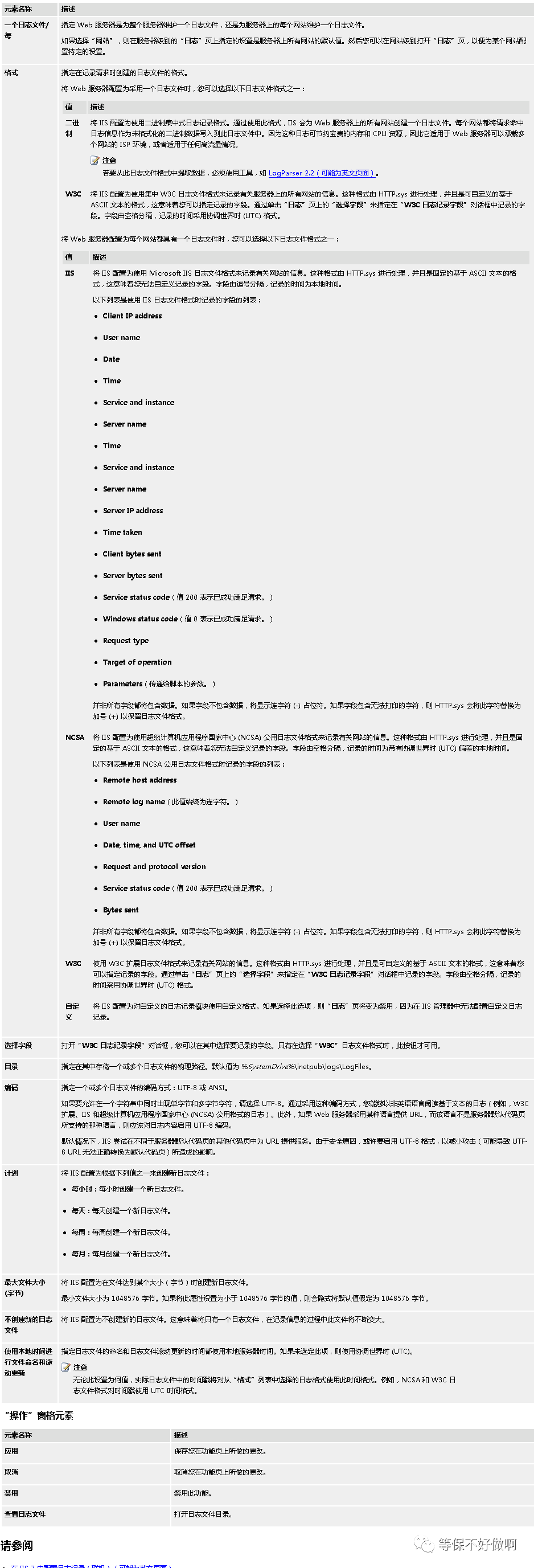
默认存在三种格式
可以看看官方的描述,每种格式分别记录了什么
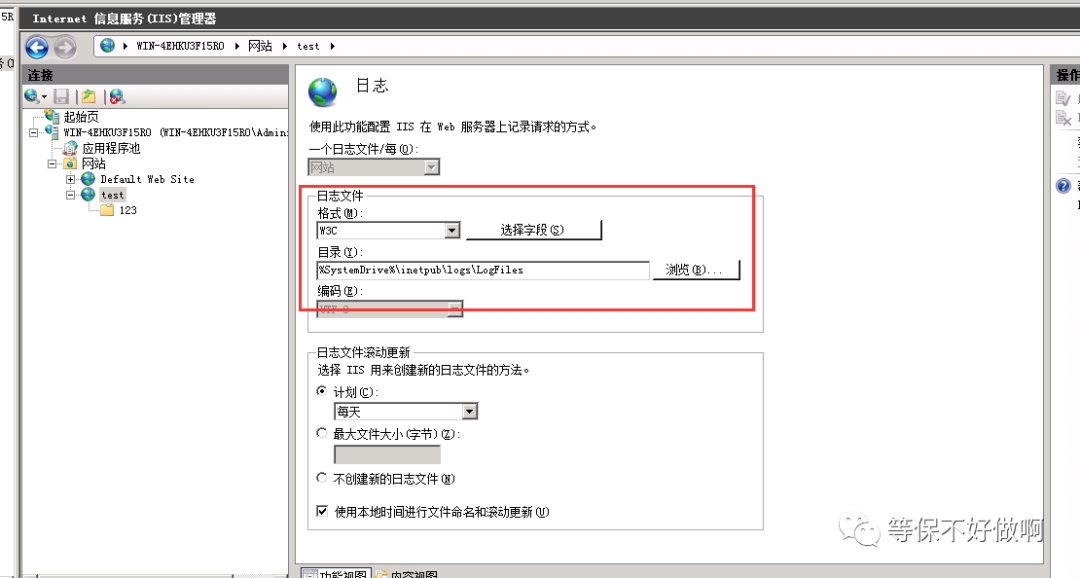
在不去修改的情况下,默认格式为 W3C
具体记录什么可以点击选择字段查看
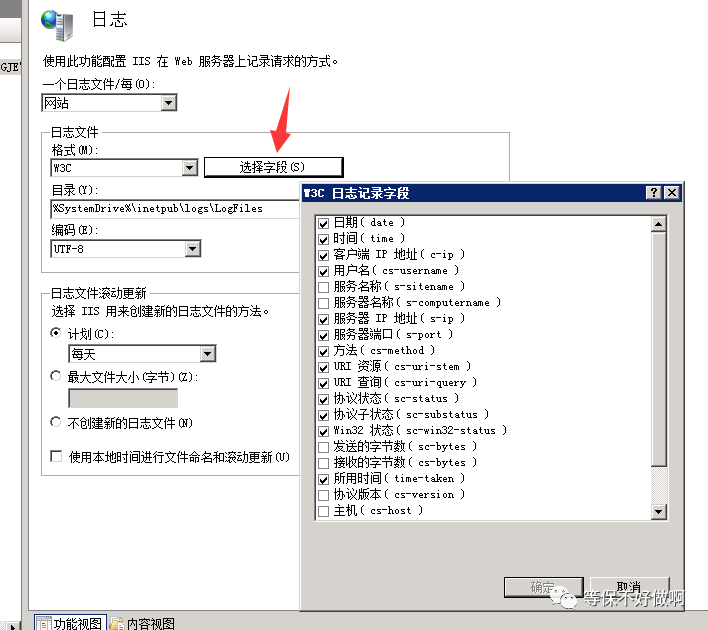
b)审计记录应包括事件的日期和时间、用户、事件类型、事件是否成功及其他与审计相关的信息
1.日志记录的内容
配置查看
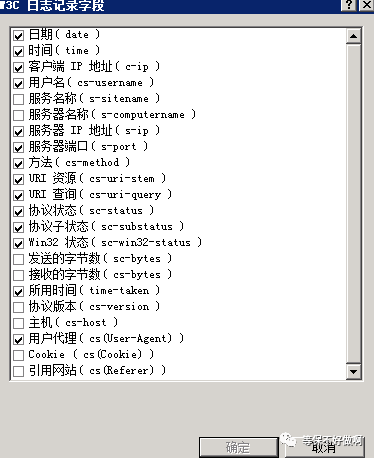
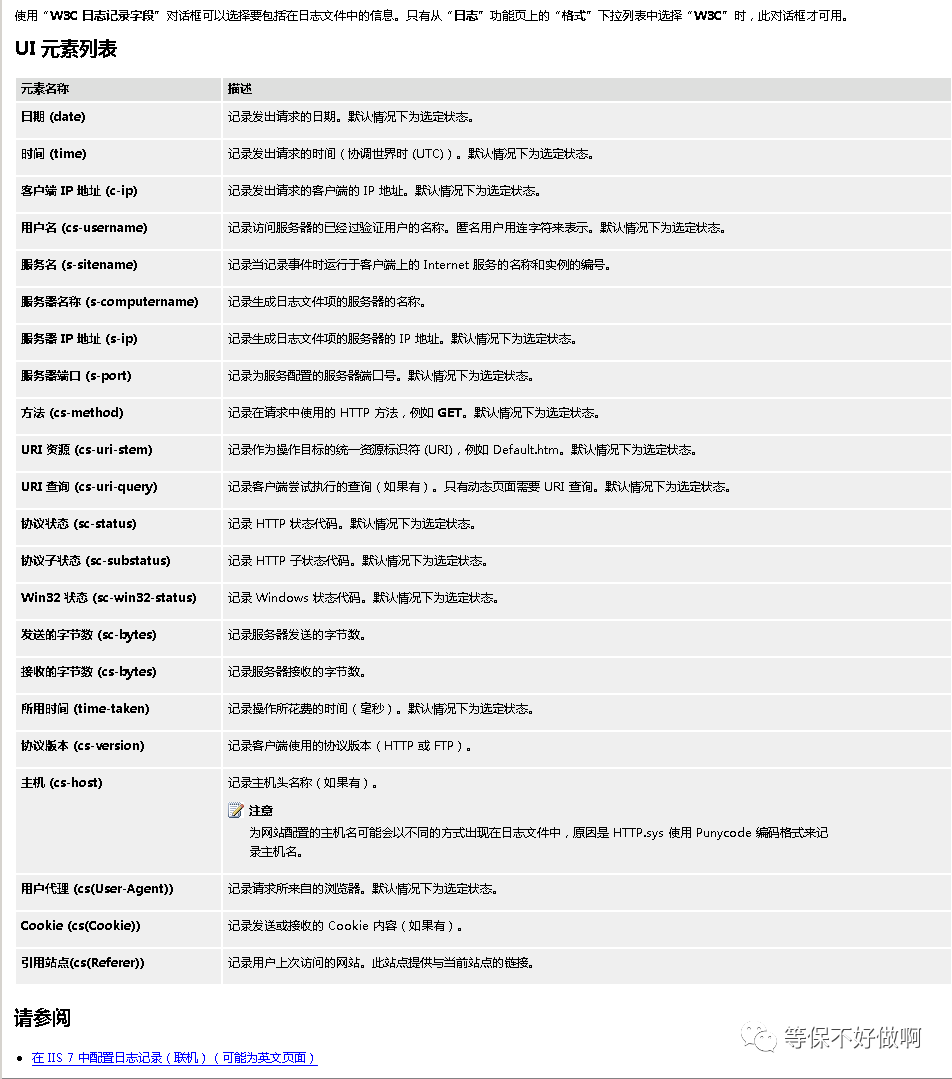
具体日志内容:
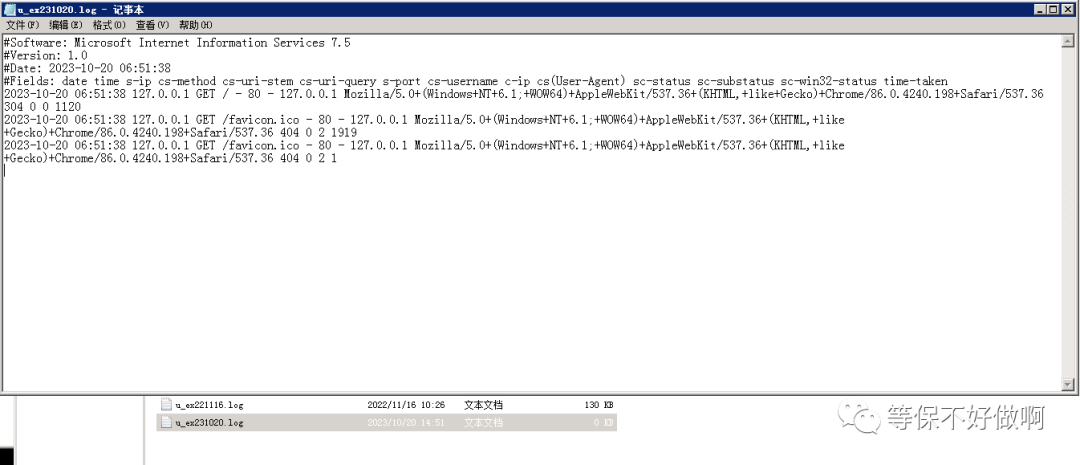
2. 日志记录时间问题
IIS日志的时间与计算机的系统时间不符,比如在中国时区就会相差8小时,具体原因是什么呢?网 上搜索的结果十有八九让人做如下操作解决:
在IIS日志属性“常 规”标签下,找到“文件命名和创建使用当地时间”,在其前打勾。实际上,这种方法并不能解决时差问题。
真正的原因是因为IIS默认 采用W3C 扩展日志文件格式,而W3C 扩展日志文件定义日志采用GMT时间(即格林尼治标准时间),而中国在GMT +8时区,自然就相差八个小时了。
所以查看日志时间的时候与+8小时与北京时间对应即可
c)应对审计记录进行保护,定期备份,避免受到未预期的删除、修改或覆盖等
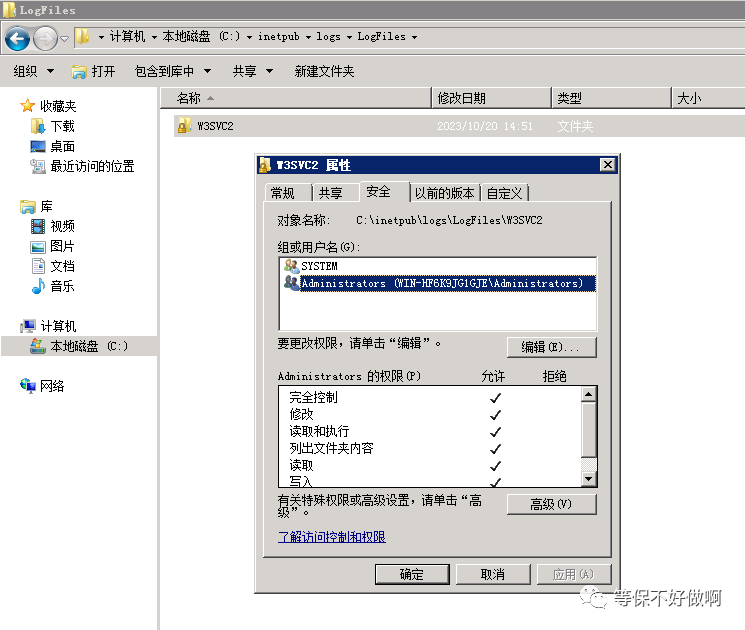
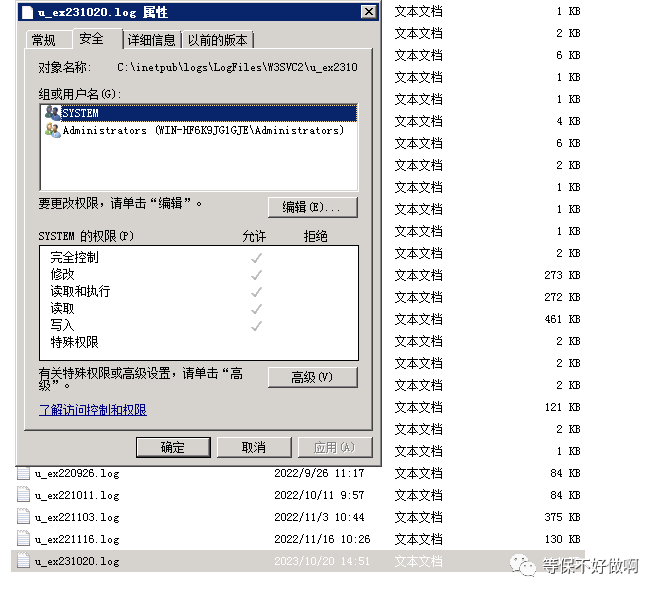
1. 查看日志文件权限
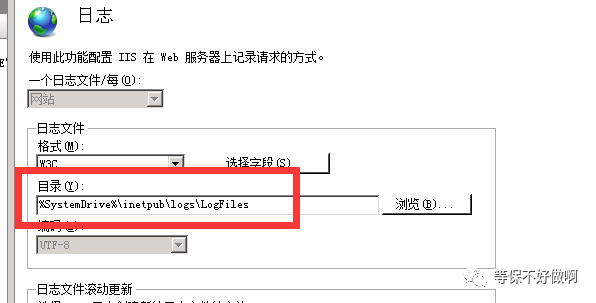
右键 属性→安全 查看对应日志目录与文件权限情况
2. 询问是否进行定期备份
询问或查看有无方式(如备份脚本)将 %SystemDrive%\inetpub\logs\LogFiles 日志文件目录进行定期备份。
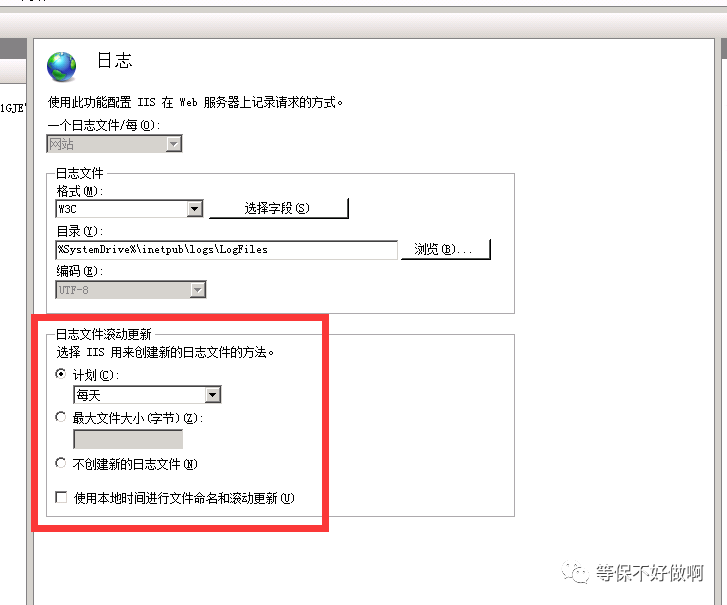
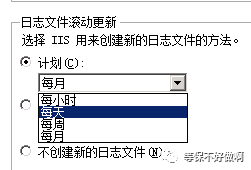
3. 查看日志文件的保存周期
若不选择最大文件大小,将不会覆盖之前的日志信息,默认情况下是每天产生一个日志文件。
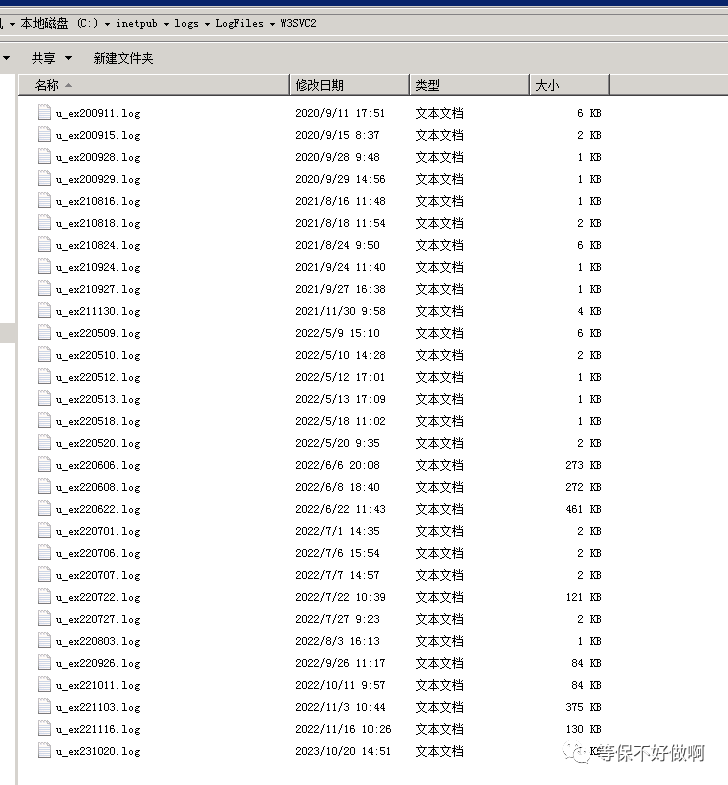
d)应对审计进程进行保护,防止未经授权的中断
默认情况下仅管理员组具有该权限
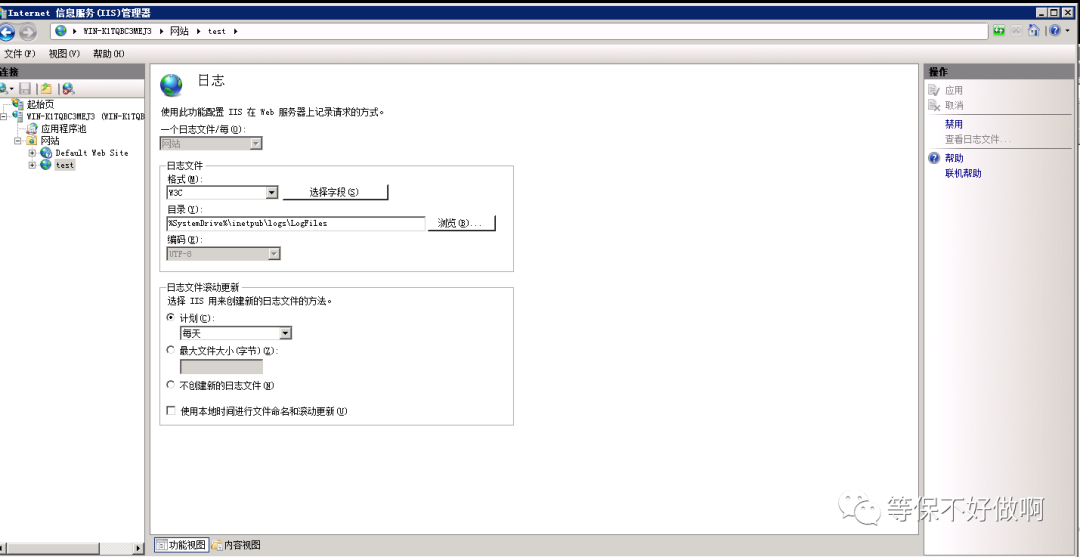
1. 日志启用关闭
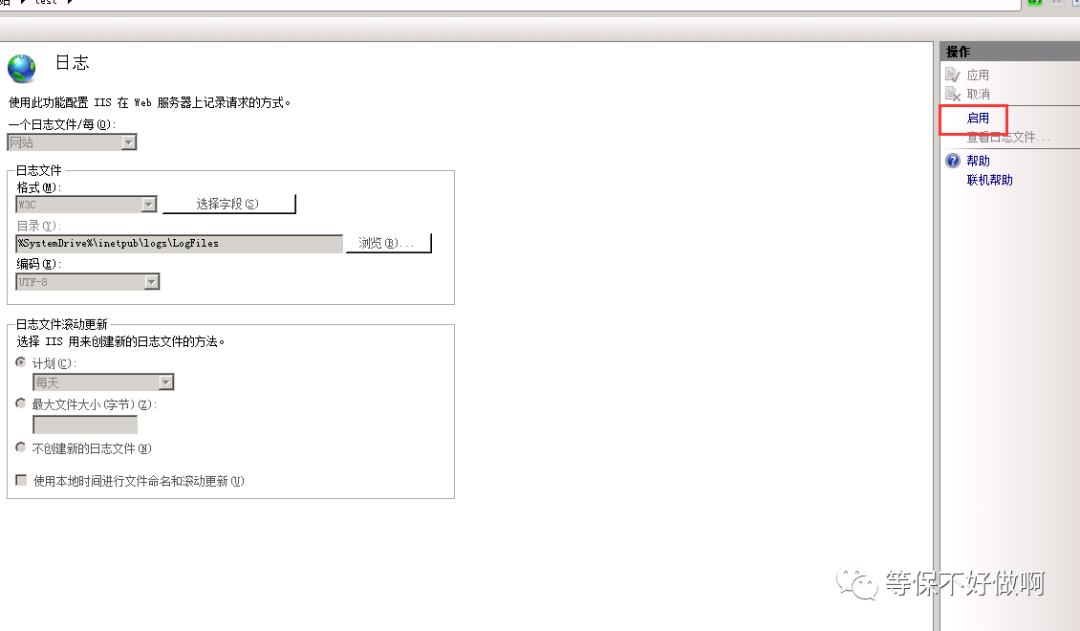
2. 日志开关权限
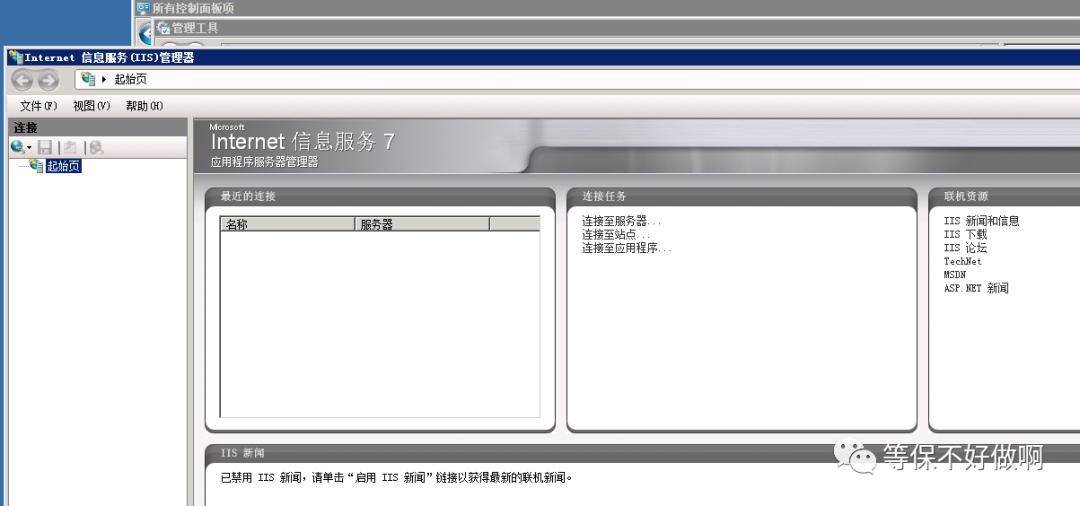
1) 普通用户
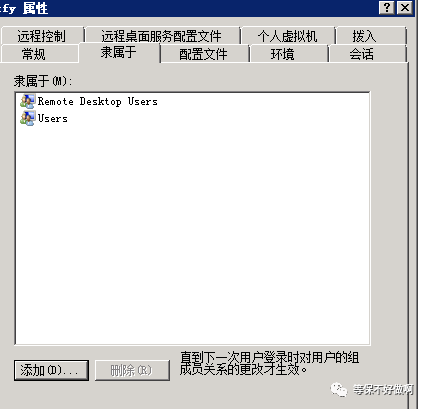
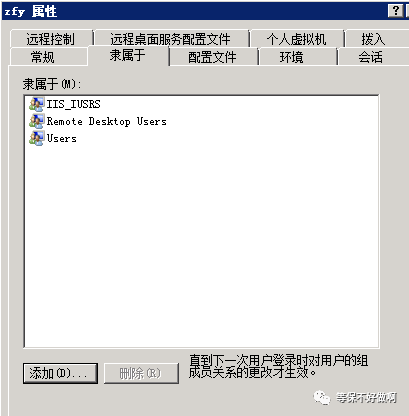
登录后发现无权限管理
2) 加入administrators组后
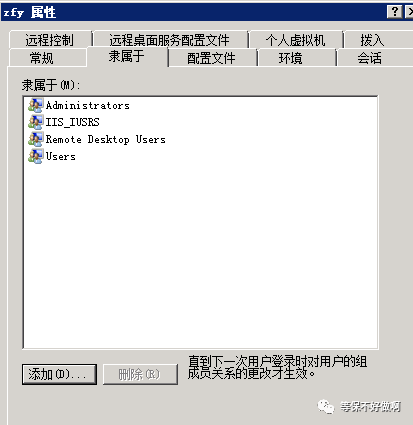
具有相应权限
二、IIS的远程管理
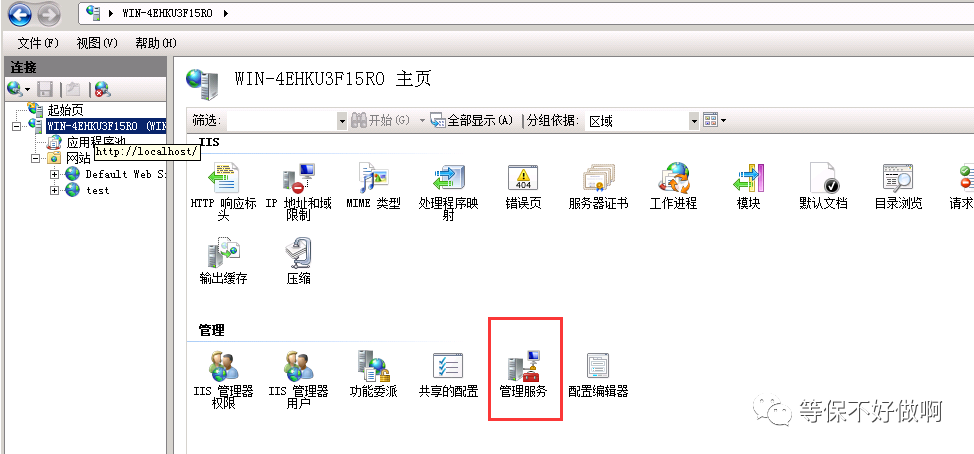
1. 开启远程管理
1)安装管理服务
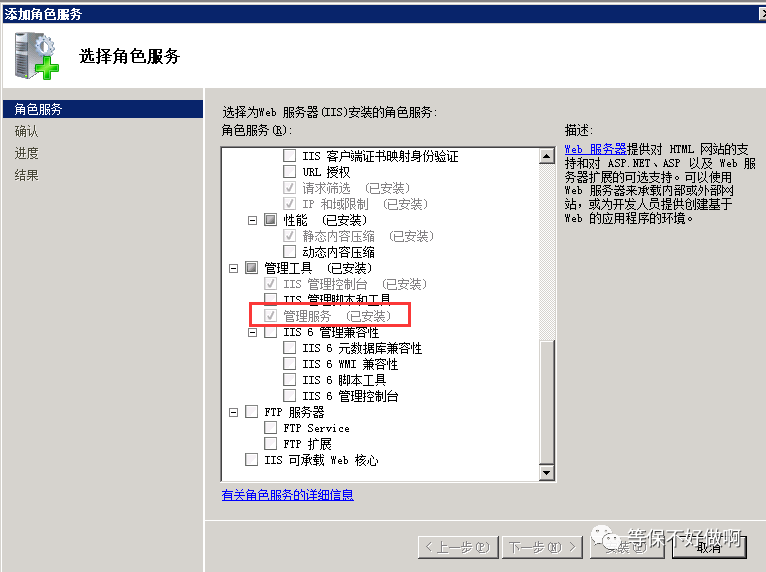
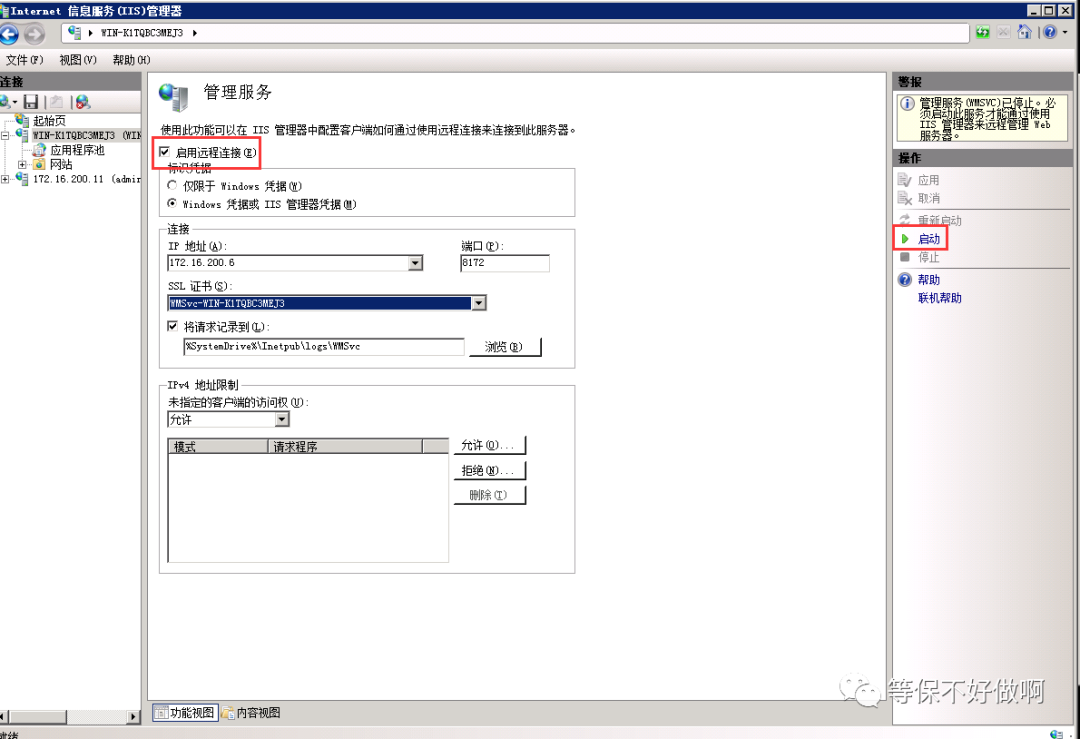
2)配置远程
启用远程连接
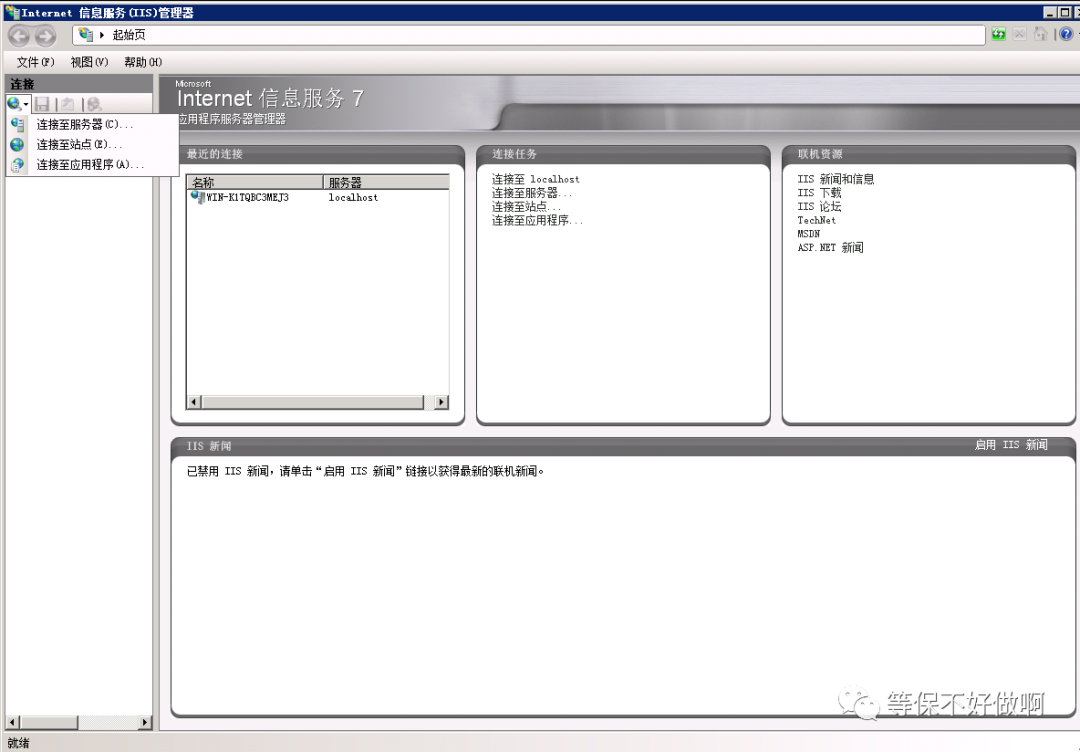
2. 连接服务端
1) 打开IIS管理器
输入服务器名称
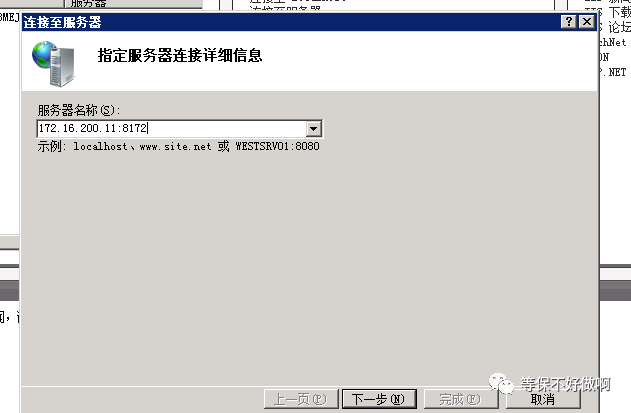
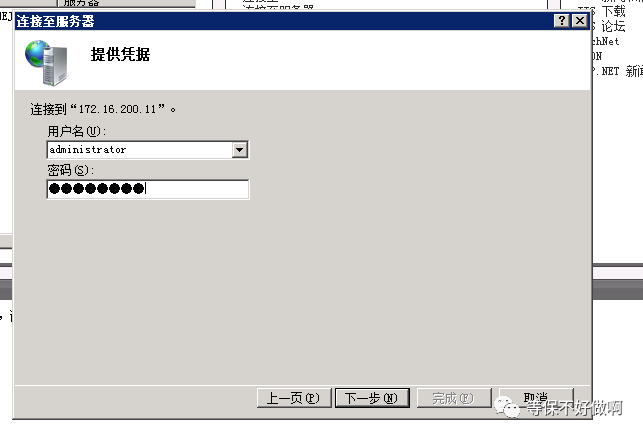
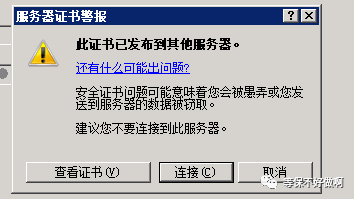
即可进行远程管理
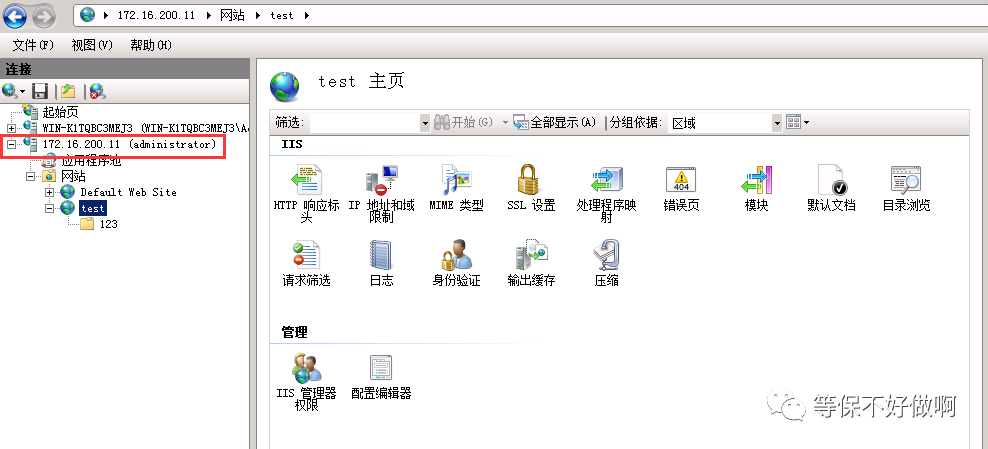
一般远程管理这样来操作的比较少,了解即可
更多推荐

 5
5 0
0- 0


 已为社区贡献7条内容

所有评论(0)