
纯小白玩树莓派3B+安装20.04及试图安装ROS来驱动激光扫描建图
纯小白玩树莓派3B+安装UBUNTU20.04及试图安装ROS来驱动激光扫描建图(上)
笔者作为英语从未及格过,也不怎么接触这个行业的纯小白,弄这个也算的上是心血来潮。其中找了不少攻略,也套用了不少博主的方法。这里对那些博主表示感谢。
相关硬件:
PC电脑:我的是双系统安装了WIN10跟UBUNTU.因为我WIN10安装ROS失败了。安装过程电脑是UBUNTU。
树莓派3B+:看了半天树莓派4买不起,又感觉3B+带的动ROS就买了3B+。
内存卡:最好是牌子货,我的是闪迪32G.听说不是牌子货写系统的时候容易坑。我用闪迪都被坑了几次。
读卡器
高清HDMI线一条,及支持高清HDMI线的显示器。这里涉及两个玩法,一个就是树莓派连显示器连鼠标键盘。一个就是树莓派只连电源。
电源:重点,5V1-3A电源都可以。我之前用1A电源,发现连显示器显示器开机彩虹屏,后面换3A的了还是彩虹屏,后面想想不影响使用就懒得折腾了。
第一次装:
第一次安装就是把内存卡格式化,然后下载Pi imager。
这个就是在树莓派官网上面找了,建议直接整个网址翻译了,在下英文确实渣。
安装完Pi imager后,双击打开,会进入到如下界面:
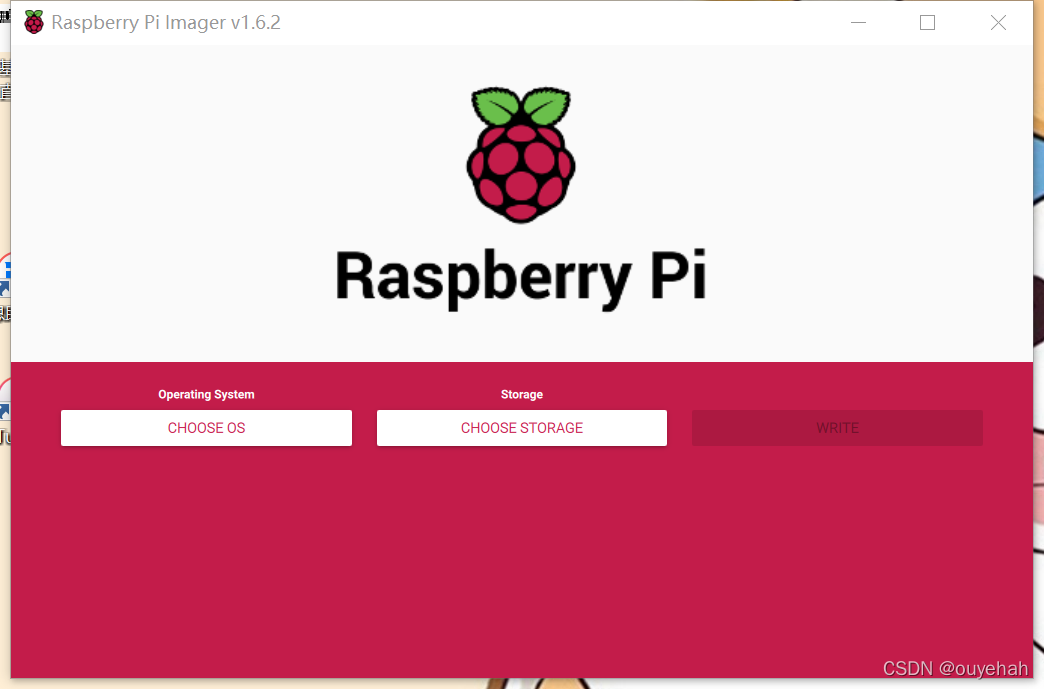
然后点CHOOSE OS
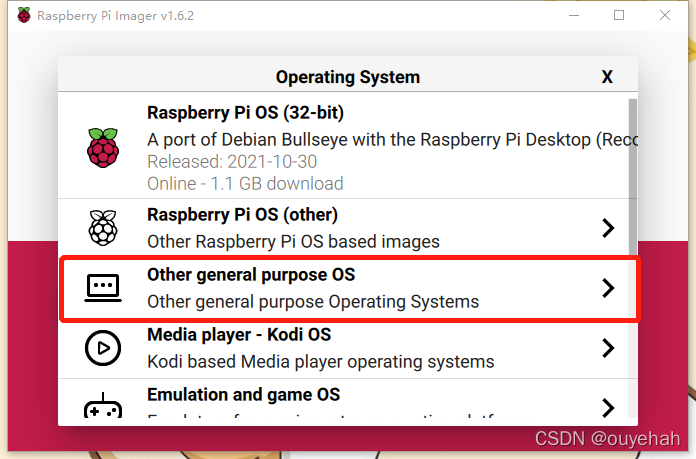
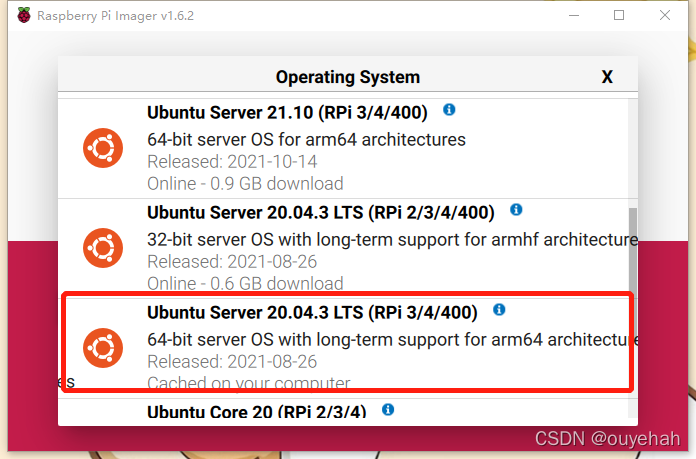
CHOOSE STORAGE 选择你要导入的内存卡。
这里注意选择版本我用的是UBUNTU20.04 64位的,之前下载了21.10版本结果自己不知道怎么安装ROS…
最后点WRITE等它全部弄好就可以退出U盘了。
第二次装:
为什么有第二次装呢?这里涉及到一个重装系统的问题。有树莓派的卡重装也是有点麻烦的。毕竟我因为各种问题重新安装好几次。
首先,你插入树莓派的卡到PC端打开会发现自己卡怎么可能内存就几百MB了?这时候你不要担心卡坏了,其实是树莓派系统那个文件夹没有被读出来。所以它格式化要专用软件,我用过两种,而且两种一起用。
首先是

这个软件搜攻略有下载的。这里有点要注意:那就是格式化的时候选择格式FAT32。
格式化好后我是还不够又用了
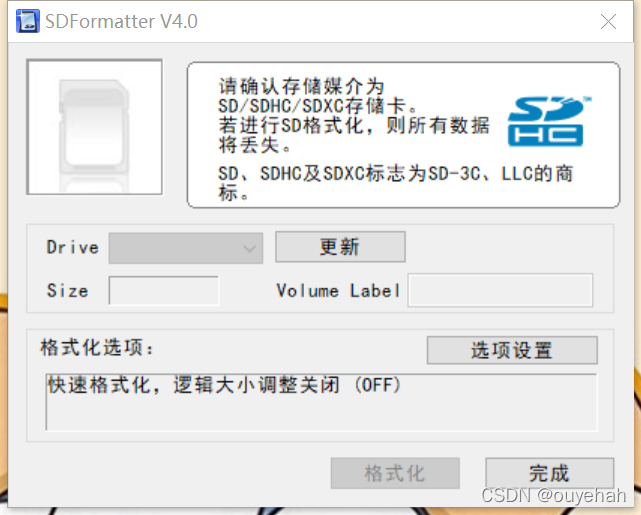
来格式化
这样折腾过的卡重复第一次装的过程就算把程序烧到卡里了。
点亮树莓派:
点亮树莓派之前有几个常识,可能我说的也不大对。
1.提前插好鼠标键盘显示器,不建议热插拔,就是说不要在通电的情况下还插拔树莓派上面的USB口这些。因为我之前通电好后在接上鼠标显示器发现插上去没用还以为树莓派坏了。
2.树莓派通电后是红的亮,这个代表着电源有电,如果没亮先看看是不是电源或者电线有问题。
3.树莓派通电后绿灯会闪几下。我的理解是绿灯闪就是树莓派在读内存卡。你可能会遇到绿灯闪几下后就不闪了,这不是树莓派坏了,而是你系统没烧好,无脑烧系统吧。我被坑了三次,烧的我都怀疑我树莓派坏了。反正你树莓派开机绿灯闪了下树莓派就正常。
4.散热可以加装,如果出现系统傻了,我是直接拔电源,不建议频繁插拔电源。
5.接第三条,我之前出现过绿灯闪了下,显示器显示东西了,后面翻译下了下是USB没读到,不用想就是系统没烧好,继续烧。系统行不行不是看屏幕亮不亮,是看树莓派的绿灯闪不闪。
6.树莓派常用命令:
关机:sudo shutdown -h now
sudo halt
重启:sudo reboot
这里讲下,之前我都是树莓派连接鼠标键盘显示器,后面发现要输入代码都要手动敲,后面就改了,改成通过PC端的SSH来控制树莓派,好处就是PC端复制代码直接通过SSH黏贴到树莓派里面,这对我这个英语渣很友好。
现在,插上网线,插上电源,坐等树莓派绿灯闪闪闪。
这里有个事情要PC端做就是通过路由器查看树莓派的IP,就是UBUNTU显示的IP多少,一般是192.168.0.104也有出现过不一样的变成了101.反正你要看的。
PC端操作树莓派:
下面开始通过PC端连接树莓派。
打开PC端前端,快捷建是 CTRL+ALT+T。注意看这时候前端显示的用户名是你PC的用户名。比如PC@PC
然后输入 ssh ubuntu@192.168.0.104
注意:SSH后面有个空格。@后面是你查到的树莓派IP
这里有两个问题:
1.我遇到过出现一堆乱码,显示无法连接到这个IP。我的解决方式是把这堆乱码复制到前端然后回车。它就莫名其妙的好了。之前我还以为系统卡了重启数次,最后复制乱码翻译的时候不小心黏贴到前端里面运行了下,然后就好了。
2.下面的YES/NO你要输入YES只输入Y好像是不行的。
后面就是密码树莓派第一次默认密码就是ubuntu。这里注意你输入密码是不会显示出来的。只管按就可以。
后面会让你改密码,改个长点的。这里注意可以把前端显示的英文用翻译翻译下。我就是因为不懂英语,在现密码,新密码,确认密码,密码太短这堆英文中绕了好几次,最后想到翻译。
这时候你会发现前端的用户名变成了ubuntu@ubuntu。这时候就是你控制树莓派的时候了。
换源:
换源我也被自己坑过。
先常识:不同版本的UBUNTU对应的国内源版本不一样。你版本换错了就等于没换。我这边主要讲的是的是20.04版本清华源,当然方法适用别的源。
首先就是备份源:sudo cp /etc/apt/sources.list /etc/apt/sources.list.bak
后面就是打开/etc/apt/sources.list文件,在前面添加如下条目。这里有人喜欢用VIM有人喜欢 gedit 。我初学先接触到VIM所以用了VIM。用 gedit 还得先安装。
sudo vi /etc/apt/sources.list
然后就是把清华源添加到打开的文件最前面。这个代码我也是看别人的,这里感谢那位博主。
# 默认注释了源码镜像以提高 apt update 速度,如有需要可自行取消注释
deb https://mirrors.tuna.tsinghua.edu.cn/ubuntu/ focal main restricted universe multiverse
# deb-src https://mirrors.tuna.tsinghua.edu.cn/ubuntu/ focal main restricted universe multiverse
deb https://mirrors.tuna.tsinghua.edu.cn/ubuntu/ focal-updates main restricted universe multiverse
# deb-src https://mirrors.tuna.tsinghua.edu.cn/ubuntu/ focal-updates main restricted universe multiverse
deb https://mirrors.tuna.tsinghua.edu.cn/ubuntu/ focal-backports main restricted universe multiverse
# deb-src https://mirrors.tuna.tsinghua.edu.cn/ubuntu/ focal-backports main restricted universe multiverse
deb https://mirrors.tuna.tsinghua.edu.cn/ubuntu/ focal-security main restricted universe multiverse
# deb-src https://mirrors.tuna.tsinghua.edu.cn/ubuntu/ focal-security main restricted universe multiverse

# 预发布软件源,不建议启用
# deb https://mirrors.tuna.tsinghua.edu.cn/ubuntu/ focal-proposed main restricted universe multiverse
# deb-src https://mirrors.tuna.tsinghua.edu.cn/ubuntu/ focal-proposed main restricted universe multiverse
然后就执行
sudo apt-get update
sudo apt-get upgrade
执行的时候看下,有时候执行半天就执行了上一行代码。我是执行下一行代码的时候显示权限不够,我没解决就重新执行了一次。
vim简易操作:
讲下VIM简易操作,其实可以百度的,不过我第一次连VIM文件打开没都不知道。后面借助翻译才知道自己其实进去了,要输入下面的字母进行对应的操作。不懂的可以直接把文件复制翻译。
首先ESC键就是切换到快捷键模式。
快捷键保存 :wq
保存合起来就是先按两下ESC键然后冒号:(这时候你看到左下角有一行光标在闪)输入wq回车就可以了。
CTRL+Z就是后退键,直接退出VIM文件不保存的那种。
打开WIFI:
输入sudo ip link set wlan0 up这步是打开WIFI功能的意思。
输入sudo vi /etc/netplan/50-cloud-init.yaml
又到了VIM环节。
将里面内容改成:
network:
    ethernets:
        eth0:
            dhcp4: true
            optional: true
    version: 2
    wifis:
        wlan0:
            dhcp4: true
            access-points:
                "ssid":
                     password: "password"
这里的SSID的意思就是WIFI名字。
PASSWORD的意思就是WIFI密码。可以直接从路由器那边复制黏贴。
sudo netplan generate
检查下有没有输错,我之前就是树莓派连屏幕手敲代码输错了。
sudo netplan apply
运行更改后配置的意思。
下面就是重启。重启后你会发现路由器连了两个树莓,仔细观察两个IP不一样,记住无线的那个IP就可以拔掉网线。
下次用SSH连接的时候就可以用无线的IP连接树莓派了。
更多推荐



 1
1 0
0- 0


 已为社区贡献1条内容

所有评论(0)