
网络安全入门:手把手教你用VMware部署Kali Linux,搞定渗透测试环境
Kali Linux简介
Kali Linux 是一款专为网络安全专业人士设计的操作系统,它预装了超过600种渗透测试工具,用于进行合法的安全评估、漏洞发现和数字取证。作为网络安全领域的标准平台,它主要服务于安全审计、红队演练及安全学习等场景。需要注意的是,在未经授权的情况下使用Kali Linux进行网络探测或攻击属于违法行为,普通用户不应将其作为日常系统使用。
前置软件:VMware
VMware 是一款行业领先的虚拟化软件,其核心产品 VMware Workstation Pro 允许用户在一台物理计算机上创建和运行多个独立的虚拟计算机(虚拟机)。它通过将物理硬件资源(如CPU、内存、存储)进行抽象和隔离,为每个虚拟机提供一个完整的、与真实计算机无异的操作环境。这款软件是网络安全人员、开发者和IT管理员常用的工具,主要用于搭建安全的测试环境(如运行Kali Linux)、进行软件兼容性测试以及模拟复杂的网络架构,其强大的快照和克隆功能能极大提升工作效率。
下载地址:
链接: https://sysin.org/blog/vmware-workstation-17/
VMware安装流程固定,一直下一步就行,此处不过多演示
kali安装流程
下载好VMware后
进入kali的官网
链接: https://www.kali.org/
点击download
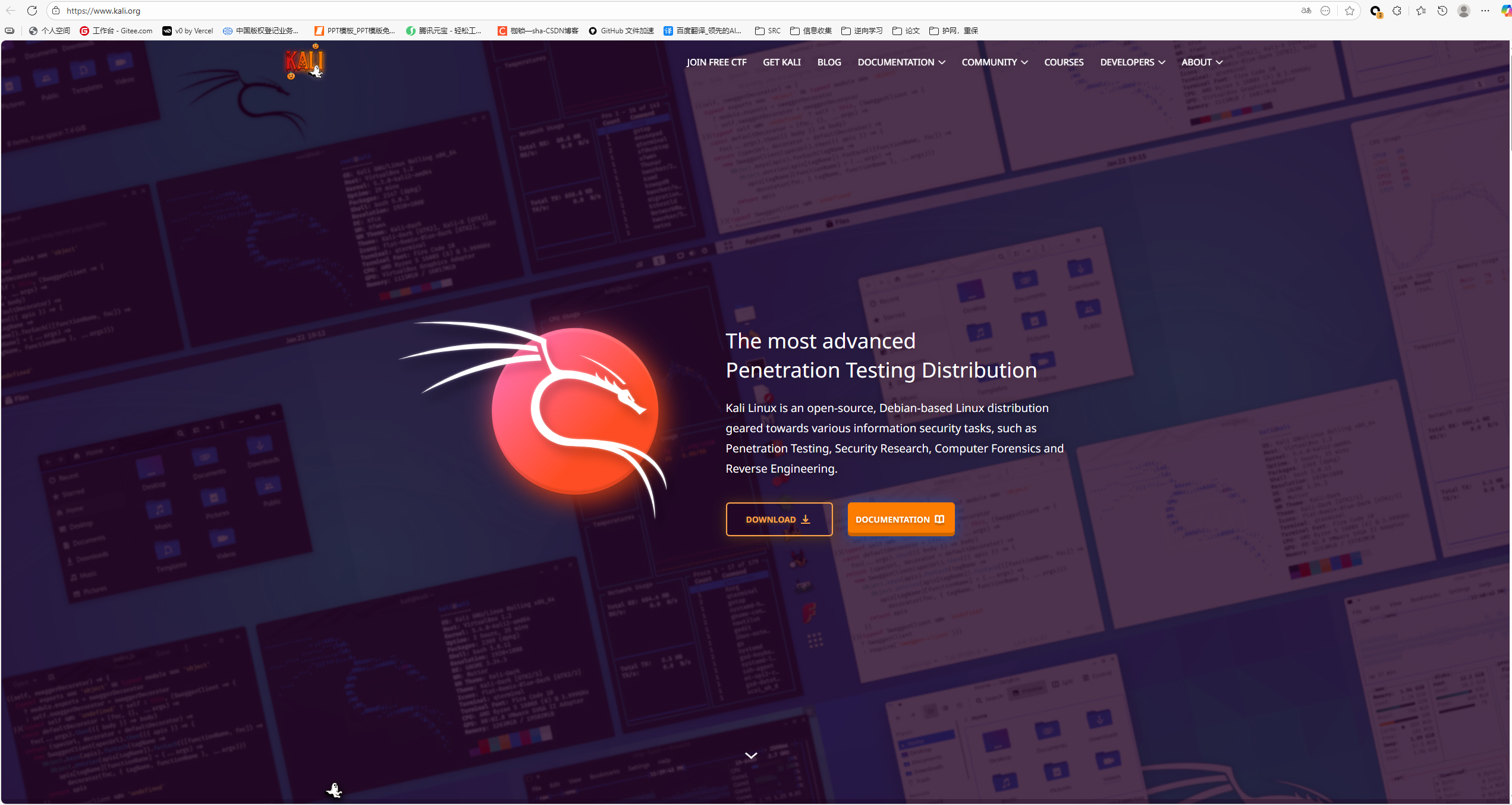
选择虚拟机安装包
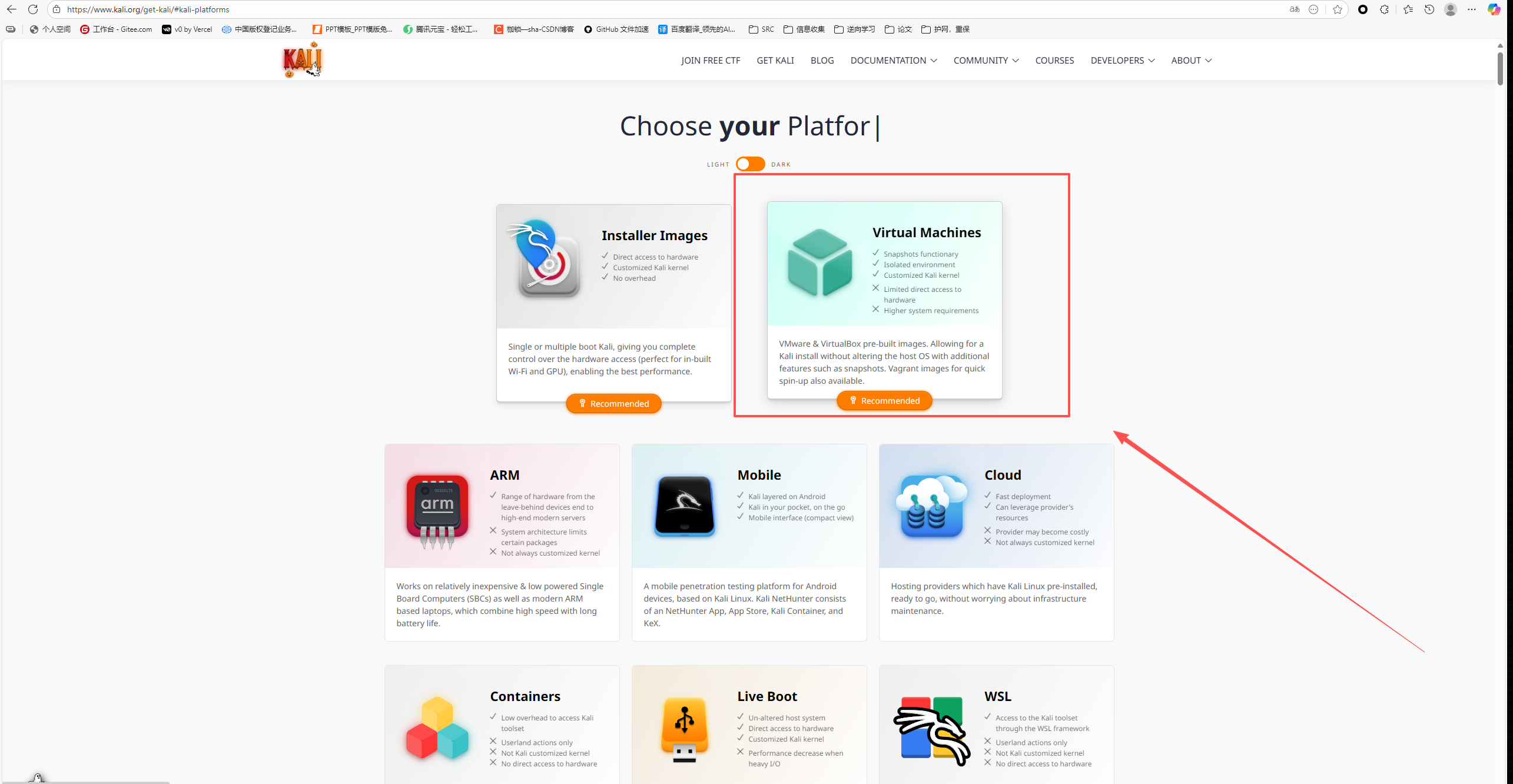
选择VMware安装包,如图中所选位置
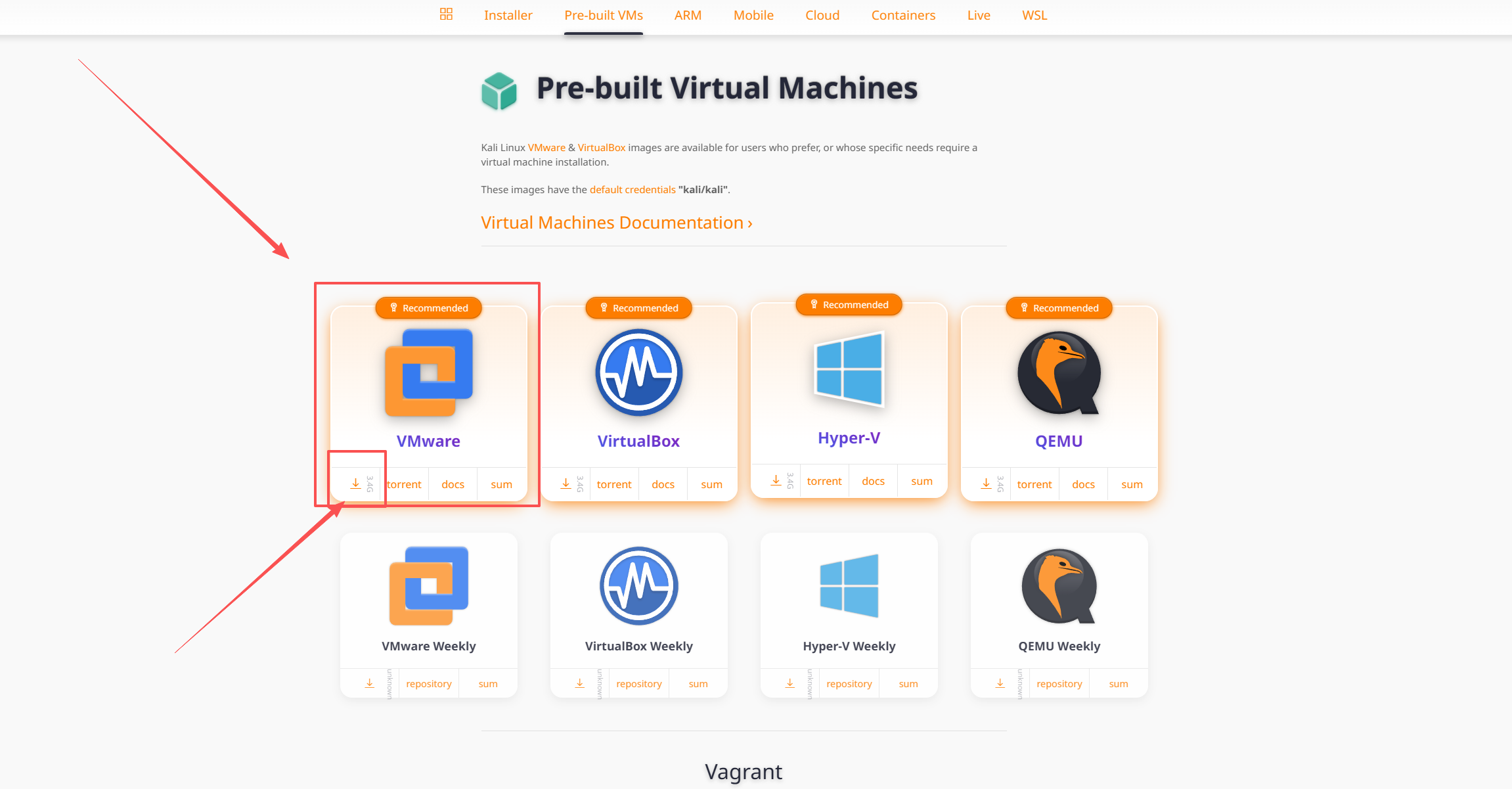
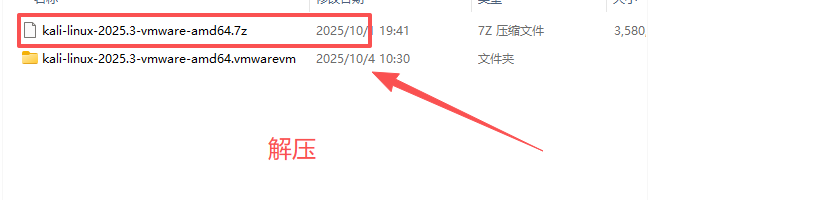
下载好之后,这是一个压缩包,我们对其进行解压缩
解压好之后我们进入其文件夹,找到图中所指文件,(主要是这个.vmx后缀的文件),双击进入(一般双击之后会直接打开到VMware的软件中,如果没有,则将此文件拖至VMware的图标上打开)
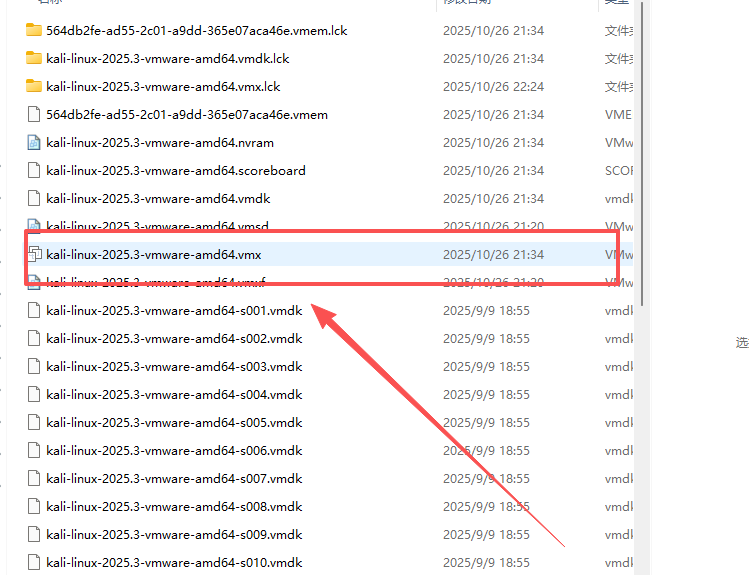
打开之后我们会看到这个页面
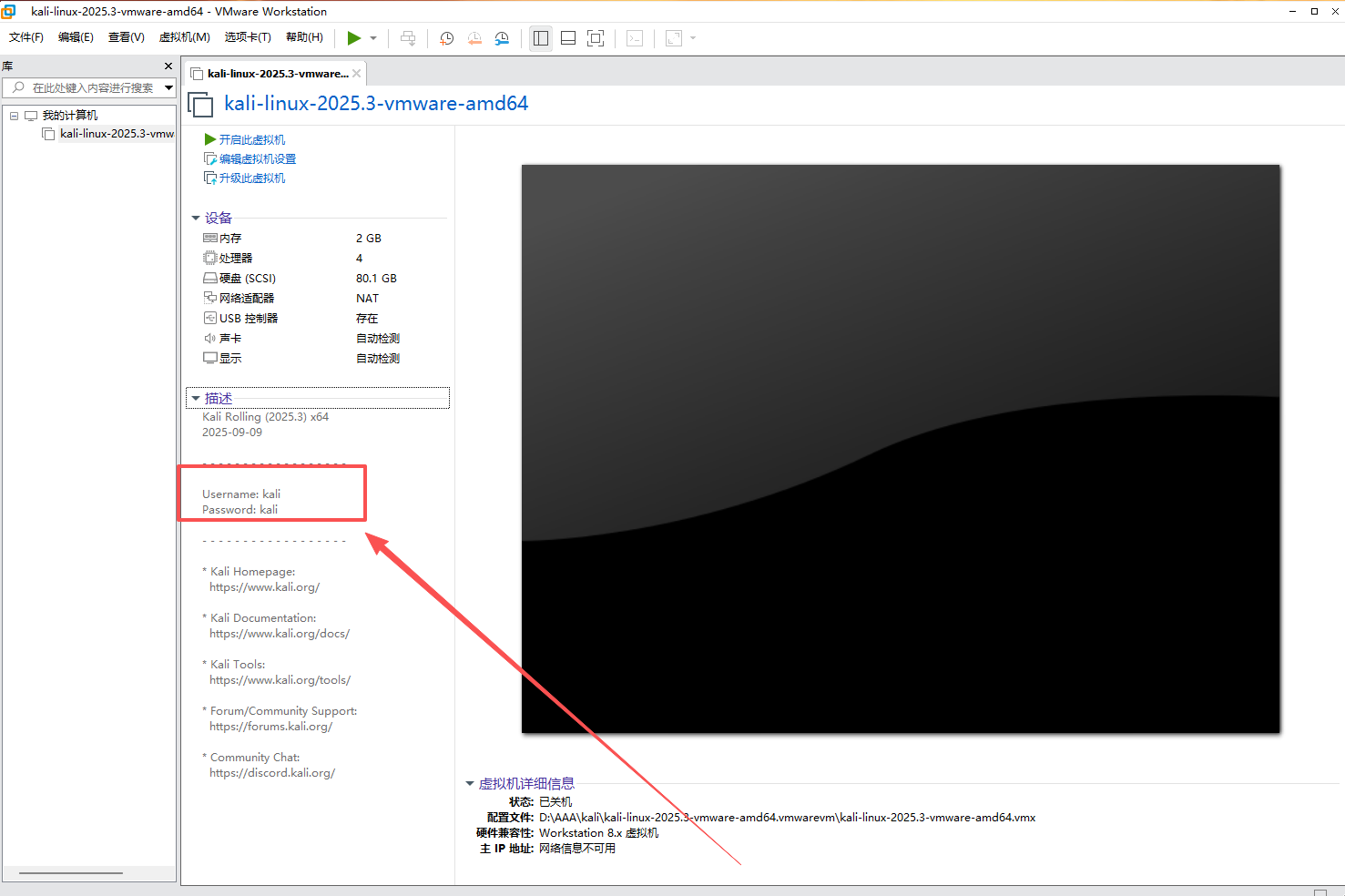
记住我们的账号密码,初始的账号密码都是kali,然后打开此虚拟机
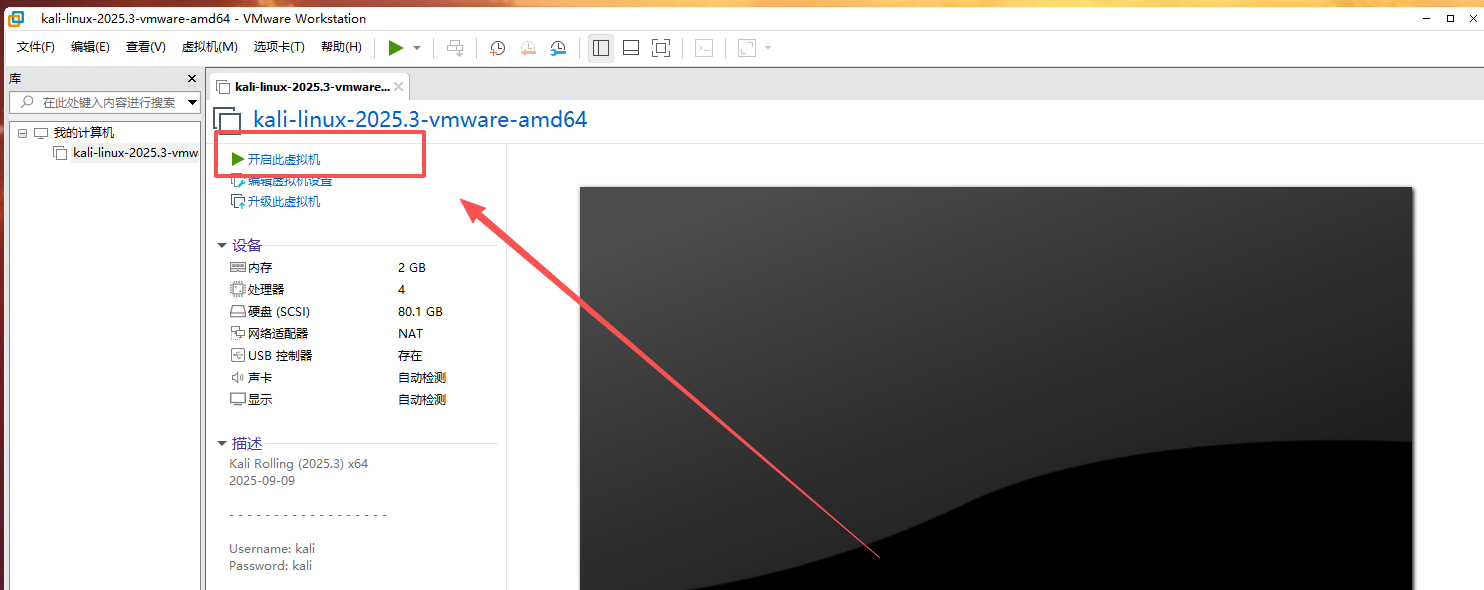
稍等一会就会有提示输入账号密码的位置,输入完成后即可进入系统
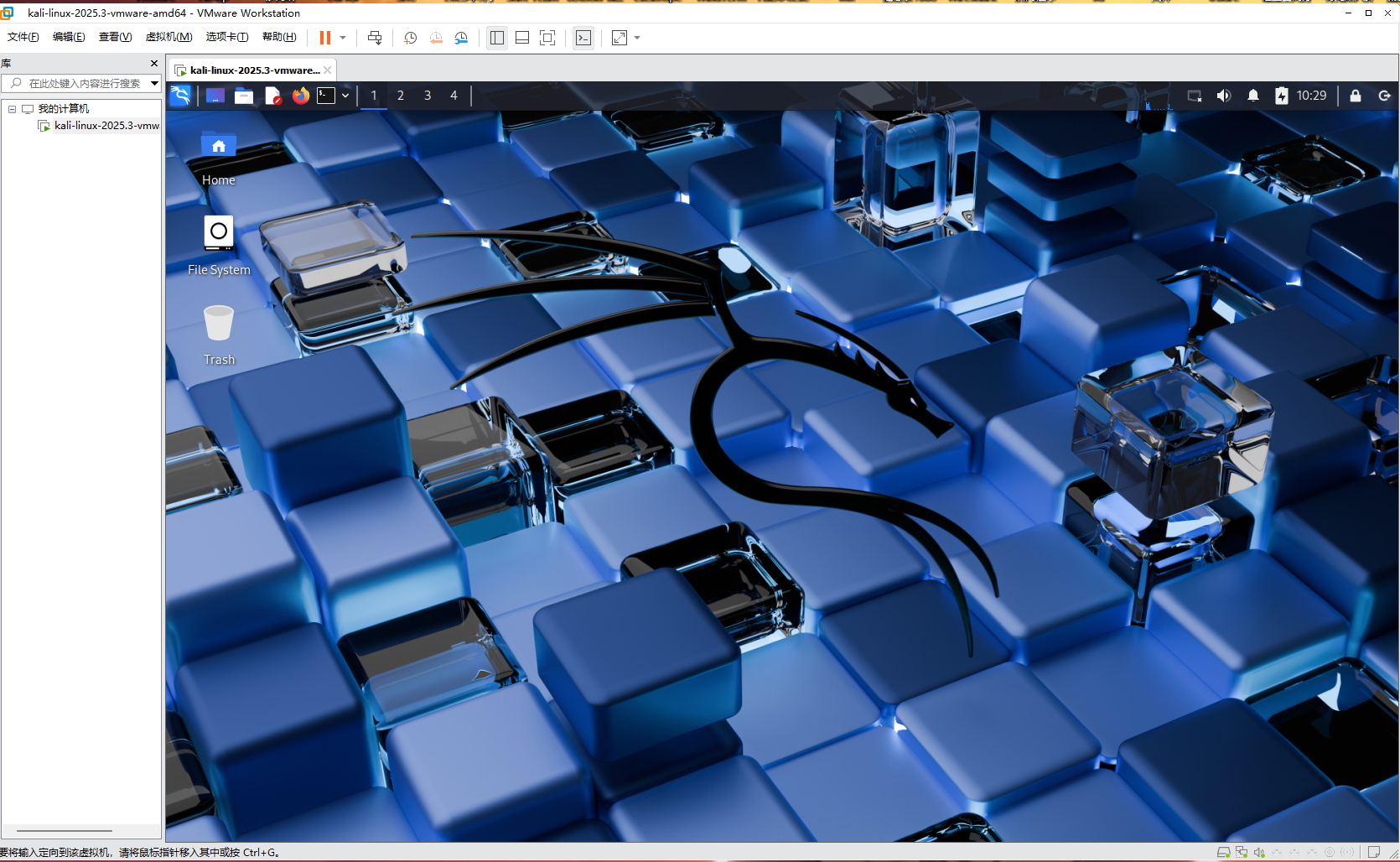
看到此页面则表示进入系统成功
VMware 虚拟网络编辑器
VMware 虚拟网络编辑器 是 VMware Workstation 和 VMware Player 中一个非常核心的组件,它允许您创建和管理复杂的虚拟网络环境。
简单来说,它是一套虚拟的“网络交换机”和“路由器”系统,让您的虚拟机之间、虚拟机与宿主机(您的真实电脑)之间以及外部网络之间,能够按照你自己设定的规则进行通信。
核心功能:控制网络连接方式
虚拟网络编辑器最主要的功能是为虚拟机的网络适配器选择不同的网络连接模式。以下是几种关键模式及其应用场景的对比:
| 网络模式 | 功能描述 | 典型应用场景 |
|---|---|---|
| 桥接模式 | 虚拟机会被直接连接到宿主机所在的物理网络,就像一台真实的、新接入的设备。它会从您所在的路由器获取IP地址。 | 最常用。当您希望虚拟机与局域网内的其他真实设备(如另一台电脑、手机)处于同一网段,能互相访问时使用。 |
| NAT 模式 | 宿主机充当“路由器”,虚拟机通过它进行“网络地址转换”来访问外部网络(如互联网)。外部网络无法直接看到虚拟机。 | 默认且安全。适合让虚拟机直接上网,但又想让它隐藏在宿主机之后,避免被外部直接攻击。例如,日常上网、下载软件。 |
| 仅主机模式 | 创建一个完全封闭的私有网络,只有虚拟机和宿主机之间可以相互通信,虚拟机无法访问互联网。 | 最安全、最隔离。用于构建一个与世隔绝的纯实验环境,进行安全的网络测试或软件隔离。 |
| 自定义模式 | 允许您创建多个独立的虚拟网络(如 VMnet2, VMnet3等),并可精细控制它们之间是否互通。 | 高级应用。用于模拟复杂的网络拓扑,例如,将一些虚拟机放在一个子网,另一些放在另一个子网,并控制它们之间的访问策略。 |
想象一下,您的电脑(宿主机)是一栋大学宿舍楼,虚拟机就是楼里的一个个宿舍房间。网络就是“道路”,让房间之间、房间和外面世界可以联系。虚拟网络编辑器就是管理这些“道路”的宿舍管理员。
四种模式的简单比喻
| 模式 | 相当于宿舍楼的… | 小白解读 | 什么时候用? |
|---|---|---|---|
| 桥接模式 | 每个房间都有独立的门牌号和外部电话线。 | 你的虚拟机就像楼里一个独立的房间,有自己独立的门牌号(IP地址)。局域网里的其他电脑(比如你的手机、家里的另一台电脑)都能直接找到它、访问它,就像访问一个真实的新设备一样。 | 想让虚拟机和真实设备做邻居: 比如在虚拟机里开一个联机游戏服务器,让室友的手机连进来玩。 |
| NAT 模式 | 整个宿舍楼只有一个总机号码,房间打电话要先拨“0”转外线。 | 你的虚拟机可以上网,但对外只显示宿舍楼的总机号(宿主机的IP)。外面的人看不到你的虚拟机,也访问不了它,很安全。但虚拟机可以主动去访问外面的网站(如百度、谷歌)。 | 最常用、省心: 绝大多数时候都用这个模式。让虚拟机既能上网,又像躲在“盾牌”后面,很安全。比如给虚拟机装软件、看网页。 |
| 仅主机模式 | 所有房间之间拉了一条内部电话网,但打不了外线。 | 虚拟机和你的真实电脑之间可以互相访问,但虚拟机既不能上网,也不能被局域网里其他设备访问。这是一个完全封闭的“内部小圈子”。 | 最安全、做实验: 当你需要一個绝对隔离、不会不小心破坏任何东西的环境时。比如,用Kali Linux学习黑客技术,或测试一个来路不明的软件。 |
| 自定义模式 | 管理员可以自己规划,比如把1-3层划为A区,4-6层划为B区,并规定A区不能给B区打电话。 | 你可以自己创建多个独立的“内部电话网”(虚拟网络),然后决定哪些虚拟机在哪个网络里,以及它们之间能不能互相访问。 | 高级玩法,模拟复杂网络: 比如你想学习当网络工程师,模拟一个公司的网络(财务部一个网段,技术部一个网段,然后设置访问规则)。小白暂时用不到。 |
主要用途
- 网络隔离与安全测试:这是最重要的用途之一。您可以将 Kali Linux 等渗透测试平台置于“仅主机模式”或自定义的隔离网络中,在此环境中安全地测试漏洞、分析恶意软件,而不会影响您真实的物理网络。
- 模拟复杂网络环境:您可以创建多个虚拟网络(如 DMZ 区、内网区),并设置不同的防火墙规则,来模拟企业级网络架构,用于学习网络知识或进行应用部署测试。
- 控制网络访问:通过选择不同模式,您可以精确控制虚拟机是否能够上网、能否被局域网其他机器发现,从而实现灵活的访问控制。
如何使用?
在 VMware Workstation 的菜单栏上:编辑 -> 虚拟网络编辑器。打开后,您可以看到默认的 VMnet0(桥接)、VMnet1(仅主机)、VMnet8(NAT)网络,也可以自行添加新的自定义网络。
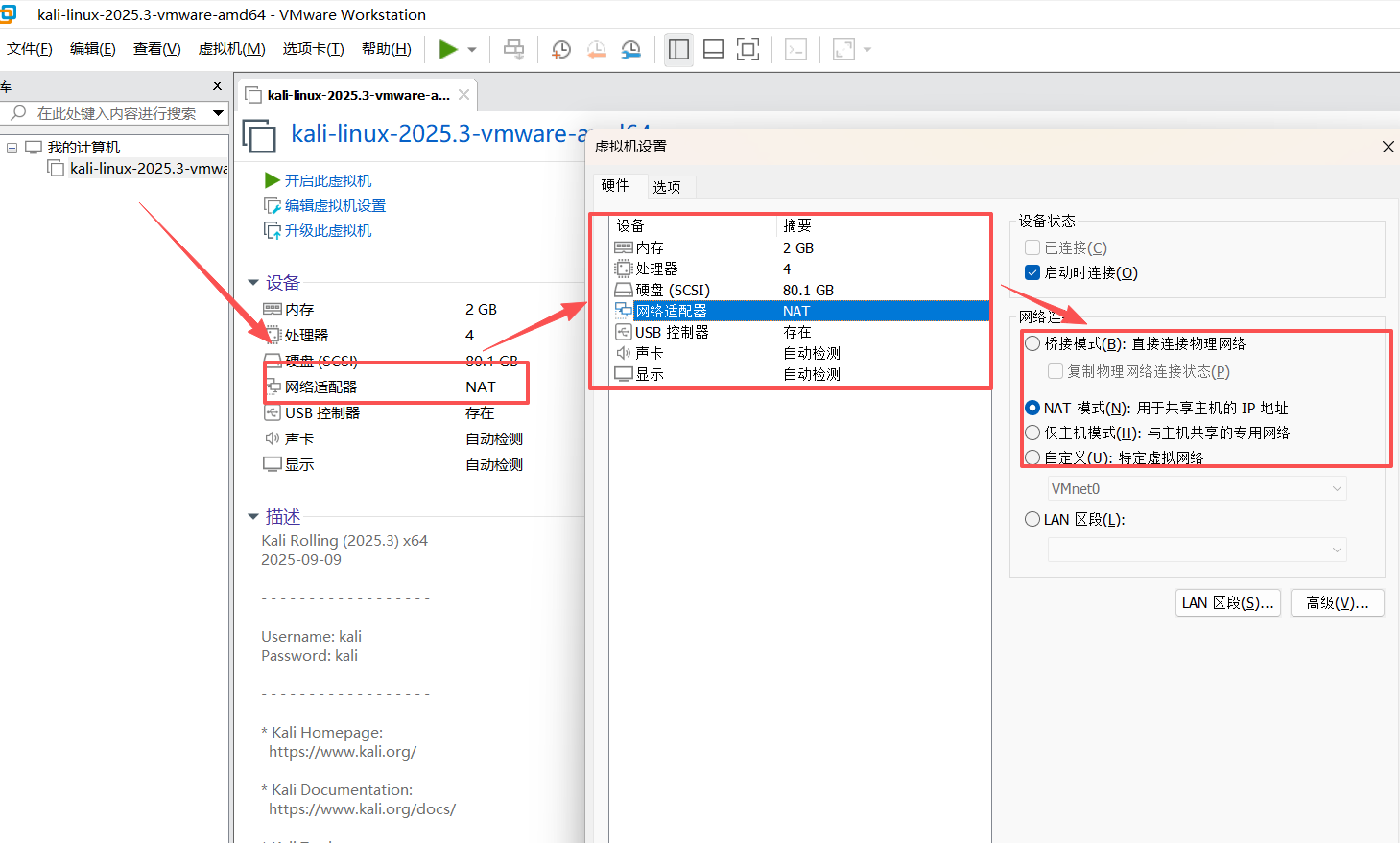
给小白的最直接建议:
- 如果你不确定该用哪个,就选
NAT 模式。 这是默认设置,能上网又安全,能满足你90%的需求。 - 当你想让虚拟机和你的手机、或者另一台电脑联机时,选
桥接模式。 - 当你想做一些有风险的事情(比如学习黑客工具、测试病毒样本),选
仅主机模式。 这样最安全,不会影响到你真实的电脑和网络。
更多推荐


 26
26 0
0- 0


 已为社区贡献6条内容

所有评论(0)