
微信小程序用户登录全流程开发:从0到1实现完整登录体系
·
微信小程序用户登录全流程开发:从0到1实现完整登录体系
前言
在微信小程序开发中,用户登录是构建用户体系的核心环节。通过微信提供的登录能力,开发者可以快速实现安全便捷的登录功能,同时结合自定义业务逻辑实现用户状态管理、权限控制等扩展功能。本文将通过一个完整的实战案例,详细讲解微信小程序用户登录的全流程开发,包括项目搭建、登录逻辑实现、状态校验、积分系统集成以及头像昵称采集等功能,附带完整可复制代码,助力开发者快速落地生产级登录模块。
一、项目准备:环境搭建与基础配置
1. 创建微信小程序项目
打开微信开发者工具,点击「新建项目」:
- 项目名称:用户登录
- 模板选择:不使用模板
- 点击「新建」生成基础项目结构。
2. 配置页面导航栏
在 pages/index/index.json 中添加导航栏标题:
{
  "navigationBarTitleText": "用户登录"
}
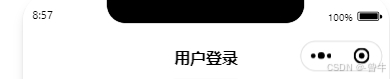
导航栏效果如下:
3. 导入样式与素材
从配套资源中复制以下文件到项目根目录:
pages/index/index.wxss:页面样式文件images/文件夹:包含默认头像等素材
项目目录结构最终如下:
用户登录/
├── pages/
│   └── index/
│       ├── index.wxml
│       ├── index.js
│       ├── index.json
│       └── index.wxss
├── images/
│   └── avatar.png
├── app.js
├── app.json
└── app.wxss
4. 启动本地Node.js服务器
配置服务器参数
在 服务器端/index.js 中填写微信小程序后台获取的 appid 和 appsecret:
const wx = {
  appid: '你的小程序appid', // 替换为实际值
  secret: '你的小程序appsecret' // 替换为实际值
};
启动服务器
通过命令行进入 服务器端 目录,执行:
node index.js
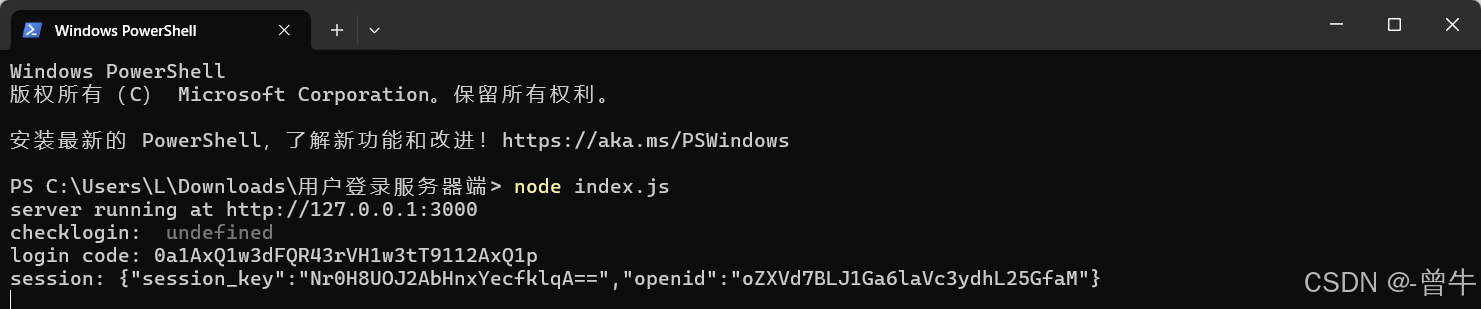
服务器启动成功后显示:

二、核心功能:实现微信自动登录
1. 定义全局登录态数据
在 app.js 中声明 globalData 存储登录凭证 token:
App({
  globalData: {
    token: null // 存储登录令牌
  },

  // 后续登录相关方法在此处
});
2. 实现自动登录逻辑
在 app.js 中添加 login 方法,并在小程序启动时调用:
App({
  globalData: { token: null },

  onLaunch() {
    this.checkLogin(); // 启动时先检查登录状态
  },

  // 登录方法
  login() {
    wx.login({
      success: (res) => {
        console.log('登录临时凭证code:', res.code);
        // 发送code到服务器换取token
        wx.request({
          url: 'http://127.0.0.1:3000/login',
          method: 'POST',
          data: { code: res.code },
          success: (res) => {
            const { token } = res.data;
            this.globalData.token = token; // 存储到全局数据
            wx.setStorageSync('token', token); // 缓存到本地
            console.log('获取token成功:', token);
          }
        });
      }
    });
  },

  // 登录状态检查方法(后续实现)
  checkLogin() { /* ... */ }
});
3. 本地开发环境配置
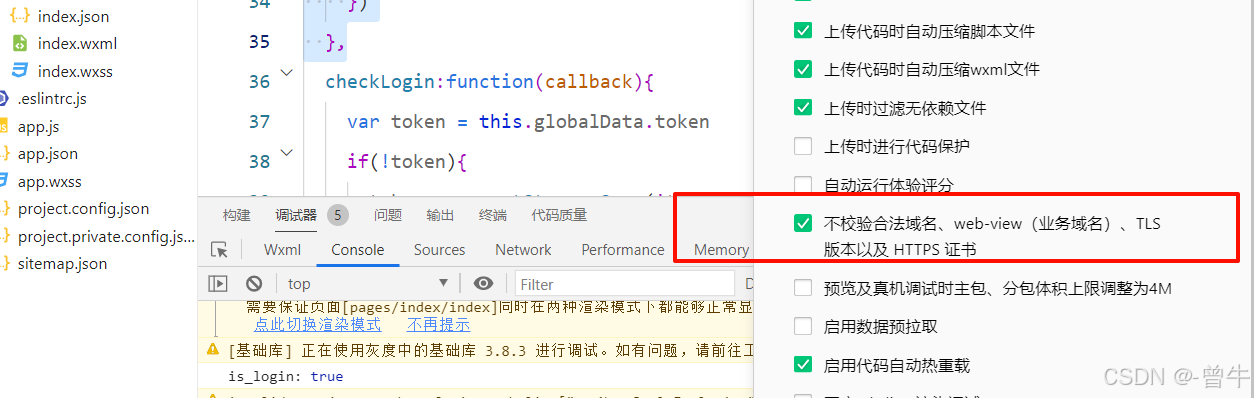
在微信开发者工具中,进入「详情」→「本地设置」,勾选:
- 不校验合法域名、web-view(业务域名)、TLS版本以及HTTPS证书
确保开发阶段能正常调用本地服务器接口。
三、登录状态管理:校验与持久化
1. 实现登录状态校验方法
在 app.js 中添加 checkLogin 方法,优先从缓存获取 token 并验证有效性:
App({
  // ... 全局数据和login方法

  checkLogin() {
    const token = this.globalData.token || wx.getStorageSync('token');
    if (!token) {
      // 无token则执行登录流程
      this.login();
      return;
    }
    // 向服务器验证token有效性
    wx.request({
      url: 'http://127.0.0.1:3000/checklogin',
      data: { token },
      success: (res) => {
        if (!res.data.is_login) {
          // token过期,清除缓存并重新登录
          wx.removeStorageSync('token');
          this.globalData.token = null;
          this.login();
        }
      }
    });
  }
});
2. 优化启动逻辑
修改 onLaunch 方法,通过 checkLogin 统一处理登录流程:
onLaunch() {
  this.checkLogin(); // 启动时触发登录状态校验
}
四、业务扩展:积分系统与用户信息采集
1. 实现积分获取功能
WXML按钮组件(pages/index/index.wxml)
<button bindtap="getCredit">获取用户积分</button>
JS逻辑处理(pages/index/index.js)
const app = getApp();
Page({
  getCredit() {
    if (!app.globalData.token) {
      console.log('未登录,无法获取积分');
      return;
    }
    wx.request({
      url: 'http://127.0.0.1:3000/credit',
      data: { token: app.globalData.token },
      success: (res) => {
        console.log('用户积分:', res.data.credit);
      }
    });
  }
});
2. 头像与昵称采集功能
定义页面数据(pages/index/index.js)
Page({
  data: {
    avatarUrl: '/images/avatar.png', // 默认头像路径
    nickname: ''
  },

  // 积分获取方法同上
});
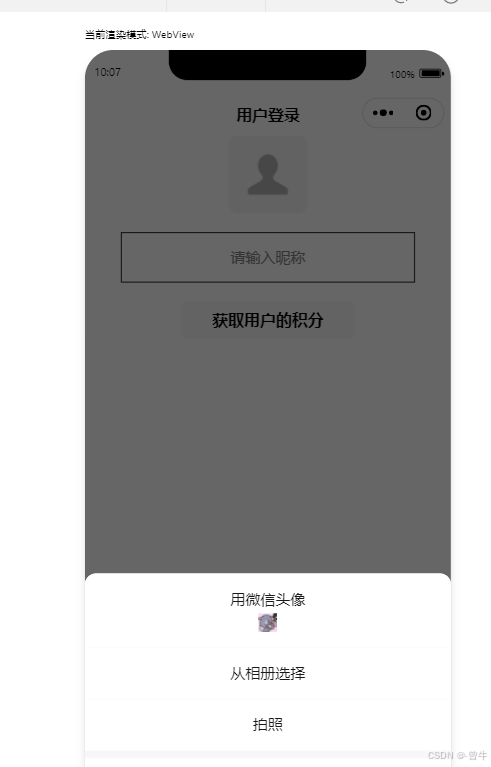
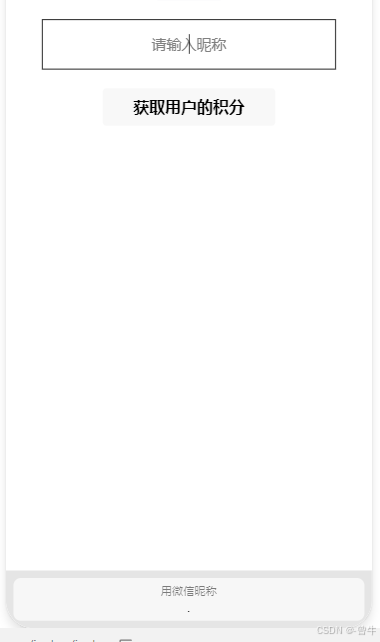
头像选择组件(pages/index/index.wxml)
<button
  class="avatar-btn"
  open-type="chooseAvatar"
  bindchooseavatar="onChooseAvatar"
>
  <image src="{{ avatarUrl }}" class="avatar"></image>
</button>
<input
  type="nickname"
  placeholder="请输入昵称"
  value="{{ nickname }}"
  bindinput="onNicknameInput"
/>
事件处理逻辑(pages/index/index.js)
Page({
  data: { /* ... */ },

  // 头像选择事件
  onChooseAvatar(e) {
    const { avatarUrl } = e.detail;
    this.setData({ avatarUrl });
  },

  // 昵称输入事件
  onNicknameInput(e) {
    this.setData({ nickname: e.detail.value });
  },

  // 积分获取方法同上
});
五、项目总结:核心技术与最佳实践
1. 技术要点回顾
| 功能模块 | 核心实现方式 |
|---|---|
| 微信登录 | wx.login() 获取临时凭证 code,通过服务器接口换取自定义 token |
| 状态管理 | globalData 实现跨页面数据共享,wx.setStorage 实现本地缓存持久化 |
| 登录校验 | 启动时先检查缓存 token,再通过服务器接口验证有效性 |
| 业务扩展 | 基于 token 实现积分查询、头像昵称采集等功能,通过 wx.request 调用接口 |
2. 开发注意事项
- 域名配置:生产环境需在微信小程序后台「开发管理→服务器域名」中配置合法域名,启用HTTPS
- token安全:建议对
token进行加密存储,设置合理过期时间(如1小时),并实现自动刷新机制 - 用户体验:登录过程添加加载动画,失败时提示用户「网络异常」或「登录过期」
- 隐私合规:头像昵称采集需用户主动授权,避免静默获取用户信息
六、功能延伸:进阶开发方向
1. 增强登录安全性
- HTTPS加密:服务器端启用HTTPS,确保数据传输安全
- 验证码机制:登录时增加图形验证码,防止恶意请求
- 设备指纹:结合
wx.getSystemInfo生成设备唯一标识,增强登录校验
2. 优化用户体验
- 无感登录:通过
token自动续期,避免用户频繁重新登录 - 多端同步:将登录态同步到H5端或APP端,实现统一用户体系
- 第三方登录:支持手机号+验证码、微信联合登录等多方式登录
3. 扩展业务功能
- 权限系统:基于
token返回的用户角色(如普通用户/管理员),动态控制页面功能可见性 - 登录日志:记录用户登录时间、设备信息,用于安全审计
- 积分体系:增加积分消费接口,实现签到、消费等场景的积分增减逻辑
完整代码仓库(可复制)
1. app.js 完整代码
App({
  globalData: {
    token: null
  },

  onLaunch() {
    this.checkLogin();
  },

  login() {
    wx.login({
      success: (res) => {
        wx.request({
          url: 'http://127.0.0.1:3000/login',
          method: 'POST',
          data: { code: res.code },
          success: (res) => {
            this.globalData.token = res.data.token;
            wx.setStorageSync('token', res.data.token);
          }
        });
      }
    });
  },

  checkLogin() {
    const token = this.globalData.token || wx.getStorageSync('token');
    if (!token) {
      this.login();
      return;
    }
    wx.request({
      url: 'http://127.0.0.1:3000/checklogin',
      data: { token },
      success: (res) => {
        if (!res.data.is_login) this.login();
      }
    });
  }
});
2. 首页JS(pages/index/index.js)
const app = getApp();
Page({
  data: {
    avatarUrl: '/images/avatar.png',
    nickname: ''
  },

  getCredit() {
    wx.request({
      url: 'http://127.0.0.1:3000/credit',
      data: { token: app.globalData.token },
      success: (res) => console.log('积分:', res.data)
    });
  },

  onChooseAvatar(e) {
    this.setData({ avatarUrl: e.detail.avatarUrl });
  },

  onNicknameInput(e) {
    this.setData({ nickname: e.detail.value });
  }
});
3. 首页WXML(pages/index/index.wxml)
<view class="container">
  <button
    class="avatar-btn"
    open-type="chooseAvatar"
    bindchooseavatar="onChooseAvatar"
  >
    <image src="{{ avatarUrl }}" class="avatar"></image>
  </button>
  <input
    type="nickname"
    placeholder="请输入昵称"
    value="{{ nickname }}"
    bindinput="onNicknameInput"
  />
  <button bindtap="getCredit">获取用户积分</button>
</view>
结语
通过本文的实战讲解,我们掌握了微信小程序从登录到用户体系建设的完整流程。登录功能作为应用的核心入口,其稳定性和安全性直接影响用户体验。建议开发者在实际项目中结合业务需求,进一步完善错误处理、性能优化和安全策略。如需获取服务器端完整代码及素材,可在评论区留言
如果你在开发中遇到问题,欢迎在评论区提问,我们一起探讨解决方案!
更多推荐



 19
19 0
0- 0


 已为社区贡献1条内容

所有评论(0)