
Arduino Nano DHT11温湿度传感器编程测试
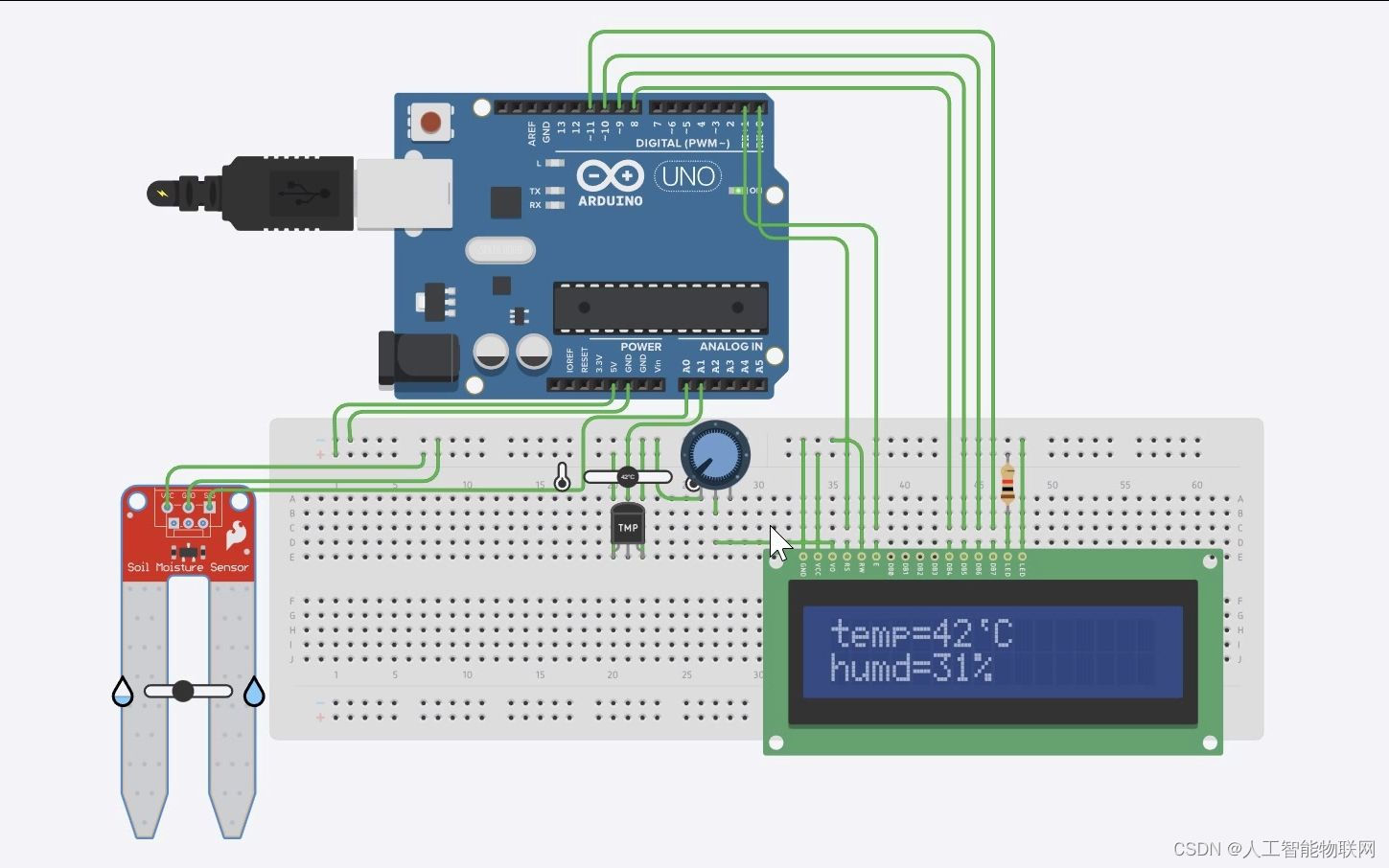
以下是使用 Arduino Nano 连接 DHT11 温湿度传感器进行编程测试的步骤:
一、硬件连接
1. 将 DHT11 传感器的 VCC 引脚连接到 Arduino Nano 的 5V 电源引脚。
2. 将 DHT11 的 GND 引脚连接到 Arduino Nano 的 GND 引脚。
3. 将 DHT11 的 DATA 引脚连接到 Arduino Nano 的数字引脚(比如数字引脚 2)。
二、安装库
如果还没有安装 DHT 库,可以通过 Arduino IDE 的库管理器进行安装。打开 Arduino IDE,依次点击“工具”->“管理库”,在搜索栏中输入“DHT”,选择并安装“DHT sensor library”。
三、编程
以下是一个简单的示例代码:
cpp 复制
#include <DHT.h>
#include <DHT_U.h>
#define DHTPIN 2 // 连接 DHT11 的数字引脚
#define DHTTYPE DHT11 // 使用 DHT11 传感器
DHT dht(DHTPIN, DHTTYPE);
void setup() {
Serial.begin(9600);
dht.begin();
}
void loop() {
delay(2000);
float humidity = dht.readHumidity();
float temperature = dht.readTemperature();
if (isnan(humidity) || isnan(temperature)) {
Serial.println("Failed to read from DHT sensor!");
} else {
Serial.print("Humidity: ");
Serial.print(humidity);
Serial.print(" %\t");
Serial.print("Temperature: ");
Serial.print(temperature);
Serial.println(" °C");
}
}
四、测试
将程序上传到 Arduino Nano 后,打开串口监视器,可以看到每隔两秒输出一次当前的温度和湿度值。如果显示“Failed to read from DHT sensor!”,则可能是传感器连接有问题或者传感器出现故障。
在编程过程中,确保引脚连接正确,库安装成功,并且根据实际情况调整代码中的引脚号和传感器类型。
更多推荐



 4
4 0
0- 0


 已为社区贡献2条内容

所有评论(0)