
IntelliJ IDEA新建gradle项目
·
在 IntelliJ IDEA 中新建一个 Gradle 项目非常简单,以下是详细的步骤指南:
步骤 1: 打开 IntelliJ IDEA 并创建新项目
-
启动 IntelliJ IDEA:打开 IntelliJ IDEA 应用程序。
-
创建新项目:
- 在欢迎屏幕中,点击
New Project。 - 如果已经打开了一个项目,可以通过
File>New>Project创建一个新项目。
- 在欢迎屏幕中,点击
步骤 2: 配置项目设置
-
选择项目类型:
- 在
New Project对话框中,选择Gradle。 - 勾选
Java选项,如果需要 Kotlin 支持,也可以勾选Kotlin (JVM)。
- 在
-
设置项目 SDK:
- 在
Project SDK下拉列表中,选择合适的 JDK。如果没有可用的 JDK,可以点击Add JDK来添加一个。
- 在
-
配置项目名称和位置:
- 在
Project name字段中输入项目名称。 - 在
Project location字段中选择或输入项目保存的路径。
- 在
-
高级设置(可选):
- 点击
Next后,可以进行一些高级设置,例如设置项目组 ID 和版本等。这些设置通常用于 Maven 项目,但也可以用于 Gradle 项目。
- 点击
步骤 3: 生成项目结构
- 完成配置:
- 点击
Finish完成项目创建。IntelliJ IDEA 会根据配置生成项目的基本结构,并下载和配置 Gradle 包。
- 点击
步骤 4: 检查项目结构
创建完成后,项目的基本目录结构应如下所示:
my-gradle-project/
├── .gradle/
├── build/
├── gradle/
│   └── wrapper/
│       ├── gradle-wrapper.jar
│       └── gradle-wrapper.properties
├── src/
│   ├── main/
│   │   ├── java/
│   │   │   └── com/
│   │   │       └── example/
│   │   │           └── MainClass.java
│   └── test/
│       ├── java/
├── .gitignore
├── build.gradle
├── gradlew
├── gradlew.bat
└── settings.gradle
步骤 5: 编辑 build.gradle 文件
在项目根目录下,编辑 build.gradle 文件以添加依赖、配置插件等。例如,以下是一个简单的 build.gradle 示例:
plugins {
    id 'java'
    id 'application'
}

repositories {
    mavenCentral()
}

dependencies {
    implementation 'org.apache.commons:commons-lang3:3.12.0'
    testImplementation 'junit:junit:4.13.2'
}

application {
    mainClass = 'com.example.MainClass'
}
步骤 6: 添加示例代码
在 src/main/java/com/example/ 目录下,创建一个名为 MainClass.java 的文件,并添加以下代码:
package com.example;

public class MainClass {
    public static void main(String[] args) {
        System.out.println("Hello, World!");
    }
}
步骤 7: 运行和调试项目
-
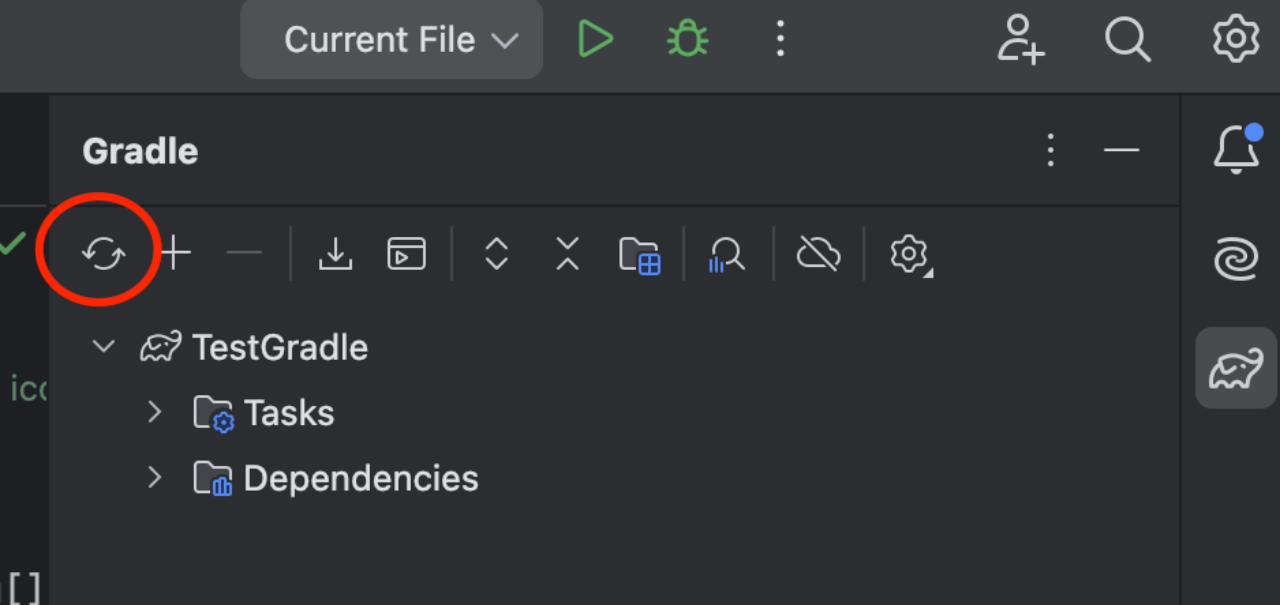
刷新 Gradle 项目:
在 IntelliJ IDEA 的右侧工具栏,找到并点击Gradle图标
-
创建运行配置:
- 右键点击
MainClass.java文件,选择Run 'MainClass.main()'。IntelliJ IDEA 会自动创建一个运行配置,并运行该类。
- 右键点击
-
调试项目:
- 可以在代码中设置断点,然后右键点击
MainClass.java文件,选择Debug 'MainClass.main()'进行调试。
- 可以在代码中设置断点,然后右键点击
步骤 8: 同步依赖
每次修改 build.gradle 文件后,记得点击右上角的 Load Gradle Changes 图标,或者右键点击项目根目录,选择 Refresh Gradle Project,以确保新的依赖和配置被正确加载。
通过以上步骤,你可以在 IntelliJ IDEA 中创建、配置和运行一个新的 Gradle 项目。如果遇到问题,可以查看 IntelliJ IDEA 的官方文档或社区论坛获取更多帮助。
参考:
IntelliJ IDEA官方文档
Create your first Java application | IntelliJ IDEA Documentation
Gradle介绍
更多推荐



 6
6 0
0- 0


 已为社区贡献9条内容

所有评论(0)