
(详细文字描述+截图)IDEA中使用git教程
·
1.IDEA 安装Git
建议阿里镜像下载:CNPM Binaries Mirror (npmmirror.com) https://registry.npmmirror.com/binary.html?path=git-for-windows/
可以一路next,也可以华为云开发者联盟发的详细步骤安装。
Git 详细安装教程(详解 Git 安装过程的每一个步骤)_git安装-CSDN博客https://blog.csdn.net/mukes/article/details/115693833
2.IDEA下配置git
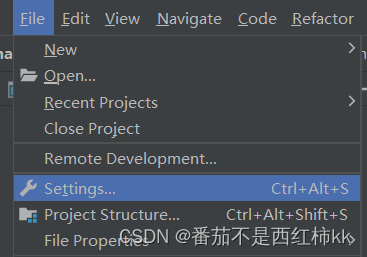
- 打开菜单栏,选择"Settings"(设置)选项。
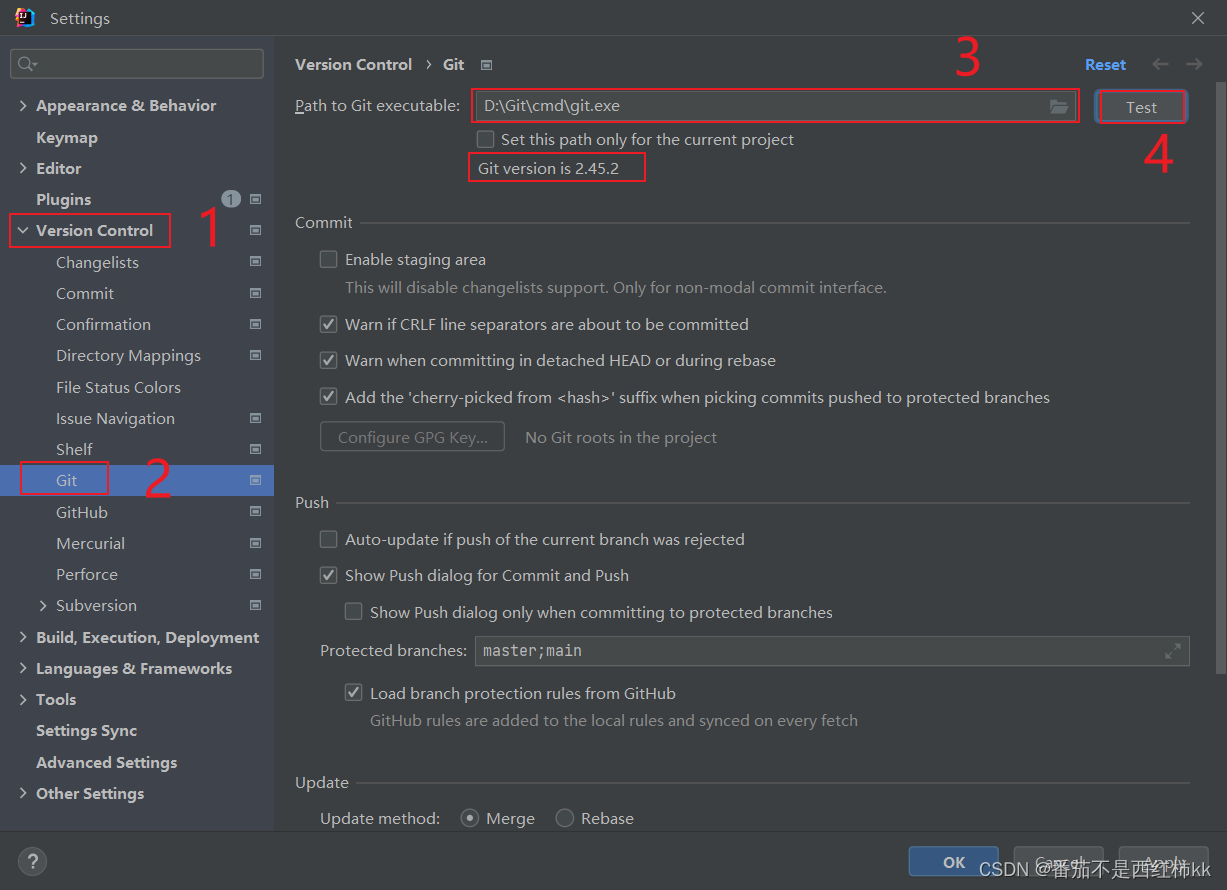
- 在设置窗口中,选择"Version Control"(版本控制)选项。
- 在"Version Control"下,选择"Git"选项。
- 在"Git"选项卡中,找到"Path to Git executable"(git可执行文件路径)输入框。
- 将该输入框设置为安装git时所安装的git.exe文件的路径。
- 以上步骤都完成后,点击Test,显示“Git version is xxxx”,说明Git路径测试通过。
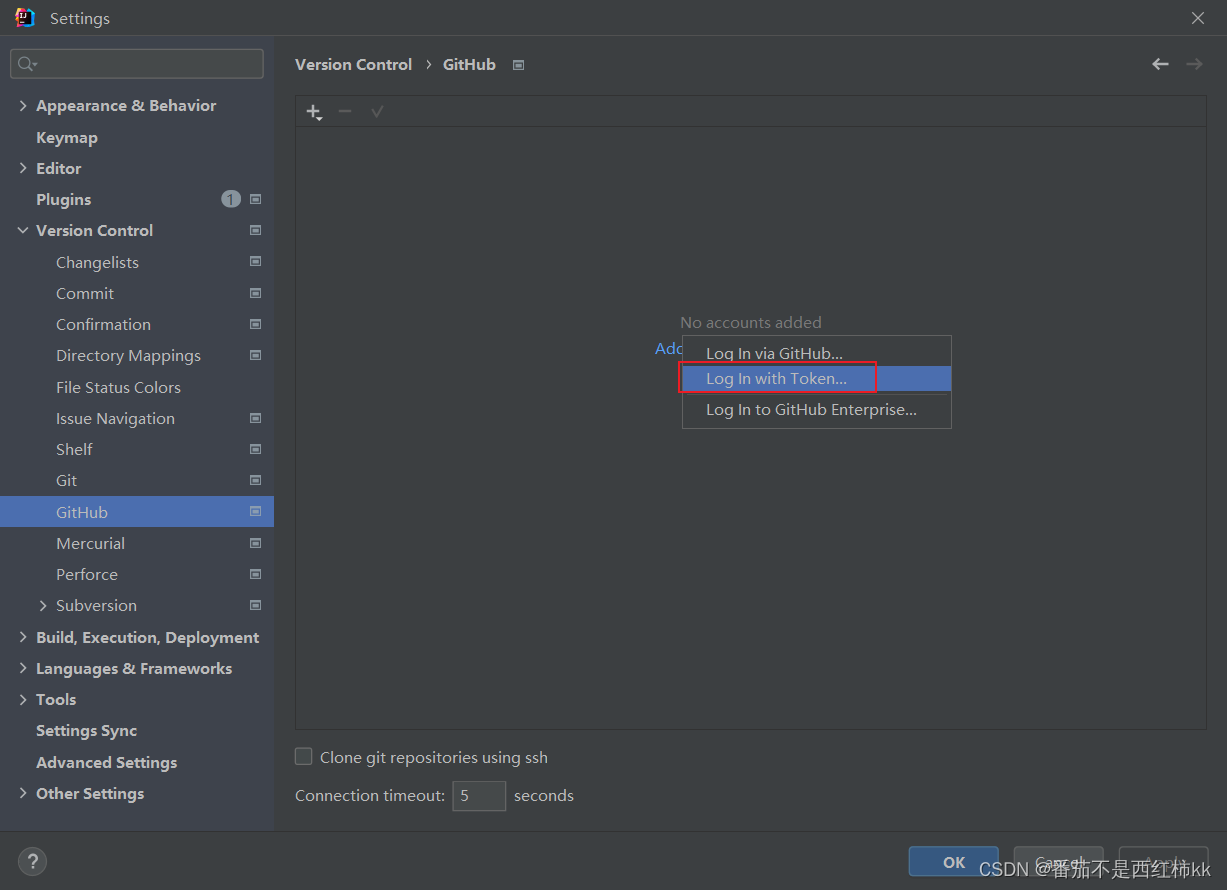
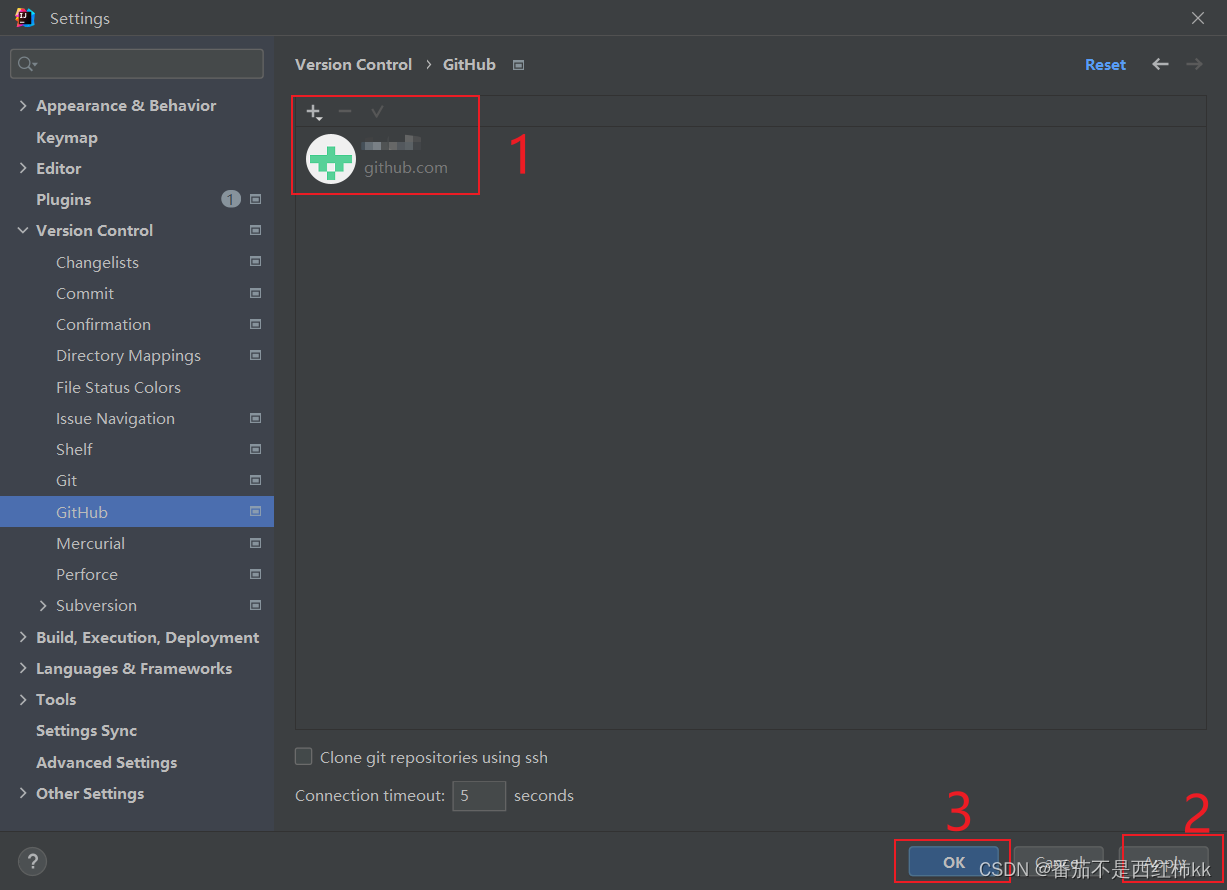
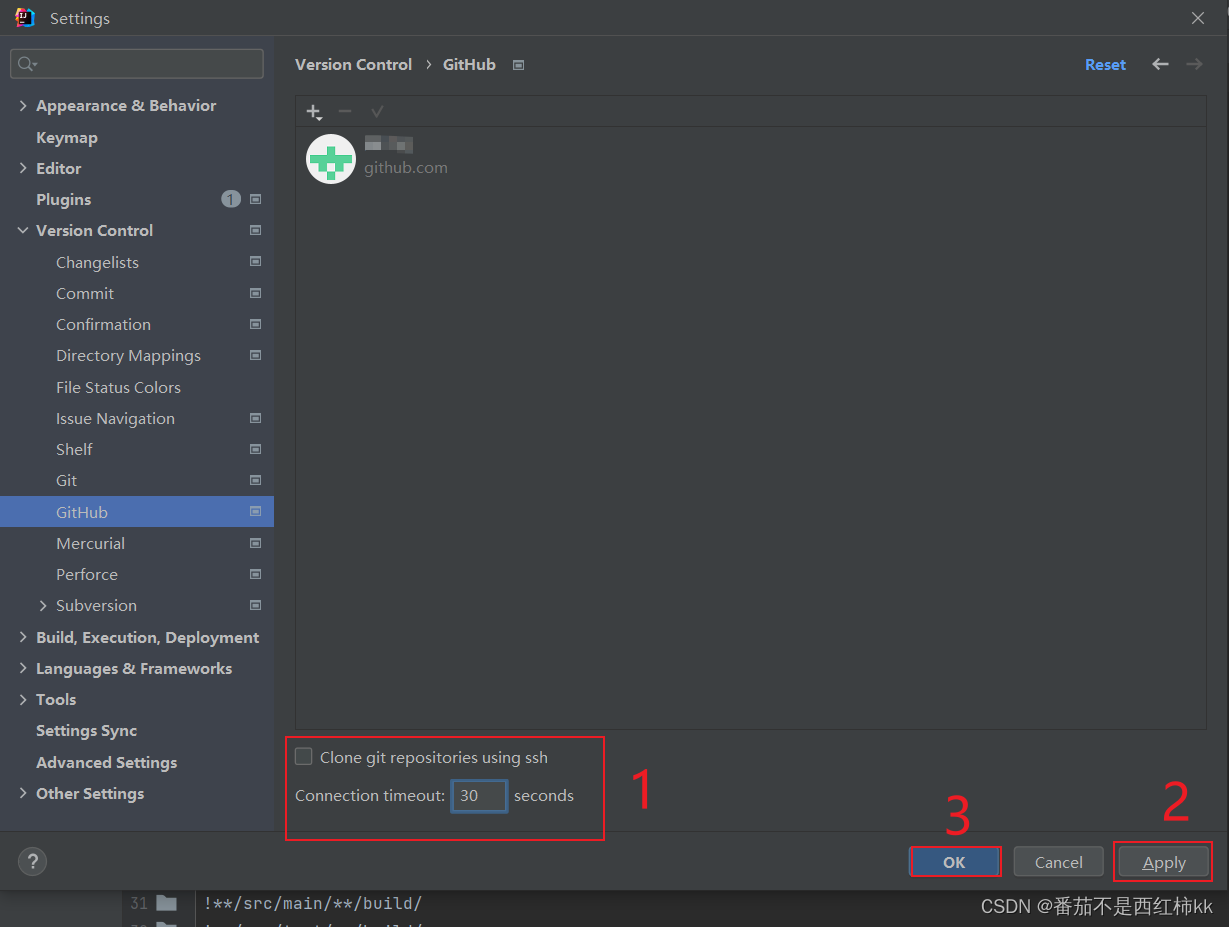
- 在"Version Control"下,选择"GitHub"选项。
- 点击Add accounts
- 选择Login with Token...
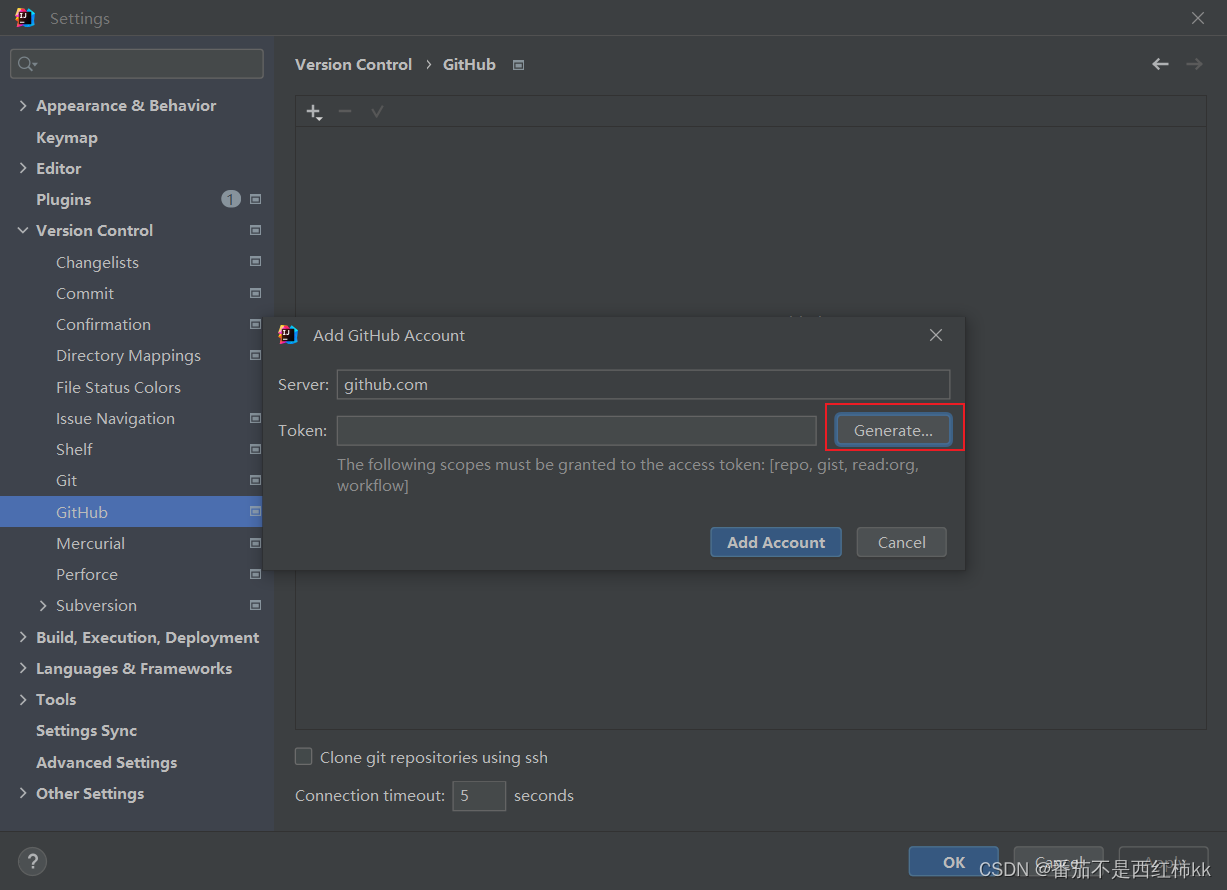
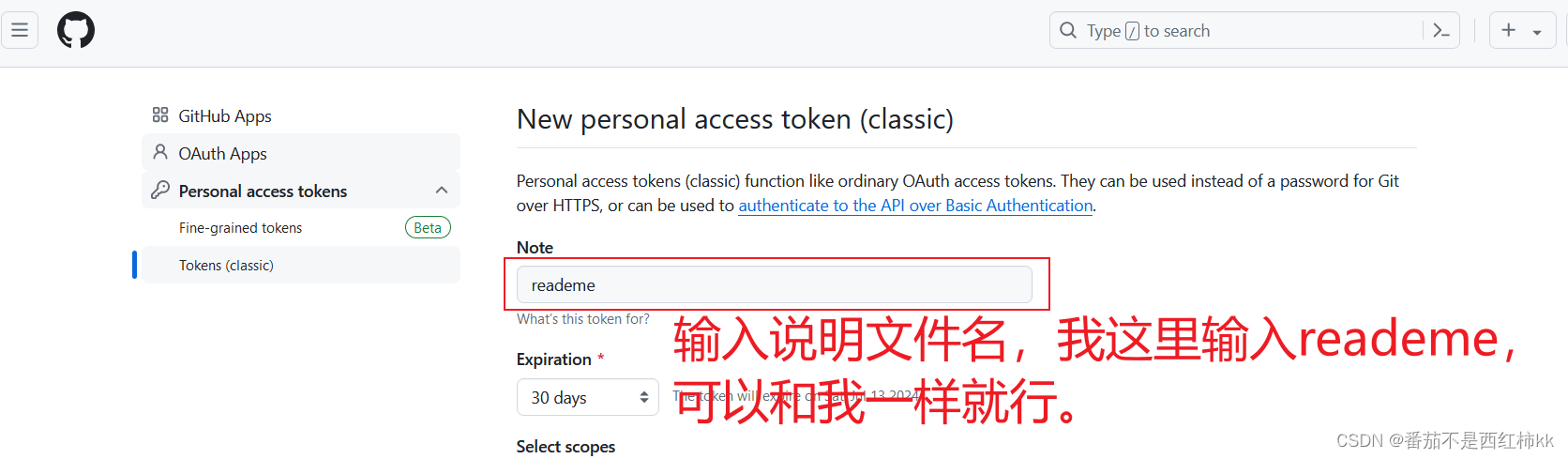
- 点击Generate,跳转到github获取Token登录页面
- 输入密码登录
- Note输入reademe,其他不用设置
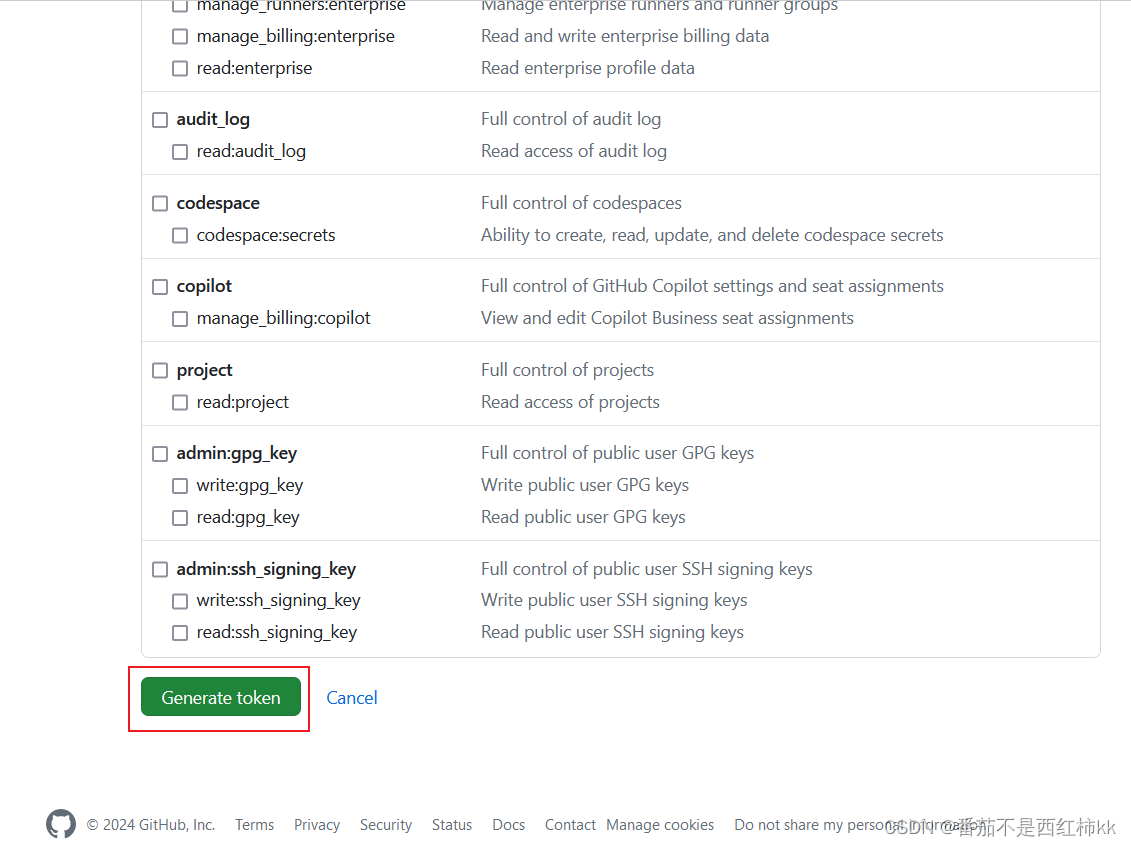
- 滑倒最底下,点击Generate Token,获取Token
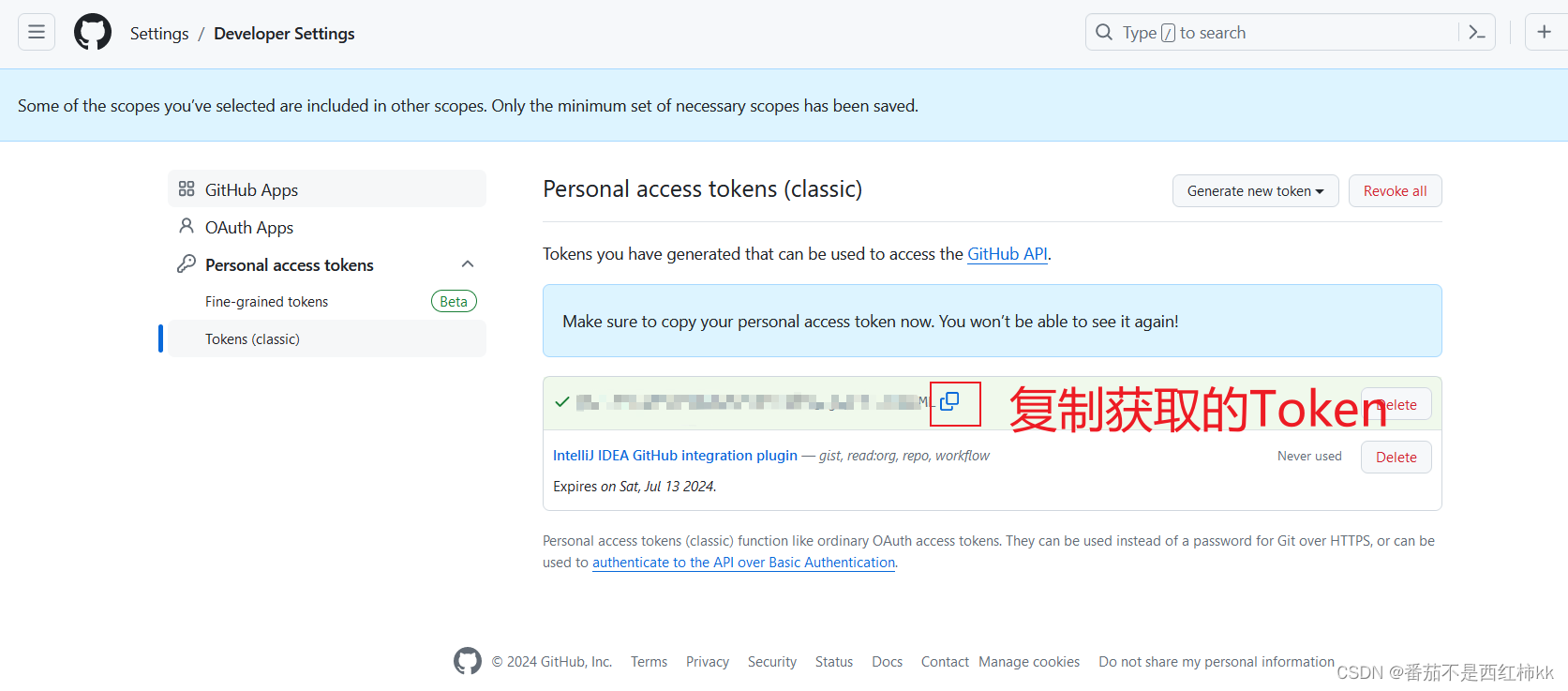
- 复制获取到的Token,回到IDEA
- 粘贴到Token框中,点击ok

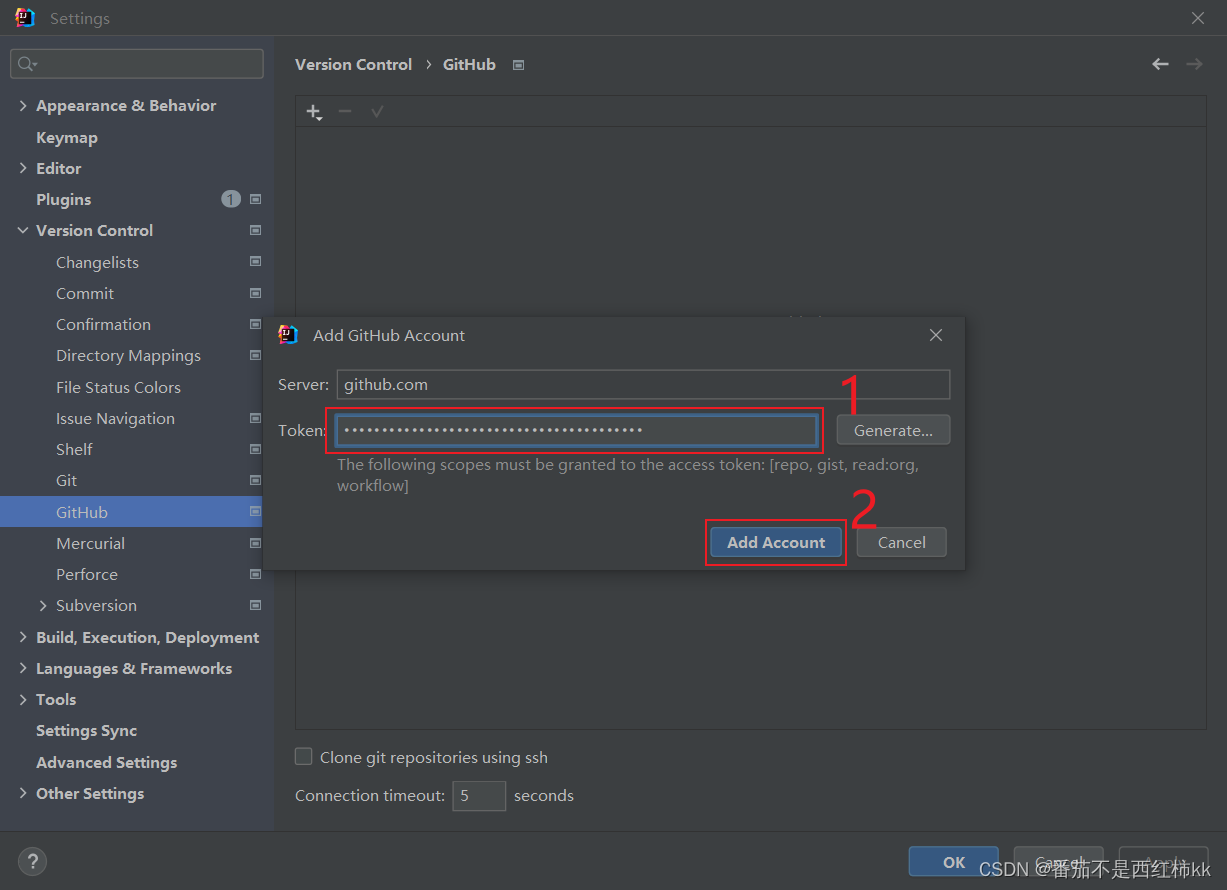
- 点击ok之后,看到出现账号信息说明绑定成功。
- 点击Apple(应用),然后点击Ok(确认)
3、项目上传到本地仓库
项目上传到本地仓库,然后再上传到远程仓库github
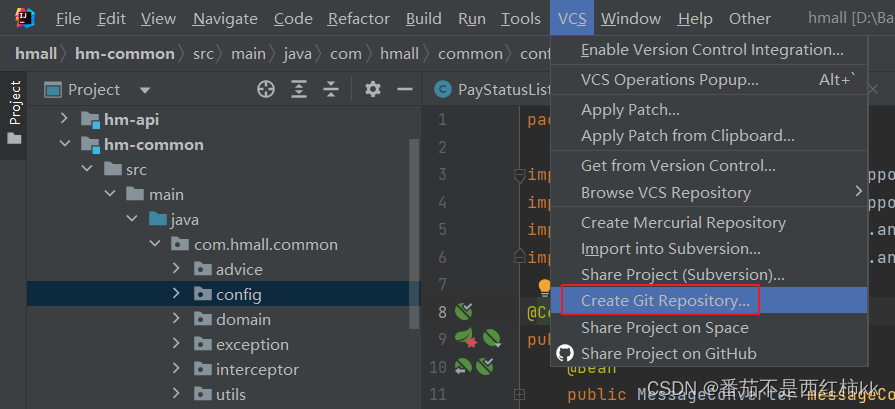
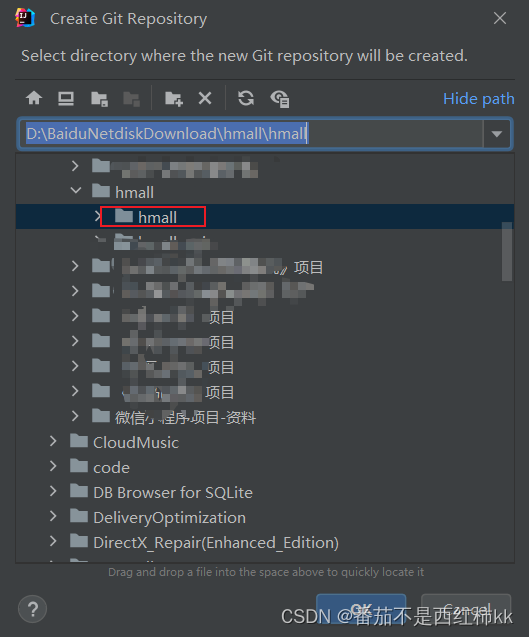
选择 当前项目所在 路径,即要把哪个项目 创建本地仓库。
比如上传 hmall项目,则选择目录:D:\BaiduNetdiskDownload\hmall\hmall
- VCS: IDEA的版本控制工具
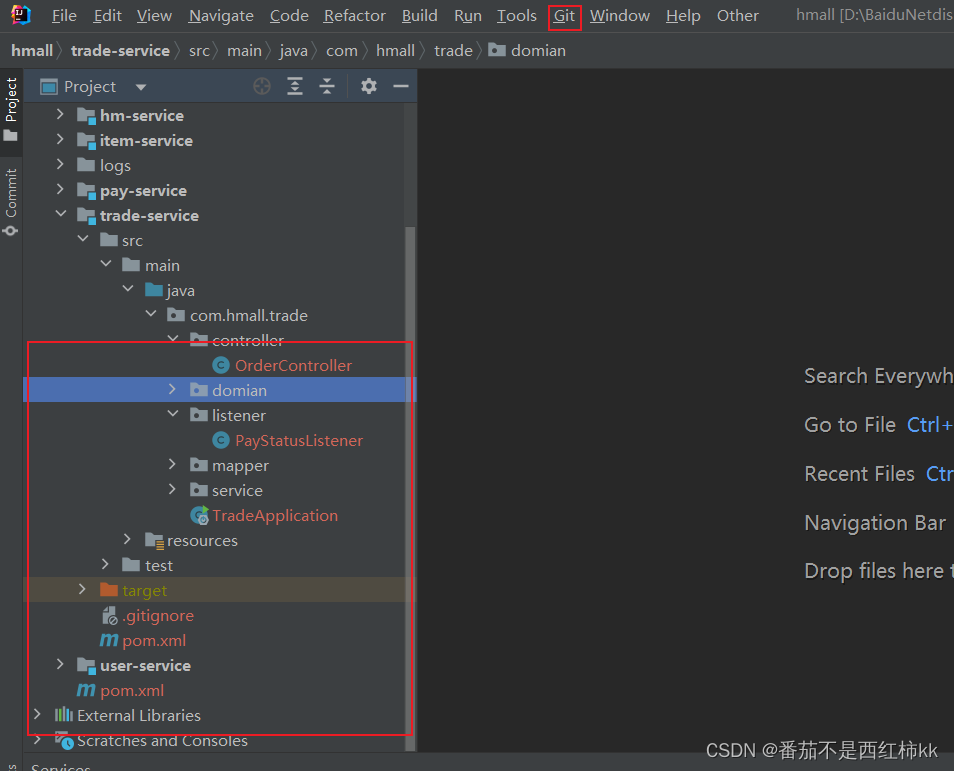
创建完本地仓库后, 任务栏 VCS变成了Git
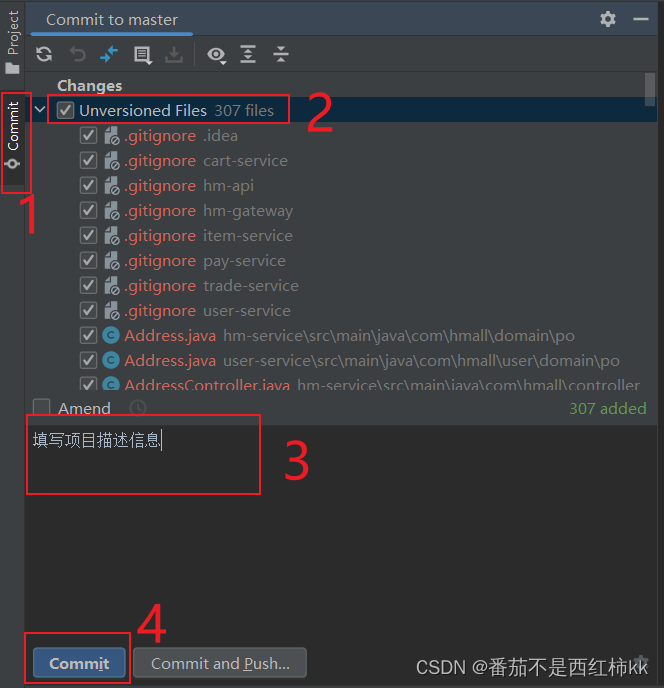
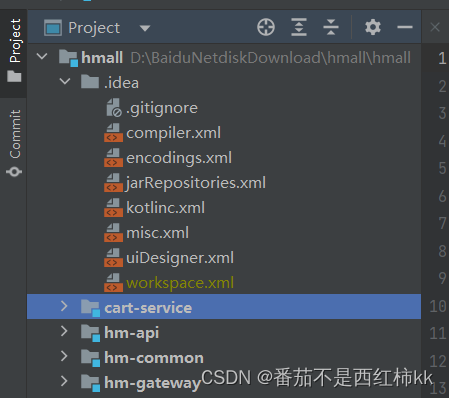
4、项目上传到Github
Git --> GitHub --> Share Project on GitHub
输入仓库名、远程分支名、仓库描述,即可上传项目到GitHub中;
Repository name (仓库名)—— 默认为项目名
Remote(远程分支名) —— 默认origin,建议改为master,跟直接在GitHub上创建项目的分支名会保持一致
Description(仓库描述) —— 描述
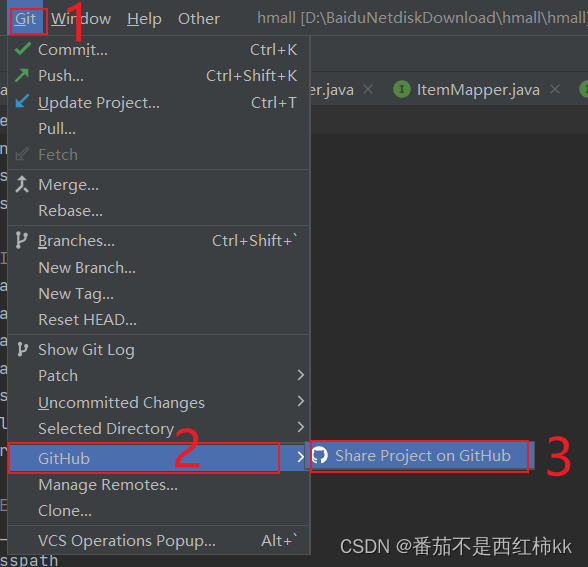
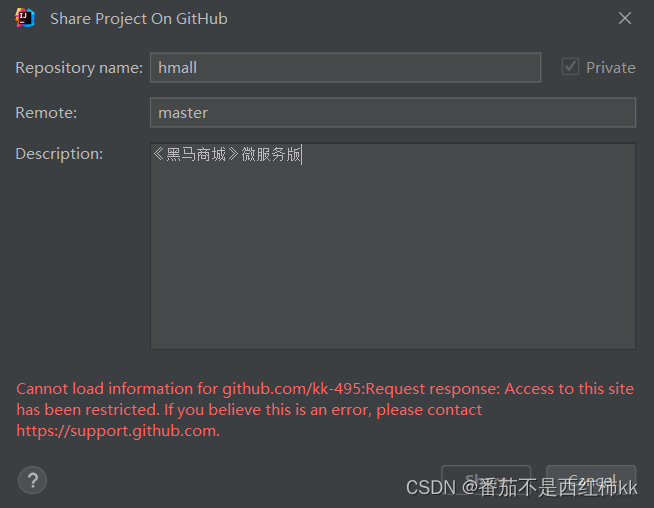
更多推荐

 11
11 0
0- 0


 已为社区贡献1条内容

所有评论(0)