
树莓派远程登陆(VNC)
·
1. 打开 VNC 服务
树莓派官方 raspbian 系统自带 VNC 远程登录桌面的功能,但是和 SSH 服务一样
默认是关闭的,需要自己在系统内设置打开。
首先使用显示器键盘或者远程 putty 登录后打开树莓派命令行终端,输入以下命
令打开树莓派设置:
sudo raspi-config
弹出的界面选择第 5 Interfacing Options
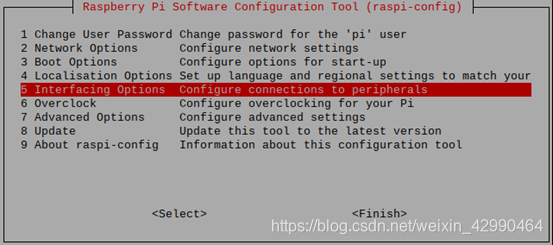
接下来选择 P3 VNC
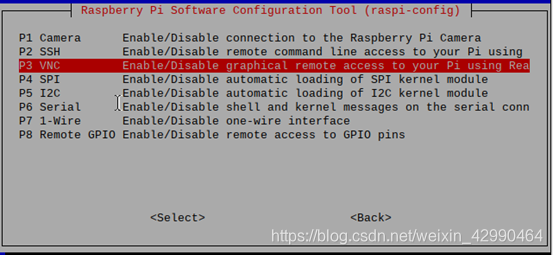
点击 Yes 即可开启 VNC 服务
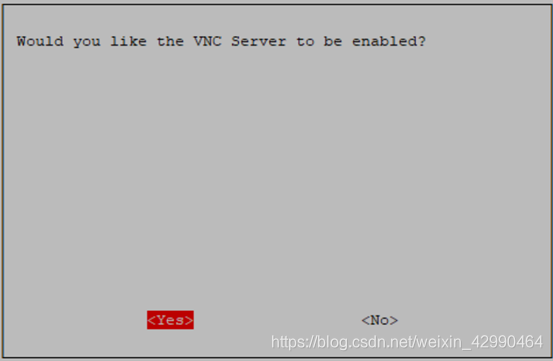
打开成功后会有提示 The VNC Server is enabled,按 OK
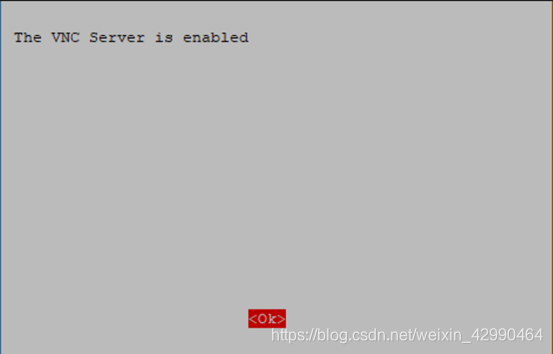
然后reboot重启树莓派。
此时如果有连接显示器的朋友,可以看到桌面顶栏上多了一个VNC的图标

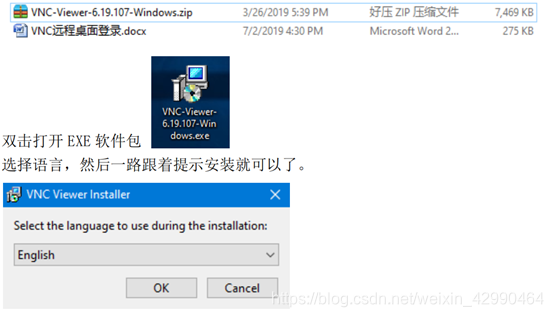
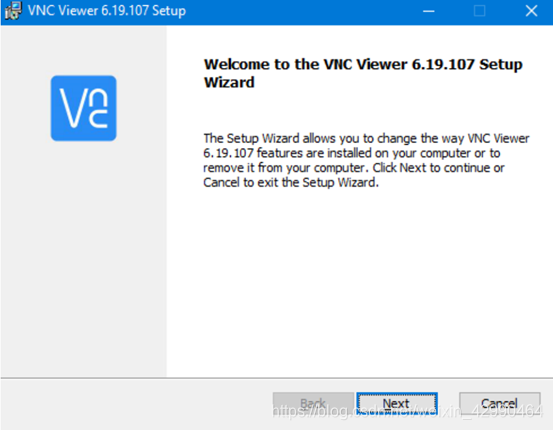
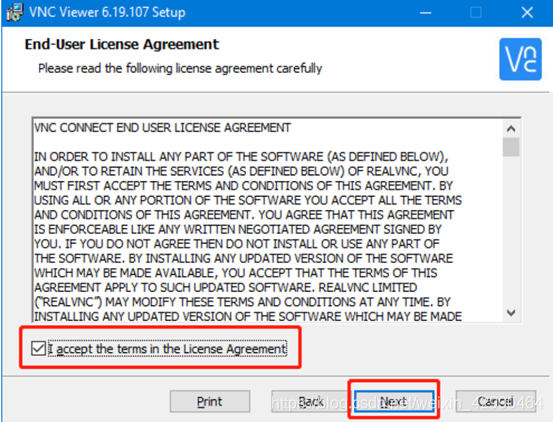
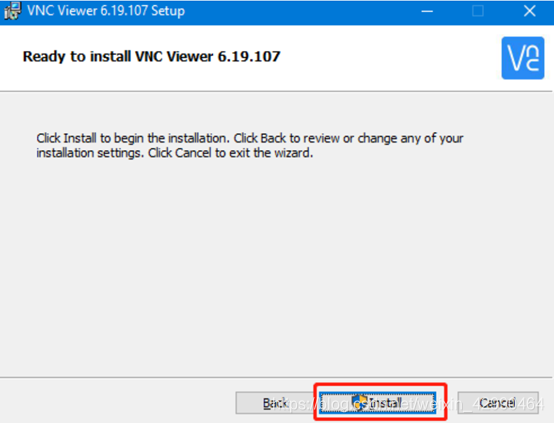
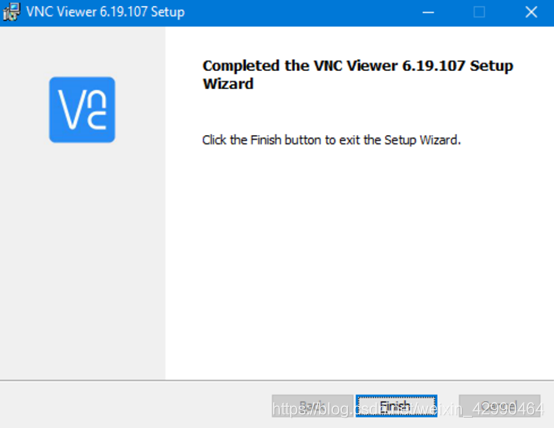
2 安装 VNC Viewer
到VNC官网下载VNC Viewer最新软件
https://www.realvnc.com/en/connect/download/viewer/
3 VNC 远程登录
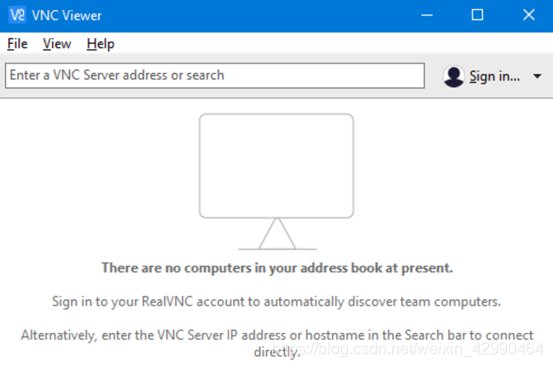
打开软件界面
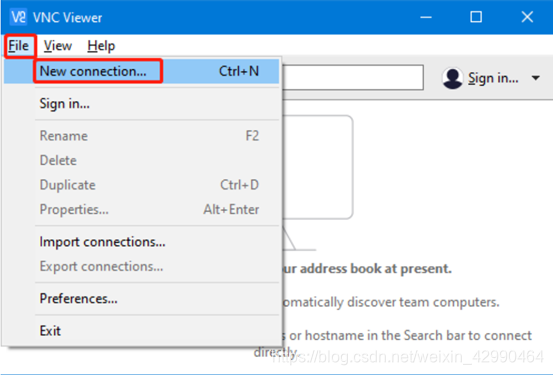
新建一个连接
以下VNC Server输入树莓派的IP地址,Name可输入树莓派用户名也可以自定
义输入,这里以VNC Server:192.168.1.181,Name:pi为例。
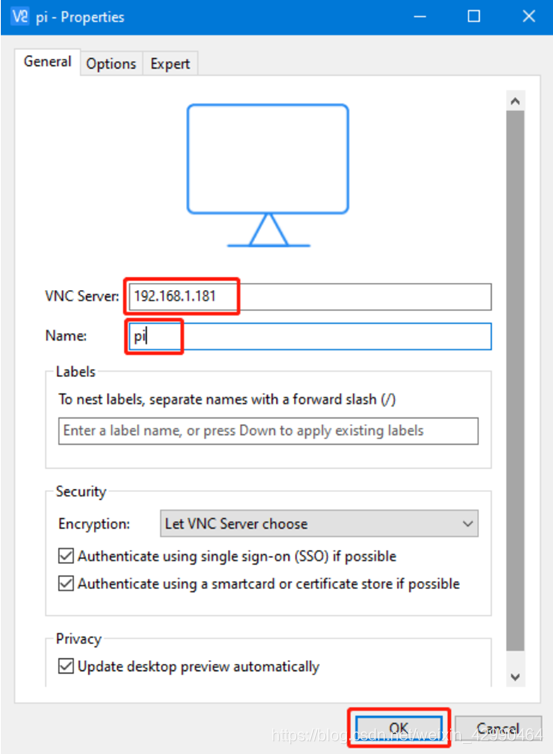
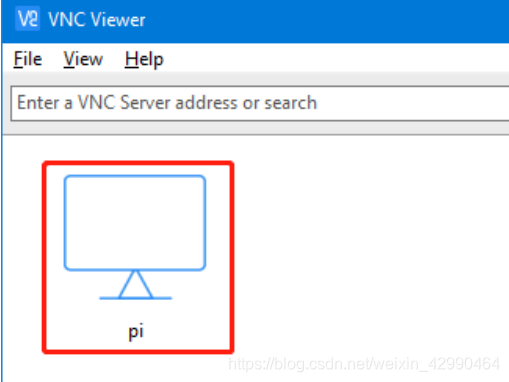
输入完成后点击OK,然后双击打开生成的显示器图标。
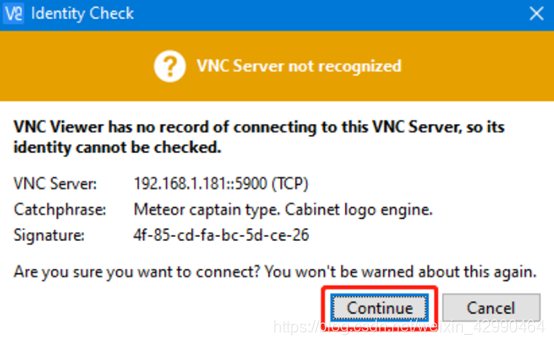
会弹出安全提示,直接点击Continue继续
接下来输入登录树莓派的用户名和密码,打勾记住密码方便下次登录
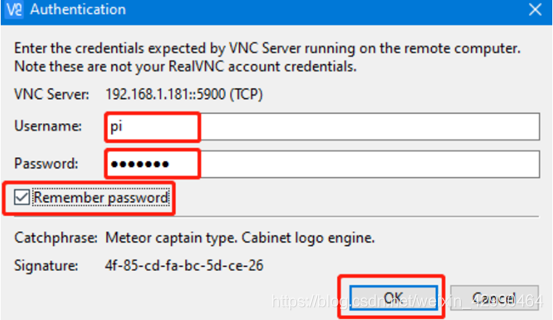
点击OK即可登录成功,登录成功界面。

更多推荐

 0
0 0
0- 0


 已为社区贡献6条内容

所有评论(0)