
一机多卡的GPU版本pytorch安装(Windows平台)
文章目录
前言
为了有效使用pytorch等深度学习工具,需要使用cuda工具。本文尝试在多张GeForce RTX 4090D的服务器上安装GPU版本的pytorch。
一、有效的CUDA版本
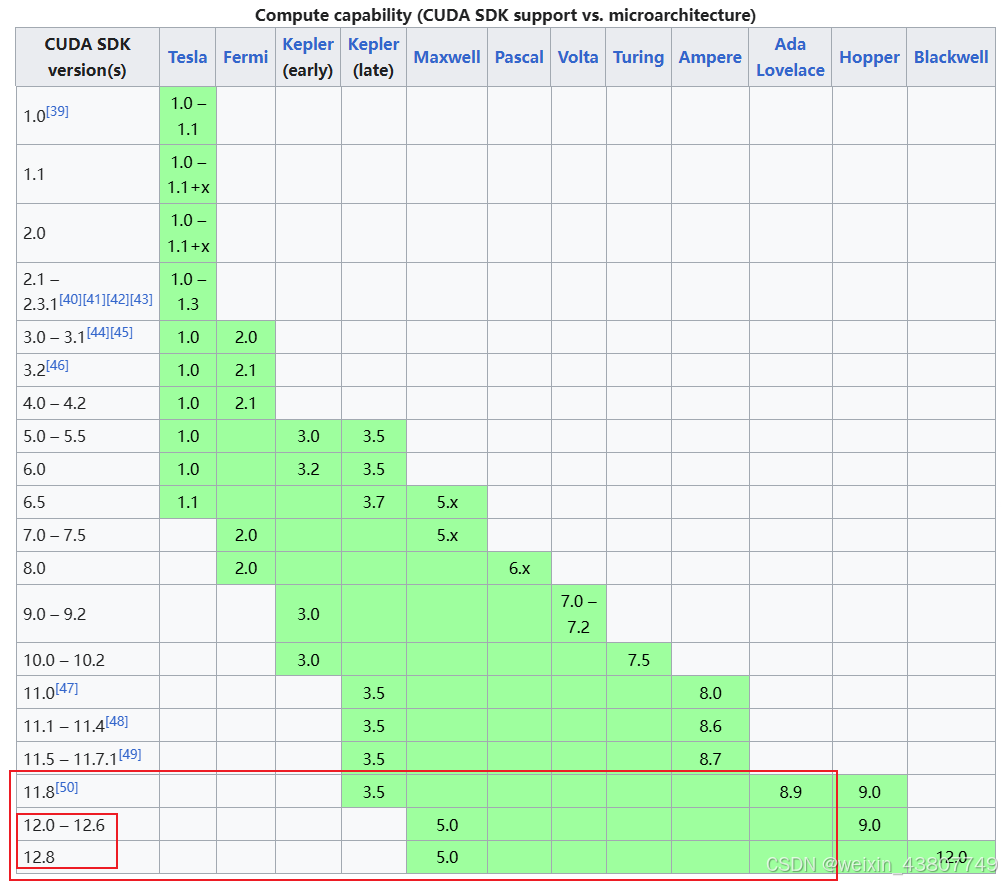
1、确定显卡算力
可以看到,无论是英伟达官网还是维基百科,都没有直接写出4090D的算力。笔者利用多个ai工具,查询得知,GeForce RTX 4090D 的 Compute Capability(计算能力版本) 为8.9。这一版本号通常与GPU的架构特性相关,例如支持的CUDA核心指令集和硬件加速功能。尽管RTX4090D因出口管制调整了CUDA核心数量和Tensor核心性能,但其底层架构(Ada Lovelace)与原版RTX 4090一致,因此计算能力版本保持相同。
2、确定CUDA runtime
维基百科提供了相应的CUDA runtime。
3、查看自己的驱动 CUDA Driver Version
打开cmd,输入nvidia-smi,得到CUDA Version=12.8
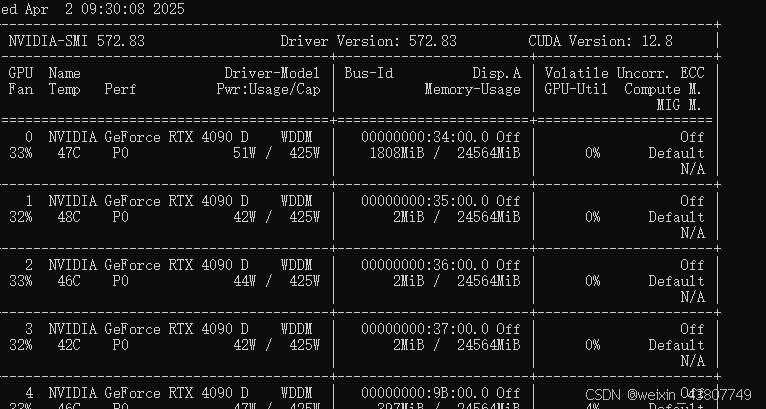
4、确定本机可以采用的 CUDA Version 12.0-12.6,12.8
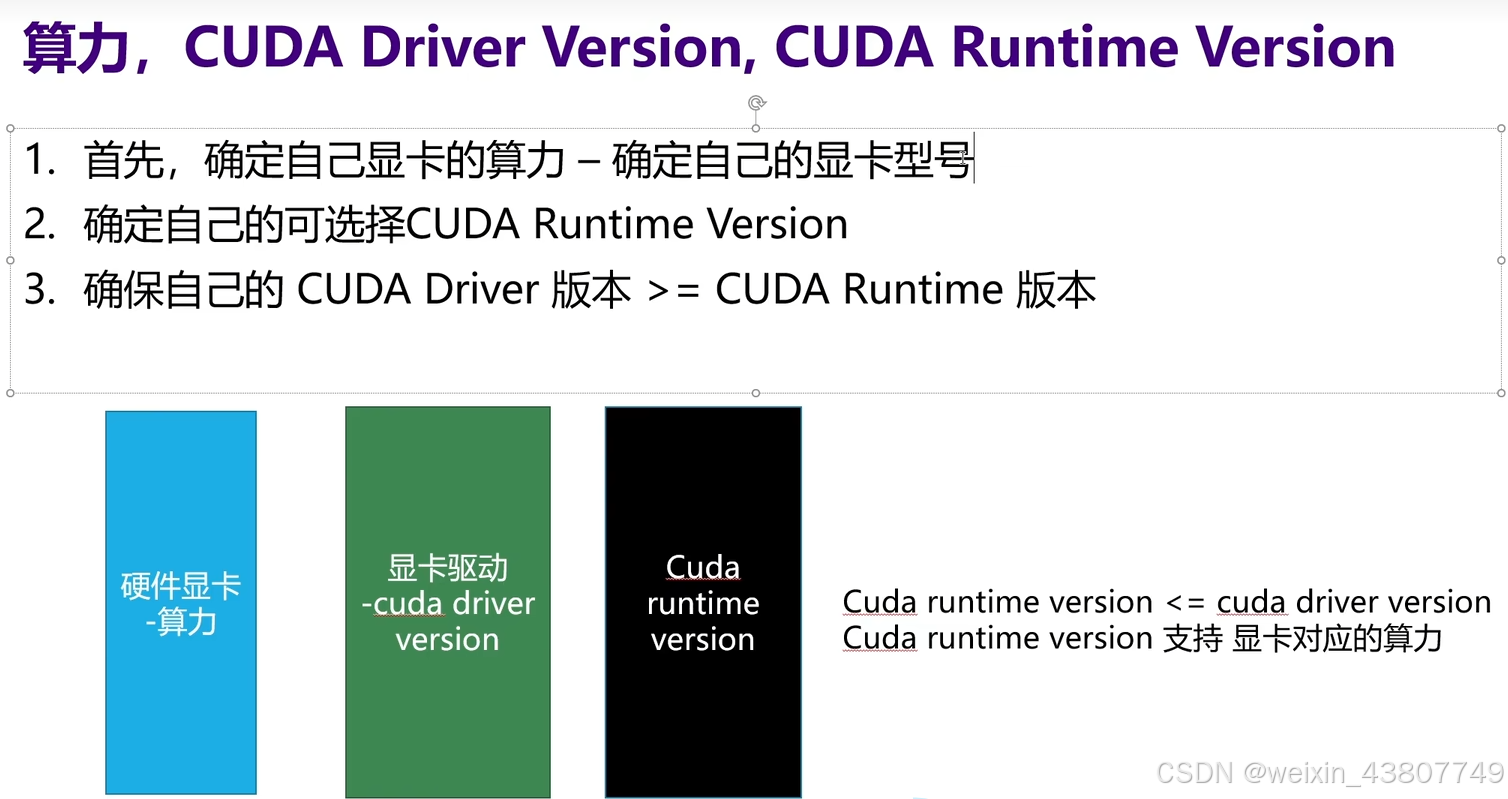
下图参考视频8分43秒。 综上所述,本文采用CUDA12.6版本。
二、使用pip工具安装pytorch
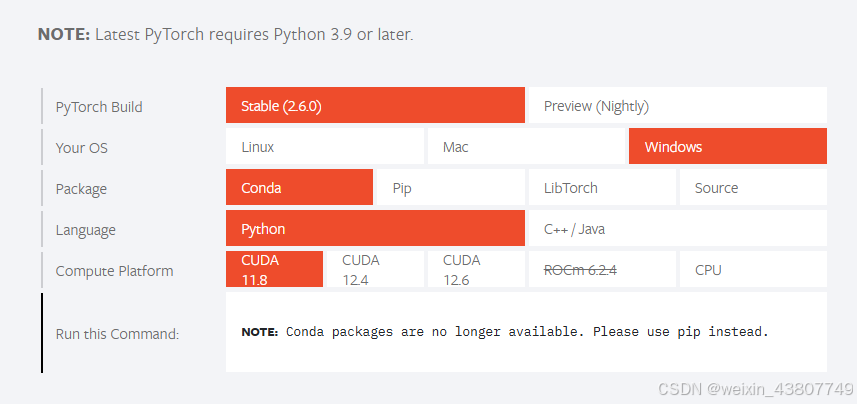
在pytorch官网上可以看到,它不支持conda安装了,因此本文采用pip安装。
接下来的具体安装方法,仍然参考b站up主:我是土堆视频教程,膜拜大佬!!!
笔者首先创建了一个名叫pytorch的虚拟环境。
conda create -n pytorch python=3.11
1.登录pytorch官网,复制CUDA12.6版本的指令
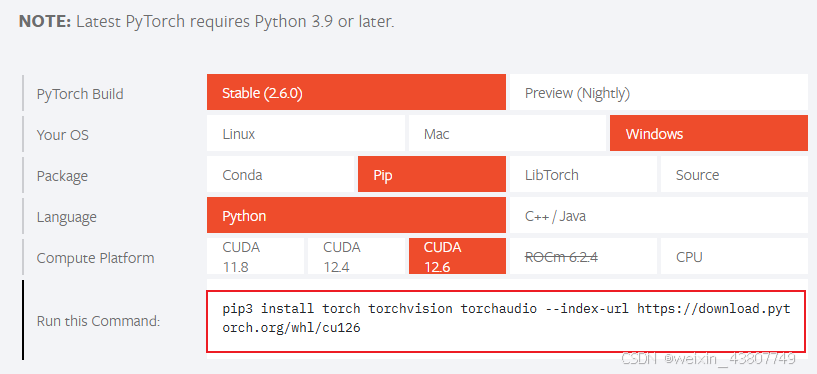
2.打开anaconda prompt,进入pytorch虚拟环境,运行刚刚复制的指令,观察,然后ctrl+c断开
不难发现,下载会卡在下面这一步(下图来自网络,具体链接各不相同):

为了解决下载慢的问题,土堆在视频中使用迅雷下载,亲测对于链接https://download.pytorch.org/whl/cu126 不起作用的。(或者可能我用错了)

为了解决这一问题,笔者参考另一个博客。首先复制图片中卡顿文件的网址:https://download.pytorch.org/whl/cu126/torch-2.6.0+cu126-cp311-cp311-win_amd64.whl到浏览器中,即可开始下载文件。将文件保存到D盘中的文件夹,然后进行本地安装。在anaconda prompt中进入pytorch虚拟环境,输入:
D:
cd D:\DownloadsfromEdge
pip install torch-2.6.0+cu126-cp39-cp39-win_amd64.whl
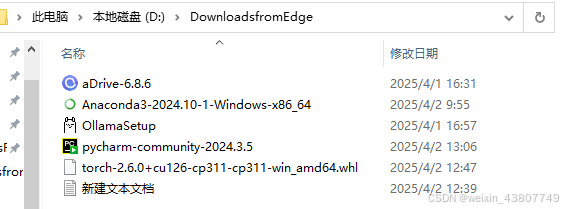
torch安装结束后,输入之前的指令,继续安装torchvision 和 torchaudio,速度快很多。可以简单测试一下,是否安装成功
pip3 install torch torchvision torchaudio --index-url https://download.pytorch.org/whl/cu126
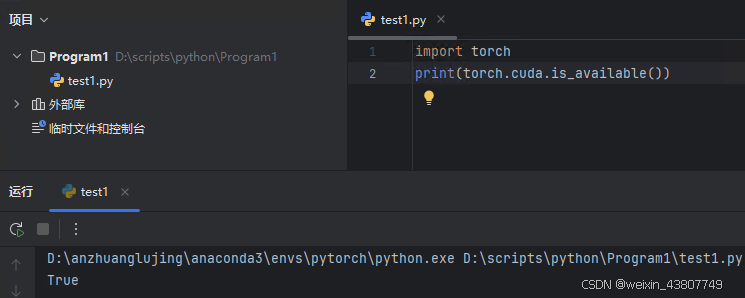
三、pycharm中选中pytorch虚拟环境
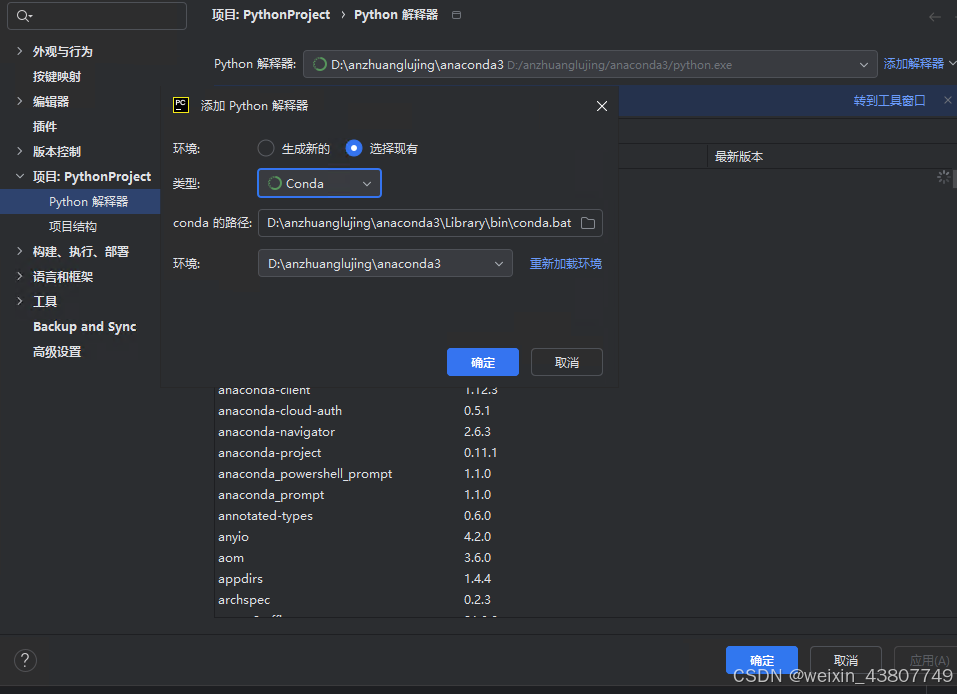
笔者装好pycharm之后,发现pycharm的conda的路径,又变了;记得我刚开始用是在env中选python.exe,后面又变成选conda,现在又变成图片中的东西conda.bat。。。绷不住了
总结
在此之前,笔者只安装过单机单卡的cuda和torch,今天尝试安装了单机多卡的cuda和torch。简单记录一下
更多推荐



 15
15 0
0- 0


 已为社区贡献1条内容

所有评论(0)