
anaconda配置pytorch+jupyter 踩坑小结
主要参考这个帖子:Pytorch安装教程+jupyter配置Pytorch环境_jupyter安装pytorch-CSDN博客
大体流程:
step1:前提:安装好anaconda和python3.7
step2:创建Pytorch环境
step3:安装Pytorch包
step4:验证安装成功
step5:在jupyter中配置Pytorch环境。
相对具体:
1、anaconda prompt中,
(base)下输入conda create -n Pytorch python=3.7,
创建虚拟环境。其中红色为虚拟环境的名称,可以自行修改
2、先cmd中输入“nvidia-smi”,查看cuda版本,根据版本在pytorch官网查找对应的pytorch包下载代码。
输入conda activate Pytorch。进入Pytorch环境,输入之前找到的代码,开始下载pytorch包
3、验证是否安装成功
输入python
输入import torch
输入torch.cuda.is_available() ,如果结果是True则成功
这里假如import torch显示找不到,先conda list查看是不是已经下载下来了torch包,通常下载下来了,就不再重复下载,转而考虑python环境问题。
考虑到下面流程,有两个需要考虑的点:1、python版本 2、numpy等包的版本
可以在Pytorch环境里下载python 3.8版本,可能是由于下面一个代码报错给出的提示里>=3.8,总之亲测可以。如果后面报numpy的错,就pip install numpy=1.18,亲测可用
4、
jupyter中配置Pytorch环境
第一步:
在anaconda prompt的(base)环境下,输入conda install nb_conda
第二步:
在(Pytorch)环境下,输入conda install ipykernel
第三步:
在(Pytorch)环境下,输入python -m ipykernel install --user --name pytorch(虚拟环境名称) --display-name “Pytorch”
第四步:
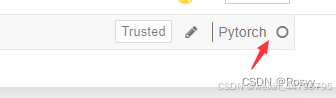
jupyter notebook,创建一个Pytorch的文件
如果显示空心圆,则配置成功。
jupyter中检测小代码这里给一个:

代码输入输出都在图片里。
float_32_tensor=torch.tensor([3.0,6.0,9.0],dtype=torch.float32,device="cuda",requires_grad=False)
一些小技巧:
1、ctrl+z 回车可以退出一些界面,比如第三步输入python后想退出。
2、conda activate Pytorch进入Pytorch环境,
conda deactivate退出Pytorch环境。
更多推荐


 22
22 0
0- 0


 已为社区贡献1条内容

所有评论(0)