
2024最新python入门教程|python安装|pycharm安装
前言:在安装PyCharm之前,首先需要明确PyCharm是一款功能强大的Python集成开发环境(IDE),由JetBrains公司开发。PyCharm旨在通过提供智能代码补全、语法高亮、代码检查、快速导航和重构等丰富的编码辅助工具,帮助开发者提高编程效率和代码质量。
然而,值得注意的是,PyCharm本身并不包含Python解释器。Python解释器是用于解释执行Python代码的程序,而PyCharm则是依赖Python解释器来执行Python代码的。因此,在使用PyCharm之前,需要确保已经安装了Python解释器。
以下是一个详细的PyCharm配置教程,包括安装和配置步骤:
安装Python
下载Python: 访问Python官方网站 https://www.python.org/downloads/
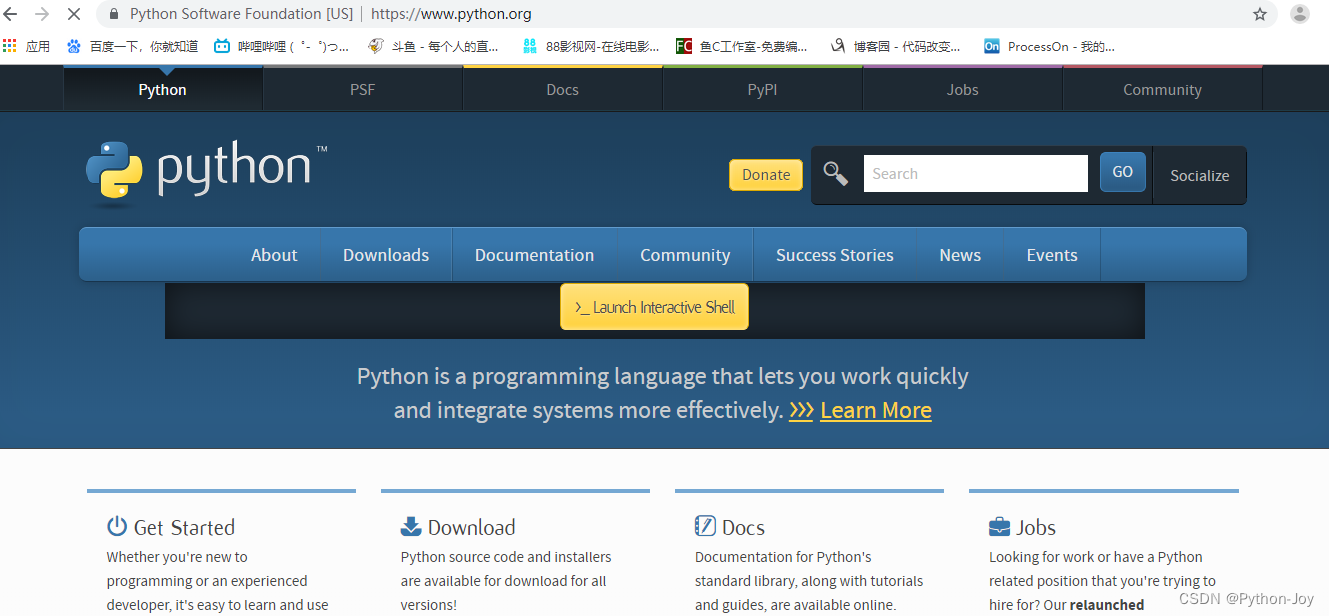
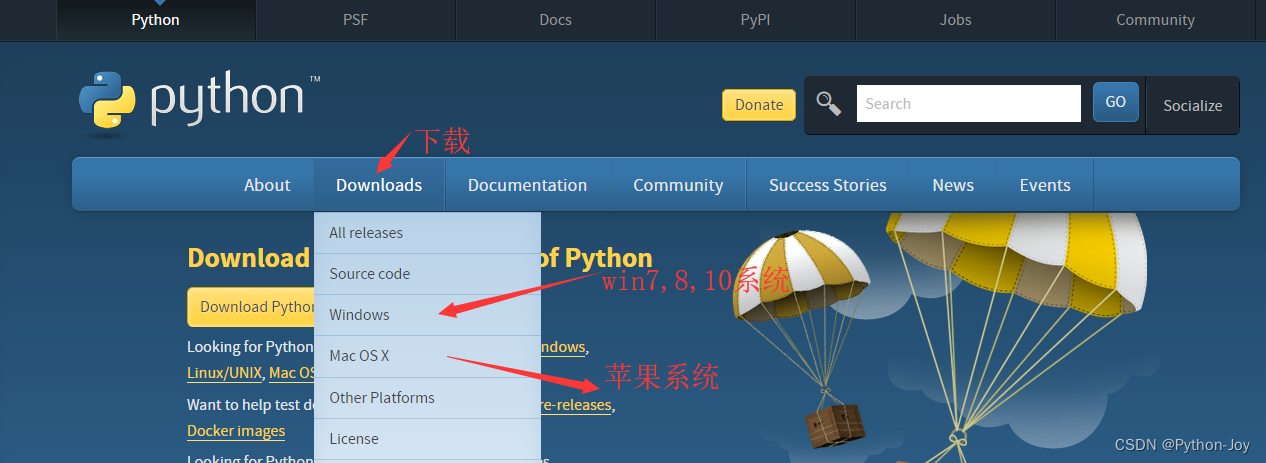
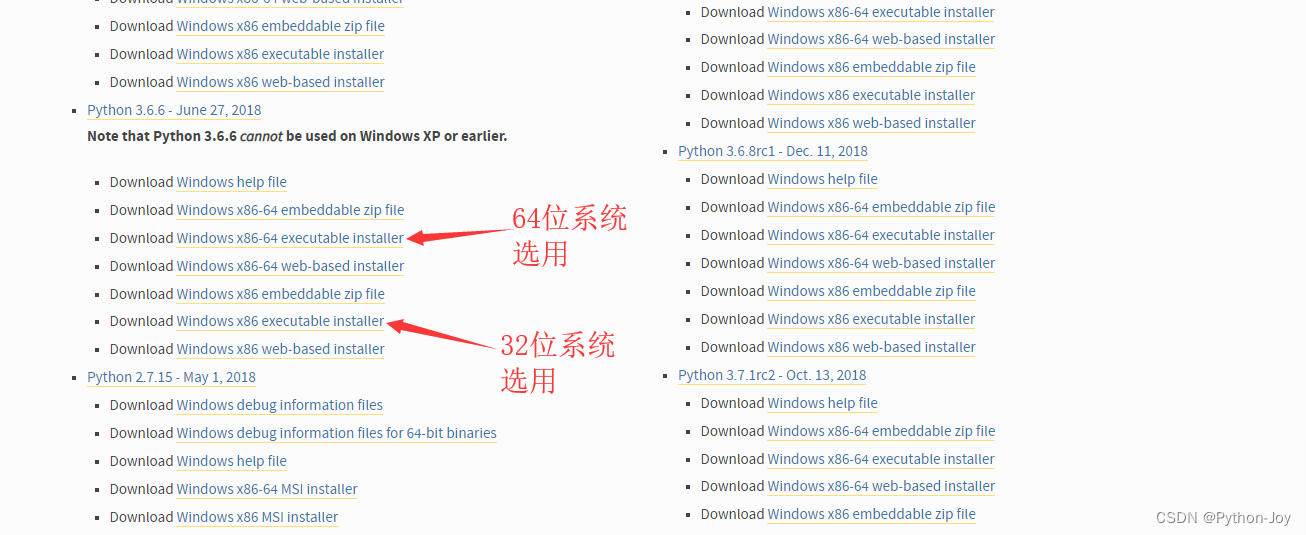
根据您的操作系统(Windows、macOS或Linux)选择合适的Python版本进行下载。推荐下载最新稳定版,例如Python 3.6.3
安装过程:
双击下载的安装包 python-3.6.3.exe
注意要勾选:Add Python 3.6 to PATH
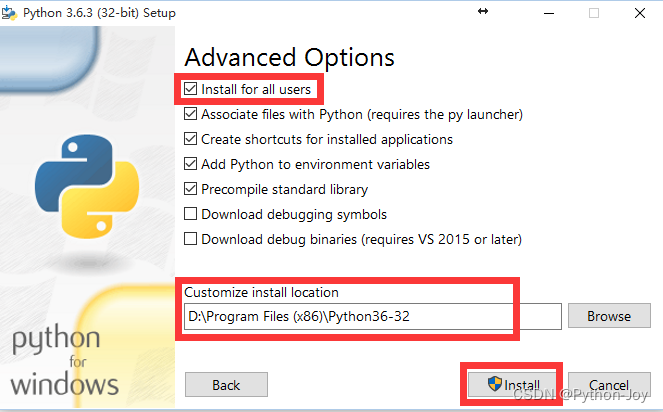
点击 Customize installation进入一步(方便我们自定义安装路径)
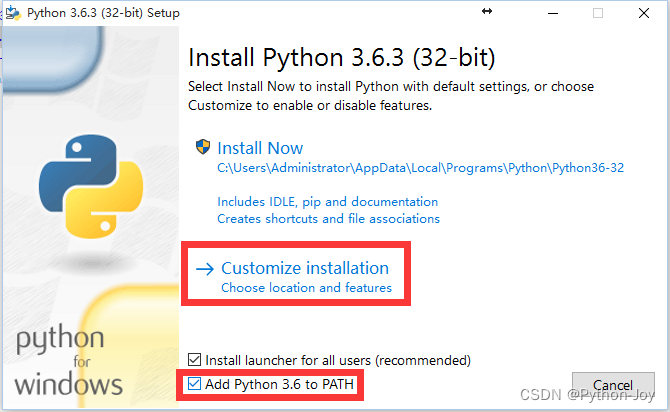
点击Next
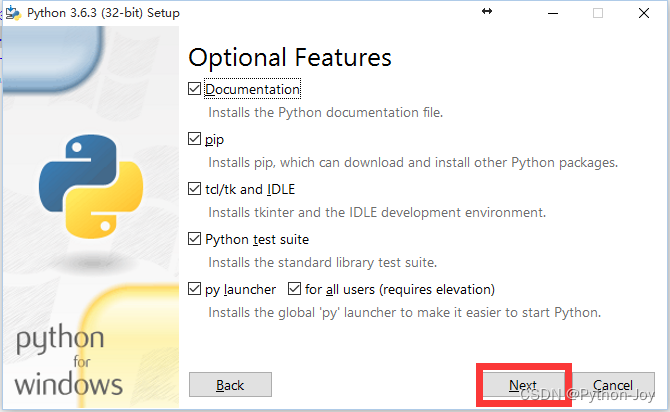
选择自己想要存储的文件夹,点击Install
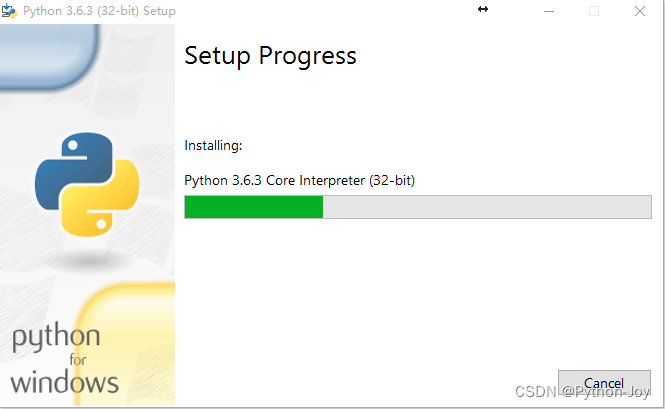
开始安装
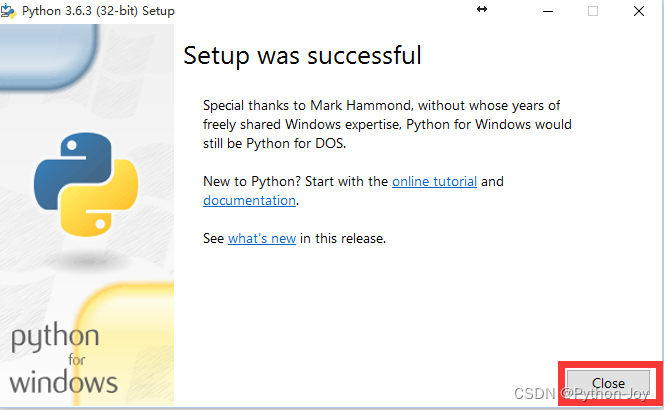
点击Close结束安装
9.开始——搜索框中输入“cmd”——回车,启动命令提示符——输入Python
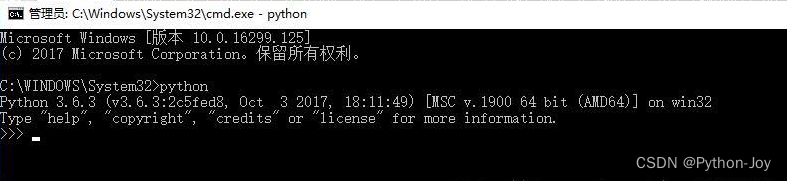
这样就代表安装成功啦。
安装PyCharm Community Edition(社区版)
下载PyCharm: 访问PyCharm官网 https://www.jetbrains.com/pycharm/download/ ,选择“Community”版本进行下载。
安装PyCharm:
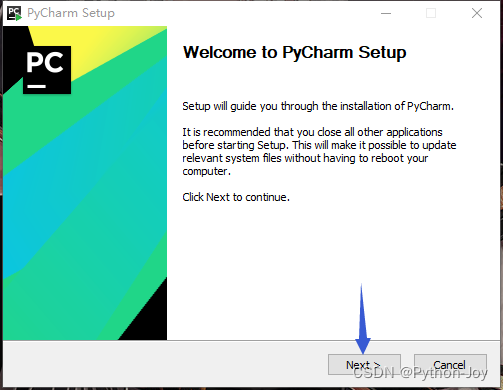
尽量不要安装到C盘,装E或F盘即可。
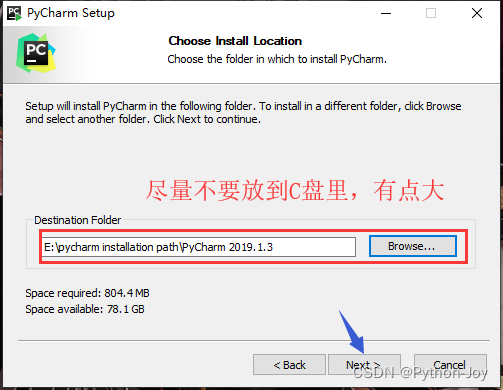
继续。
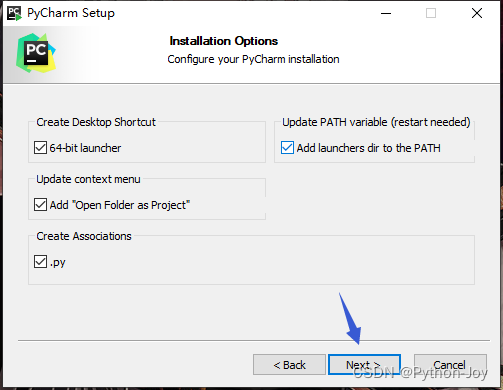
安装。
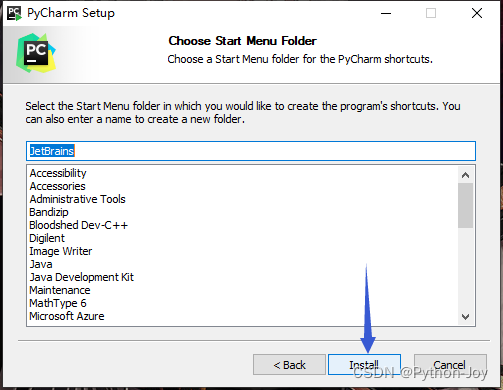
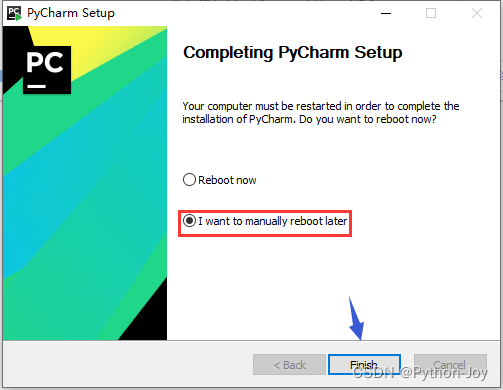
先不要启动。
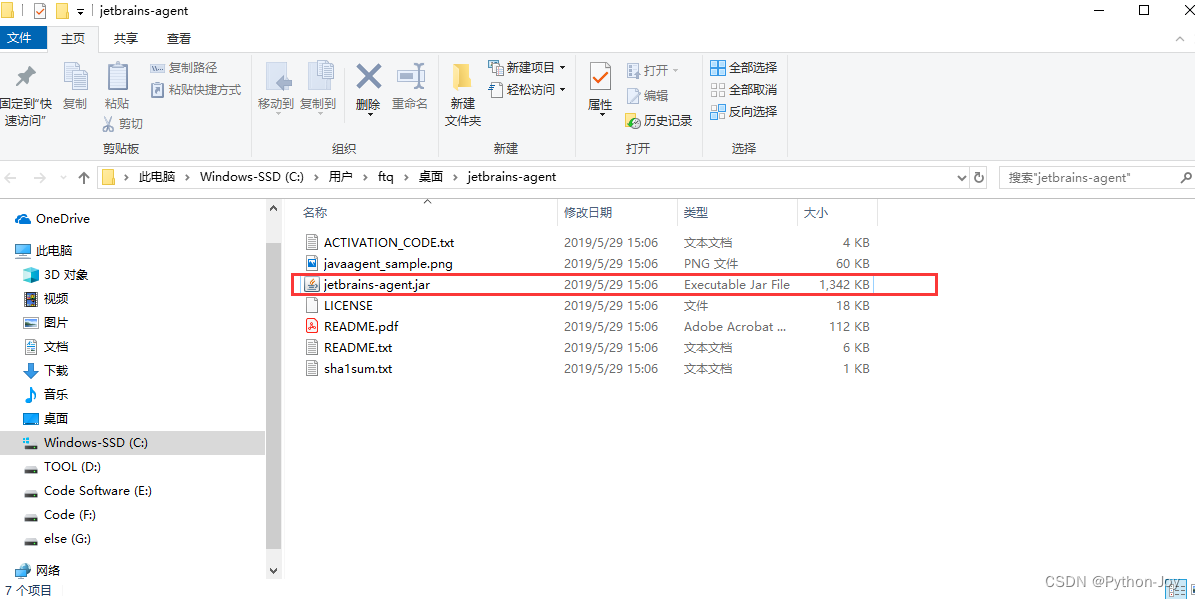
下载破解补丁,解压后:(其中jetbrains-agent.jar是激活补丁,ACTIVATION_CODE.txt是激活码)
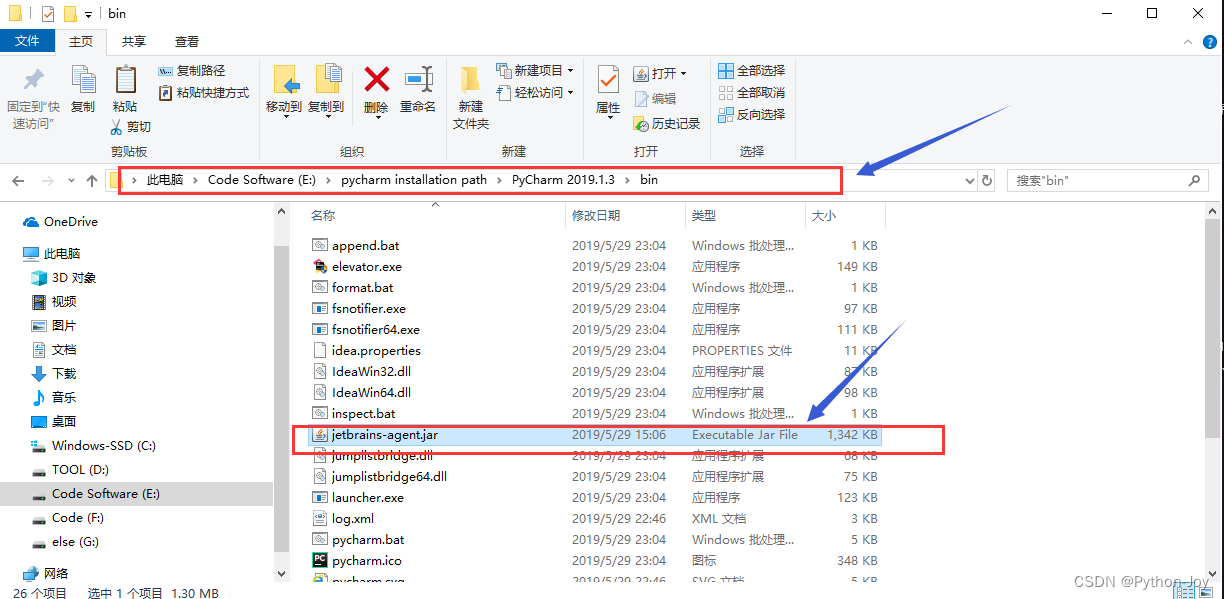
下一步,将jetbrains-agent.jar放到pycharm安装路径下的bin文件夹里:
下一步,Evaluate for free 先试用。
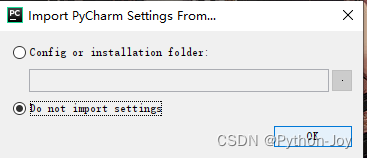
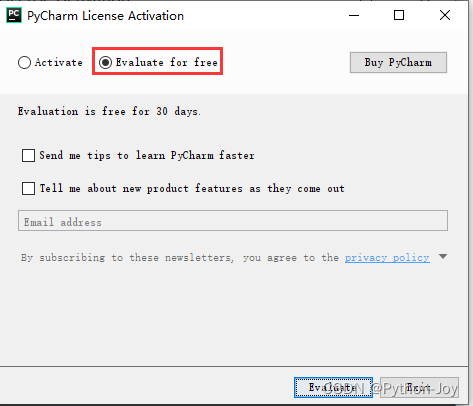
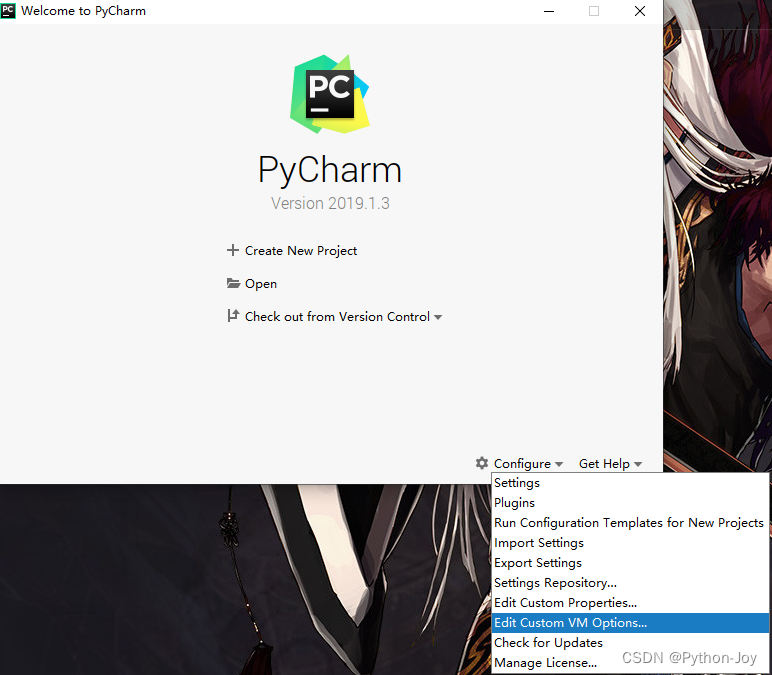
下一步,Configure -> Edit Custom VM Options …
最后一行加入:
-javaagent:补丁路径
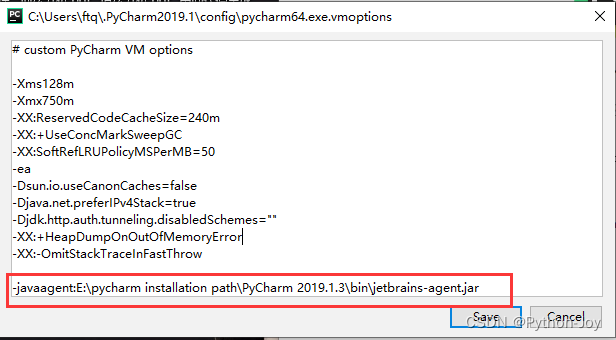
下一步,重启pycharm。Configure -> Manage License…
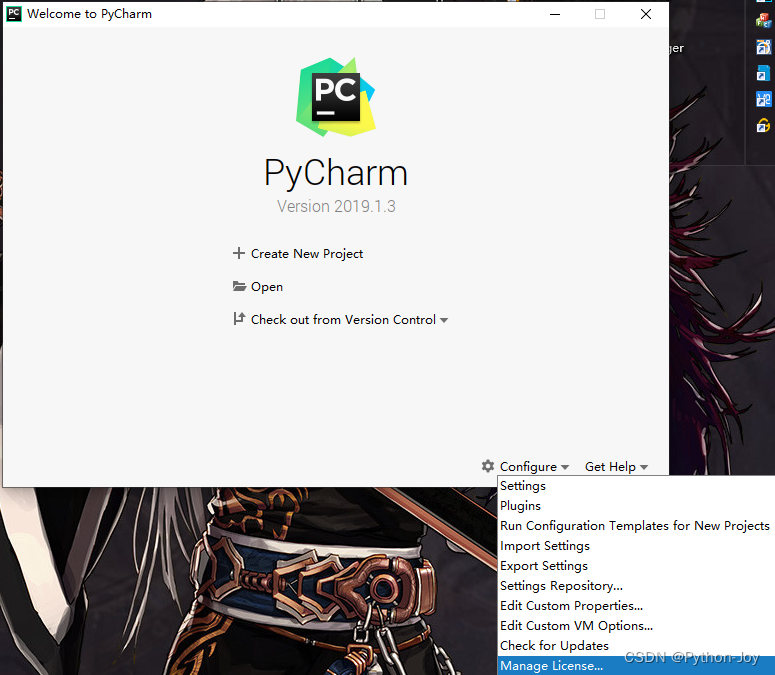
输入激活码:(激活码在这里领取)
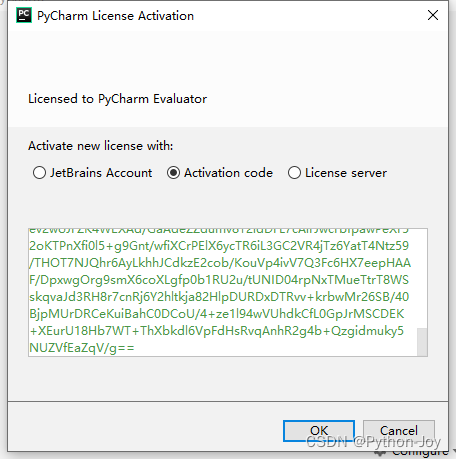
完成破解
验证配置
在PyCharm中编写一个简单的Python程序并运行
如果程序能够正常运行并输出结果,则说明PyCharm安装和配置成功
通过以上步骤,您应该能够成功安装并配置PyCharm,开始使用这款强大的Python IDE进行编程开发。
以上就是安装Python和PyCharm的基本步骤,希望对您有所帮助!如果您有任何具体问题或遇到困难,欢迎继续提问。
更多推荐



 6
6 0
0- 0


 已为社区贡献2条内容

所有评论(0)