
教程:Laragon下载安装到访问项目网站
·
教程:Laragon下载安装到访问项目网站
为什么是Laragon?
- 更轻量级:相较于 PHPStudy,Laragon通常被认为更轻量级,占用更少的系统资源,启动更快,对于性能要求较高或者对系统资源有限的情况下可能更适合
- 更简洁的界面和工具:Laragon提供了简洁的界面和快捷工具,使得管理和配置开发环境更加方便,可能提升开发效率
- 更少的配置:不需要像Phpstudy一样手动配置域名、选择根目录,Laragon很容易切换PHP版本和修改服务和端口
- 更友好:后端人员不需要频繁解决Phpstudy切换服务产生的bug
注意
Laragon只适用于Window
下载
官网:Laragon官网下载
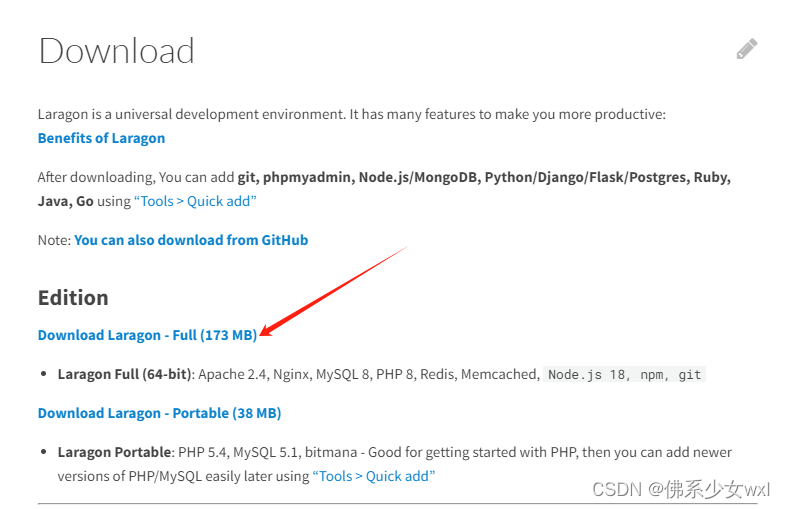
选择下载完整版:
安装
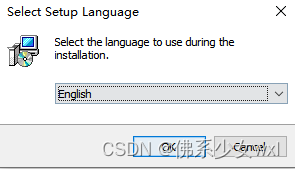
语言:选择默认的英文,因为这里选中文后面会乱码。等后续安装完再改成中文。
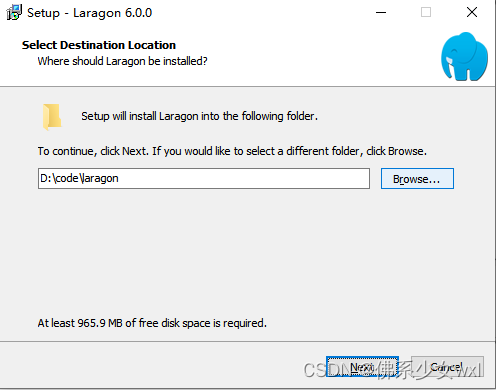
目录:选择非C盘的目录
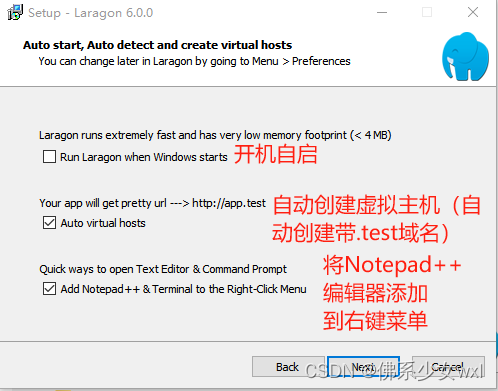
选项:后两个必须勾选
安装完毕,启动界面:
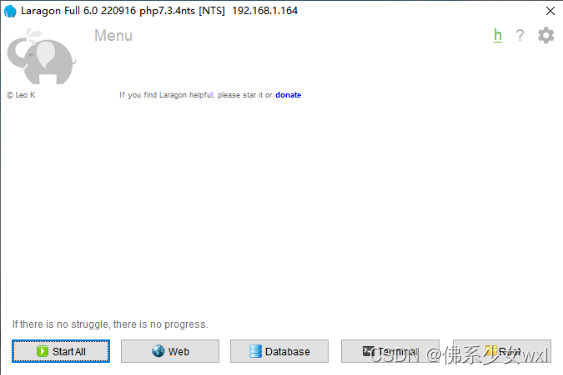
设置
常规设置
语言:设置中文。右键->Preferences->选择中文
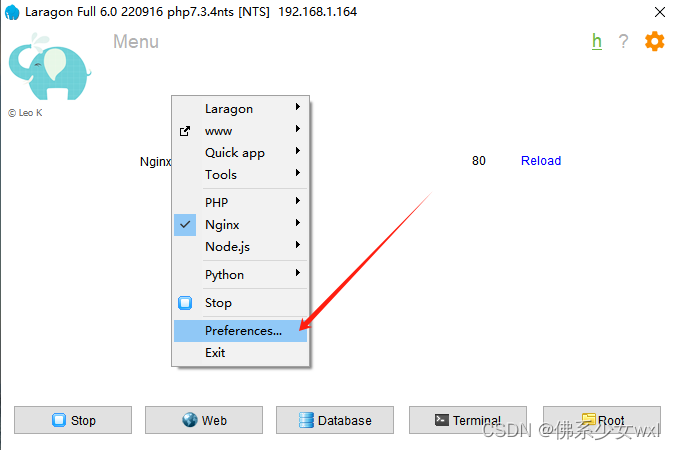
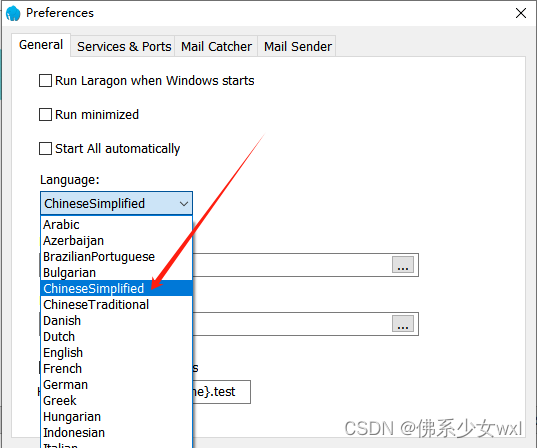
文件根目录、数据路径:基本不用修改
勾选自动创建虚拟主机:创建项目的时候会自动生成访问域名(项目名.test),无需像Phpstudy一样要手动配置
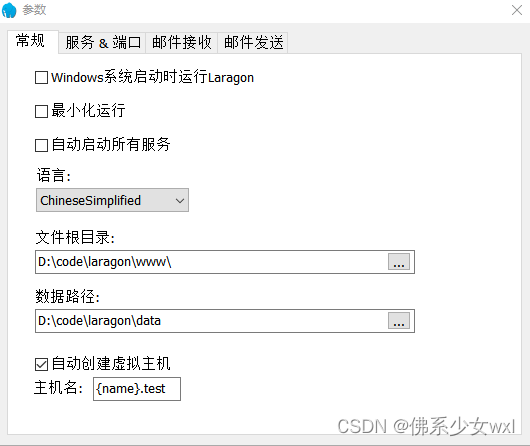
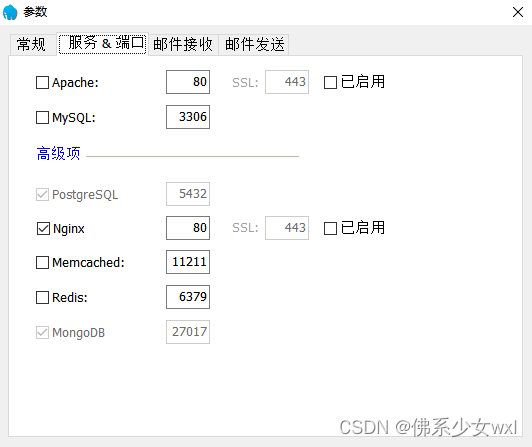
服务&端口设置
根据项目实际情况,选择勾选Apache或者Nginx。
如果端口号冲突,则可以进行修改。
添加和配置项目
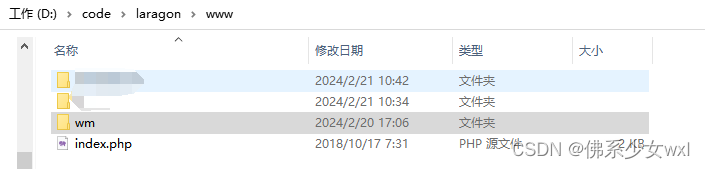
添加项目
根目录->git clone
添加和切换php版本
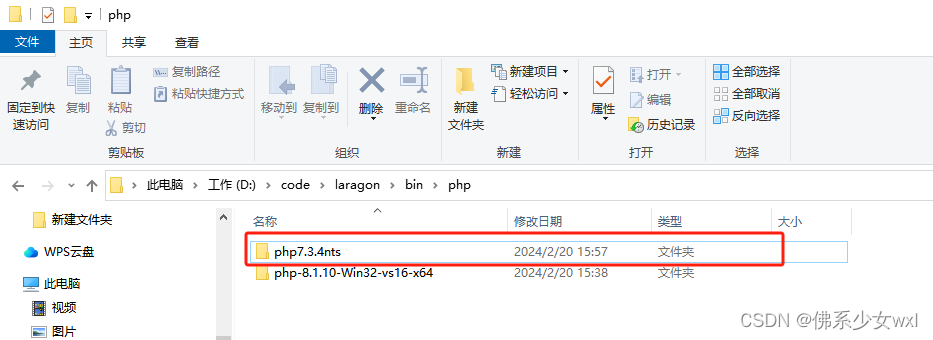
添加所需php版本:把php文件夹放入以下目录中(这里我是在Phpstudy的文件里复制过来的)
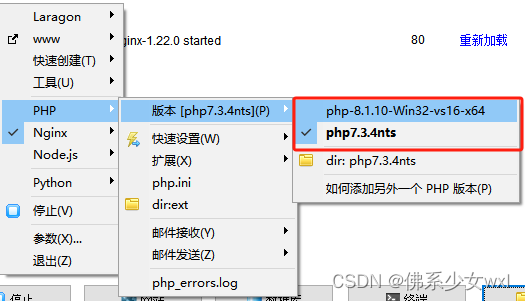
切换php版本:右键->PHP->版本[xxx]->切换php版本
检查hosts
右键->工具->编辑hosts
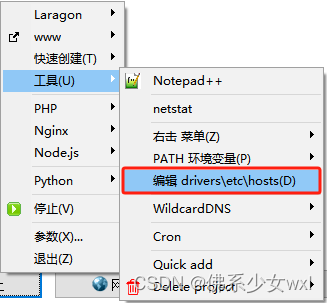
hosts文件:检查使用有自动生成访问域名,如果没有自动生成则手动添加

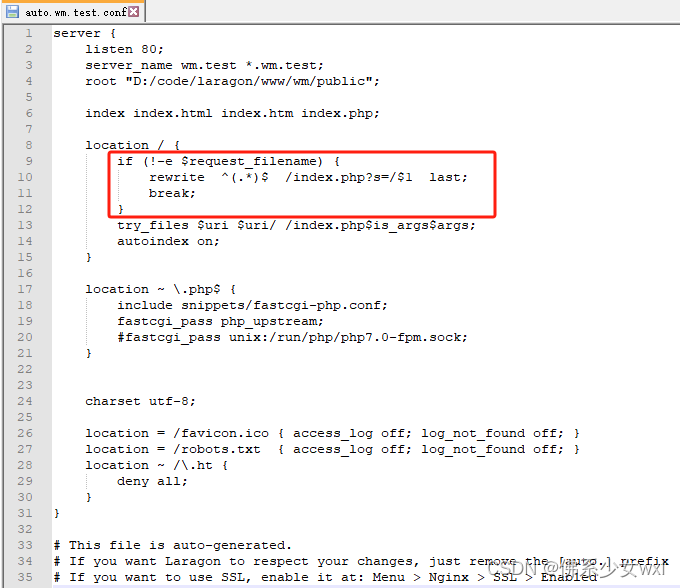
配置伪静态(按实际需要配置,以下是thinkphp例子)
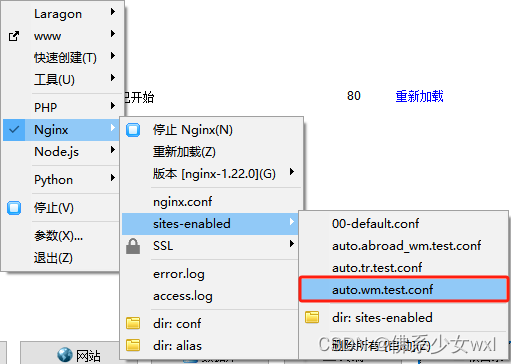
右键->Nginx->sites-enabled->auto.访问域名.conf
# 伪静态代码
if (!-e $request_filename) {
	rewrite  ^(.*)$  /index.php?s=/$1  last;
	break;
}
访问项目网站
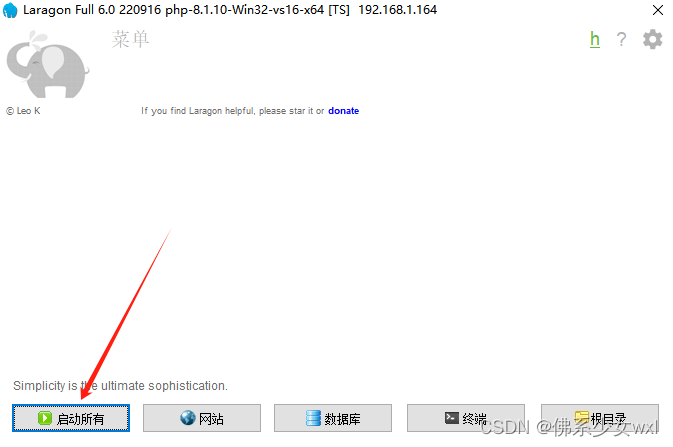
启动服务
访问网站
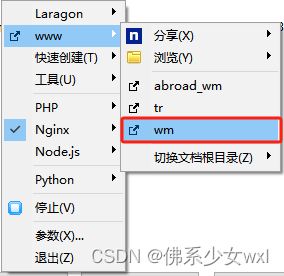
访问方式2种:
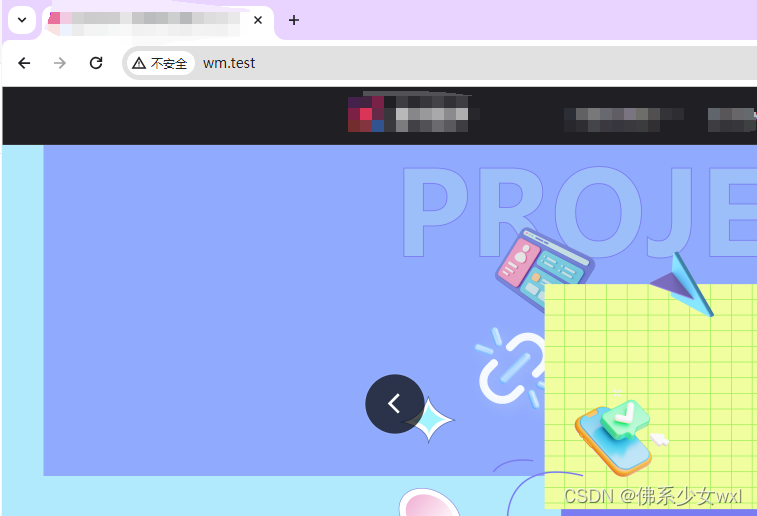
1.地址栏手动输入访问域名(项目名.test)
2.右键->www->项目名
访问成功示例:
更多推荐

 21
21 0
0- 0


 已为社区贡献1条内容

所有评论(0)