
word图片自动生成域
·
一、环境准备
- 博主所用的操作系统:windows10
- word2016家庭和学生版
二、操作步骤
1.多张图片自动生成域
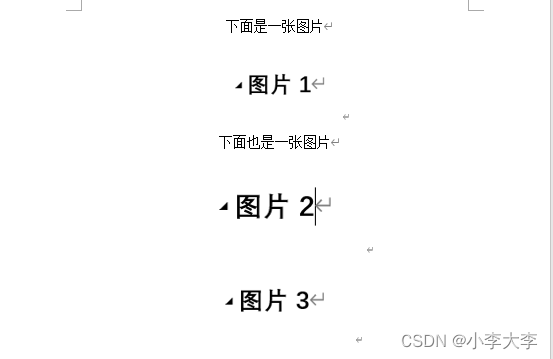
1)首先你的文档里有多张图片,就像下图的这样
2)接下来为第一张图片添加域。
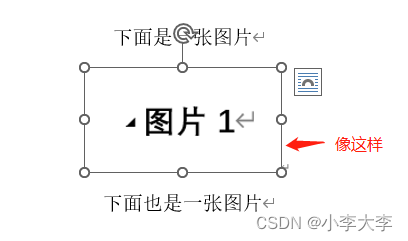
step1:选中图片。
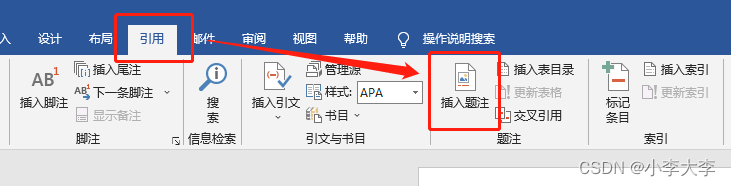
step2: 在菜单栏中找到“引用-插入题注”。
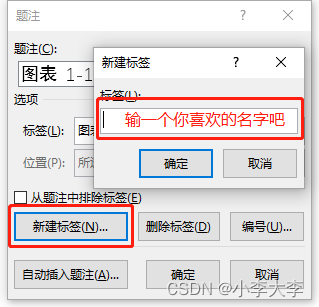
step3:点击进入题注的编辑,首先要为你的图片选择一个合适的标签
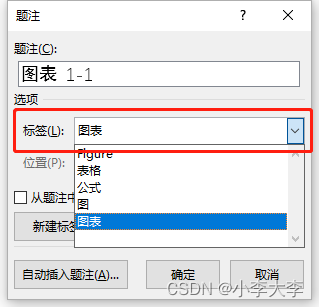
step4:如果里面没有你喜欢的,你可以自己新建一个
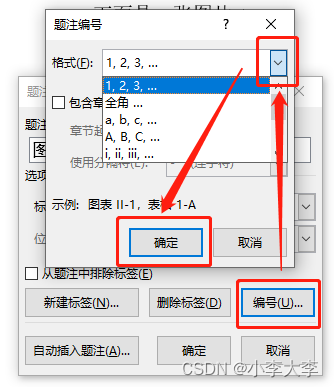
step5:设置题注编号。编号格式默认"1,2,3"
step6:点击确认后可能会出现一下情况,请继续点击确定

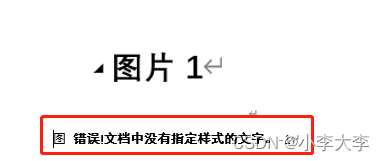
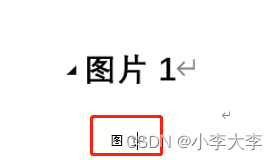
step7:选中该文字,右击选“编辑域”,并选择一个你喜欢的样式,这样问题就解决啦
3)现在你已经学会了如何生成一张图片的域,接下来我们要学习如何生成多张图片的域
step1:选中刚刚生成的域,右击,选择“切换域代码”,你就会发现它变成了下面这个样子
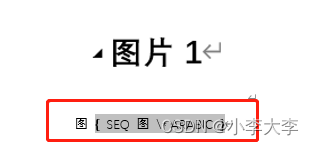
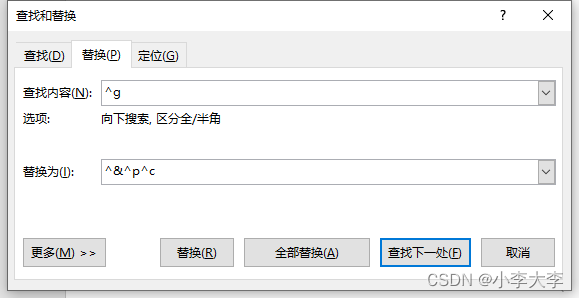
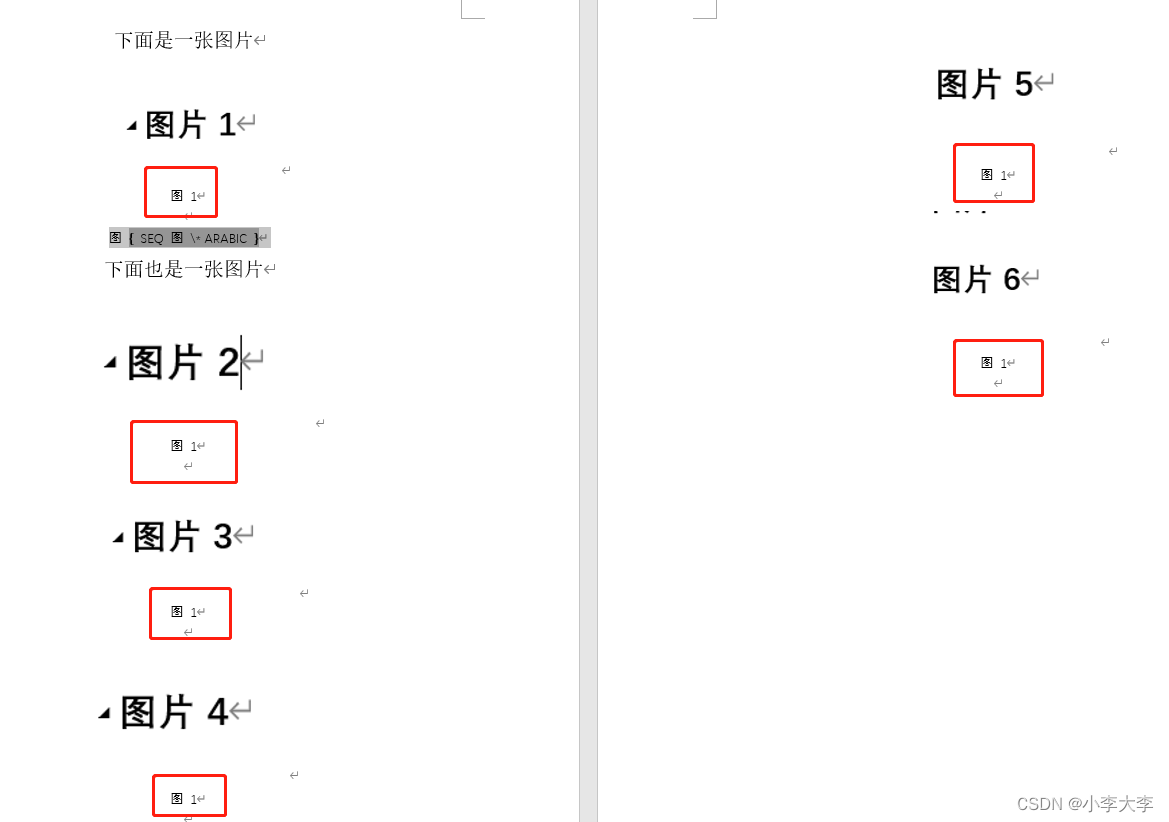
step2:选中域代码,复制一下,再【ctrl+H】 打开查找和替换窗口,在查找文本框中输入【^g】,在替换文本框中输入【^&^p^c】,然后点击“全部替换”,你会发现全部都是“图片1”
PS:
【^g】:图片
【^&】:要查找的内容
【^p】:换行符
【^c】:表示剪切板的内容
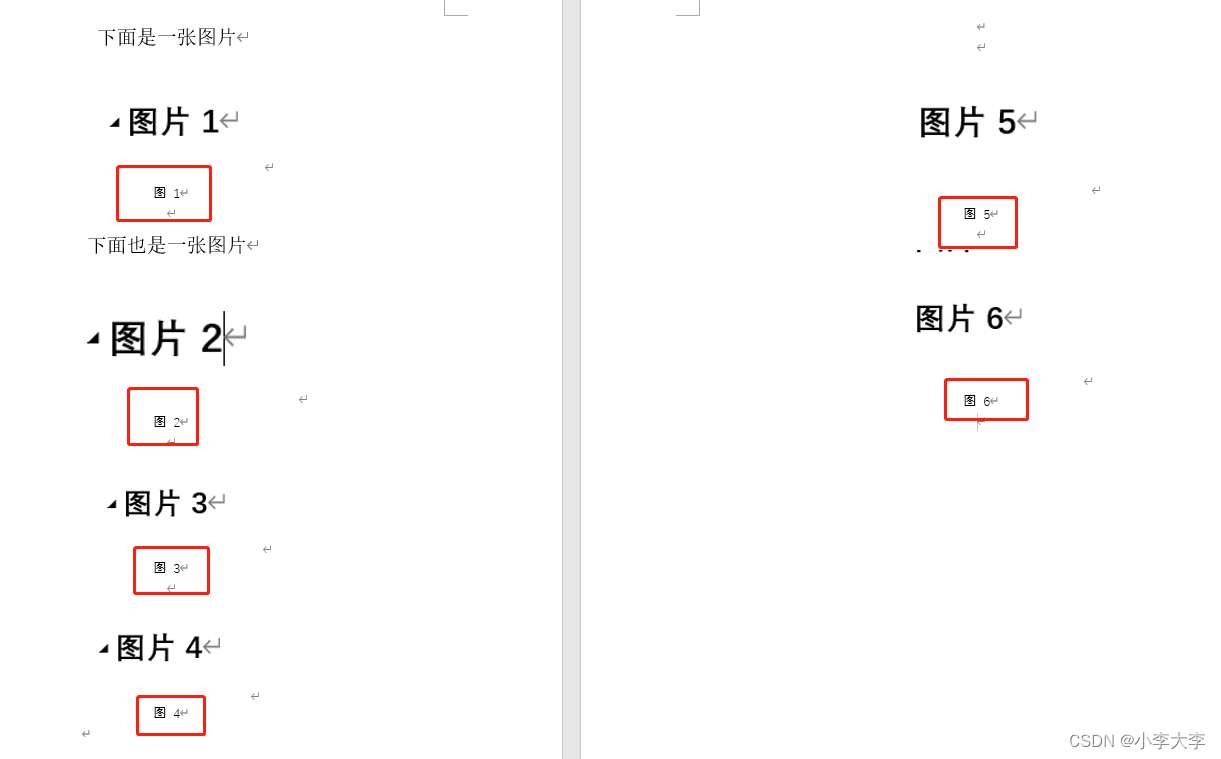
step3:【ctrl+A】全选后,按F9,编码就正常啦
2.图片根据章节生成域
前提要求:
1.你文章中的标题必须真的是标题,而不是放大了的正文
2.该必须带有序号,且该序号是自动生成的
看设置了章节的文章是可以从导航栏看到该标题
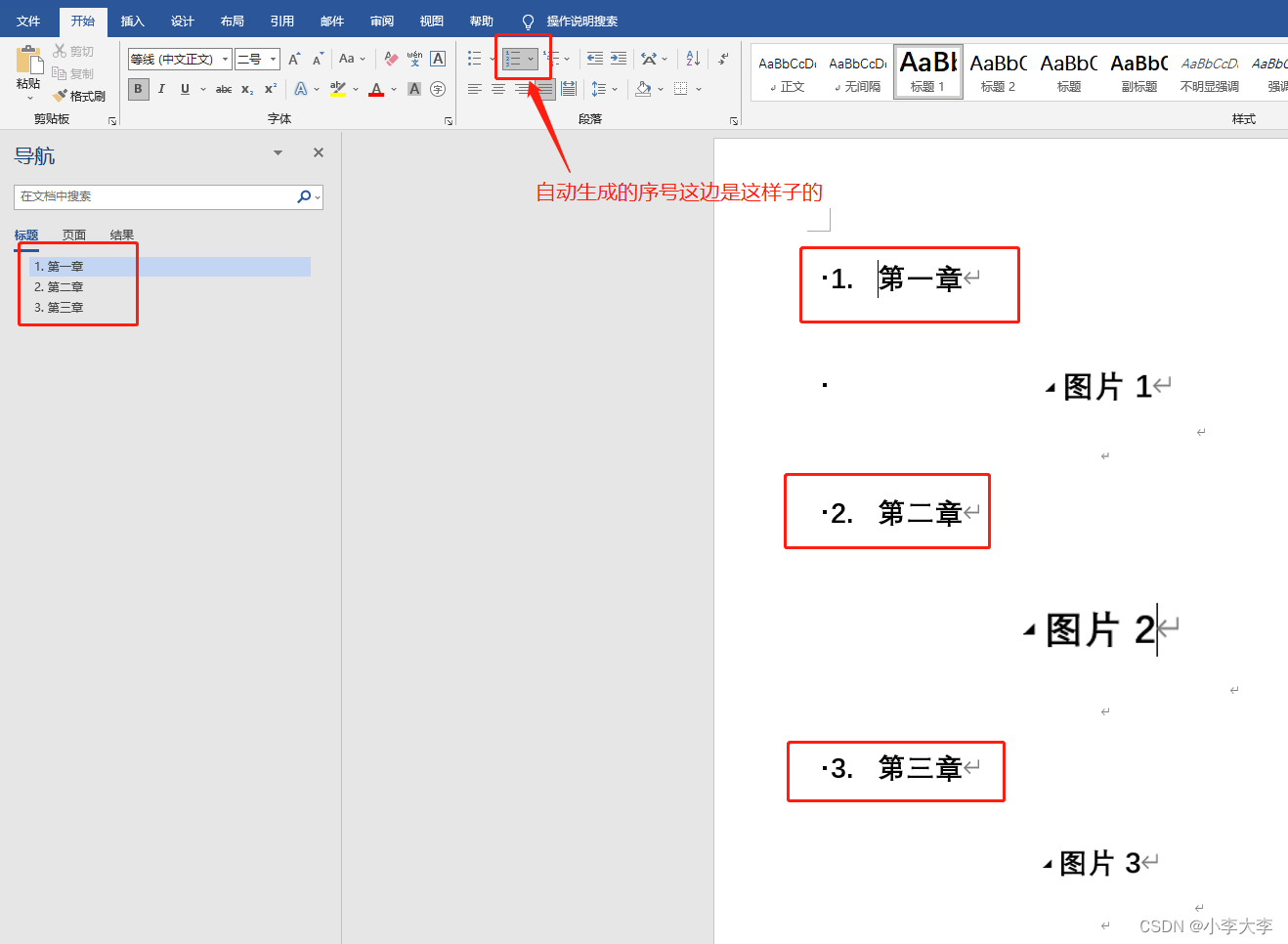
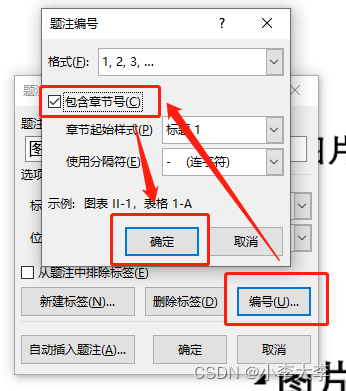
这里所有的步骤都和上面的一样,唯一一步不一样的步骤是【 2)的step5 】,在设置题注的时候,设置编号时要注意选中“包含章节号”
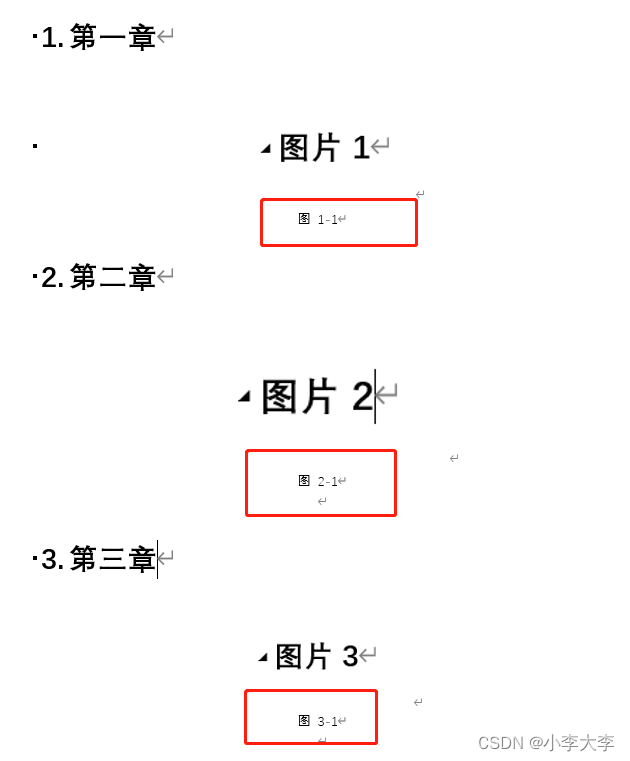
这样你就能收获一份和章节相关的图片域啦
更多推荐



 0
0 0
0- 0


 已为社区贡献1条内容

所有评论(0)