
java安装及环境变量配置(macos)
·
java安装
Java11
1、java下载地址,如java11
https://www.oracle.com/java/technologies/javase-jdk11-downloads.html
2、选择mac os版本下载

3、下载完成后,安装即可。
4、打开Finder,可以在下图所示的路径中找到安装好的jdk

5、其中Contents下的Home文件夹,是该JDK的根目录。

其中:
bin目录下存放JDK用于开发的一些终端命令工具。常见的工具如:
“javac”的作用是将java源文件编译为class文件(即自解码文件);
“java”命令的作用是运行class文件。
db目录下是java开发的一个开源的关系型数据库;
include目录下是一些C语言的头文件;
jre目录下JDK所依赖的java运行时;
lib目录下存放JDK开发工具所依赖的一些库文件;
man目录下存放JDK开发工具的说明文档。
touch .bash_profile
Java1.8
- 下载
登陆Oracle网站的JDK1.8下载页面:
https://www.oracle.com/java/technologies/downloads/#java8-mac
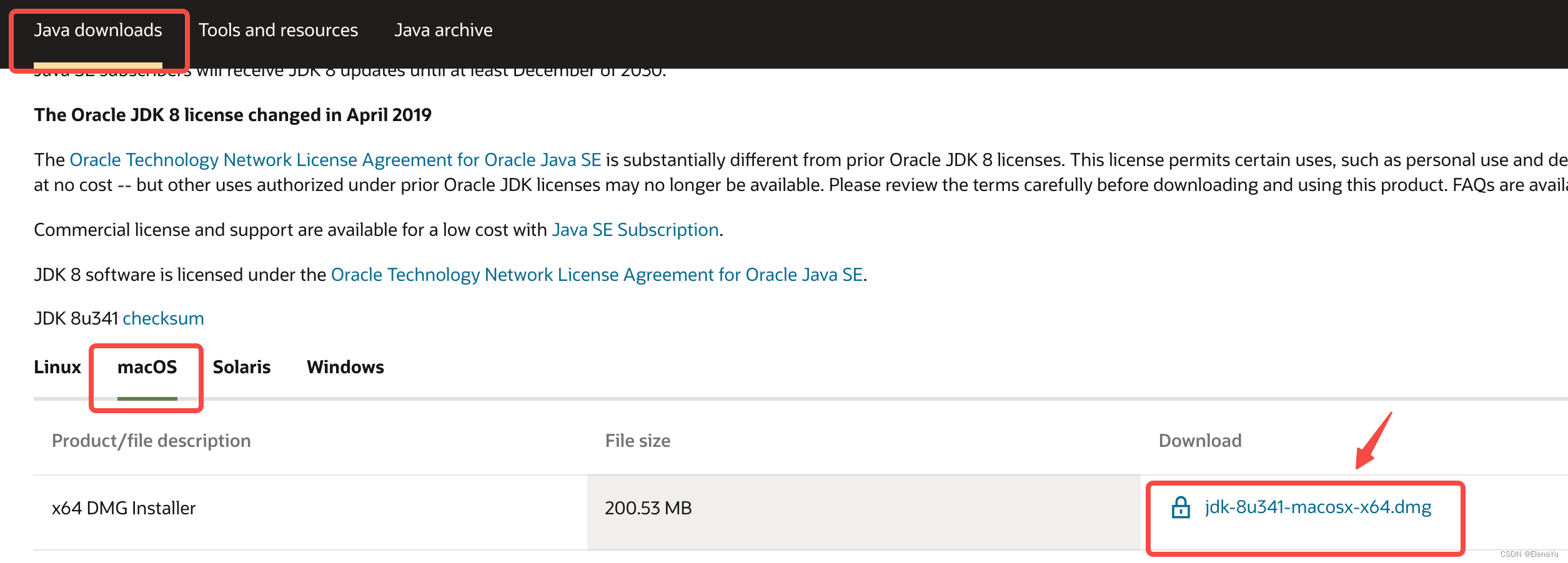
- 下载完成后,双击运行下载后的.dmg文件,按照提示next安装。
- 配置环境变量
Mac在安装jdk时会自动帮我们配置,使用java -version可查看当前版本。
由于本机之前已有jdk其他版本,所以需要手动配置一下。
MacOS中,jdk默认的安装路径是(以本次安装的jdk1.8.0为例)
/Library/Java/JavaVirtualMachines/jdk1.8.0_311.jdk/Contents/Home
Java1.8环境变量配置内容:
JAVA_HOME="/Library/Java/JavaVirtualMachines/jdk1.8.0_311.jdk/Contents/Home"
CLASS_HOME="$JAVA_HOME/lib"
PATH=".;$PATH:$JAVA_HOME/bin"
export JAVA_HOME
export CLASSPATH
export PATH
java环境变量配置
1、输入”java -version”,检查java环境是否配置,若未配置,则配置步骤如下。
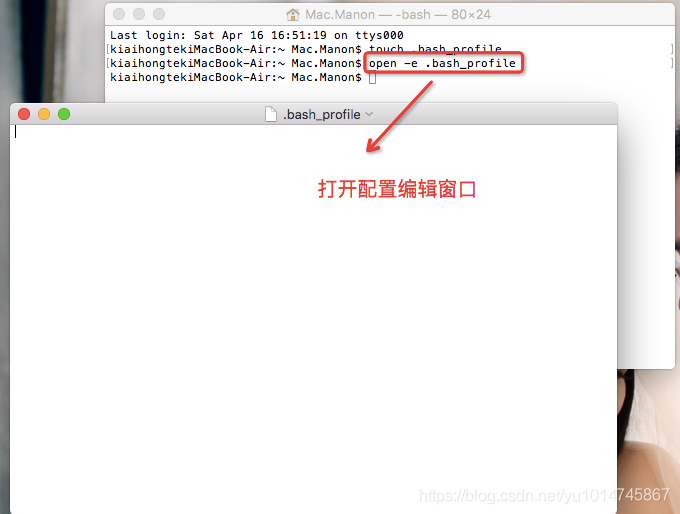
2、如果你是第一次配置环境变量,可以使用“touch .bash_profile” 创建一个.bash_profile的隐藏配置文件(如果你是为编辑已存在的配置文件,则使用"open -e .bash_profile"命令:
3、输入“open -e .bash_profile”命令:
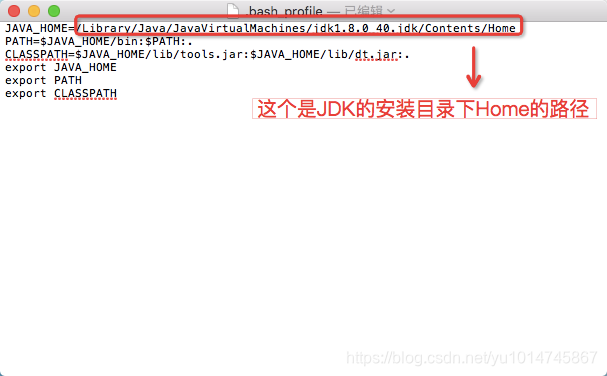
4、输入如下配置
JAVA_HOME=/Library/Java/JavaVirtualMachines/jdk1.8.0_40.jdk/Contents/Home
PATH=$JAVA_HOME/bin:$PATH:.
CLASSPATH=$JAVA_HOME/lib/tools.jar:$JAVA_HOME/lib/dt.jar:.
export JAVA_HOME
export PATH
export CLASSPATH
然后保存关闭该窗口。
5、使用"source .bash_profile"使配置生效
6、输入 echo $JAVA_HOME 显示刚才配置的路径
最后,检查java安装是否成功:

如图,可以成功查看java版本,则安装配置成功。
更多推荐

 1
1 0
0- 0


 已为社区贡献3条内容

所有评论(0)