
【虚拟机-VM】VMware Workstation Full 26H1全流程安装教程
一、引言
最近开始系统地学习网络安全相关知识,而搭建属于自己的测试环境是第一步,所以我们需要先安装一款虚拟机软件。目前市面上主流的选择是 VMware,而且自 2024 年 5 月起,VMware 官方已经宣布 VMware Workstation Pro 对个人用户全面免费开放,功能与付费版完全一致,可以说是学生党和安全爱好者的福音。下面,就跟着我的步骤,一步步开启你的 VMware 安装之路吧。
二、资源下载
我个人还是喜欢直接从官网上下载,网盘等第三方渠道不仅下载限速,还容易遇到捆绑软件或版本过旧的问题。直接从官网获取,不仅安全可靠,还能确保获取到最新的稳定版本。以下是具体的下载步骤:
避坑提示:
- 认准官方域名:下载过程会跳转至 Broadcom 官网,请认准网址,切勿在不明第三方网站下载所谓的“绿色版”或“破解版”,以免电脑感染木马病毒。
- 无需寻找激活码:由于目前对个人使用已经免费,安装完成后首次启动时,系统会提示选择许可模式,此时直接勾选 “Use VMware Workstation Pro for Personal Use”(将 VMware Workstation Pro 用于个人使用) 即可免费解锁全部 Pro 功能
1.快捷下载方式
1.1安装包直达网址
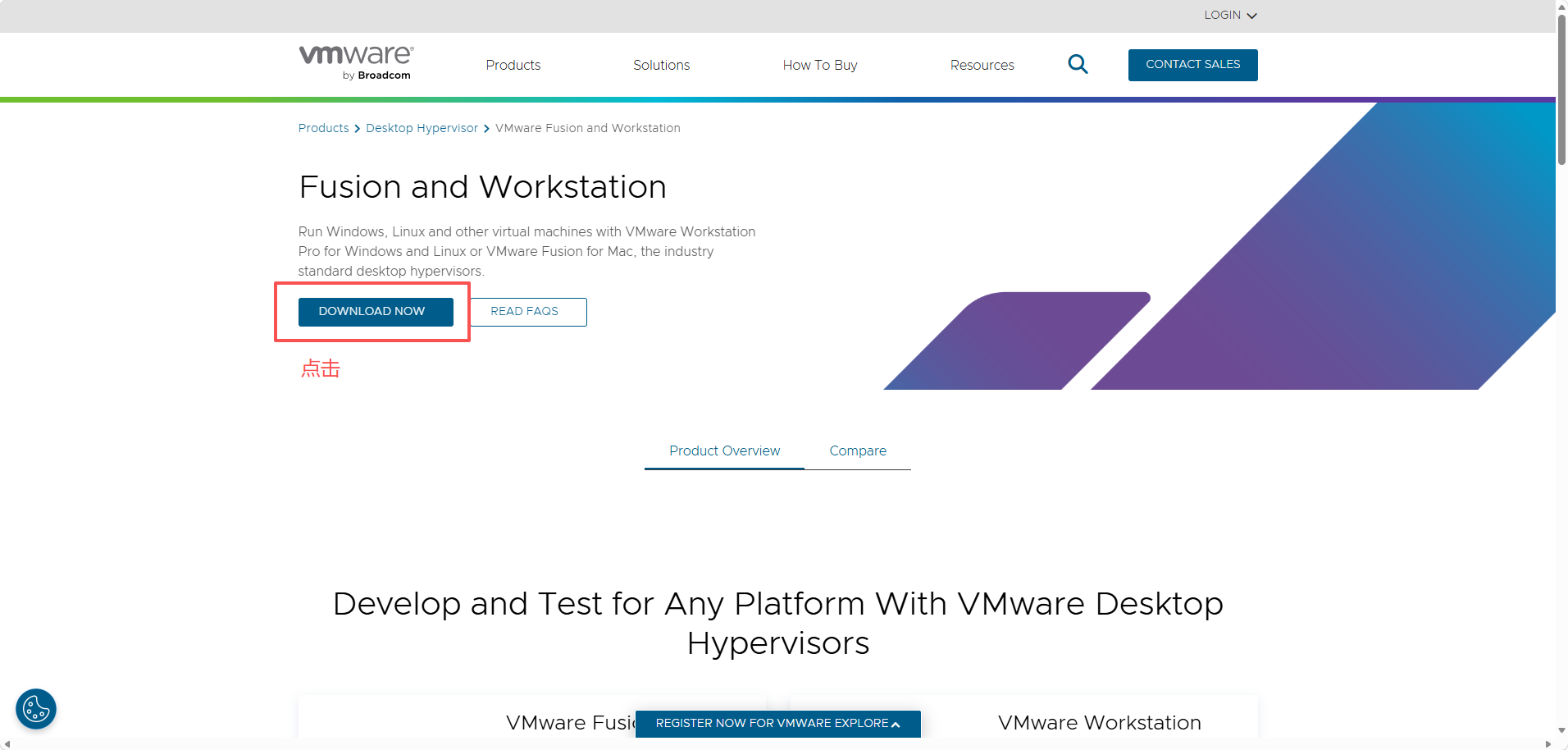
https://www.vmware.com/products/desktop-hypervisor/workstation-and-fusion
1.2点击DOWNLOAD NOW下载
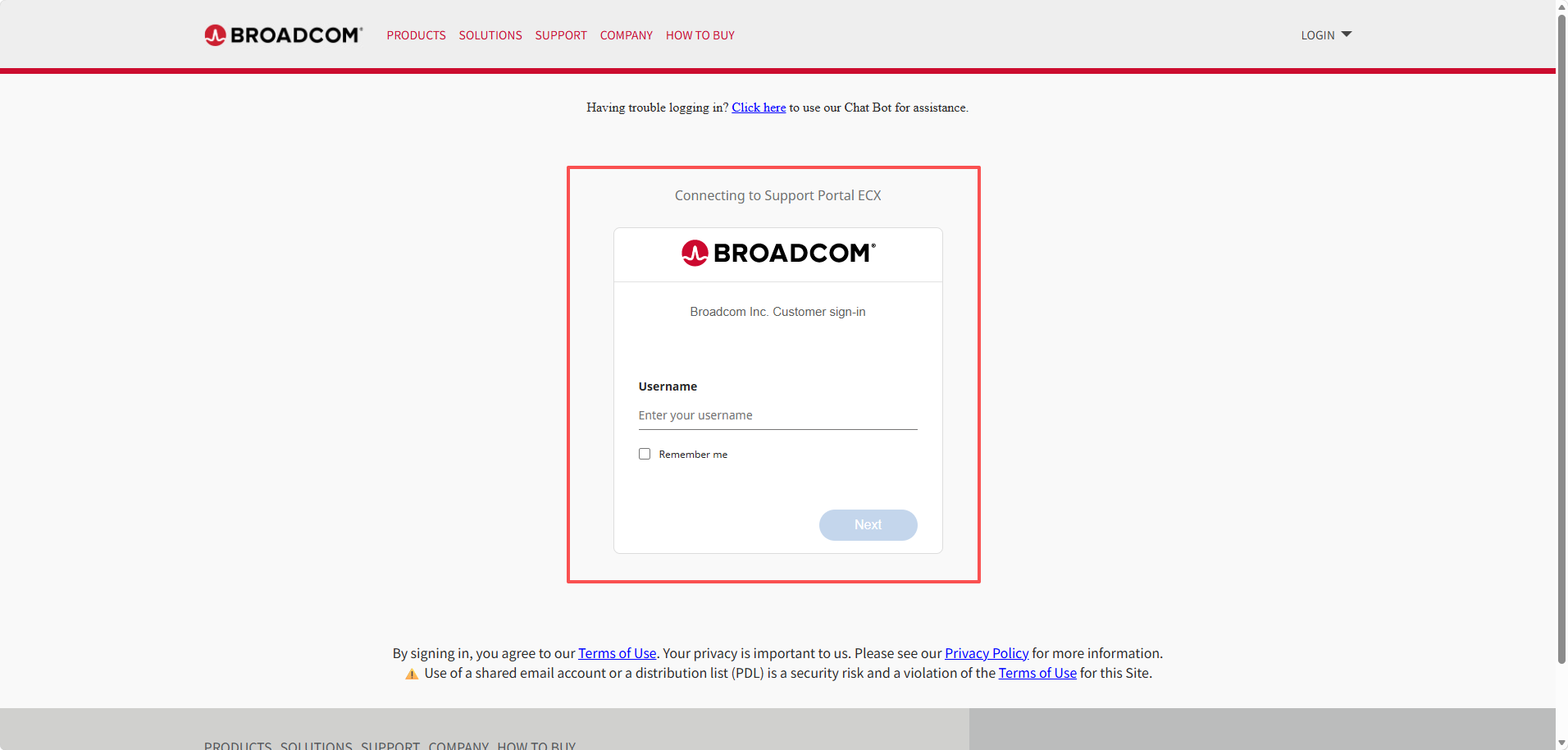
1.3点击下载后进入账号登陆界面
网站有点慢,可能需要多次输入密码才能进入
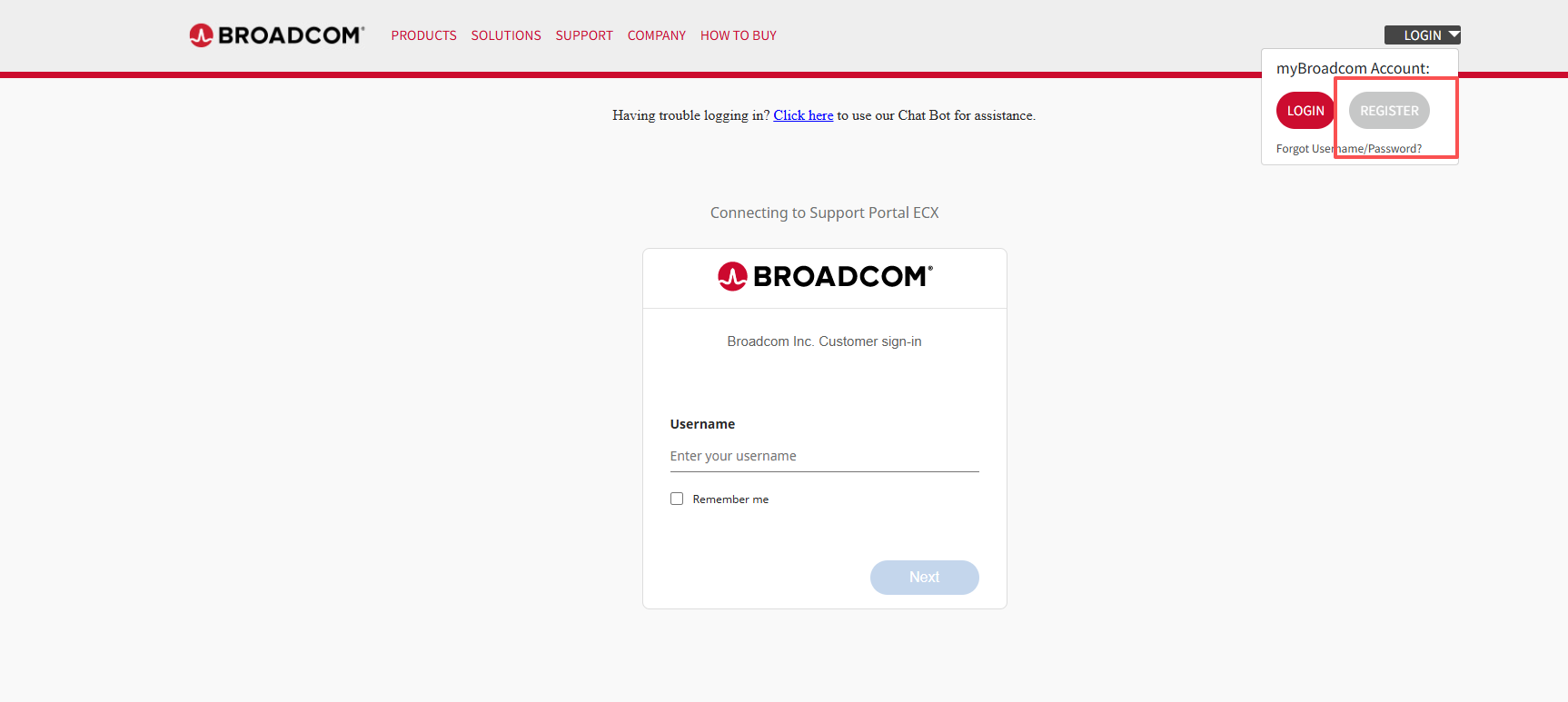
1.3.1无账号,需要提前注册的情况
没有账号,需要注册的,点击右上角,选择register,然后按照注册流程进行即可。
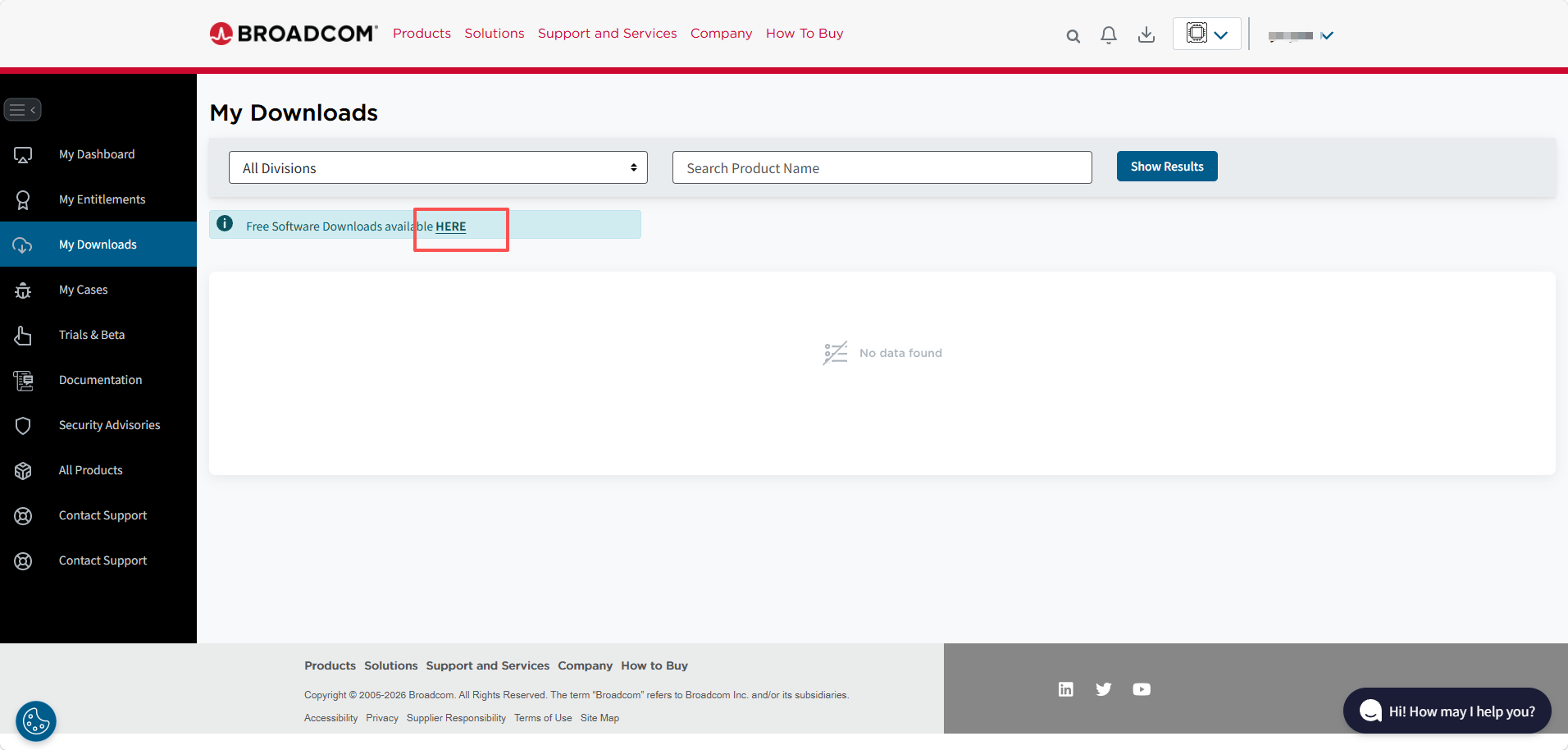
1.4登录后界面
要下载免费版,则点击HERE即可
 往下翻,选择VMware Workstation Pro
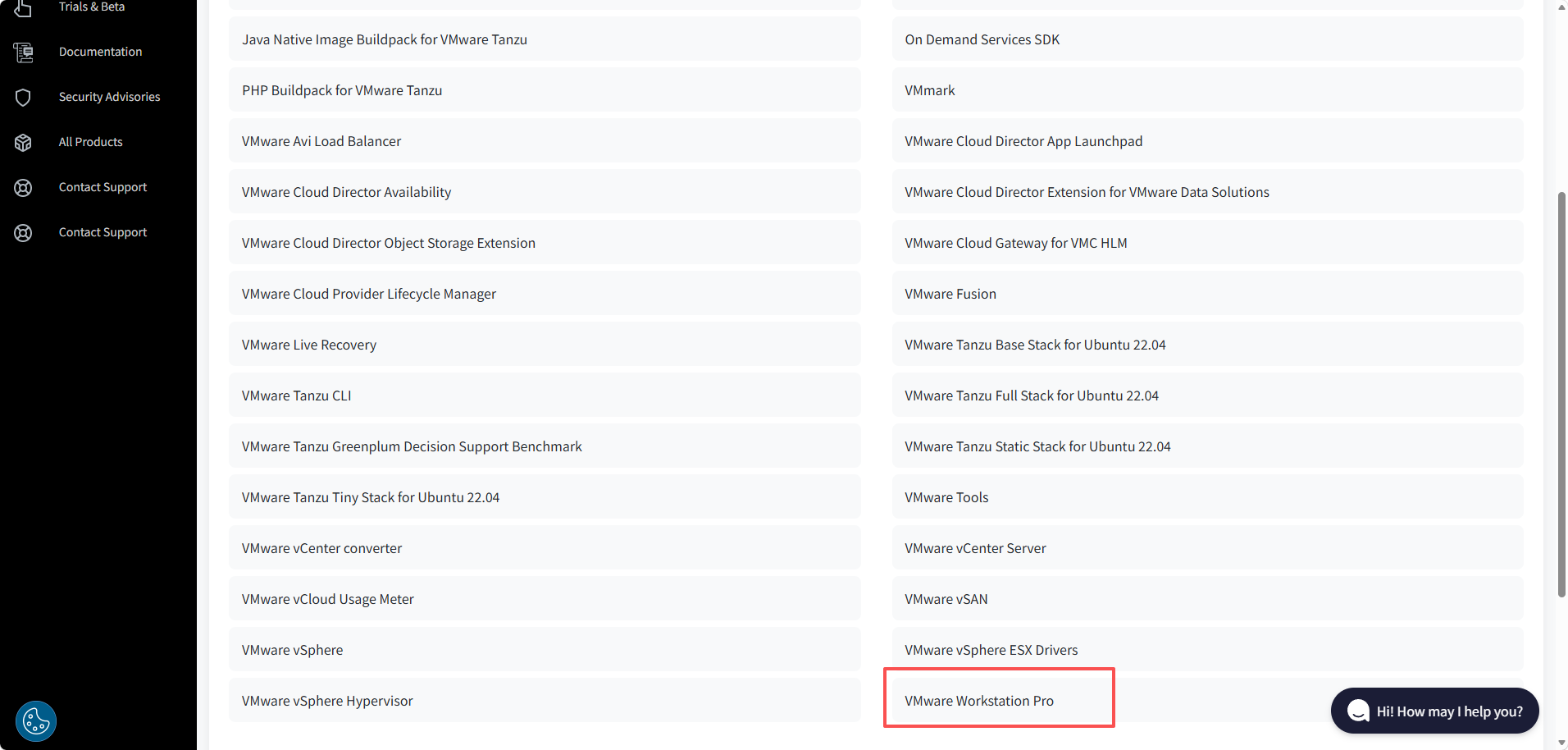
选择最新版安装包,点击右侧的箭头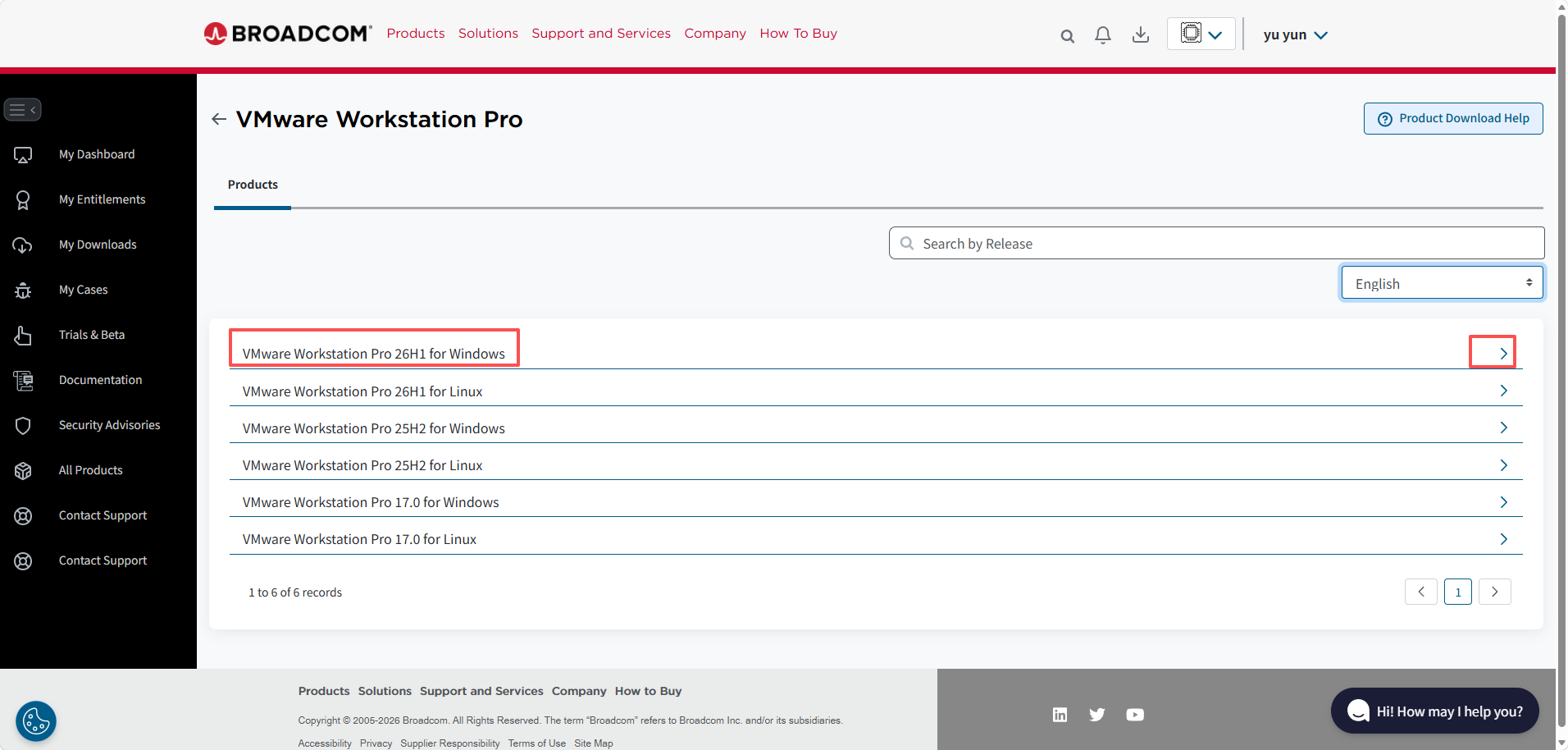
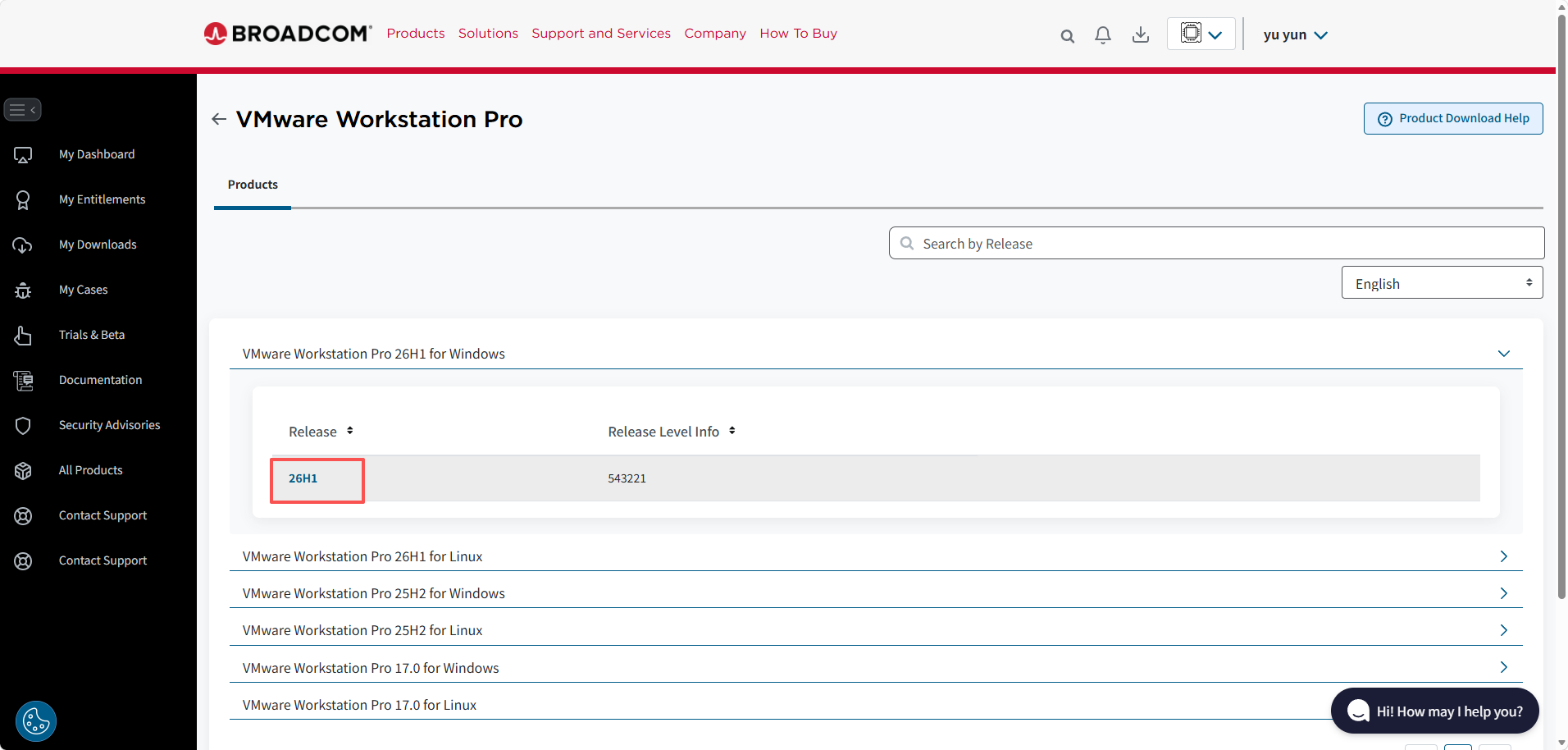
点击最新的release
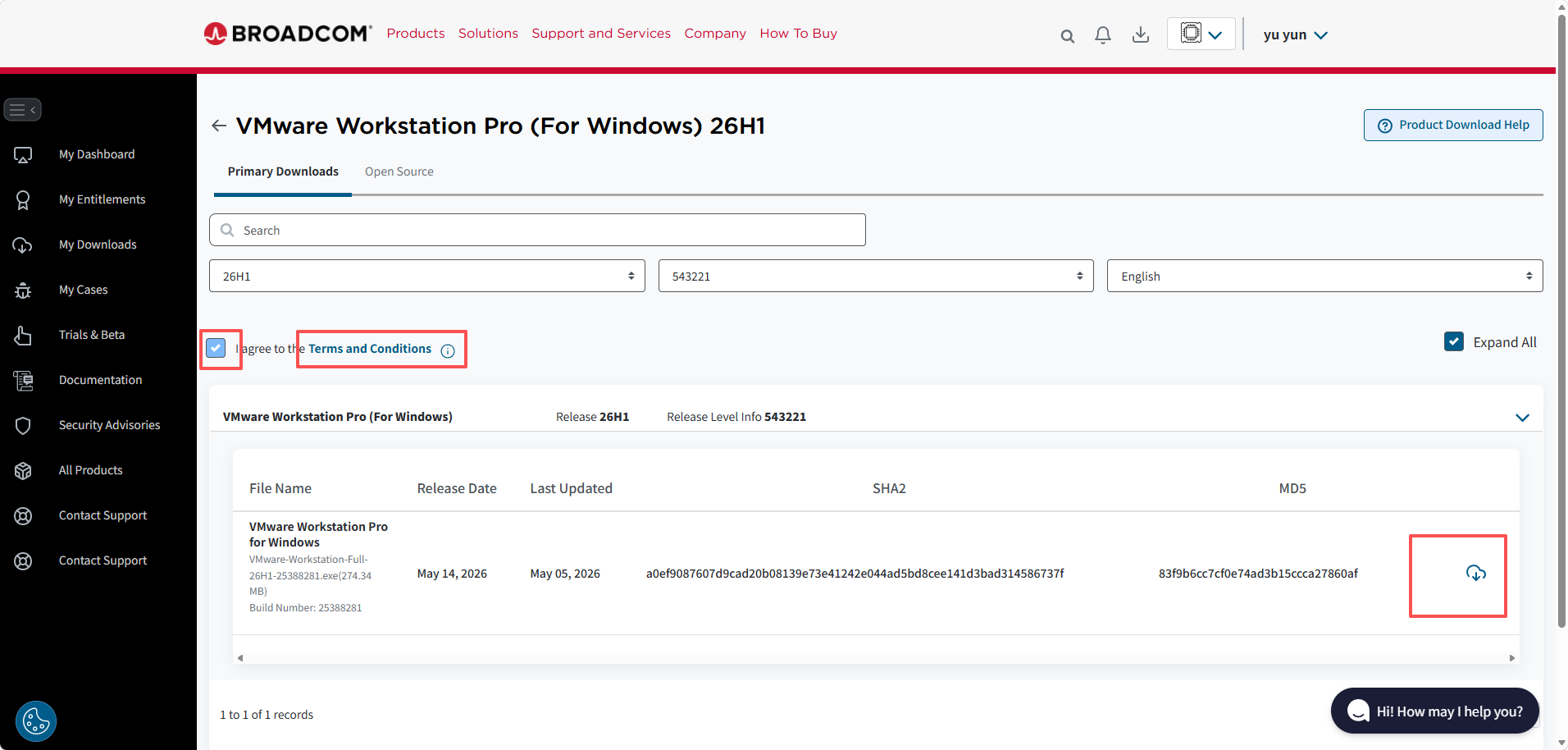
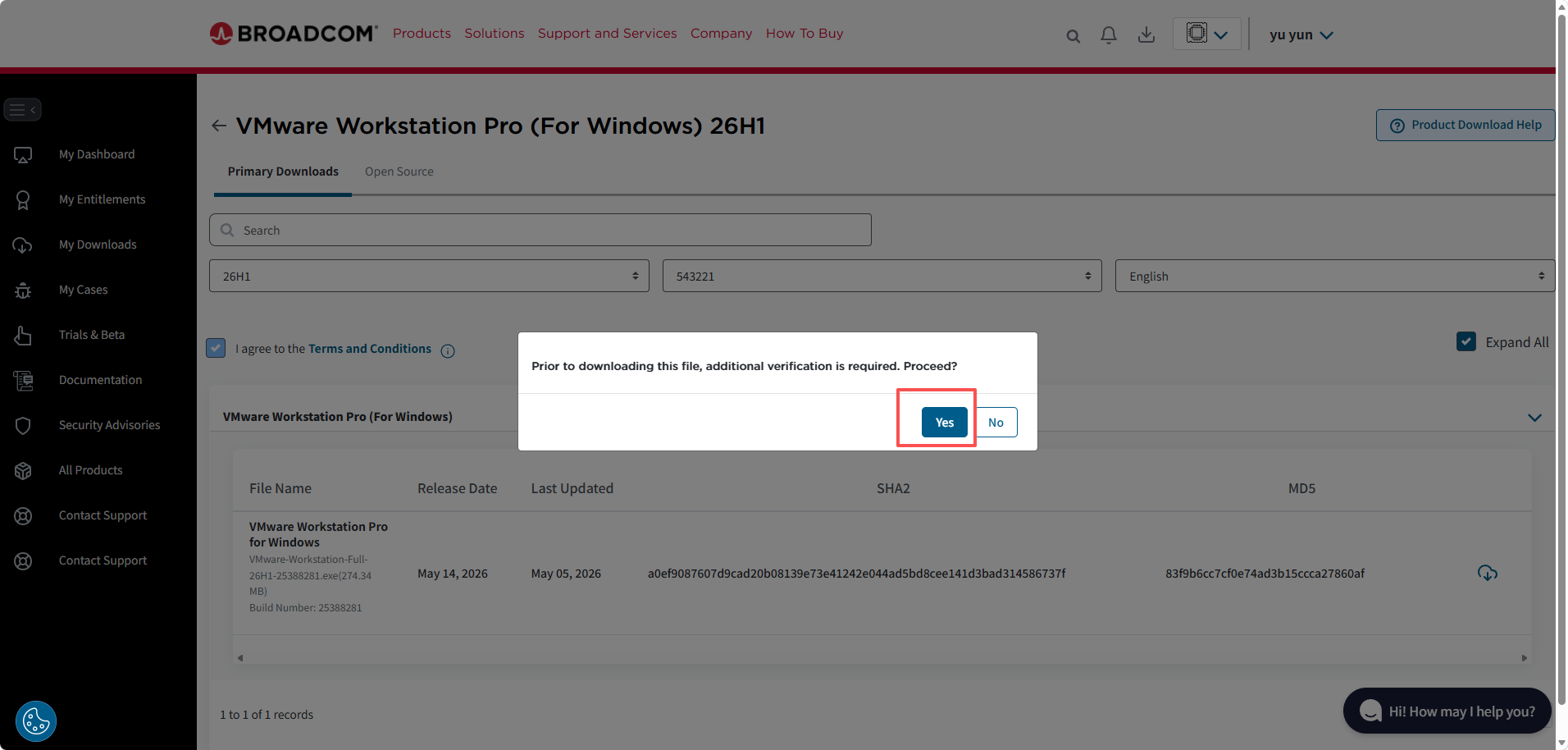
先点击terms and conditions ,然后勾选,则可以点击下载图标
点击YES
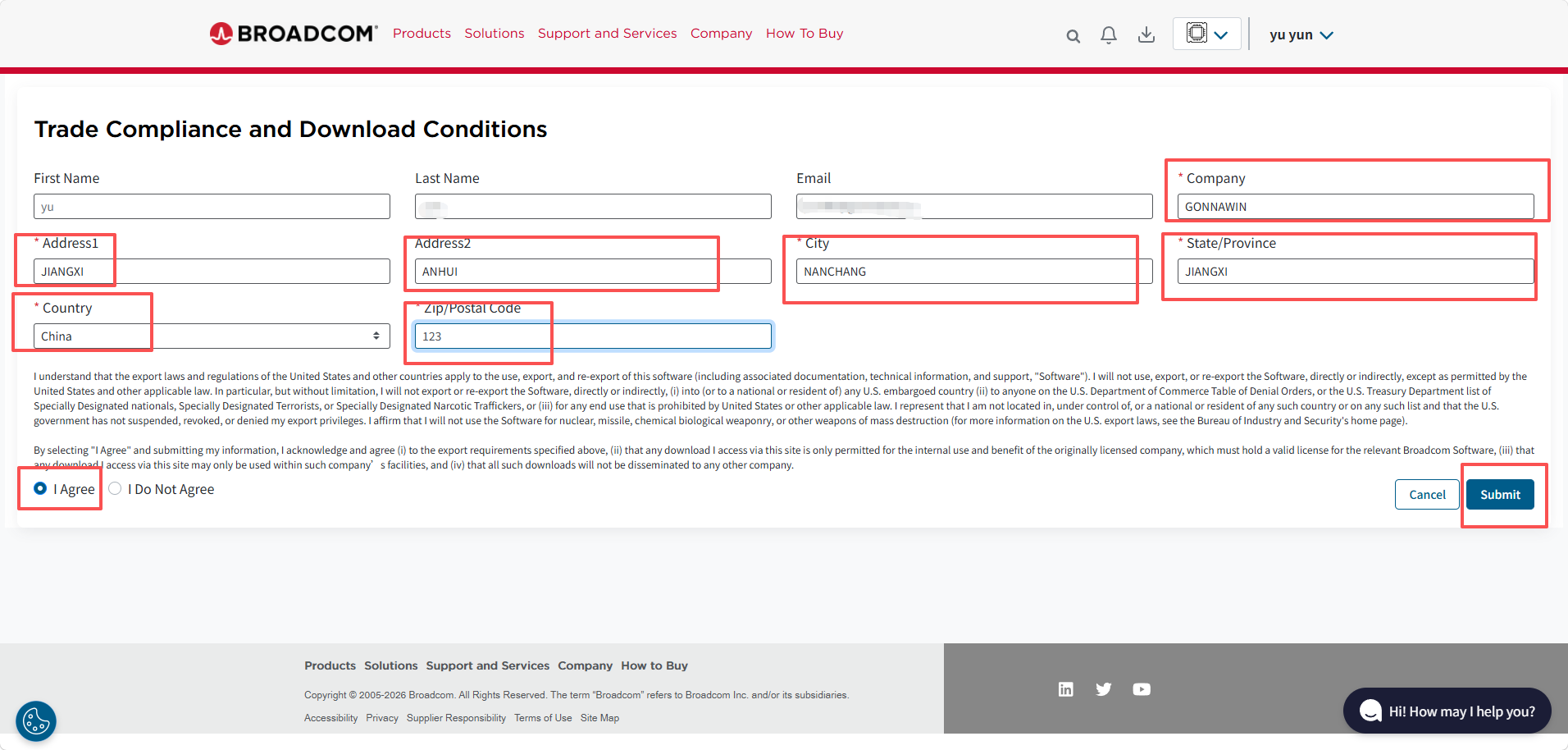
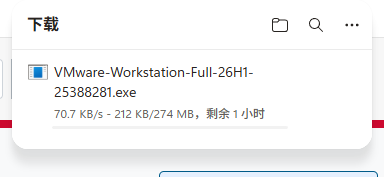
将相关信息填充完整,点击Submit
2.VMware官网地址
VMware by Broadcom - Cloud Computing for the Enterprise https://www.vmware.com/
点击菜单Products,然后选择 SEE DESKTOP HYPERMSORS
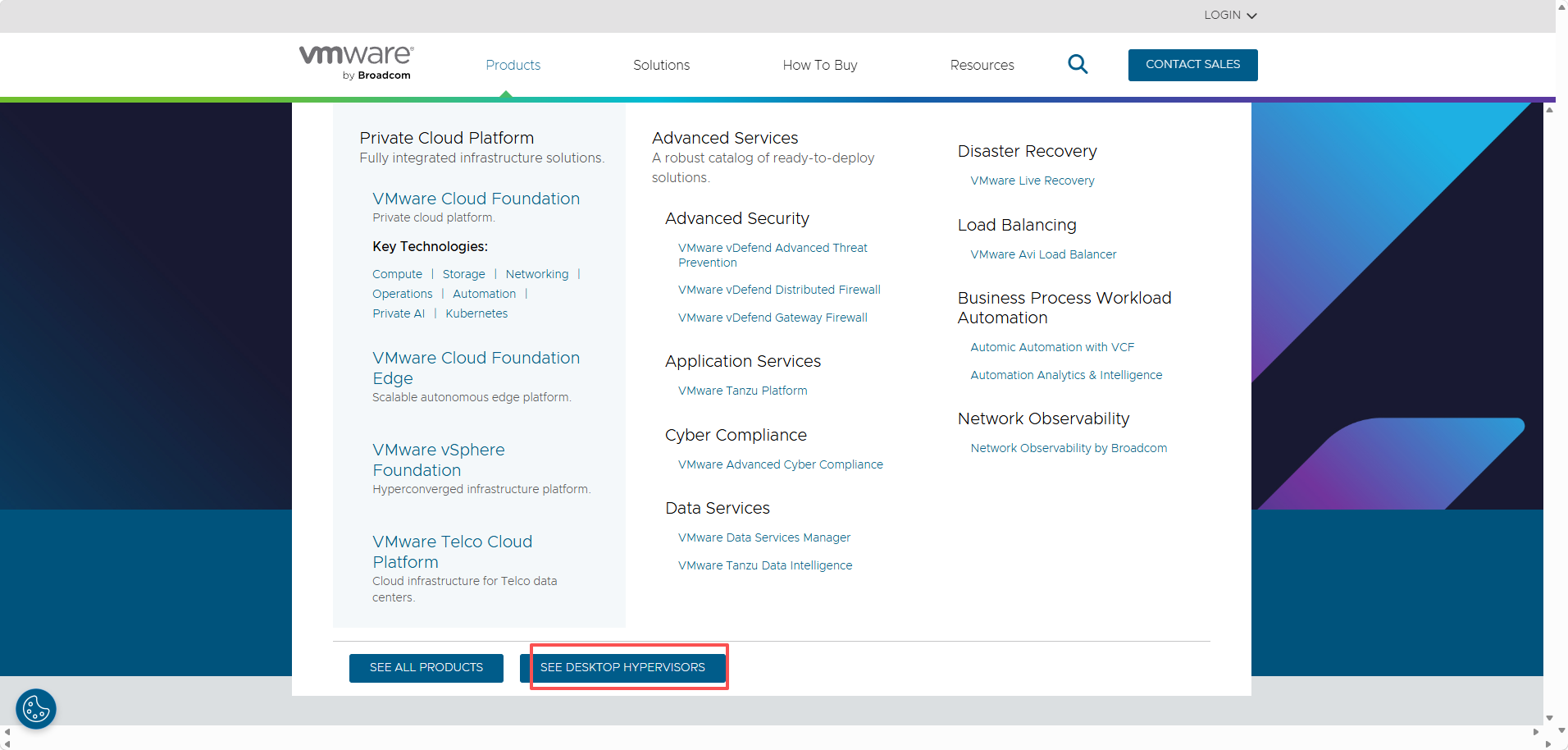
剩下的就跟上面的流程一致了
三、软件安装
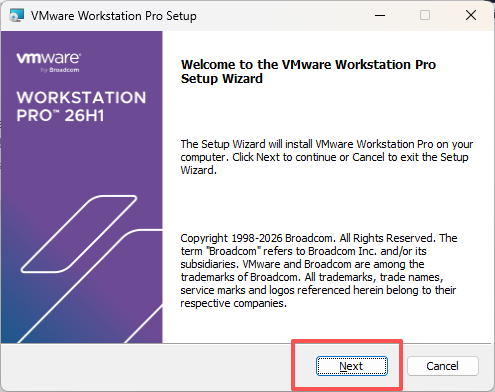
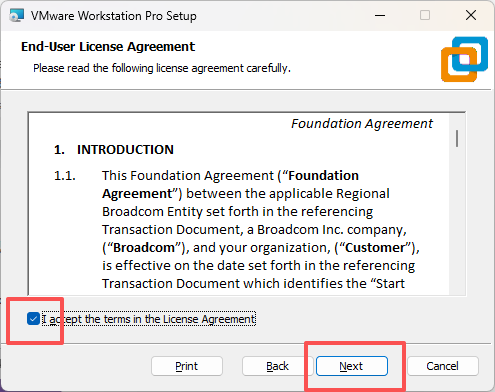
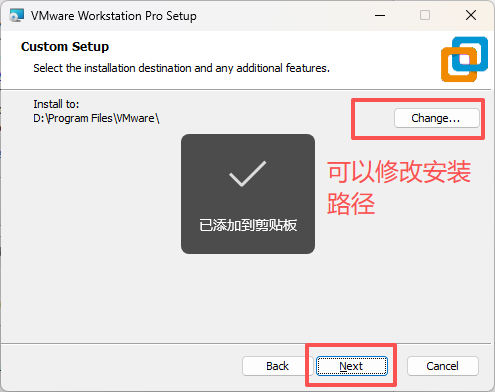
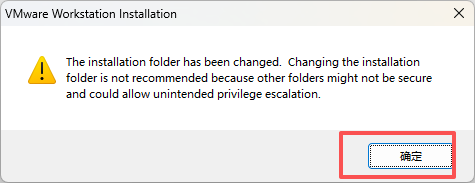
1.双击安装包进行安装

2.点击next
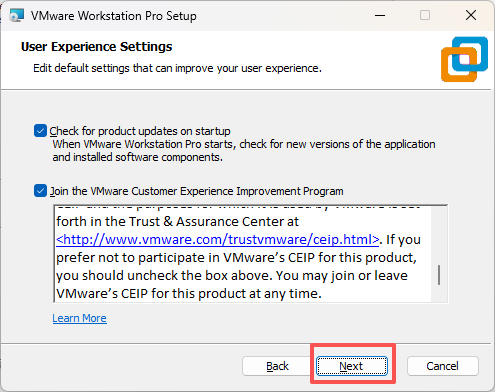
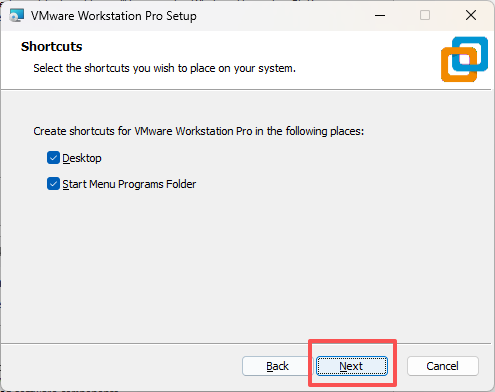
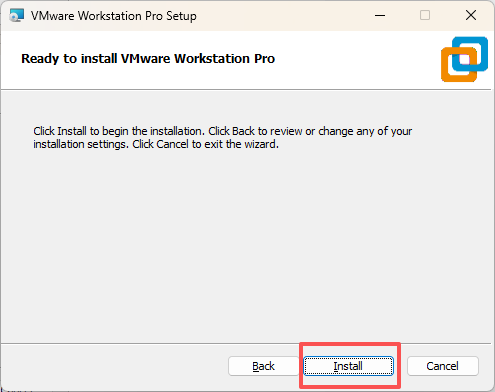
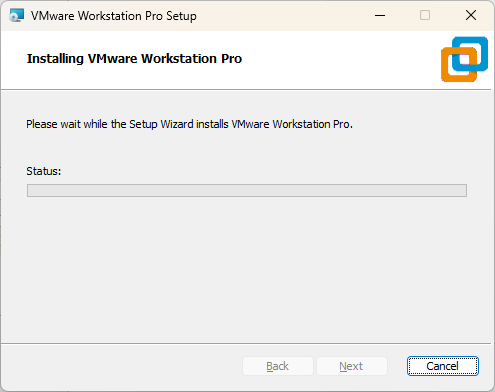
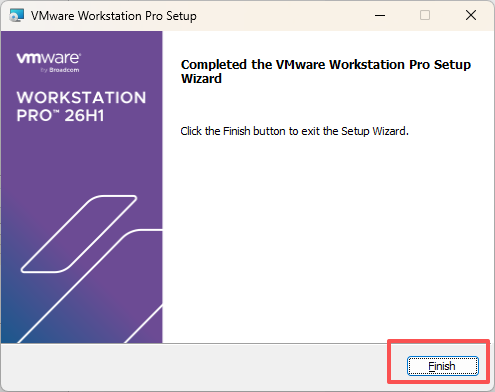
四、安装完成
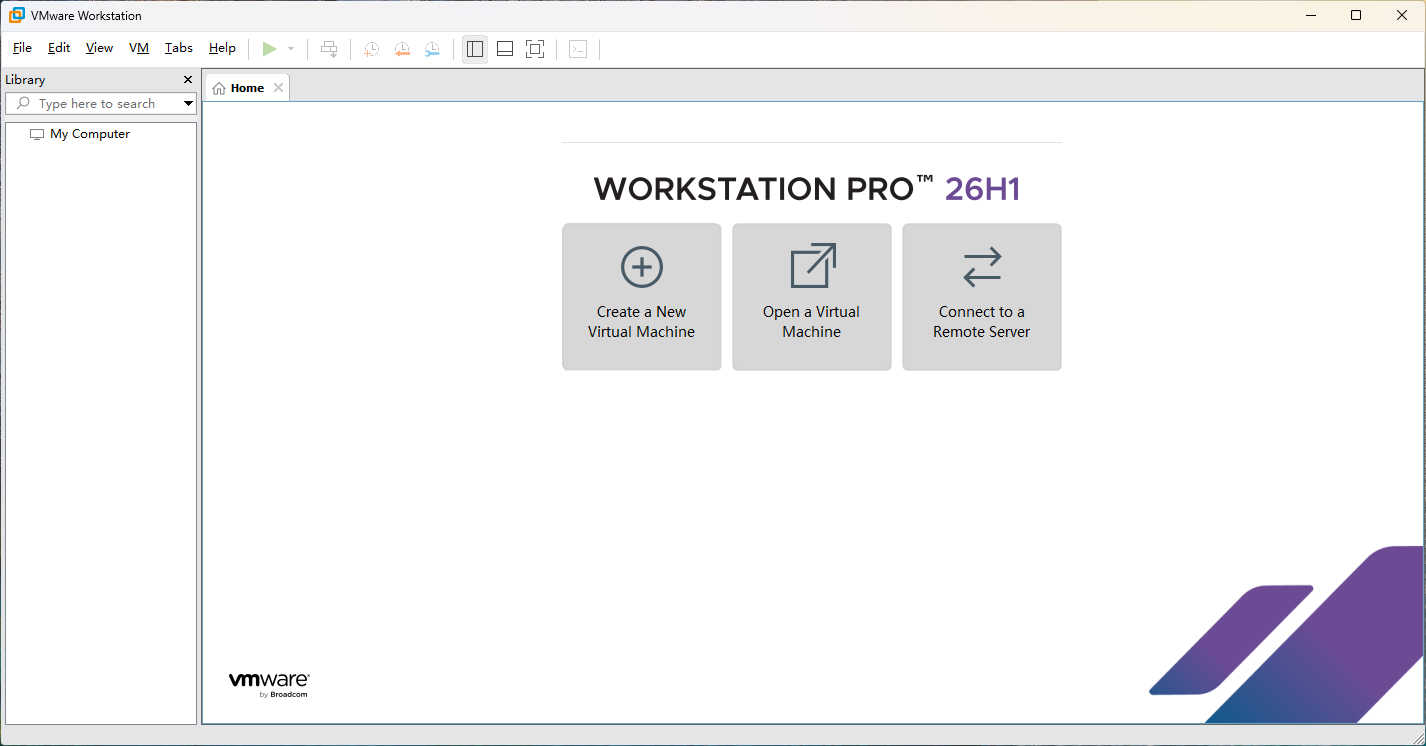
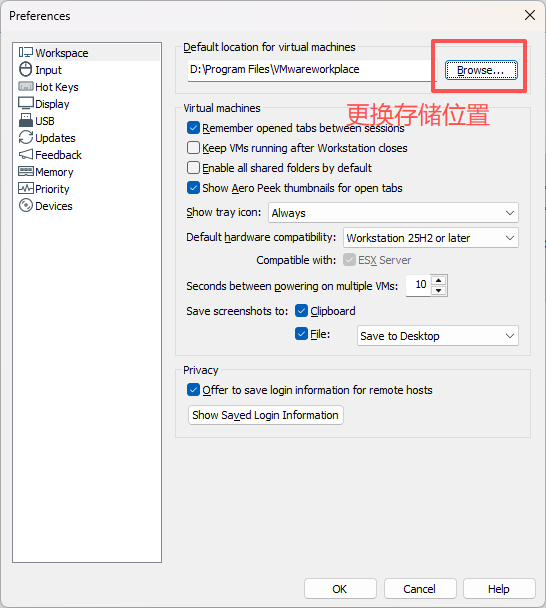
五、虚拟机的默认位置修改
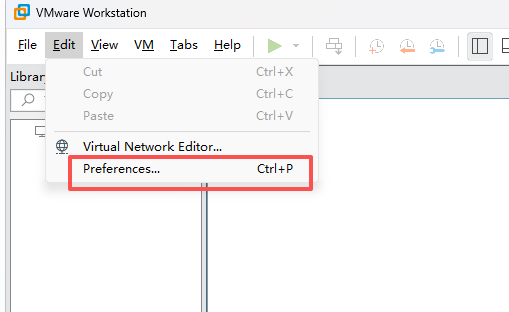
用来存放新创建的虚拟机配置文件和磁盘文件的路径或数据存储。默认在C盘,如果C盘空间不大的,可以更换
更多推荐

 5
5 0
0- 0


 已为社区贡献1条内容

所有评论(0)