
Git安装教程超详细版
·
Git安装教程
1. 双击exe安装包
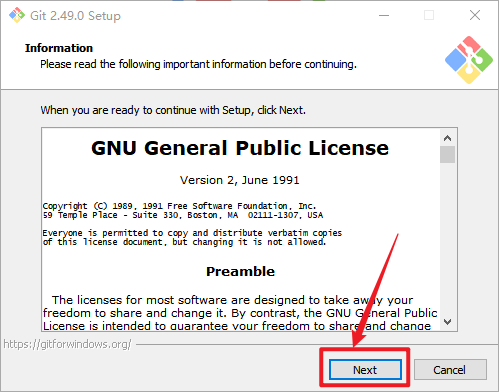
2. 点击 next
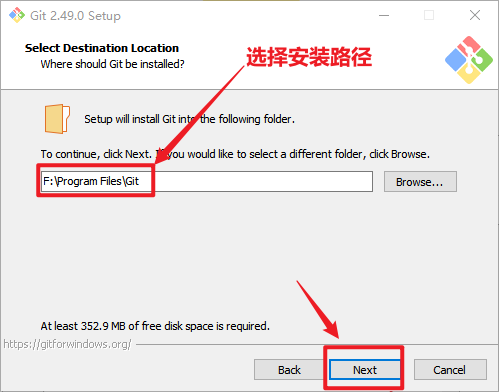
3. 选择安装路径(尽量不选C盘),点击next
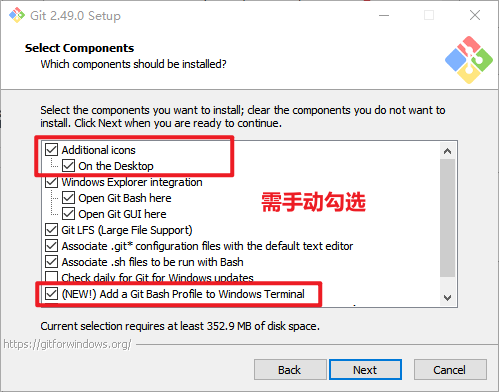
4. 手动勾选 on the Desktop(添加图标到桌面)和 Add a Git Bash Profile to Windows Terninal(将Git Bash的配置添加到Windows终端,可以直接在命令行终端使用Git指令),点击next
5. 保持默认,直接点next
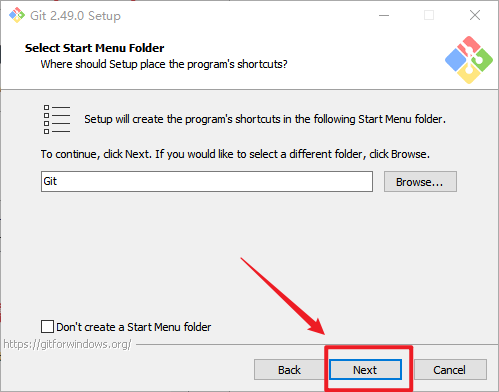
6. 选择默认编辑器,这里先保持默认,稍后在pycharm中关联
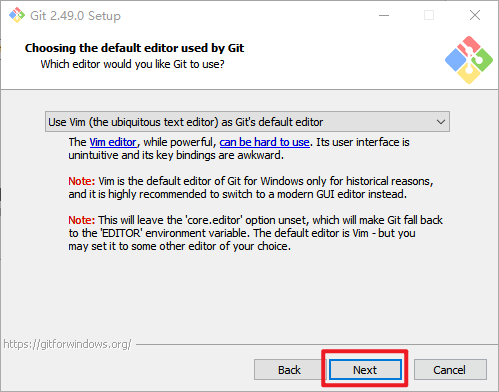
7. 保持默认,点击next
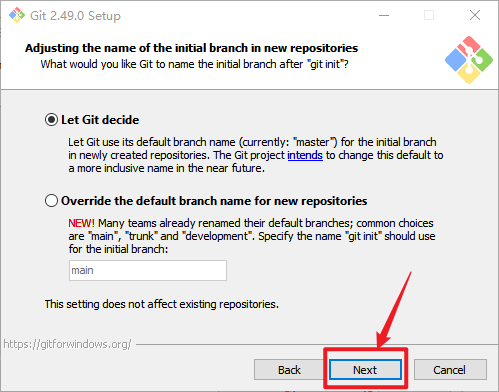
8.环境变量,保持默认勾选的第二个选项,点击next
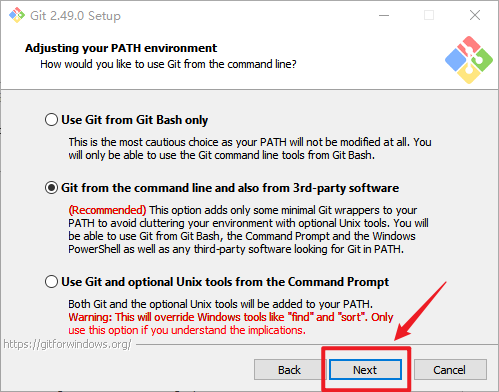
9.SSL证书,保持默认,两步都点击next
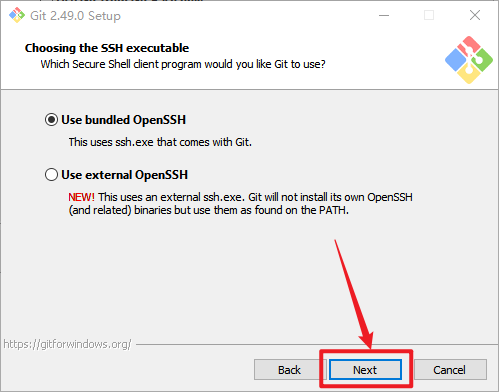
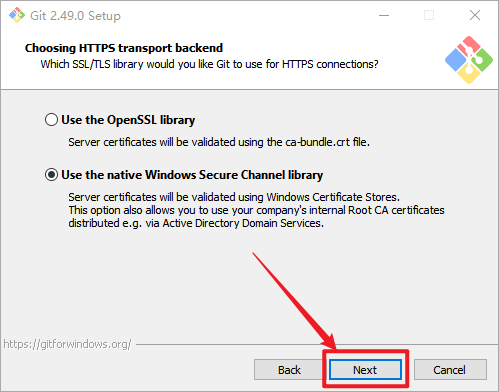
10.行尾处理,保持默认,点击Next
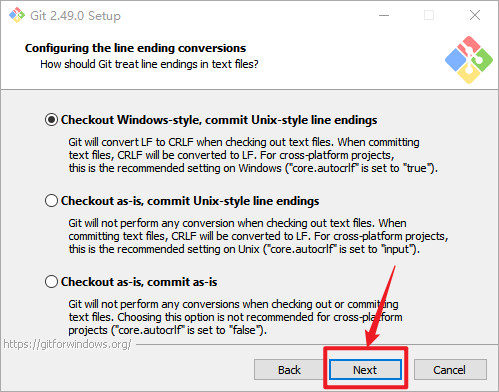
11.终端模拟器,保持默认,点击next
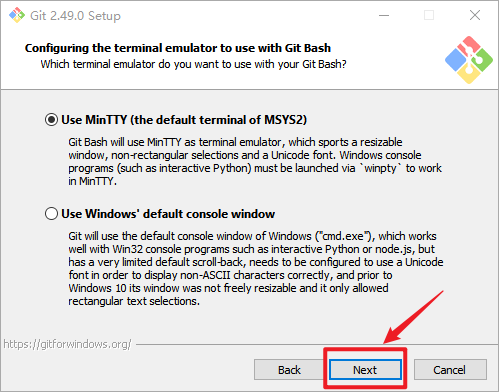
12. gut pull的默认行为,保持默认,点击Next
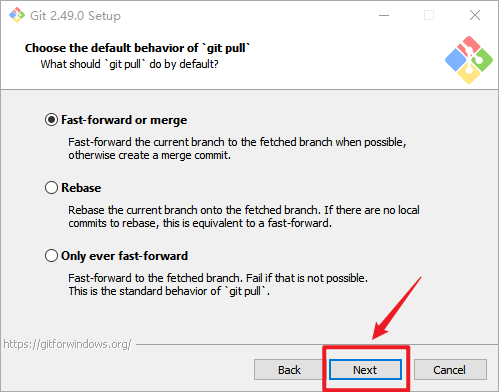
13. 凭证管理器,保持默认,点击Next
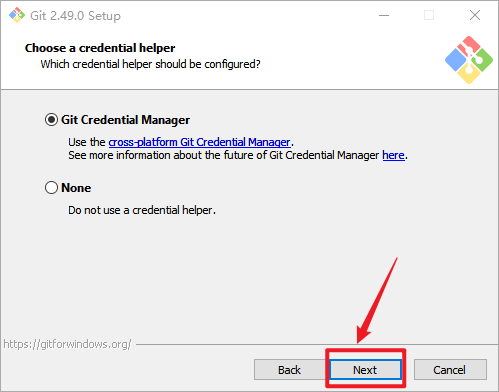
14. 额外的配置项,保持默认,点击Install开始安装
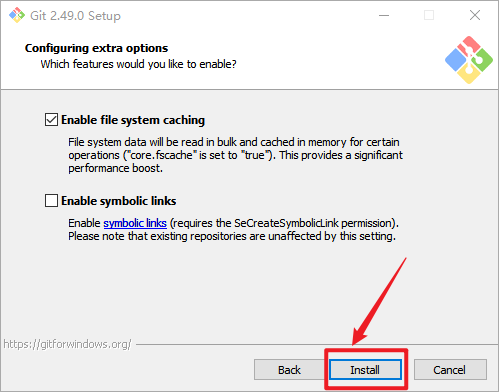
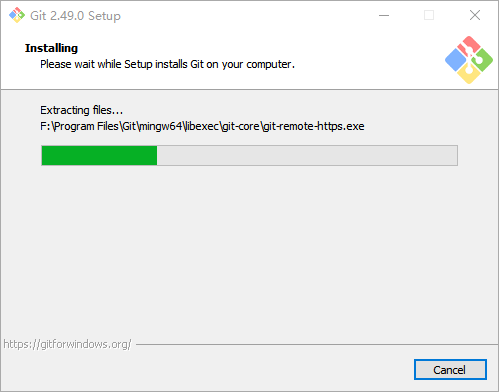
15. 安装完成
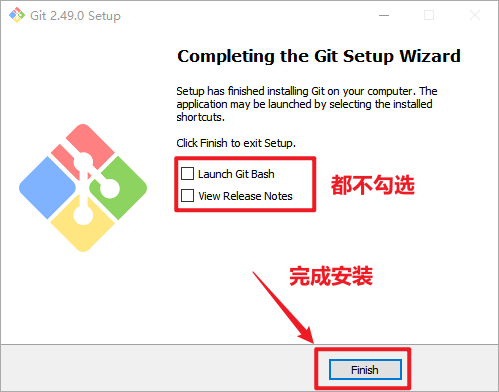
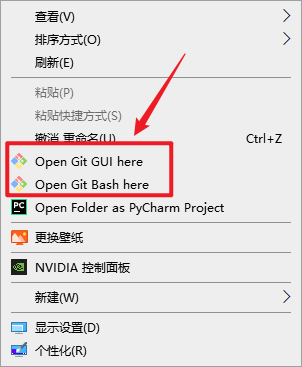
16.在桌面空白处右键,弹出的菜单栏中出现下方两个选项则表示安装成功
更多推荐


 8
8 0
0- 0


 已为社区贡献1条内容

所有评论(0)