
【Hermes】windows安装与基本使用
Hermes官方文档:Hermes Agent 文档 | Hermes Agent
Hermes中文文档:配置 | Hermes Agent 中文社区
前言
Hermes Agent 是什么?
它不是绑定在 IDE 上的编程副驾驶,也不是对单一 API 的聊天机器人封装。它是一个自主智能体,运行时间越长,能力越强。它可以部署在任何地方——5 美元的 VPS、GPU 集群,或者闲置时几乎零成本的 serverless 基础设施(Daytona、Modal)。在 Telegram 上与它对话,同时让它在你从未亲自 SSH 登录的云端虚拟机上工作。它不依赖你的本地电脑。
快速链接
| 🚀 安装 | 在 Linux、macOS、WSL2 或原生 Windows(早期测试版)上 60 秒完成安装 |
| 📖 快速入门教程 | 第一次对话及值得尝试的核心功能 |
| 🗺️ 学习路径 | 根据你的经验水平找到合适的文档 |
| ⚙️ 配置 | 配置文件、提供商、模型及选项 |
| 💬 消息网关 | 配置 Telegram、Discord、Slack、WhatsApp、Teams 等平台 |
| 🔧 工具与工具集 | 70+ 内置工具及其配置方式 |
| 🧠 记忆系统 | 跨会话持续增长的持久记忆 |
| 📚 技能系统 | 智能体创建并复用的程序性记忆 |
| 🔌 MCP 集成 | 连接 MCP 服务器、过滤其工具,并安全扩展 Hermes |
| 🧭 在 Hermes 中使用 MCP | 实用的 MCP 配置模式、示例与教程 |
| 🎙️ 语音模式 | 在 CLI、Telegram、Discord 及 Discord 语音频道中进行实时语音交互 |
| 🗣️ 在 Hermes 中使用语音模式 | Hermes 语音工作流的实操配置与使用模式 |
| 🎭 个性与 SOUL.md | 通过全局 SOUL.md 定义 Hermes 的默认风格 |
| 📄 上下文文件 | 影响每次对话的项目上下文文件 |
| 🔒 安全 | 命令审批、授权与容器隔离 |
| 💡 技巧与最佳实践 | 快速上手,充分发挥 Hermes 的潜力 |
| 🏗️ 架构 | 底层工作原理 |
| ❓ 常见问题与故障排查 | 常见问题及解决方案 |
核心功能
- 闭环学习循环 — 智能体管理的记忆,配合定期提示、自主技能创建、使用中的技能自我改进、基于 FTS5 的跨会话召回与 LLM 摘要,以及 Honcho 辩证式用户建模
- 随处运行,不限于本地 — 6 种终端后端:本地、Docker、SSH、Daytona、Singularity、Modal。Daytona 和 Modal 提供 serverless 持久化——环境闲置时休眠,几乎零成本
- 在你所在的地方 — CLI、Telegram、Discord、Slack、WhatsApp、Signal、Matrix、Mattermost、Email、SMS、DingTalk、Feishu、WeCom、Weixin、QQ Bot、Yuanbao、BlueBubbles、Home Assistant、Microsoft Teams、Google Chat 等——通过一个网关支持 20+ 平台
- 由模型训练者构建 — 由 Nous Research 创建,该实验室是 Hermes、Nomos 和 Psyche 背后的团队。支持 Nous Portal、OpenRouter、OpenAI 或任意端点
- 定时自动化 — 内置 cron,可向任意平台投递
- 委托与并行 — 派生隔离的子智能体以并行处理多个工作流。通过
execute_code实现程序化工具调用,将多步骤流水线压缩为单次推理调用 - 开放标准技能 — 兼容 agentskills.io。技能可移植、可共享,并通过 Skills Hub 接受社区贡献
- 完整的 Web 控制 — 搜索、提取、浏览、视觉、图像生成、TTS
- MCP 支持 — 连接任意 MCP 服务器以扩展工具能力
- 研究就绪 — 批处理、轨迹导出、基于 Atropos 的 RL 训练。由 Nous Research 构建——该实验室是 Hermes、Nomos 和 Psyche 模型背后的团队
面向 LLM 和编程智能体
本文档的机器可读入口:
- /llms.txt — 每个文档页面的精选索引,附简短描述。约 17 KB,可安全加载到 LLM 上下文中。
- /llms-full.txt — 所有文档页面拼接为单一 markdown 文件,支持一次性摄取。约 1.8 MB。
两个文件同样可通过 /docs/llms.txt 和 /docs/llms-full.txt 访问。每次部署时全新生成。
Hermes Agent 是一个具体的、开源的AI Agent 框架。它的核心特点是"自进化",能自动沉淀经验、生成技能,越用越聪明。你通过
hermes chat命令与之交互,它负责调用工具、执行任务。

一、安装Hermes
【环境准备】
Hermes Agent可以安装在Linux/macOSWindows(需要安装在WSL2环境)中,安装Hermes Agent前需要有如下环境:
▲Python(>=3.11):Agent逻辑运行的基础环境。
▲Node.js(>=22):主要用于支撑浏览器自动化(Playwright)和WhatsApp 桥接等高级功能。
▲Git:用于版本控制和一键安装脚本的拉取。
▲系统工具:ripgrep/ffmpeg(非硬性依赖,缺失时会提示手动安装)
方法一:指定路径安装(推荐)
以下是将Harness安装在D盘的命令,路径可根据情况自定义:
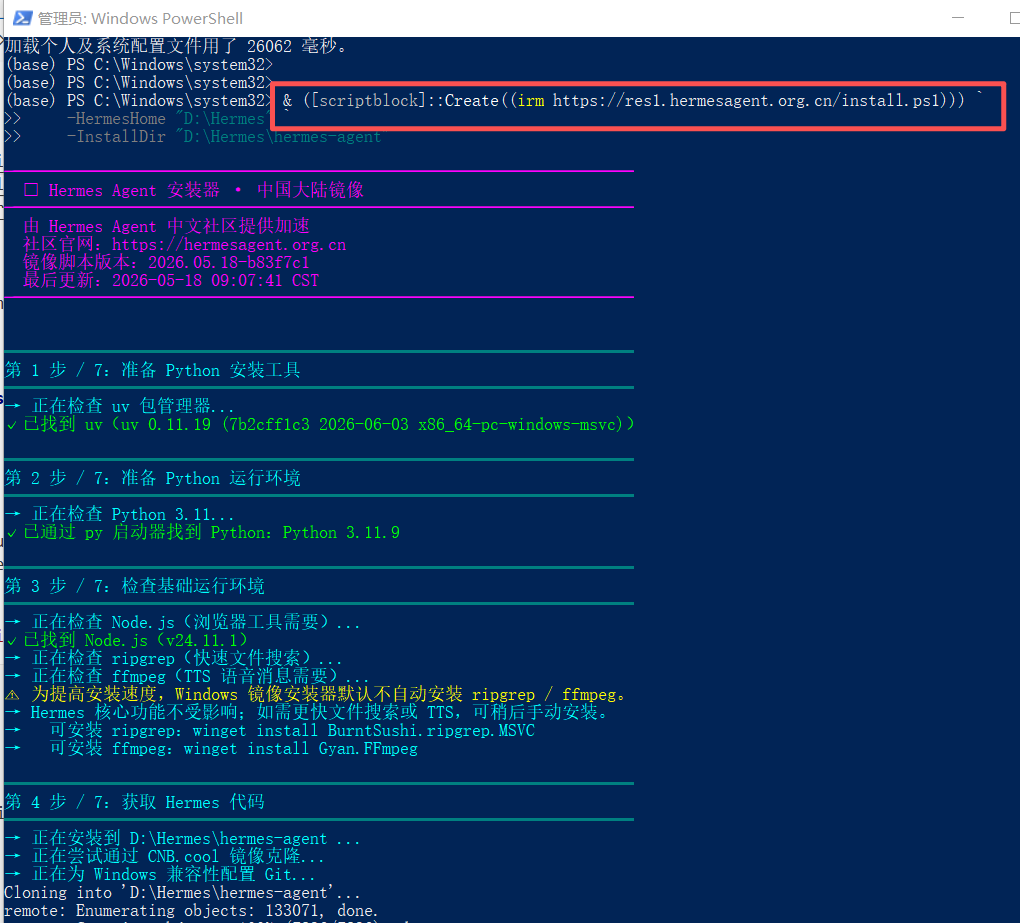
& ([scriptblock]::Create((irm https://res1.hermesagent.org.cn/install.ps1))) `
    -HermesHome "D:\Hermes" `
    -InstallDir "D:\Hermes\hermes-agent"
【图示】
说明:第7步会比较慢,请耐心等待
二、配置
2.1 url和API key
填写url和API key。这里根据自己选择的模型对应填入,这里我选择的是deepseek的,如:
▲url填入:https://api.deepseek.com/v1▲APIkey填入:官方申请(DeepSeek 开放平台)
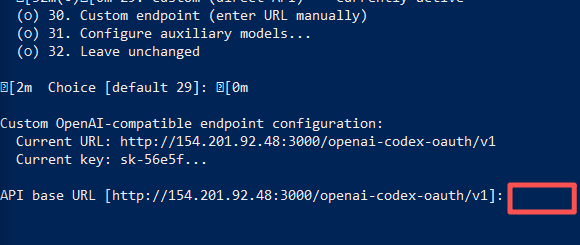
填完到这直接回车就行
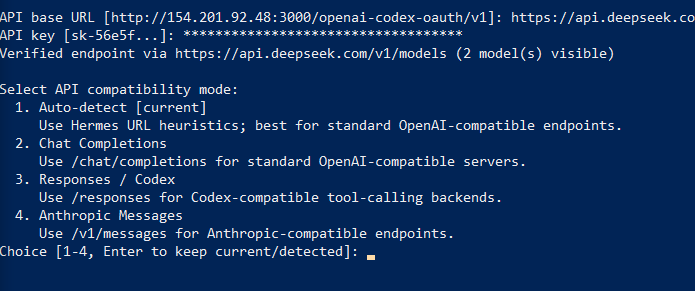
【 说明】
选项 适用场景 是否适合 DeepSeek 1. Auto-detect 标准 OpenAI 兼容接口 ✅ 推荐 2. Chat Completions 强制使用 /chat/completions也可以用,但没必要 3. Responses / Codex 专为 Codex 设计 ❌ 不适合 4. Anthropic Messages Claude 专用格式 ❌ 不适合 简单总结:在
Choice [1-4...]后面直接按 Enter 键,使用默认的 Auto-detect 模式继续安装即可。
2.2 选择模型
根据配置的模型厂商选择对应模型,以下2个模型可供选择,填入对应名称即可:这里我选择的是【deepseek-v4-pro】
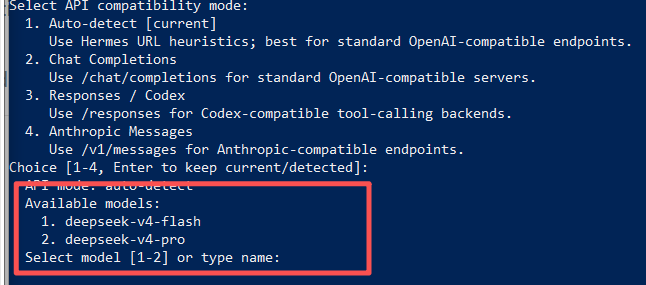
这里选择使用哪个 DeepSeek 模型,按需选择即可:
选项 模型 特点 推荐场景 1 deepseek-v4-flash速度更快,性价比高 日常对话、快速响应、大批量处理 2 deepseek-v4-pro能力更强,推理更深入 复杂任务、代码生成、逻辑推理
2.3 设置上下文长度
即模型一次能处理的最大 token 数),直接按 Enter 键让它自动检测就行。
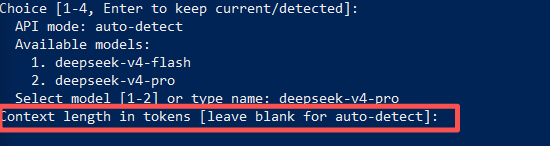
2.4 设置API显示名称
这里让你给这个 API 配置起个显示名称,方便你在 Harness 界面里识别它是哪个服务。
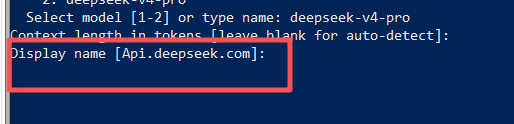
操作:直接按 Enter 继续即可。
2.5 选择 Hermes 执行代码和命令的后端环境
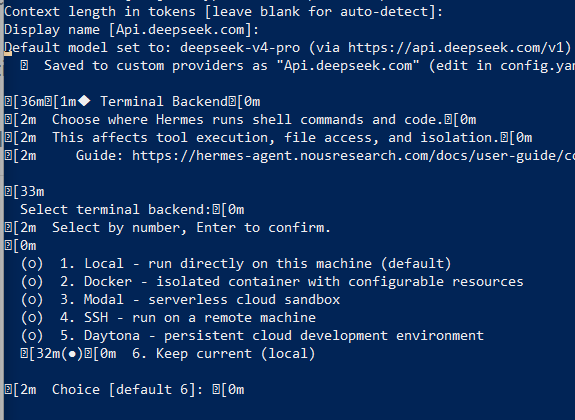
操作:直接按 Enter 继续即可
这一步是选择 Hermes 执行代码和命令的后端环境(也就是 Harness 底层用哪个方式来运行工具和代码)。
直接按 Enter 键,选择默认的
Keep current (local)即可。各选项说明(供参考):
选项 说明 适用场景 1. Local 直接在本地机器上运行命令 个人使用、开发测试(最常用) 2. Docker 在 Docker 容器中隔离运行 需要环境隔离、安全性要求高 3. Modal 云端无服务器沙箱 云端部署、弹性扩展 4. SSH 通过 SSH 在远程机器运行 管理远程服务器 5. Daytona 云开发环境 团队协作、云端开发 6. Keep current (local) 保持当前设置(默认 local) ✅ 直接选这个就行
2.6 配置消息平台
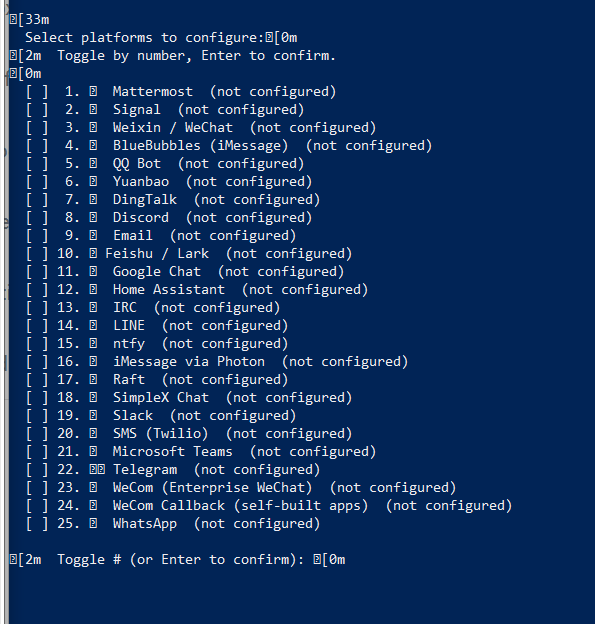
这一步是让你选择要配置哪些消息平台,用于让 Hermes/Harness 连接到各种聊天应用(比如微信、Telegram、Discord 等)。
这里直接按 Enter 键,不选择任何平台,跳过这一步。
2.7 配置 Hermes 的工具(Tools)
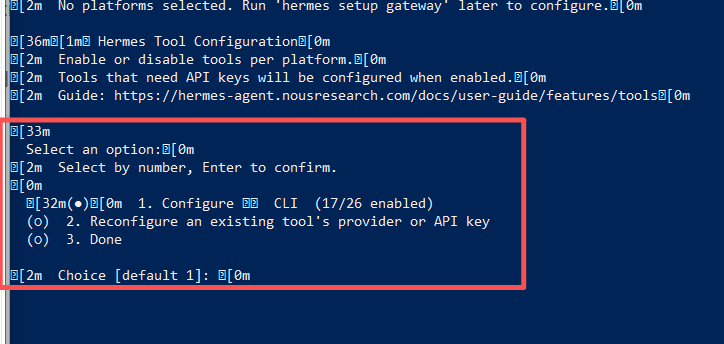
这一步是配置 Hermes 的工具(Tools),也就是 AI 可以调用的各种功能,比如浏览器搜索、文件操作、代码执行等。
直接按 Enter 键,选择默认的 Configure CLI (17/26 enabled) 继续即可。
【各选项说明】
选项 说明 建议 1. Configure CLI 配置当前已启用的工具(17个已启用,还有9个未启用) ✅ 推荐,进去看看有什么工具可以用 2. Reconfigure 重新配置某个已有工具(修改 API Key 或提供者) 暂时不需要 3. Done 跳过工具配置,直接完成安装 也可以,但建议先进去看看 操作:直接按 Enter 确认默认选项 1,进入工具配置界面。
2.8 启用在 CLI 中使用的工具
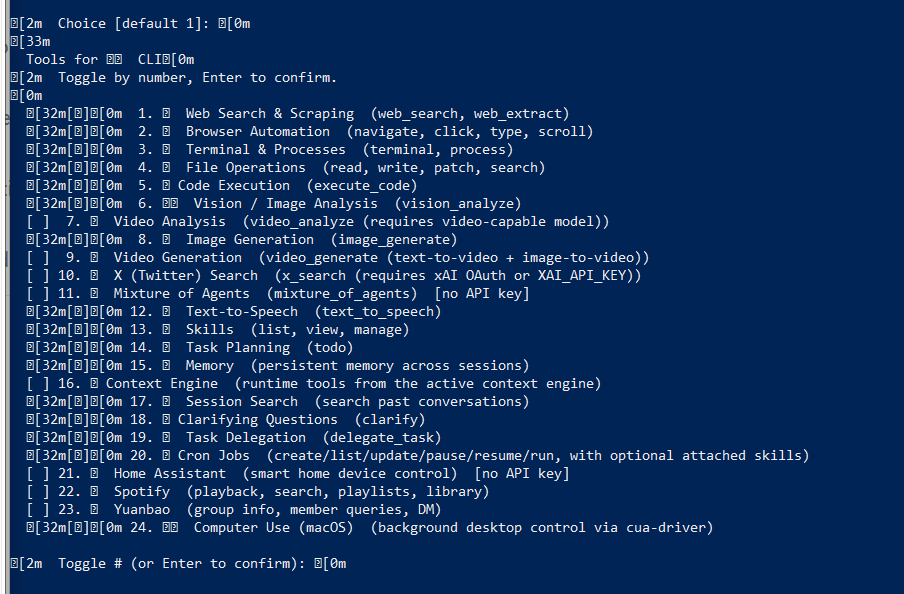
这里到了最关键的一步——启用在 CLI 中使用的工具。大部分已经默认启用了(显示绿色 ● 标记),你直接按 Enter 确认即可。
【说明】
绿色
●标记的(1-6, 8, 12-20, 24)已经启用了,这些核心功能足够日常使用:
网页搜索 & 抓取:让 AI 上网查资料
浏览器自动化:AI 可以操作浏览器
终端 & 进程:AI 可以执行命令
文件操作:读写文件
代码执行:运行代码
图像分析/生成:看图、画图
TTS 语音:文字转语音
记忆功能:跨会话记住信息
任务规划、任务委派:复杂任务管理
没有启用的(7, 9, 10, 11, 21, 22, 23)是需要额外配置或特定场景才用的,现在不需要。
操作:直接按 Enter 键确认当前配置,继续完成安装。
2.9 完成配置
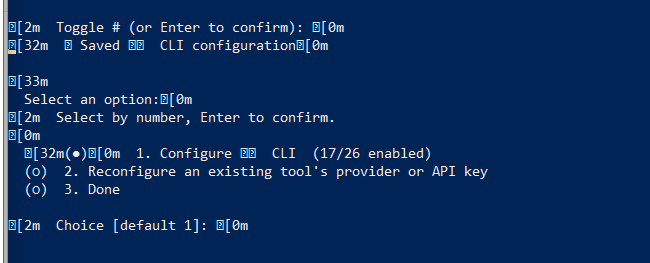
操作:输入 3 然后按 Enter。
回到工具配置主菜单了,这次需要选 3. Done 来完成配置。
因为工具已经配置好了(刚才已经确认过启用哪些了),现在选择 Done 退出工具配置,继续安装流程。
2.10 启动Harness
完成这一步后,Harness 应该就基本安装好了,可以开始使用了。
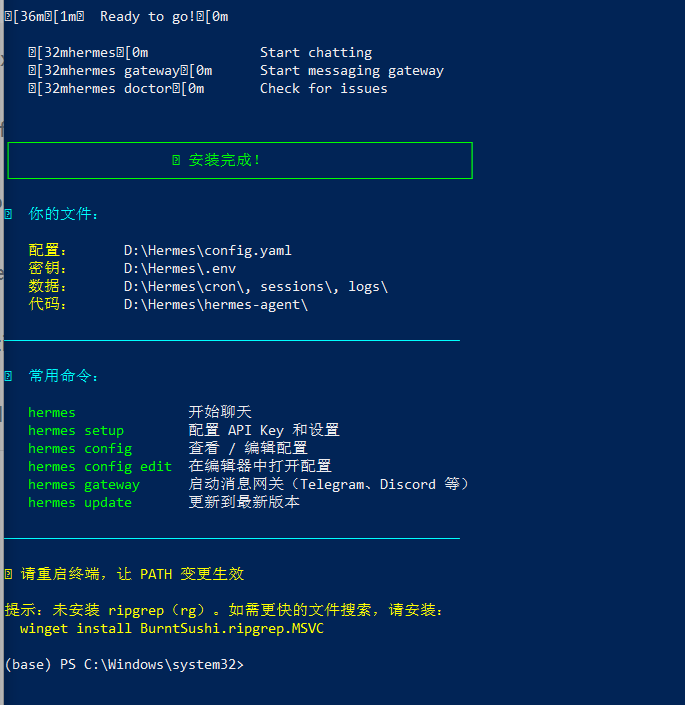
1. 先重启终端(重要)
关闭当前的 PowerShell 窗口,重新打开一个新的。这样 PATH 变更才能生效。
2. 可以忽略 ripprep 的提示
ripprep是一个文件搜索工具,没有它也能用,只是文件搜索会慢一点。如果想装,运行:winget install BurntSushi.ripprep.MSVC不装也行,不影响正常使用。
3. 启动 Harness
在新终端里运行:
hermes chat或者如果你想用 TUI(终端图形界面)模式:
hermes
三、使用Hermes
3.1 启动命令
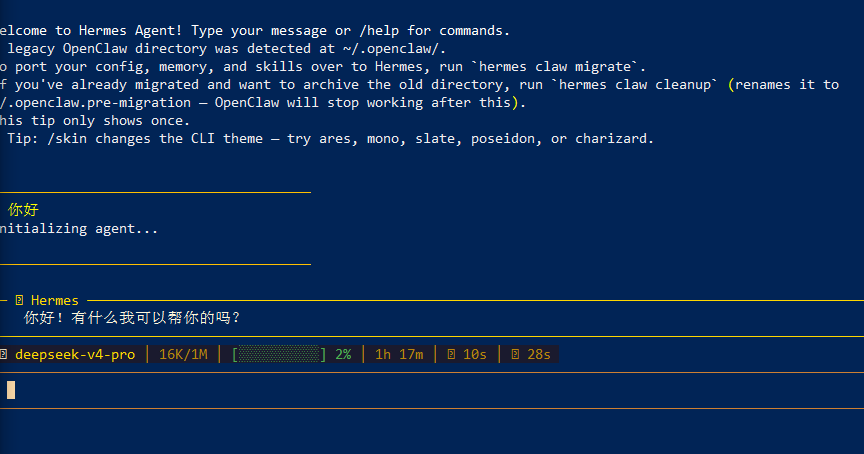
在新终端里运行:
hermes chat到这里我们就可以开始进行对话了
3.2 常用命令速查
| 命令 | 作用 |
|---|---|
hermes chat | 启动 Hermes 对话 |
hermes setup | 重新配置 API Key 和设置 |
hermes config edit | 编辑配置文件 |
hermes update | 更新到最新版本 |
3.3 会话内常用命令(在聊天输入框中输入)
| 命令 | 作用 |
|---|---|
/exit | 退出当前会话 |
/clear | 清空当前会话的对话记录(上下文清空,但会话保留) |
/reset | 重置会话(类似于 /clear,有时效果更彻底) |
/undo | 撤销最后一条消息或操作(如果有) |
/model <模型名> | 在当前会话中切换模型,例如 /model deepseek-v4-pro |
/status | 查看当前会话状态(模型、工具、token 使用等) |
/tools | 查看当前启用的工具列表 |
/memory | 查看/管理 AI 的记忆内容 |
/save | 手动保存当前会话(通常自动保存,但可以手动触发) |
3.4 通用管理命令(在终端中,非会话内)
| 命令 | 作用 |
|---|---|
hermes config edit | 用编辑器打开配置文件 config.yaml |
hermes setup | 重新运行配置向导(改 API Key、模型等) |
hermes update | 更新 Hermes 到最新版本 |
hermes doctor | 诊断和修复环境问题 |
hermes gateway | 启动消息网关(连接 Telegram/Discord 等) |
hermes sessions | 查看所有历史会话列表 |
hermes logs | 查看日志文件 |
hermes version | 查看当前版本 |
3.5 可用工具
Hermes在安装好后自带19个tools。可通过命令【/tools】进行查看。
工具分类速查:
| 分类 | 工具 | 作用 |
|---|---|---|
| 🧠 辅助决策 | clarify | 拿不准时主动问你,比如"你确定要覆盖这个文件吗?" |
| 💻 代码执行 | execute_code | 在 Python 环境中运行代码(你刚才写贪吃蛇就用到了这个) |
| ⏰ 定时任务 | cronjob | 创建和管理定时任务,比如"每天8点提醒我" |
| 🤖 任务委派 | delegate_task | 派生子 AI 去并行处理任务,各自有独立的上下文 |
| 📁 文件操作 | read_file / write_file / patch / search_files | 读文件、写文件、找内容、精确修改(patch 是只改指定行) |
| 🖼️ 图像生成 | image_generate | 根据文字描述生成图片(需模型支持) |
| 🧩 记忆系统 | memory | 保存跨会话的持久记忆,比如"我叫小明,喜欢 Python" |
| 🔍 会话搜索 | session_search | 搜索历史聊天记录 |
| 📚 技能管理 | skill_manage / skill_view / skills_list | 管理和查看预设的技能模板(可以理解成"任务配方") |
| 🖥️ 终端操作 | terminal / process | 执行 Linux 命令,管理后台进程 |
| ✅ 任务列表 | todo | 当前会话的任务清单,帮你拆解复杂任务 |
| 🔊 语音合成 | text_to_speech | 文字转语音(输出音频) |
| 👁️ 视觉分析 | vision_analyze | 加载图片让 AI"看",需要支持视觉的模型(DeepSeek-V4 支持) |
四、常用操作
4.1 设置MCP服务
魔搭社区MCP广场:MCP 广场 · 魔搭社区
这里高德mcp服务为例,后续如果想再继续添加其他服务,一样可以按这个步骤:
1、打开config.yaml文件
在PowerShell中输入命令:
hermes config edit随后会弹出config.yml,需要在这填入MCP服务字段
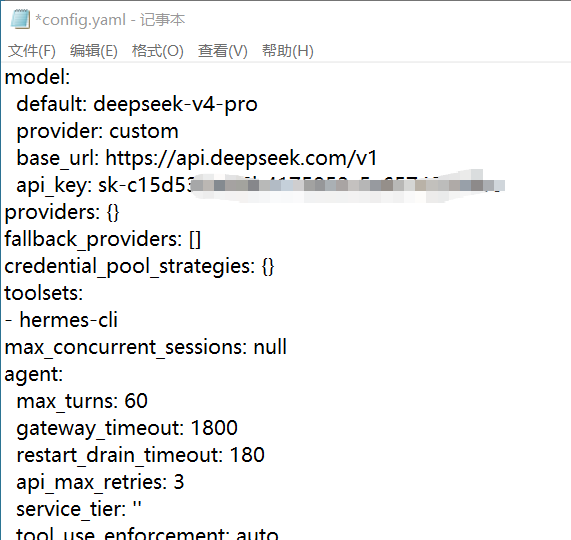
2、配置高德MCP服务
这里我们配置一个高德的MCP。在config.yaml最末尾加上【方式1】或【方式2】的mcp配置字段(API申请看下方【说明】部分):
方式1:明文输入APIkey
这种方式直接填入对应APikey就可以直接使用,但是会有APIkey泄露的风险;
mcp_servers:
  amap-maps:
    command: "npx"
    args: ["-y", "@amap/amap-maps-mcp-server"]
    env:
      AMAP_MAPS_API_KEY: "你的key"
方式2(推荐):API配置到.env,hermes直接读取对应变量
这种方式直接把高德APIkey配置在本地环境,可以更好的保护API的安全。
mcp_servers:
  amap-maps:
    command: "npx"
    args: ["-y", "@amap/amap-maps-mcp-server"]
    env:
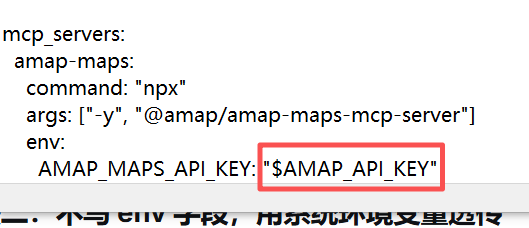
AMAP_MAPS_API_KEY: "${AMAP_API_KEY}" # 需要用 ${} 格式【说明】
注意:
1、需要在你的电脑上安装 Node.js。Hermes 会通过
npx命令下载并运行高德的 MCP 服务包。2、如果API直接明文填入会有泄露的风险,我们可以把高德的APIkey配置先配置在本地环境变量。看下方图示步骤即可
【API配置到.env】
前面我们把Hermes安装在了D盘,先进入到主目录:
#1、进入到主目录 cd Hermes #2、创建 .env 文件并写入高德 API Key @" AMAP_API_KEY=替换为你的高德API "@ | Out-File -FilePath .env -Encoding utf8执行完后在【D:\Hermes】路径下会出现一个【.env】文件,记入的就是你的高德API后续如果有变动也方便自行编辑。
API申请部分看下方即可
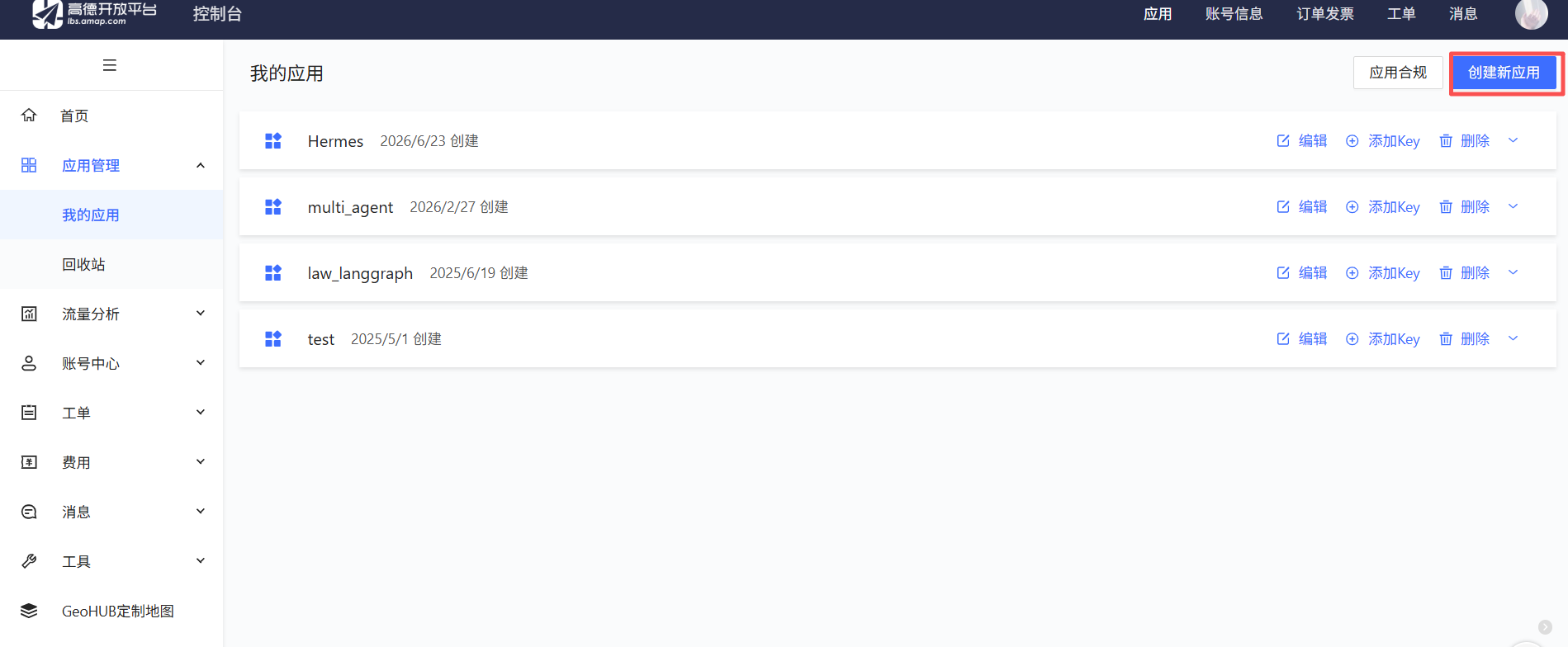
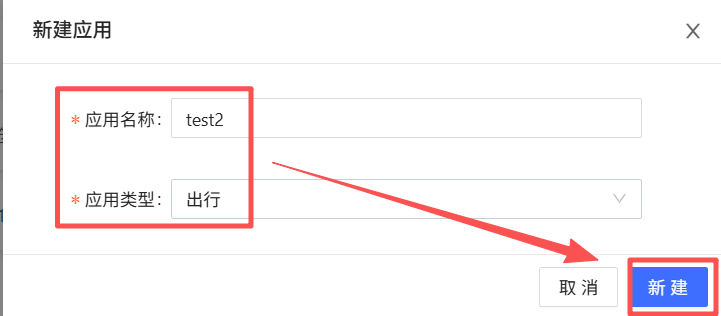
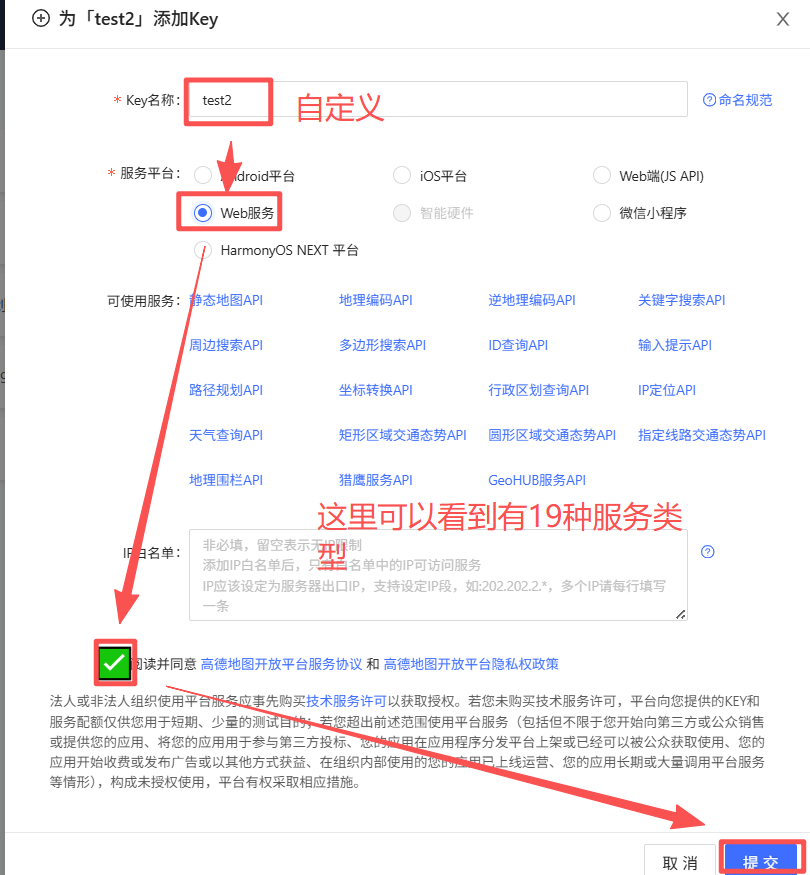
【高德API申请】
▲高德API申请地址:我的应用 | 高德控制台
名称和类型自定义即可
复制API即可
▲将上面内容填入config.yaml最末尾
这里用的【方式2:API配置到本地环境,hermes直接读取对应变量】(记得前面加上“$”)
▲保存并重启:保存配置文件并退出。然后重新启动 Hermes,新添加的高德地图工具就会自动生效了。


3、启动Hermes
启动命令:
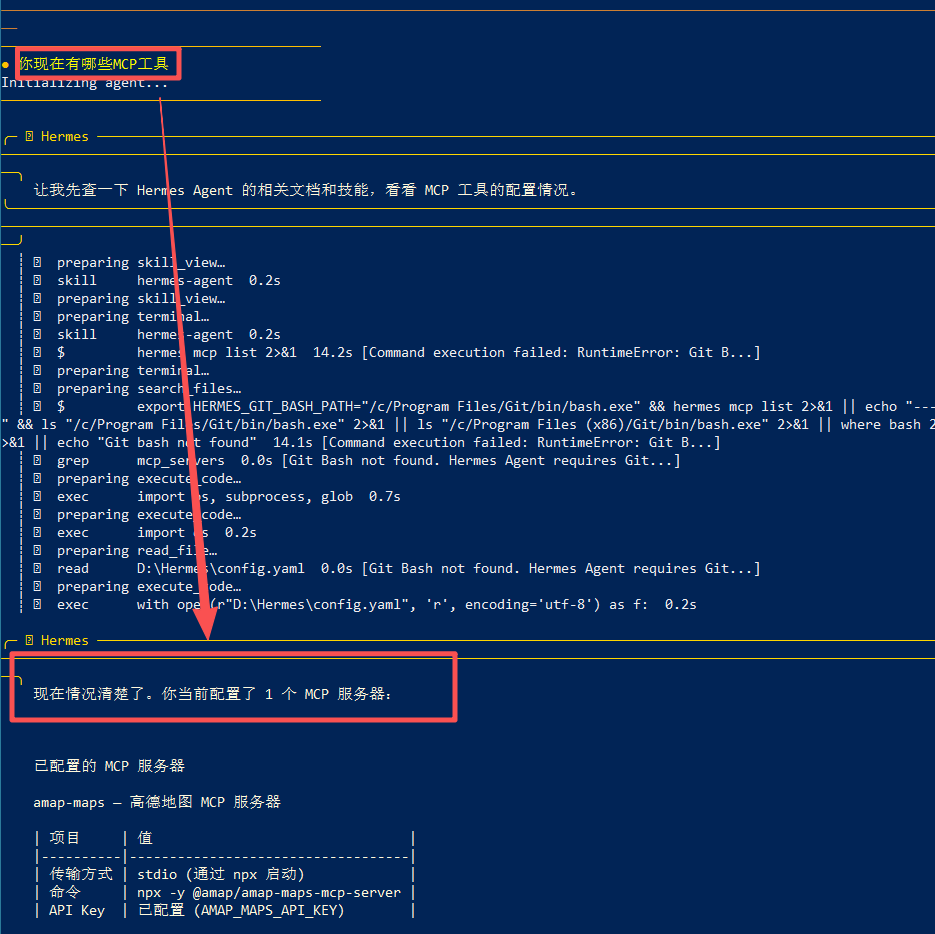
hermes chat在输入对话:
你现在有哪些mcp工具通过下图我们可以看到检索出了一个地图相关的mcp服务工具,这就说明配置成功了
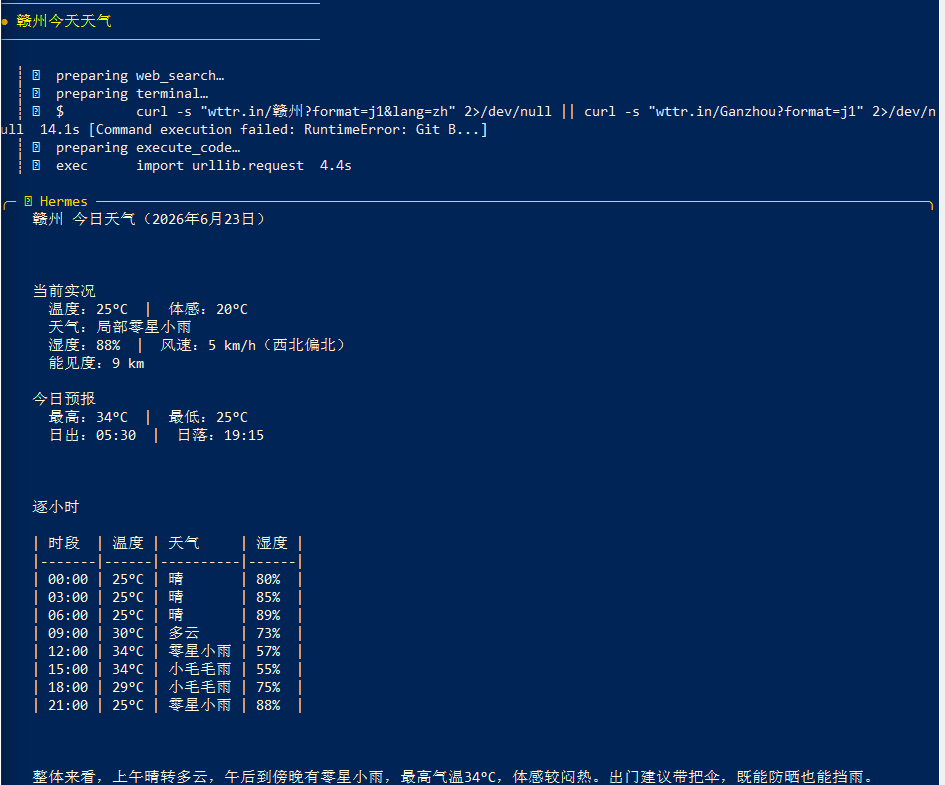
4、检查是否可用
这里我们问了一下天气,可以看到准确成功输出
4.2 接入三方平台
这里我们通过接入QQ为例来作为演示
1、接入平台命令
在powershell中输入命令:
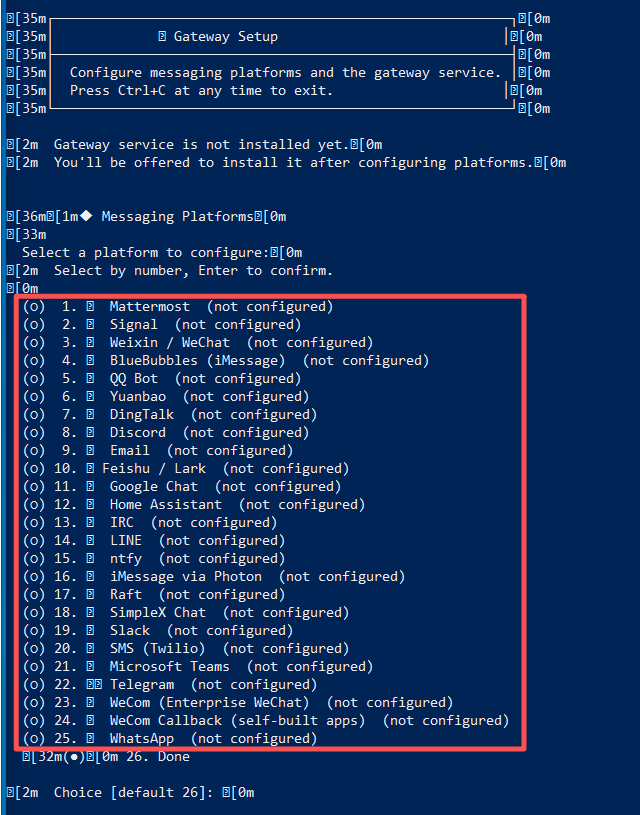
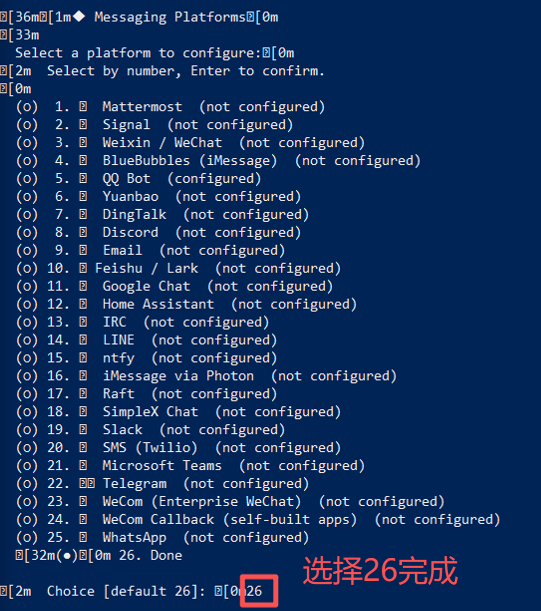
hermes gateway setup2、选择平台
可以发现,这里有25个平台可供我们接入。这里输入【5】,然后回车。
3、选择接入方式
这里推荐选择【1】,扫码方式简单快捷
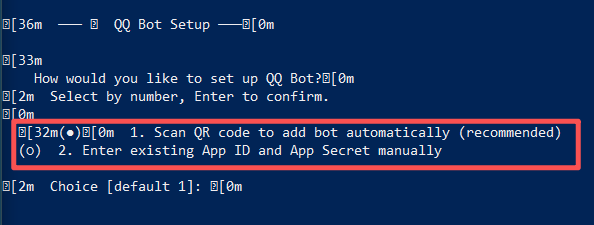
翻译图示

4、扫码
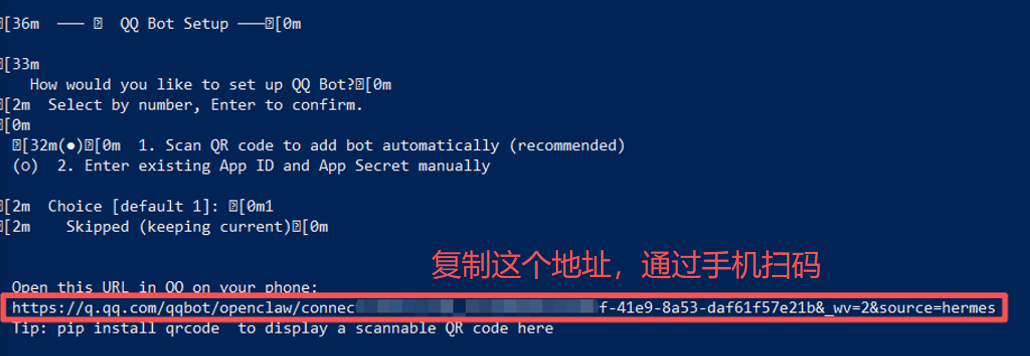
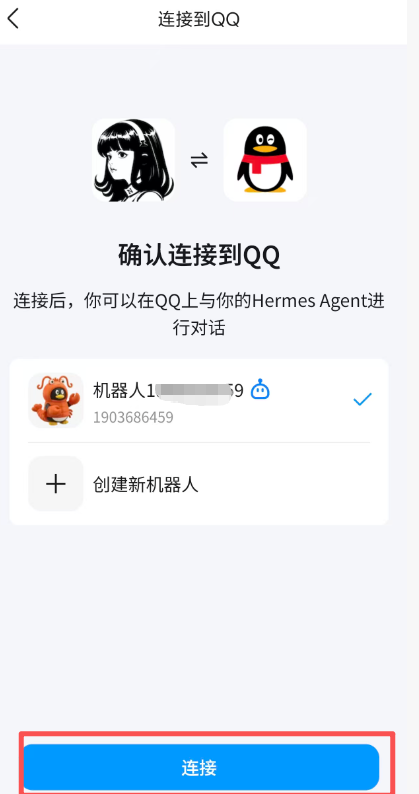
复制链接,显示的是一个二维码,手机打开QQ扫码即可;
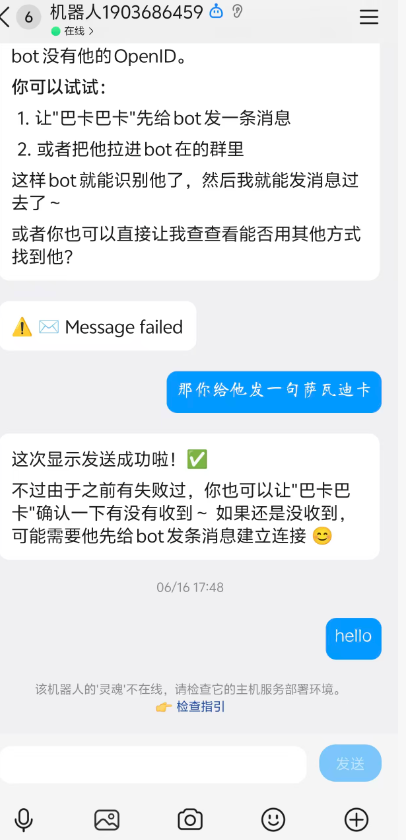
5、如何授权信息
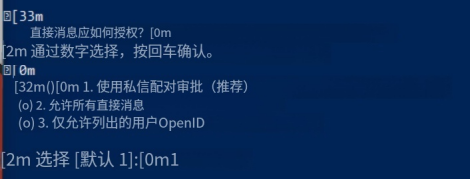
推荐输入【1】
1.使用DM配对审批(推荐)
2.允许所有直接消息
3.仅允许已列明的用户OpenIDs
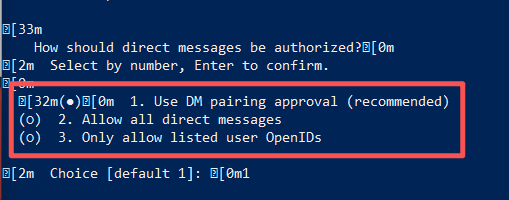
翻译图示
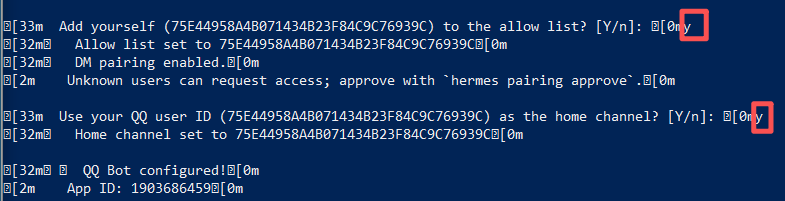
后续全部Yes即可,然后重启网关

4.3 会话操作
▲查看所有历史会话列表:
说明:查看已有的所有会话组列表
hermes sessions list
▲设置会话标题:
说明:在对话前先设置好会话组标题
#进入hermes对话
hermes chat

#设置标题
/title <标题名>
▲导出所有会话:
说明:导出已有的所有会话数据
该命令会把所有的会话导出到backup.jsonl文件中
hermes sesstons export backup.jsonl
▲导出单个会话:
说明:对某个会话组的所有对话进行导出
1、先查看已有对话列表
hermes sessions list可以发现每个会话组都有一个ID,复制对应的会话ID
2、将对应会话ID填入导出到session.jsonl文件
hermes sessions export session.jsonl --session-id <替换为会话ID>

▲恢复会话
说明:在之前的历史会话记录上,再次进行对话
#查看会话列表
hermes sessions list

#恢复对应ID会话
hermes -c <替换为会话ID>
▲删除指定会话
说明:对指定的会话ID进行删除
方法1:删除指定会话ID
hermes sessions delete <替换为会话ID>方法2:进入会话后删除
#查看说有会话组
hermes sessions list

#恢复会话
hermes -c <替换为会话ID>

#退出并删除该规划
/exit --delete
▲批量删除会话
说明:按历史会话天数进行批量删除
hermes sessions prune --older-than 10执行这个命令后,Hermes 会:
扫描所有会话记录
找出创建时间距今超过 10 天的会话
删除它们(会先让你确认,除非加上
--yes参数)
4.4 skill
【skill下载地址】
skill下载地址:Skills 中心 · 魔搭社区
AI Templates:Claude Code Skills: Pre-built Templates & Configurations
claude官网:Claude Skills Directory — Browse 21,600+ Claude Code Skills
方法一:下载skills扩展到hermes
1、进入skill文件夹
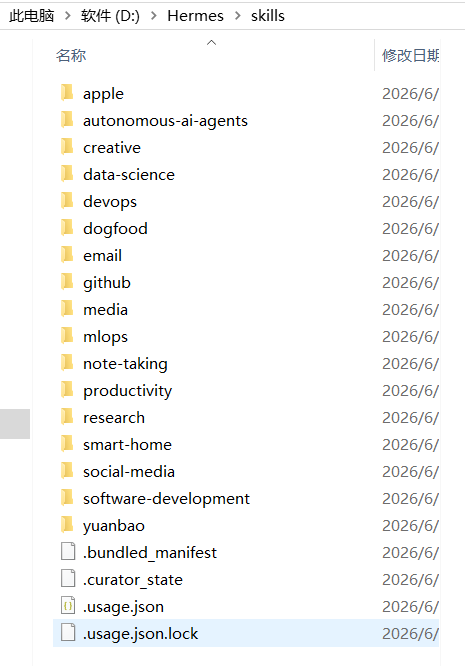
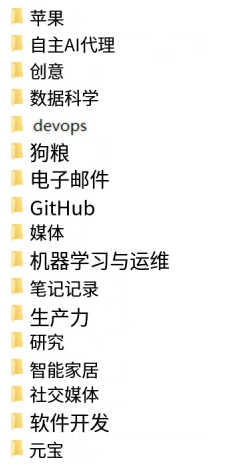
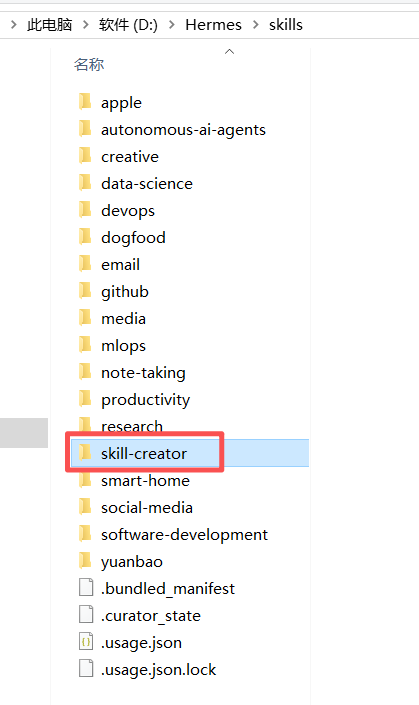
在【D:\Hermes\skills】路径下是hermes存放skill工具的文件下
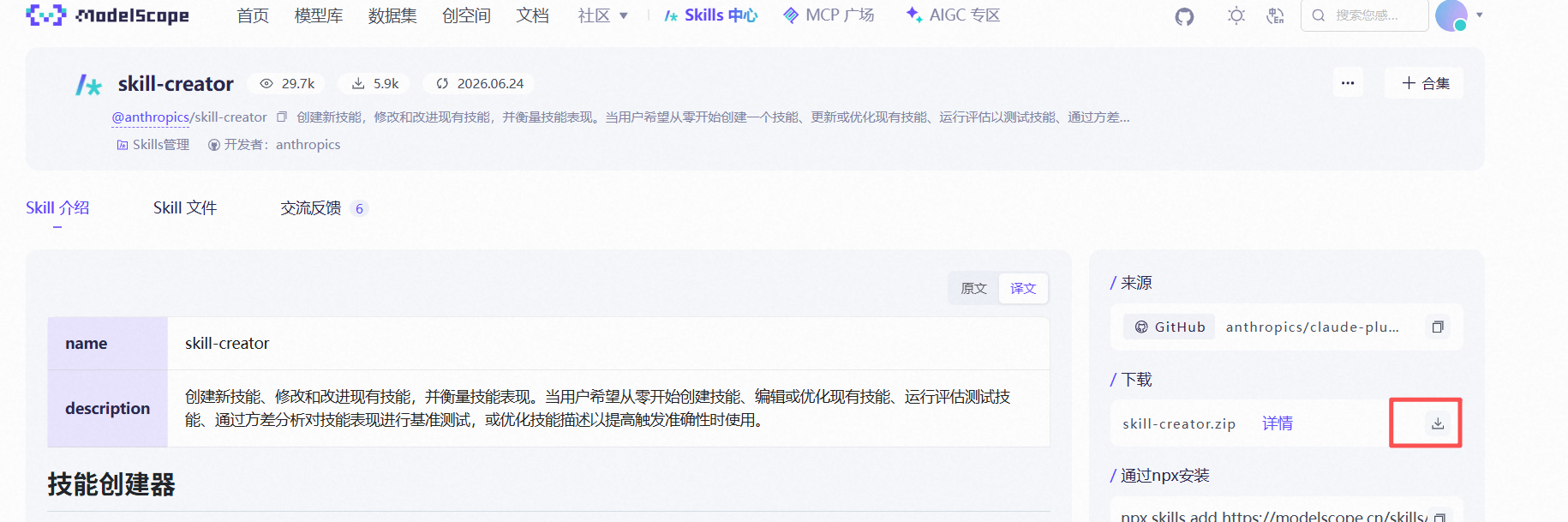
2.下载skill
这里我们在魔搭社区下载一个skill(地址:skill-creator · Skills)
3.解压到【D:\Hermes\skills】路径下
4.查询skill是否被加载
在powershell中启动hermes
#启动hermes
hermes
输入问题:
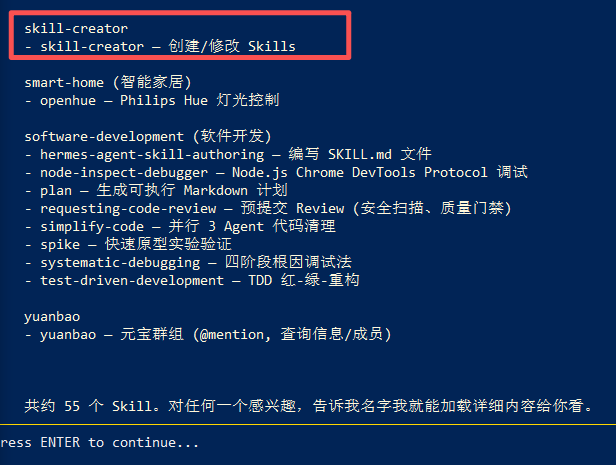
你有哪些skill输入显示:
可以发现我们下载的skill已经加载进来,接下来就可以直接使用了
5.指定对应skill
/skill-creator <输入的问题>
注意:不是所有的skill都是下载后直接就可以使用的,有些服务需要配置API才能使用,在下载的时一定得先看说明。
4.5 hermes UI界面
#1.切换路径
cd D:\Hermes\hermes-agent #替换为自己安装hermes的路径

#2.拉取资源
git clone https://github.com/nesquena/hermes-webui.git hermes-webui

#3.切换路径
cd hermes-webui

#4.访问
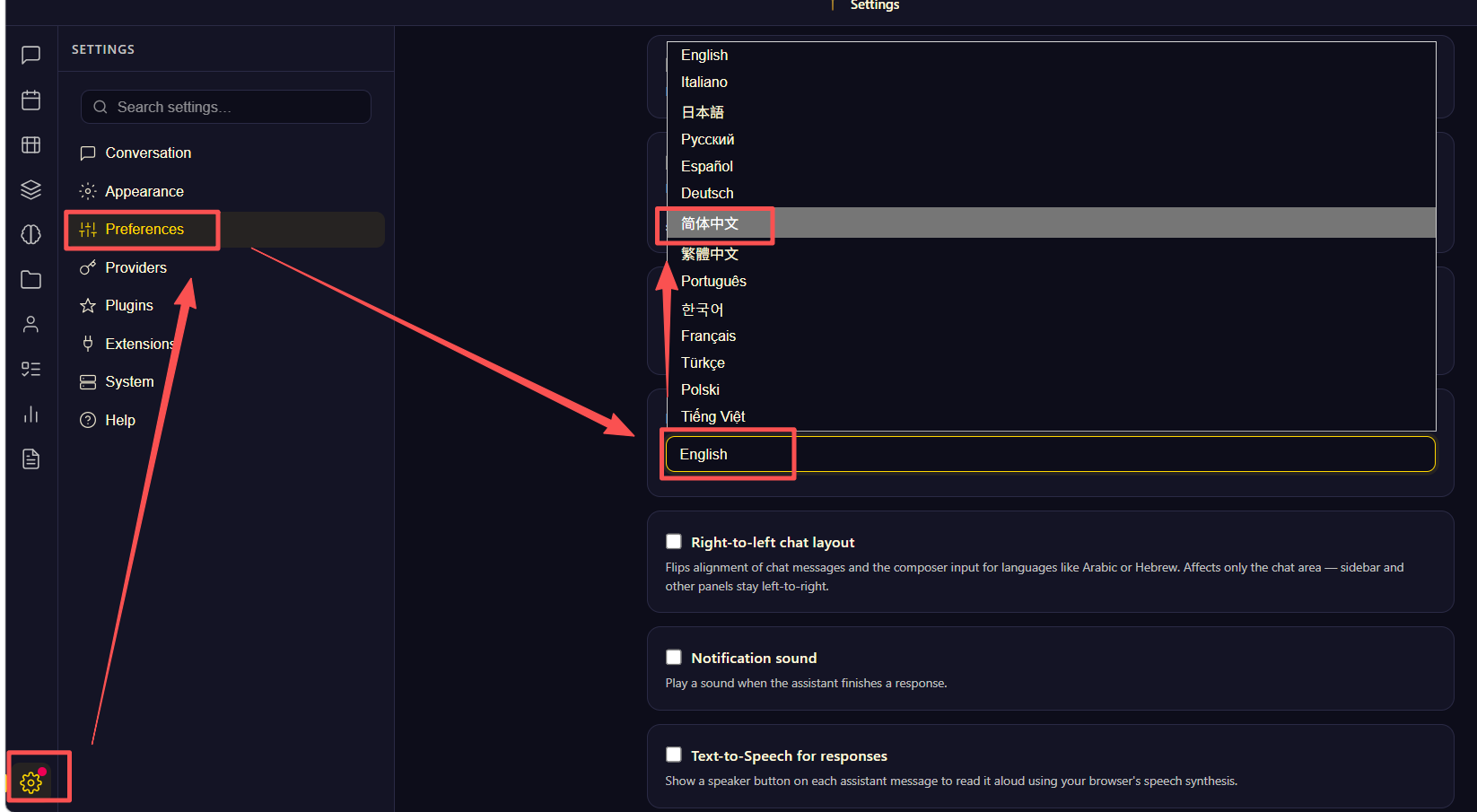
python bootstrap.py --host 0.0.0.0打开浏览器访问:http://localhost:8787
设置为中文显示
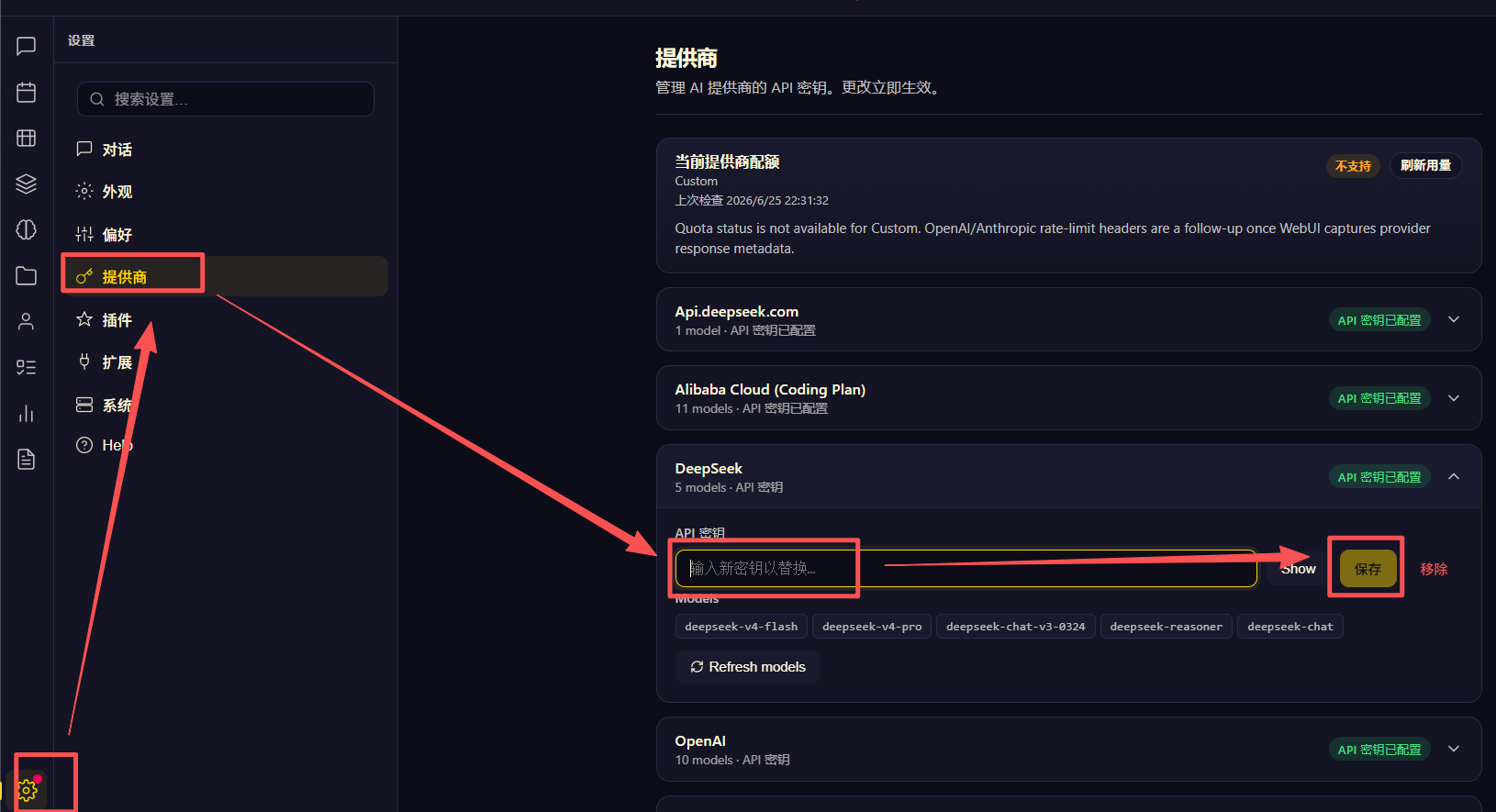
配置模型
更多推荐
 3
3 0
0- 0


 已为社区贡献4条内容

所有评论(0)