
KiCad-10.0.1版本【安装教程】
目录
01 开 篇
做硬件绕不开一款好用的EDA软件,当下使用最广泛的当属Altium Designer和Cadence,好用归好用,但正版太贵,用和谐版又会有几率喜提律师函警告;
为了减小成本投入,规避版权风险,这几年开源免费的EDA软件越来越火爆,比如KiCad,因此,本期内容将记述安装KiCAD的详细操作步骤。
02 KiCAD简介
可能很多朋友之前没有听说过KiCad,这是一款完全免费的跨平台EDA设计软件套件,注意是套件!
和Cadence非常相似,是由一整套工具链组成,包括原理图绘制、SPICE仿真、PCB Layout、Gerber生成文件输出等工具;
最具吸引力的是遵循GNU GPL开源协议,任何人都可以免费使用,不受商业授权的限制,并且同时支持支持Windows、macOS和Linux三种主流平台;
当前KiCad最新版本已升级到10,在国内秋华KiCad就是在开源的基础上进行本土化改造的一个发行版,不过本次给朋友们带来的是原生KiCad。

KiCad图标
03 KiCad资源分享
本期内容所使用的KiCad 10.0.1安装包,有需要的朋友可以后台私信【KiCad】即可获得;
同时,也可直接从官网获取,KiCad的官网链接:https://www.kicad.org
下载方法如下:
①、在官网首页点击下载;

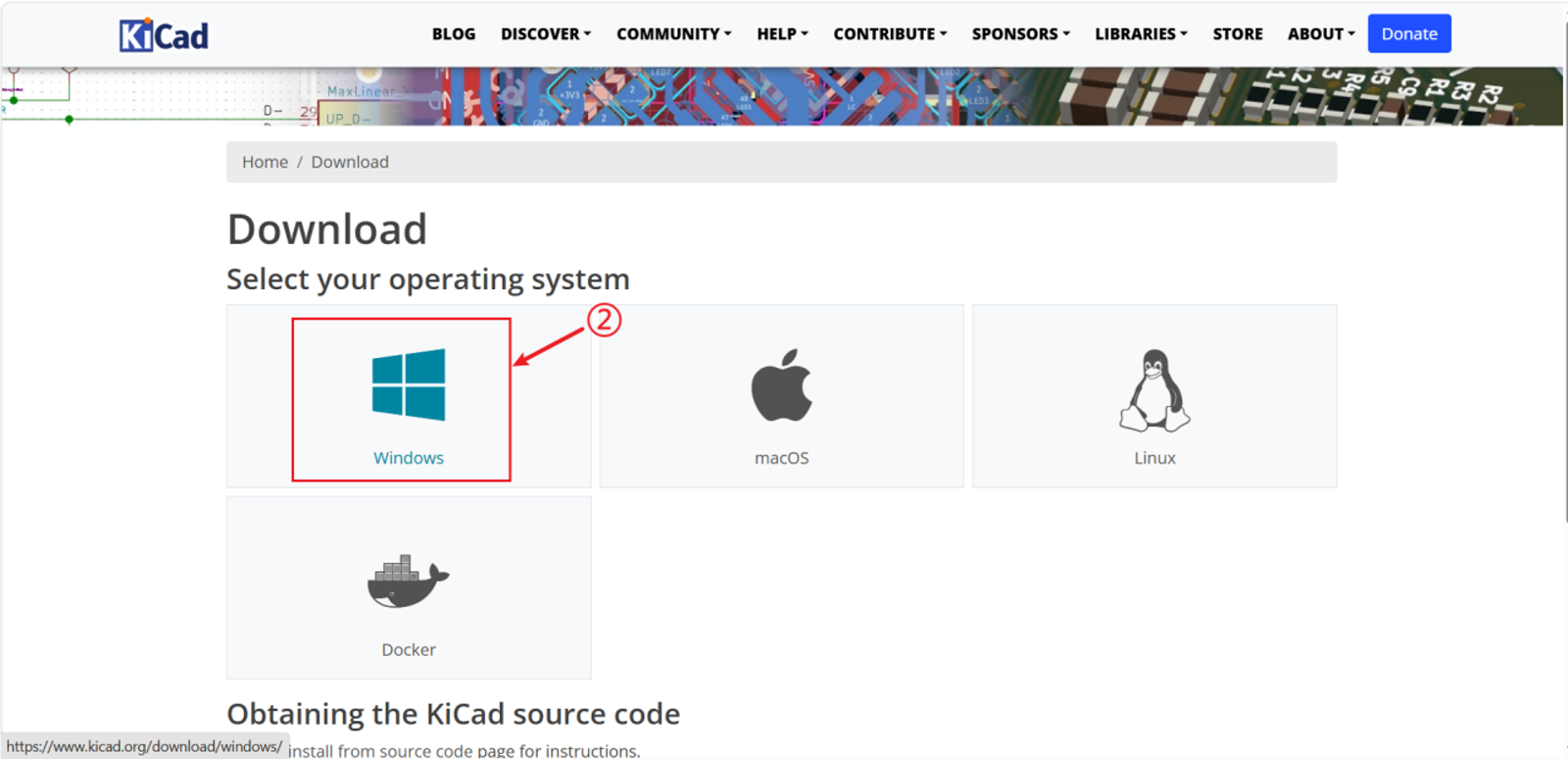
②、选择操作系统,如Windows;
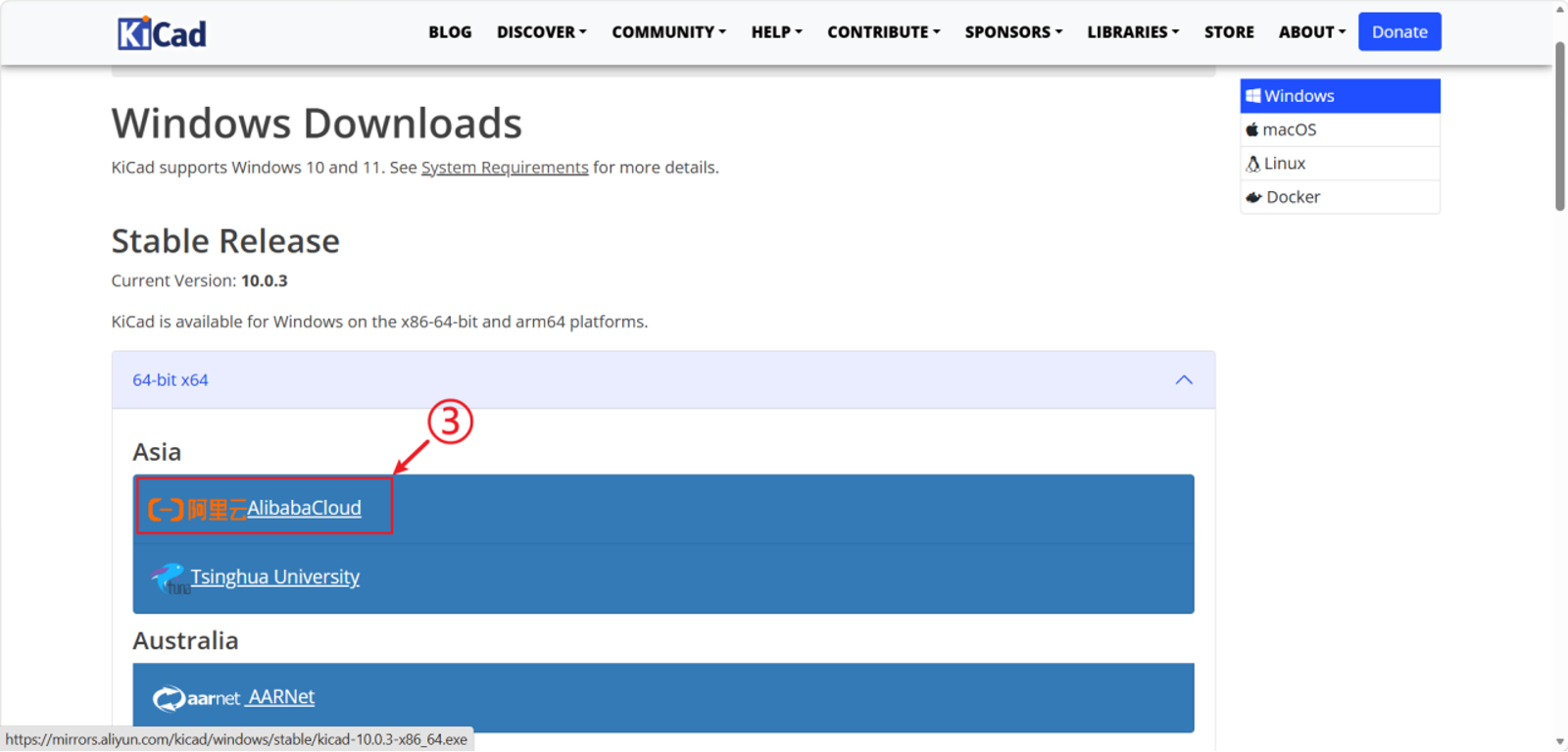
③、选择阿里云资源;
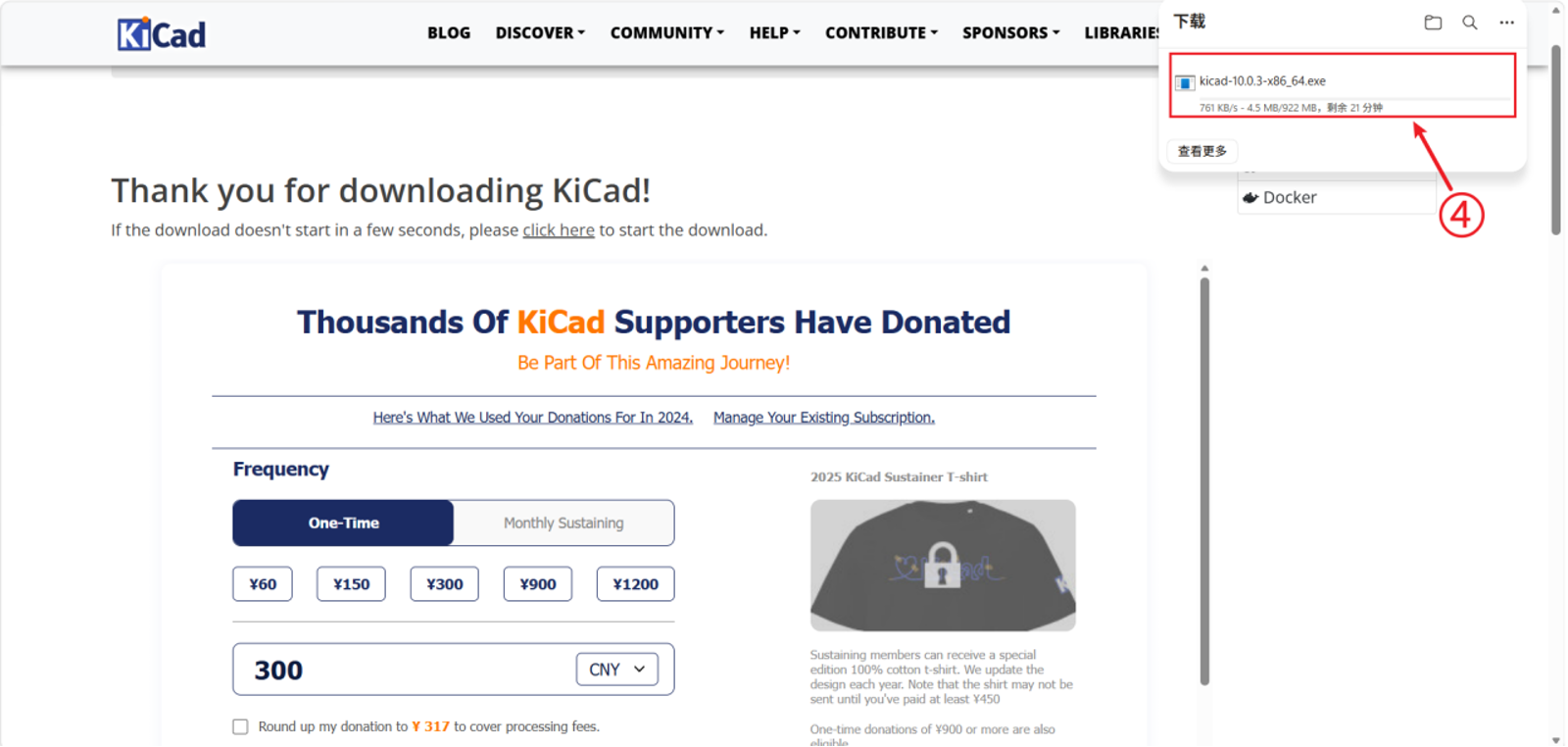
④、等待KiCad安装包下载完成即可;
04 安装步骤
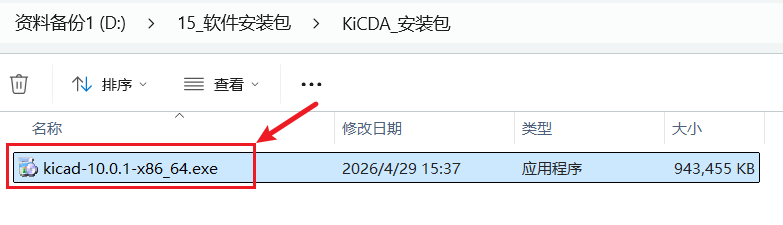
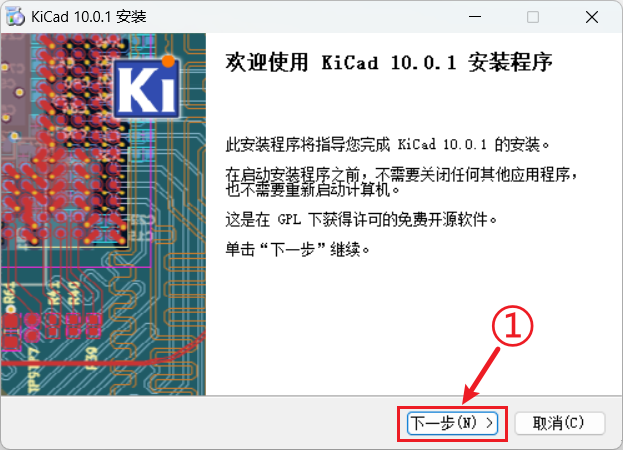
第一步,运行下载好的KiCad安装包;
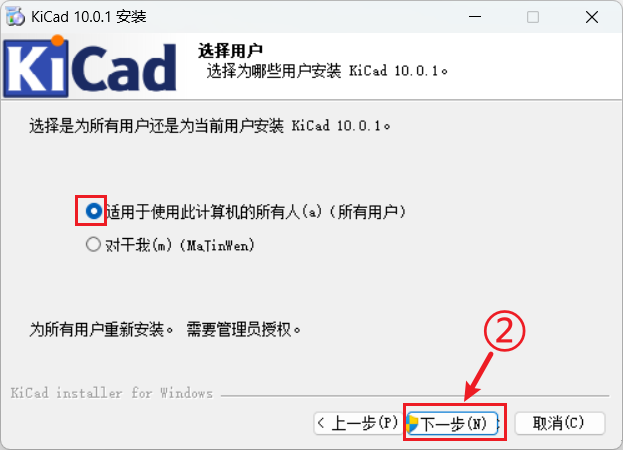
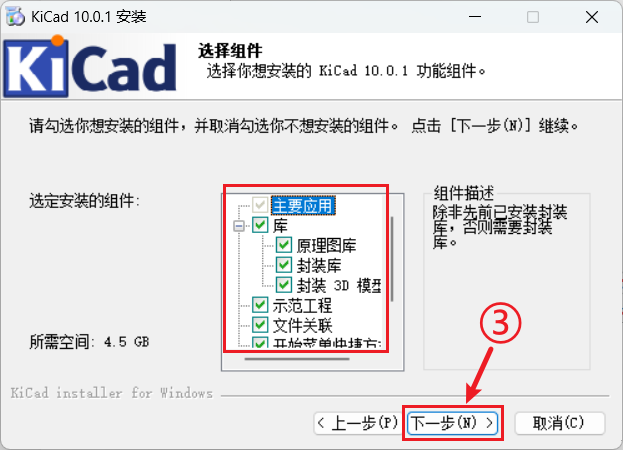
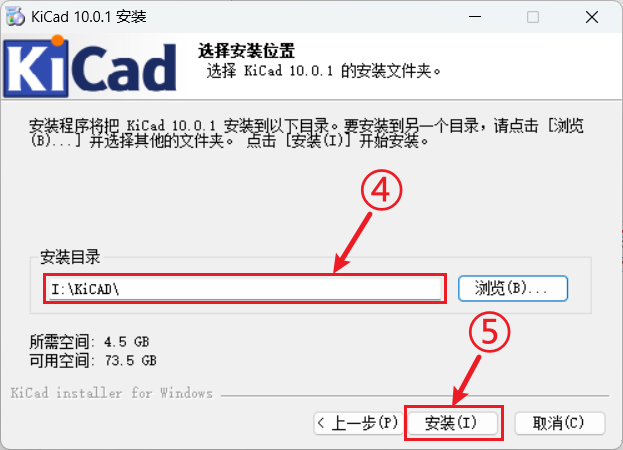
第二步,按照顺序操作,进行安装;
①、选择“下一步”;
②、默认设置,选择“下一步”;
③、选择安装的组件,建议保持默认,组件全选,然后选择“下一步”;
④、设置自定义安装目录,不建议安装在C盘;
⑤、选择“安装”;
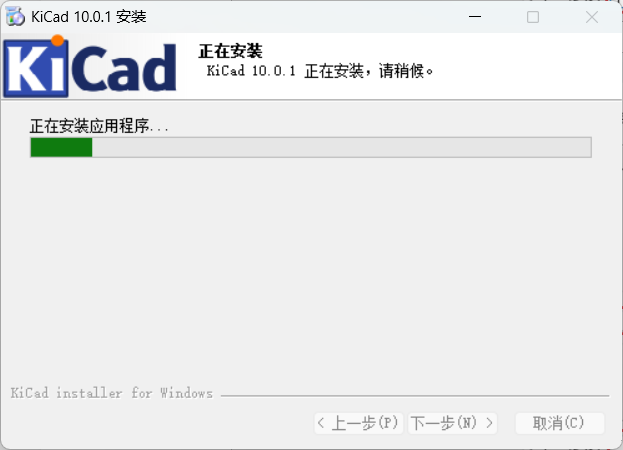
按照上述操作完成后,KiCad进入安装状态,等待KiCad安装完成;
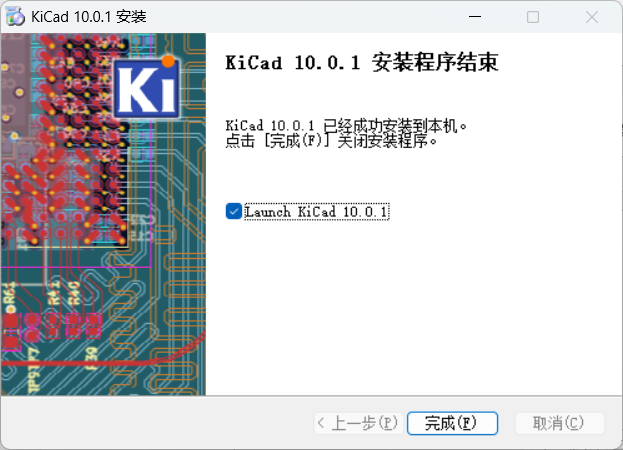
首次运行KiCad还需要进行一些常规配置,步骤如下:
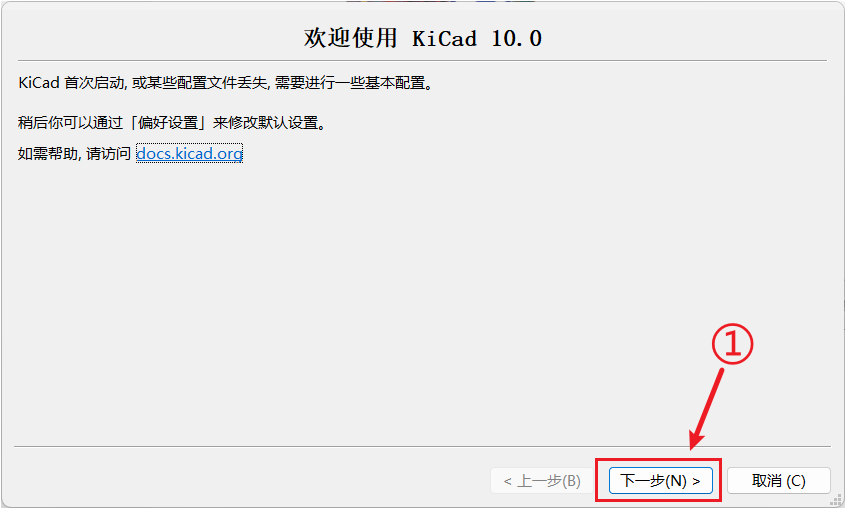
①、打开KiCad,在窗口中选择“下一步”;
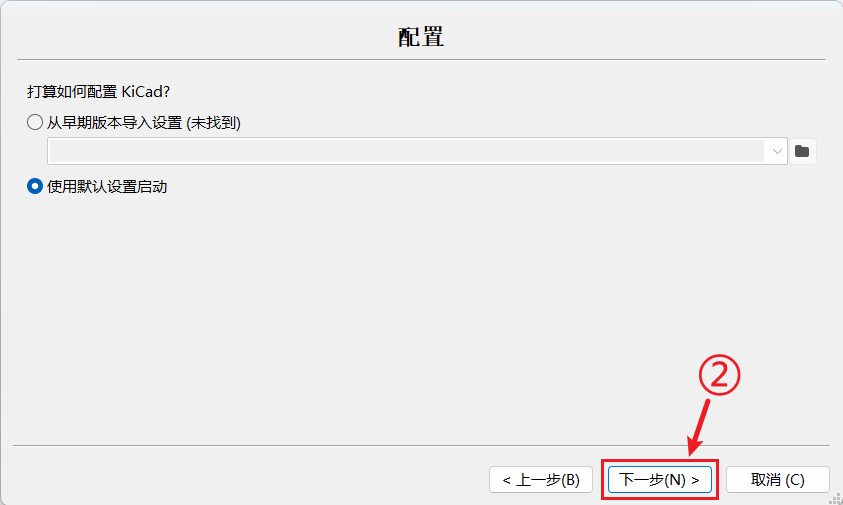
②、因为是首次安装KiCad,所以选择“使用默认设置启动”;
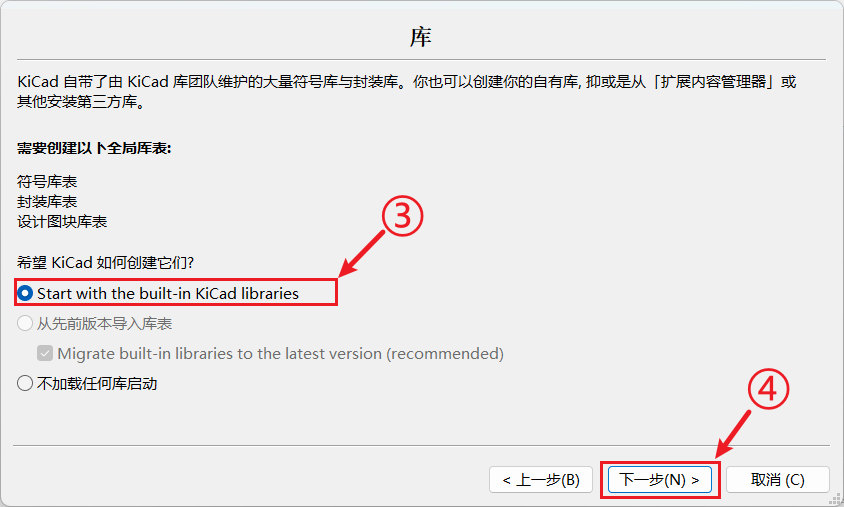
③、选择"Start with the built-in KiCad libraries",即导入KiCad自带库;
④、选择“下一步”;
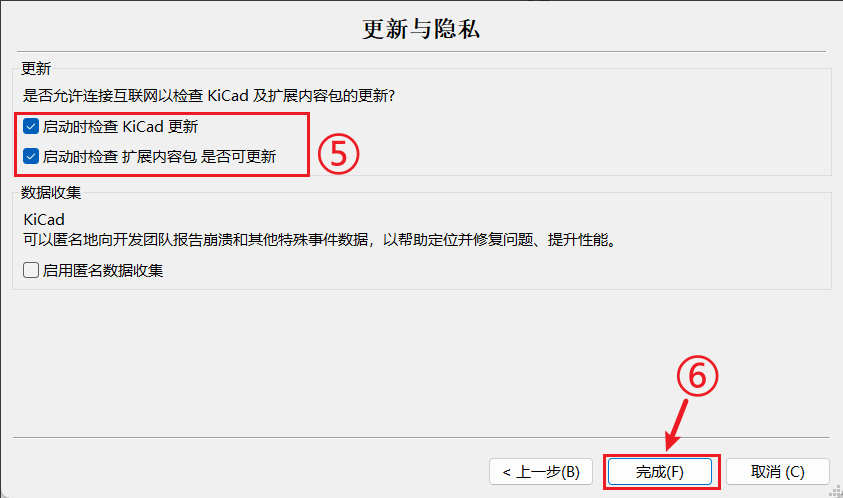
⑤、建议关闭KiCad的版本检查更新;
⑥、选择“完成”;
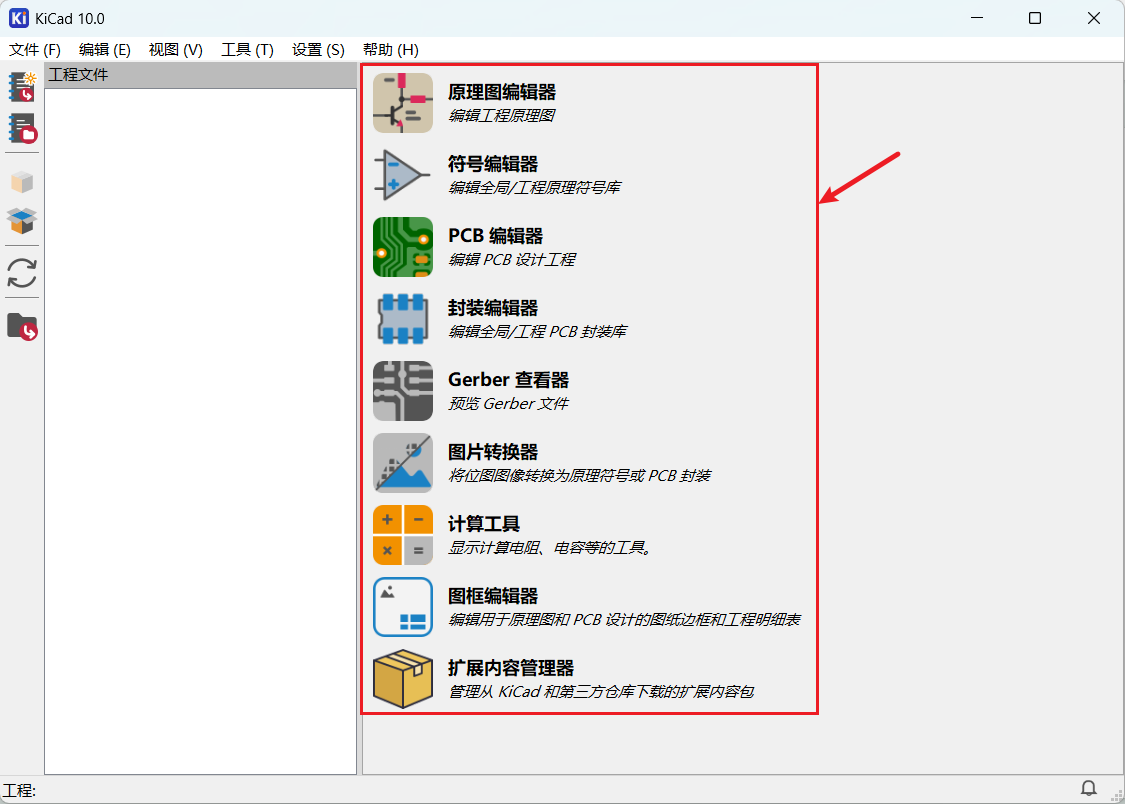
按照上述步骤配置完成后,即可进入KiCad 10.0.1的主页面;
05 总 结
至此,KiCad 10.0.1的安装内容介绍完毕,相比AD、Cadence的安装过程,KiCad的安装非常简单;
在接下来,会逐步介绍使用KiCad设计硬件的详细操作步骤,希望能够对朋友们有所帮助。
更多推荐


 7
7 0
0- 0


 已为社区贡献1条内容

所有评论(0)