
.bashrc私人文件、系统级配置文件、永久环境变量、source生效
一、.bashrc文件
此文件带前缀点“.”说明此文件是一个隐藏文件

- 每个用户的家目录( ~ )里都有独立的 .bashrc ,属于用户私有文件,普通用户就能修改。
- 它的修改只影响当前用户,不会干扰其他用户的设置,比如自己添加的 PATH 路径,只有自己登录时才会生效,其他用户看不到也用不了。
- 适合个性化需求,比如自己常用的命令路径、别名等。
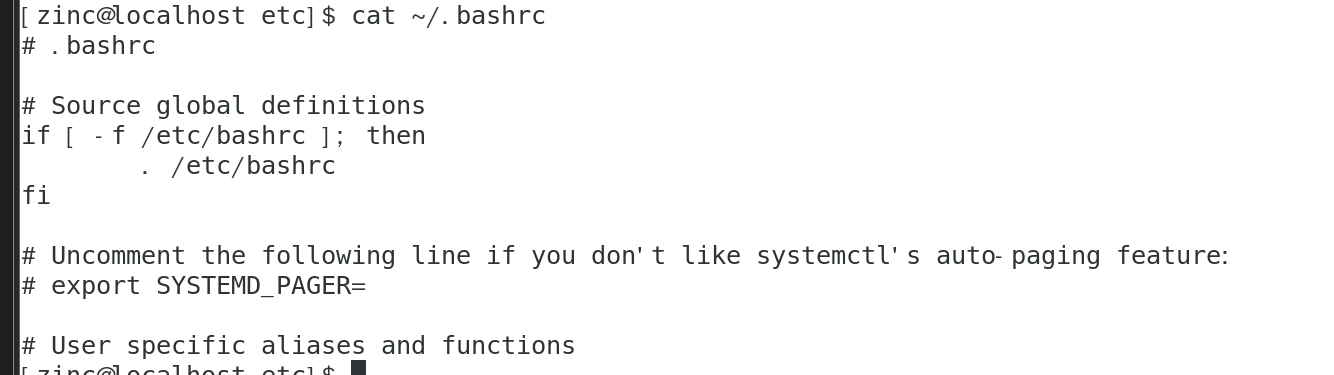
对此文件可进行vim编辑操作,添加配置时
核心要注意:
1. 配置写在文件末尾
系统会从上到下加载 .bashrc 内容,把自定义配置放末尾,不会覆盖系统自带的环境变量、别名等设置,降低冲突风险。
2. 严格遵守变量赋值语法
- 变量名和等号 = 之间不能有空格。
- 给 PATH 加路径时,必须以 $PATH: 开头,写成 export PATH=/newdir 会直接覆盖系统默认 PATH ,导致 ls cd 等基础命令无法使用。
3. 可添加注释说明用途
用 # 开头写注释,方便以后自己看懂配置的作用,比如:
# 添加自定义命令目录到PATH
export PATH=$PATH:/usr/local/mybin
4. 修改前先备份原文件
避免配置出错导致终端异常,修改前执行备份命令:
cp ~/.bashrc ~/.bashrc.bak
出问题时可以用 cp ~/.bashrc.bak ~/.bashrc 恢复。
二、系统级配置文件
有私人用户级配置文件,那么也就有系统级配置文件
系统级配置文件(如 /etc/profile )
- 这个文件属于系统全局文件,只有 root 用户能修改。
- 它的修改会作用于所有用户,不管是管理员还是普通用户,登录时都会加载这个文件里的配置。
- 适合服务器级的统一设置,比如给所有用户添加同一个公共命令目录。
三、永久环境变量
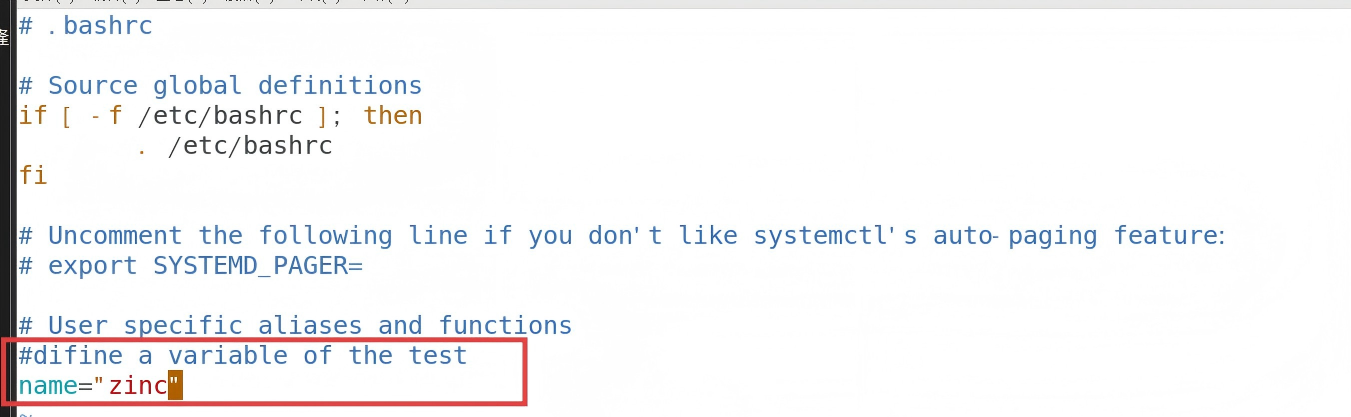
本质就是将环境变量,配置在配置文件中,以上认识了两种级别的配置文件,所以我们可以有这两种选择:个人用户的环境变量;系统级的环境变量。
配置时的核心操作就是:cp备份、vim编辑、定位末尾、写入内容、保存退出(写入系统级时,需要root权限)
当添加的是环境变量时,一定要记住加export ,以便作为全局变量,保证子程序也可以参考
以下以简单的变量示范
四、source立即生效
Linux 终端里,配置文件(比如 ~/.bashrc )默认是登录或新开终端时才会自动加载。如果你修改了文件内容,直接操作不会触发更新, source 命令就是手动告诉系统:“立刻重新读取这个文件里的配置”。
例如:
source ~/.bashrc
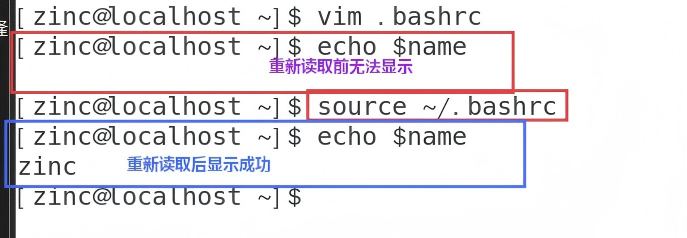
除此之外,source命令有一个简单用法:将source替换为.(一个点号)
. ~/.bashrc
这两种写法完全等价,后者更简洁。小区别:
- source 只能用于 Bash 等兼容 shell;
- . 是 POSIX 标准命令,在所有 Unix/Linux shell(比如 sh、dash)里都能通用,兼容性更强。
更多推荐

 17
17 0
0- 0


 已为社区贡献1条内容

所有评论(0)