
IDEA创建maven项目时,main文件夹下没有java目录
·
问题背景
在使用 IntelliJ IDEA 创建 Maven 项目时,我发现项目结构中 src/main 文件夹下没有自动生成 java 目录。这导致我后续编写业务代码时没有合适的源文件存放位置,也影响了项目的正常构建和代码组织。
解决步骤
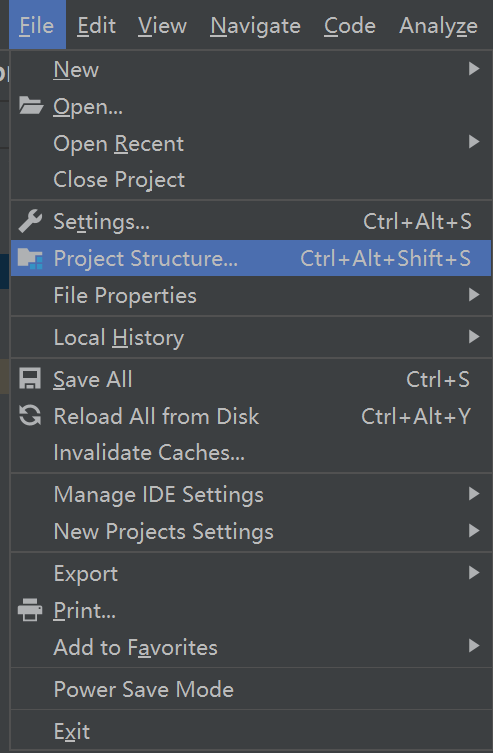
- 点击 IDEA 顶部菜单栏的
File,选择Project Structure...(或使用快捷键Ctrl + Alt + Shift + S),打开项目结构设置窗口。
- 在弹出的
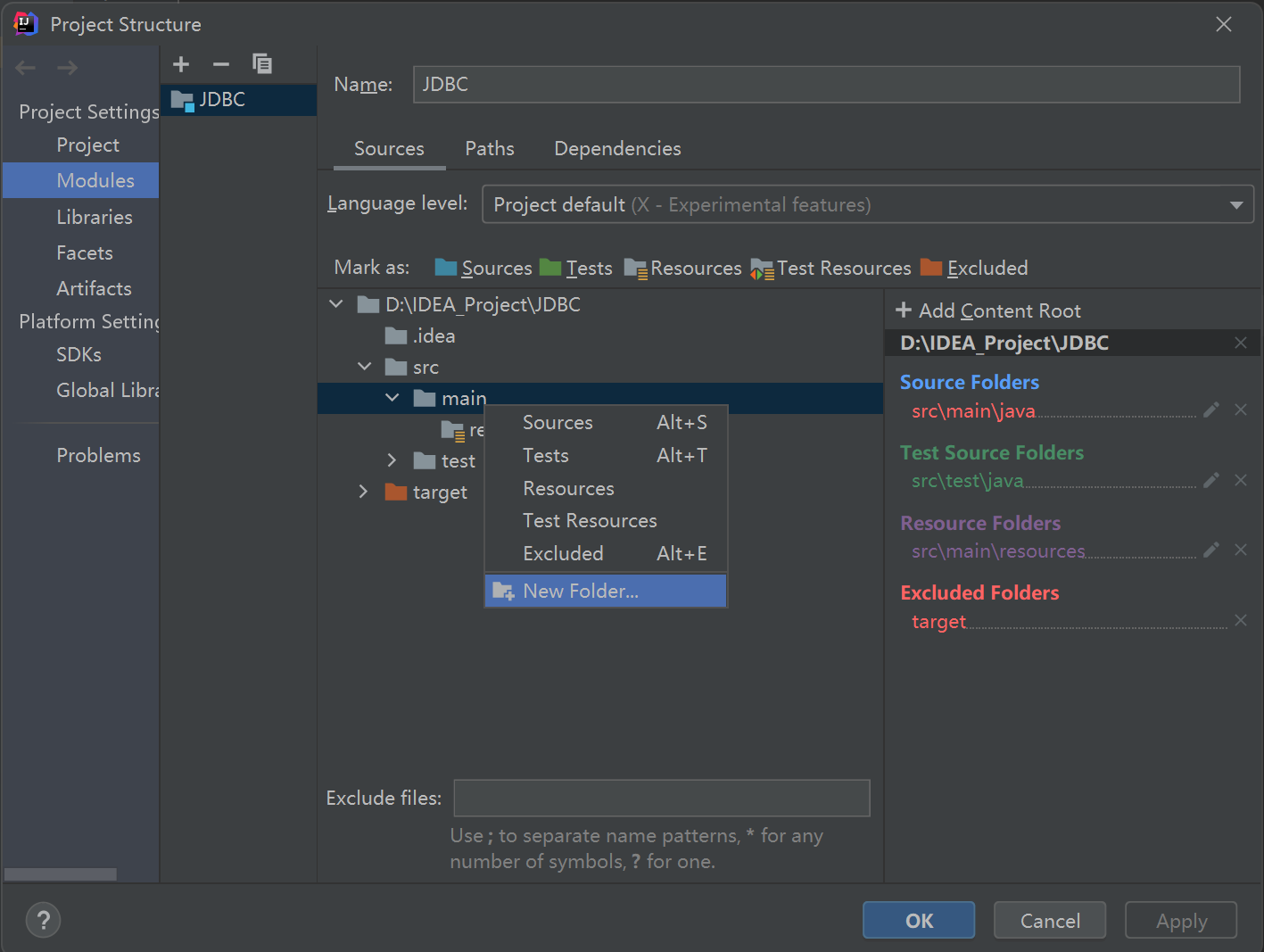
Project Structure窗口中,选择左侧的Modules选项。
- 在右侧的项目模块结构中,找到
src/main下的目录区域,右键点击,选择New Folder...,创建名为java的文件夹。
- 创建好
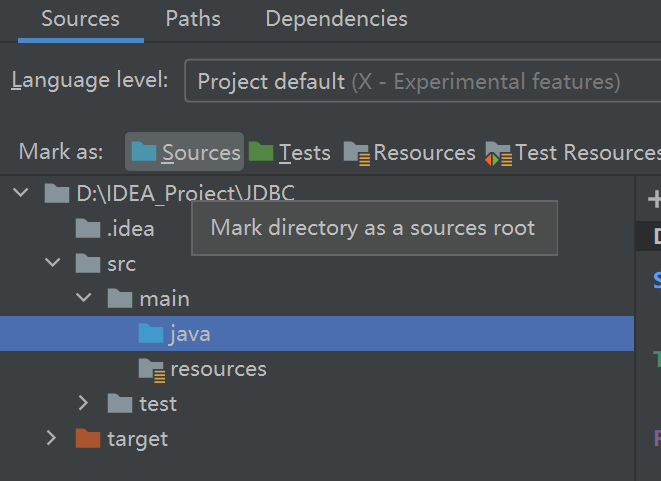
java文件夹后,右键点击该文件夹,选择Mark Directory as,然后点击Sources(或使用快捷键Alt + S),将其标记为源代码根目录。此时,java文件夹会变成蓝色,表明它已被正确识别为存放 Java 源代码的目录。
- 点击
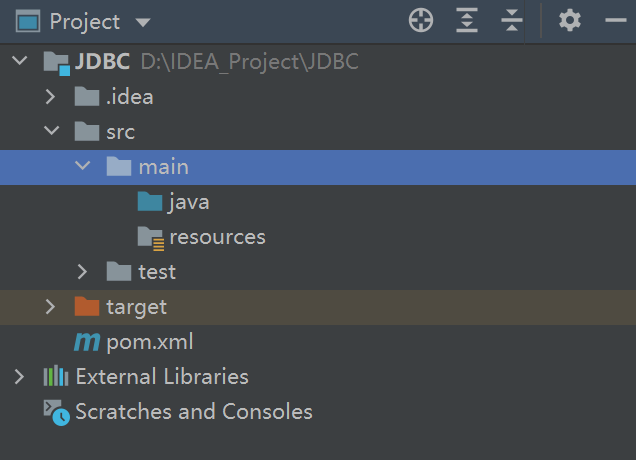
OK或Apply按钮,应用这些更改。回到项目视图,就可以看到src/main下已经有了java目录,并且可以在其中创建包和 Java 类文件了。
总结
在 IDEA 中创建 Maven 项目时,若遇到 src/main 下无 java 目录的情况,通过项目结构设置手动创建并标记 java 文件夹为源代码根目录即可解决。这也让我更清楚地了解了 Maven 项目的目录结构规范以及 IDEA 中对项目结构的配置方式,在后续创建和管理 Maven 项目时,能更高效地处理类似的目录结构问题。
更多推荐



 6
6 0
0- 0


 已为社区贡献1条内容

所有评论(0)