
linux入门,ubuntu22.04系统里的ssh服务(一)(含部分防火墙操作),方便开发
今日文章来了哈来了哈 今天很忙所以晚出了,今天写个入门里面一些的操作!
以下有免费的4090云主机提供ubuntu22.04系统的其他入门实践操作
地址:星宇科技 | GPU服务器 高性能云主机 云服务器-登录
相关兑换码星宇社区---4090算力卡免费体验、共享开发社区-CSDN博客
兑换码要是过期了,可以私信我获取最新兑换码!!!
之所以推荐给大家使用,是因为上面的云主机目前是免费使用的,不需要大家再去安装虚拟机,部署虚拟机,环境都搭配好了,非常适合新手入门,减少搭建的时间,把时间都用在实践上。
SSH概念
在 Ubuntu 中,SSH(Secure Shell) 是一种加密的网络协议,用于安全地远程登录和管理服务器。它通过加密通道传输数据,防止密码和通信内容被窃听。
| 术语 | 说明 | 示例/类比 |
|---|---|---|
| SSH 客户端 | 发起连接的工具(如本地终端、Xshell、finalshell) | ssh user@server |
| SSH 服务端(sshd) | 运行在 Ubuntu 上的守护进程(sshd),监听连接请求 | 类似“门卫” |
| 端口(Port) | 默认 22,可修改(如 2222) | 类似“门牌号” |
| 密钥认证 | 用公钥/私钥对代替密码登录(更安全) | 类似“门禁卡” |
| 配置文件 | /etc/ssh/sshd_config(服务端)和 ~/.ssh/config(客户端) | 类似“门禁规则” |
这里提供finalshell的官网下载地址:
FinalShell SSH工具,服务器管理,远程桌面加速软件,支持Windows,macOS,Linux,版本4.6.3,更新日期2025.5.21 - FinalShell官网
破解版暂时没做。
其他ssh连接自行下载
以下环境为ubuntu22.04,ubuntu22.04以前的版本未必适用,其他linux系统(如centos)陆续更新
一、SSH安装
一般来说安装ubuntu系统的时候会有选项勾选ssh服务安装,详情看下面这篇文章
linux入门 Ubuntu 22.04 LTS 系统安装-CSDN博客
如果按照系统的时候没有安装ssh服务,那么就要手动安装
sudo apt update  #更新软件包
sudo apt install openssh-server  #安装ssh服务
sudo systemctl status ssh  #检查ssh服务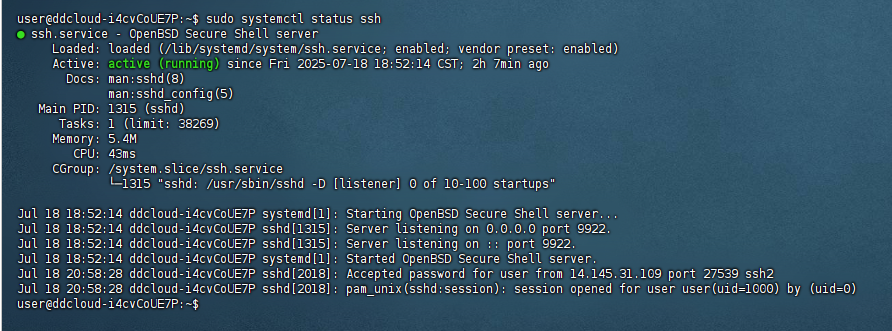
出现上面情况说明ssh服务正常运行 到此就完成我们ssh服务的第一步吧
如果有细心的同学,会发现我的ssh连接端口是9922,接下来跟着我操作吧
二、修改SSH配置文件
正常情况下,为了提高机器的安全性,都会修改SSH服务的默认连接端口22变为其他端口,这里就出现了一个情况,要确保新的ssh连接端口没有被防火墙阻拦,下面为例
步骤一:编辑ssh配置文件
方法一
sudo vim /etc/ssh/sshd_config #也可以用nano进入配置文件后 找到#Port 22 这一行,解除屏蔽,并把22修改为其他参数,如修改成9922
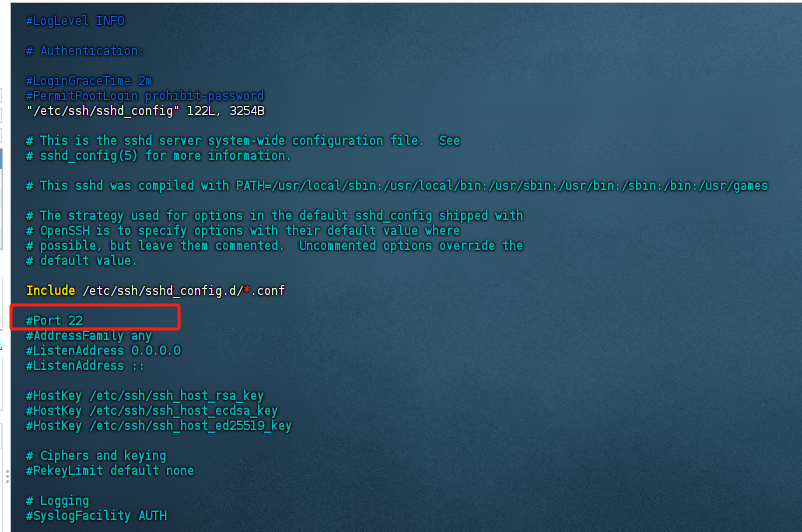
如果是用vim进入配置文件修改的,按esp后输入 :wq 保存退出即可 :q! 则是不保存
方法二
也可以在按照我的方式在/etc/ssh/sshd_config.d/ 写对应的配置文件
cd /etc/ssh/sshd_config.d/  #进入对应目录
sudo nano 00-user-init.conf
#user改成对应的用户名,这个是特指某个用户使用对应的ssh端口连接

我的写法

用nano写的话,就用ctrl+O 保存 ctrl+X推出即可
以上就是修改对应的连接端口
重启ssh服务
sudo systemctl restart ssh #重启ssh服务
sudo systemctl status ssh #检查ssh服务是否启动
查看 ssh服务的端口显示是不是修改好的对应端口
三、更新防火墙规则
ufw 适用ubuntu/Debian
sudo ufw allow 9922/tcp
sudo ufw reload
#放行9922端口  重新加载防火墙
sudo ufw status numbered
#查看防火墙规则是否有对应端口放行
看到9922/tcp 说明已经放行
一键脚本
#修改端口为 9922
sudo sed -i 's/#Port 22/Port 9922/' /etc/ssh/sshd_config
sudo systemctl restart ssh
sudo ufw allow 9922/tcp  # 根据系统调整防火墙命令
firewalld 使用centos/RHEL
sudo firewall-cmd --permanent --add-port=9922/tcp
sudo firewall-cmd --reload
iptables 添加规则
sudo iptables -A INPUT -p tcp --dport 9922 -j ACCEPT
#添加对应规则
sudo iptables -L -n | grep 9922
#查看所有规则
注意:iptables 规则重启后会丢失,建议用 ufw 或 iptables-persistent 保存。
永久保存需要安装iptables-persistent
sudo apt update
sudo apt install iptables-persistent
#安装时会提示“是否保存当前规则”,先选 <No>,后面手动保存。
# 允许 TCP 9922 端口(IPv4)
sudo iptables -I INPUT -p tcp --dport 9922 -j ACCEPT
# 如需 IPv6 也放行
sudo ip6tables -I INPUT -p tcp --dport 9922 -j ACCEPT
#-I INPUT 会把规则插到链首,立即生效
# 保存 IPv4 规则
sudo netfilter-persistent save
# 或
sudo iptables-save | sudo tee /etc/iptables/rules.v4
# 保存 IPv6 规则(若启用了 ip6tables)
sudo ip6tables-save | sudo tee /etc/iptables/rules.v6
#保证开机自启
sudo systemctl enable netfilter-persistent
一键脚本
sudo apt update && sudo apt install -y iptables-persistent
sudo iptables -I INPUT -p tcp --dport 9922 -j ACCEPT
sudo netfilter-persistent save
sudo systemctl enable netfilter-persistent
做完这些,ssh服务基本上就搭配好了,也提高了机器的安全性!后续关于ssh的连接人数限制,有需求再做更新吧
四、登录验证
请各位帅哥美女们多多支持!!小花花小心心 更多入门知识慢慢补充啦
后期持续关注!
水一下文章了兄弟们,后续接着第二篇文章
更多推荐

 36
36 0
0- 0


 已为社区贡献3条内容

所有评论(0)