
window 下 jdk11安装与环境变量的配置(超级详细)
·
1、jdk 的 下载
1.1 官网下载地址
这里我选择的是 jdk11
https://www.oracle.com/java/technologies/downloads/#java11-windows
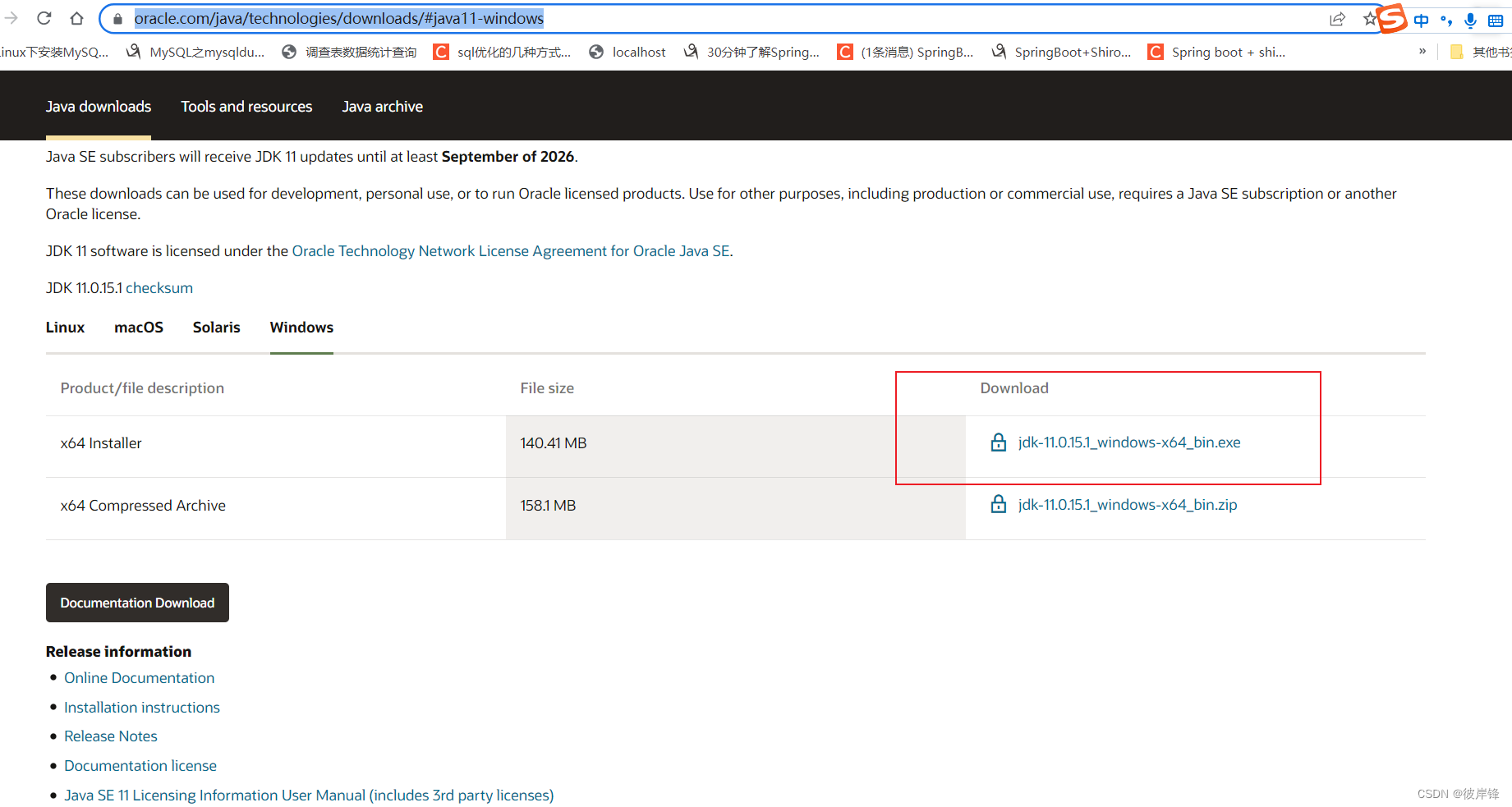
这里以为下载需要登录所以我准备了百度网盘
1.2 百度网盘下载
链接:https://pan.baidu.com/s/1yfPgElGI1JT3CFaDvpkc8w
提取码:6bje
2、新建文件夹
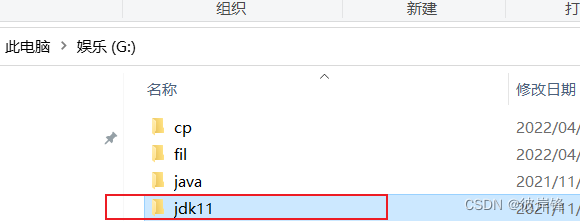
2.1、新建jdk11文件夹
我这里选择的是安装的文件夹 我在G盘里面新建了个jdk11文件夹,这里盘符可以改的C D E啥都无所谓
3、安装
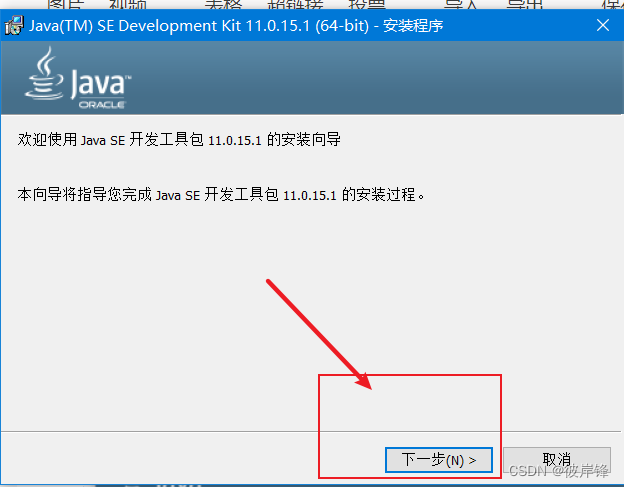
首先双击程序管理员打开
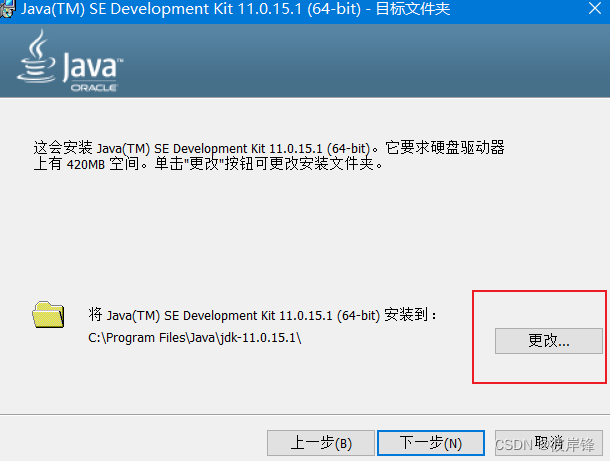
选择我们刚刚创建的JDK11文件的目录
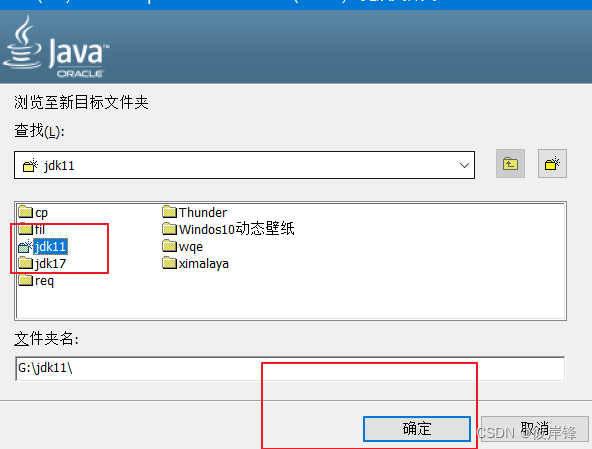
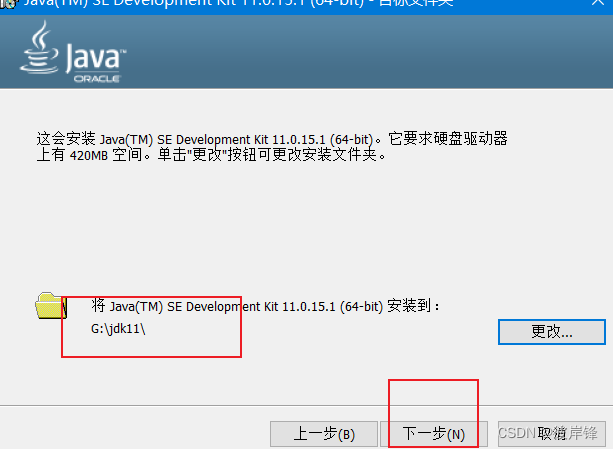
下一步等一小会
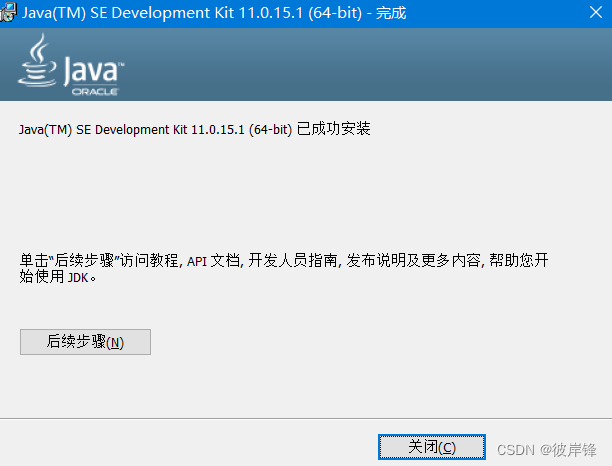
关闭就行了
好了java到这里就是安装成功了
结束了?
不可能,我们还要配置环境变量
4、环境变量配置
找到我的电脑(也就是计算机,此电脑 等等)我这里就是此电脑

右键属性


变量名 不用改,变量值改为刚刚你配置的jdk11路径
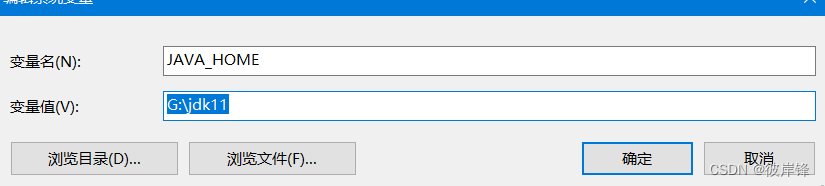
弄完后点击确定
↓
↓
↓
↓
↓
↓
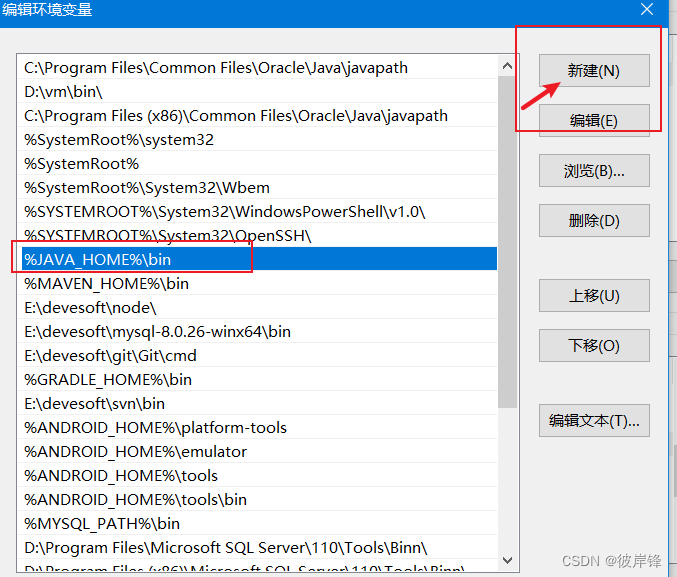
弄好以后 我们在系统变量中 找到 Path 编辑

点击新建 创建以下两条数据 可以复制进来
%JAVA_HOME%\bin
↓
↓
↓
↓
↓
然后一直点击 确定 确定
5、检查是否安装成功
win + r 或者 搜索栏 搜运行

输入 cmd 点击确定

输入 java是否配置环境变量成功
输入 javac 是否配置环境变量成功
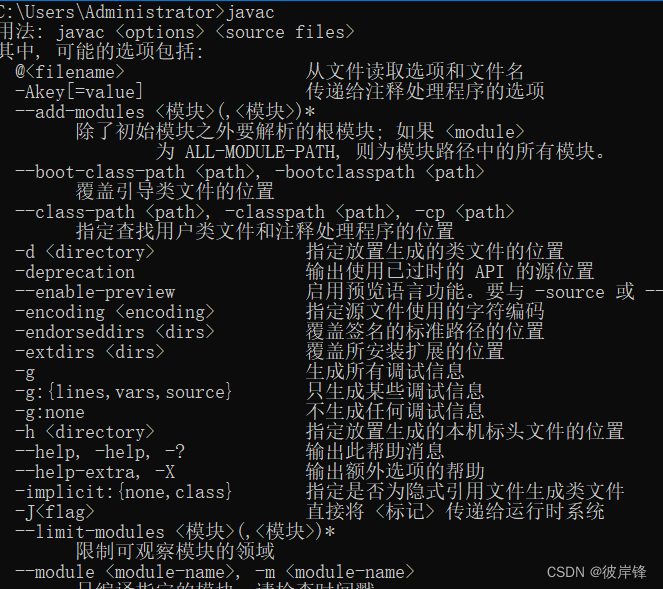
输入 java -version 查看版本号

出现上面页面就算安装成功了
6、未成功的话
第一种方法:百度
第二种方法:加博主v LxfZhuShiShunSui(无偿)
花开一千年,花落一千年,花叶永不见
更多推荐


 90
90 0
0- 0


 已为社区贡献2条内容

所有评论(0)