
MacOS下载MySQL以及配置环境变量教程
·
下载MySQL
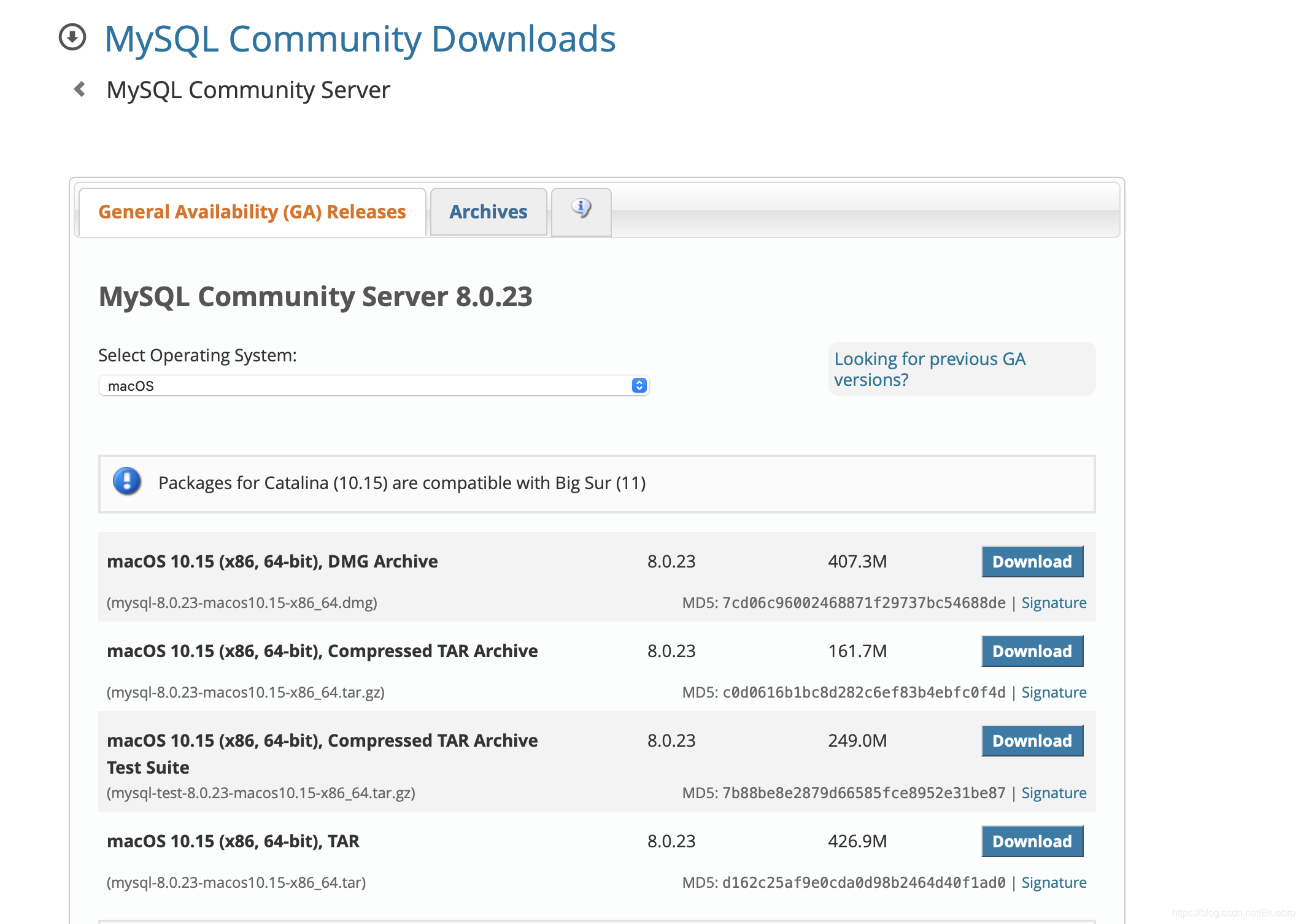
- 打开MySQL官网,下载dmg安装包,即图中第一个。下载链接 :https://dev.mysql.com/downloads/mysql/.
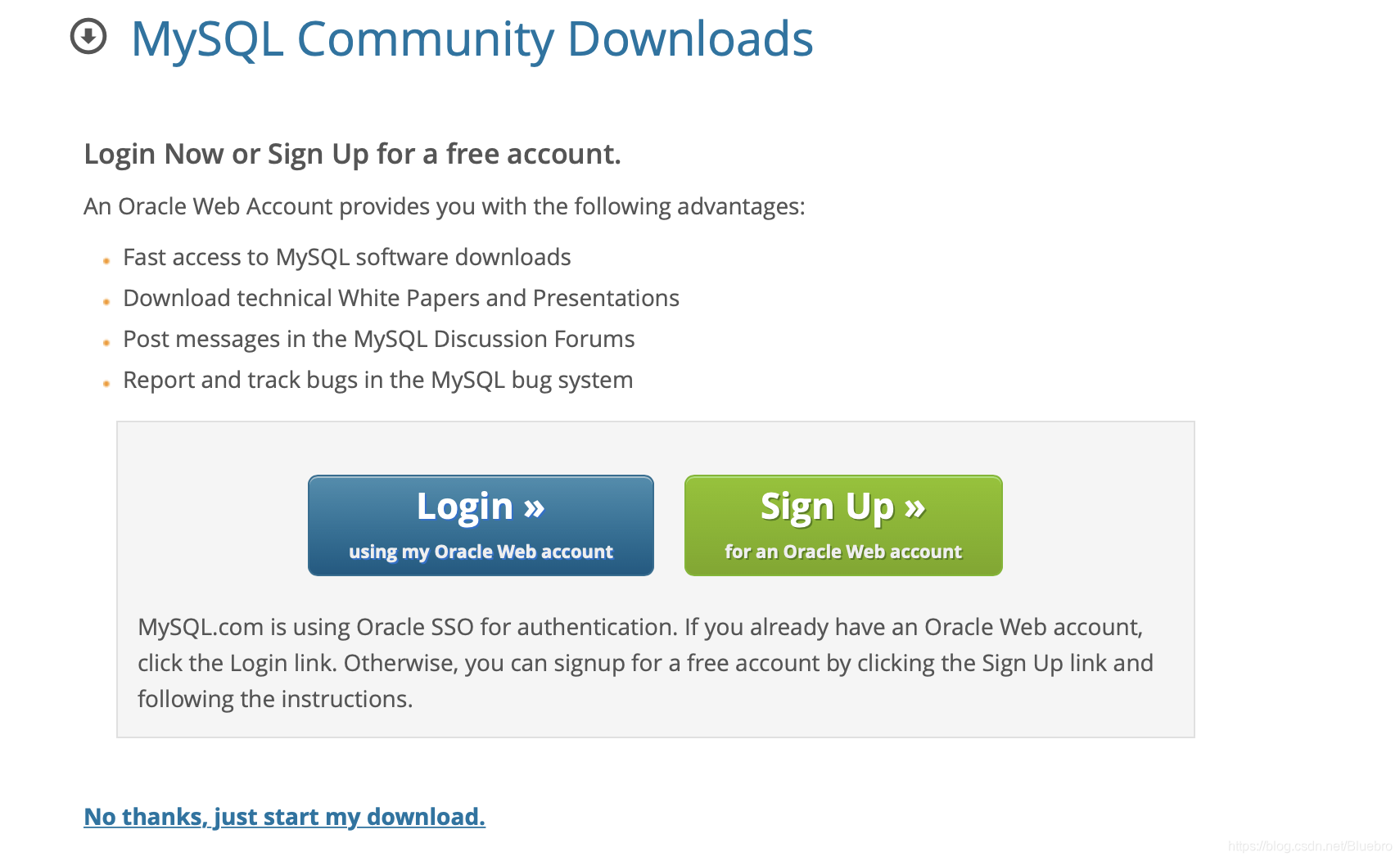
- 点击“ No thanks,just start my download."
- 下载完成后,安装即可,期间需要有个设置密码的环节,自己设置的密码一定要记住,以后连数据库都要用。
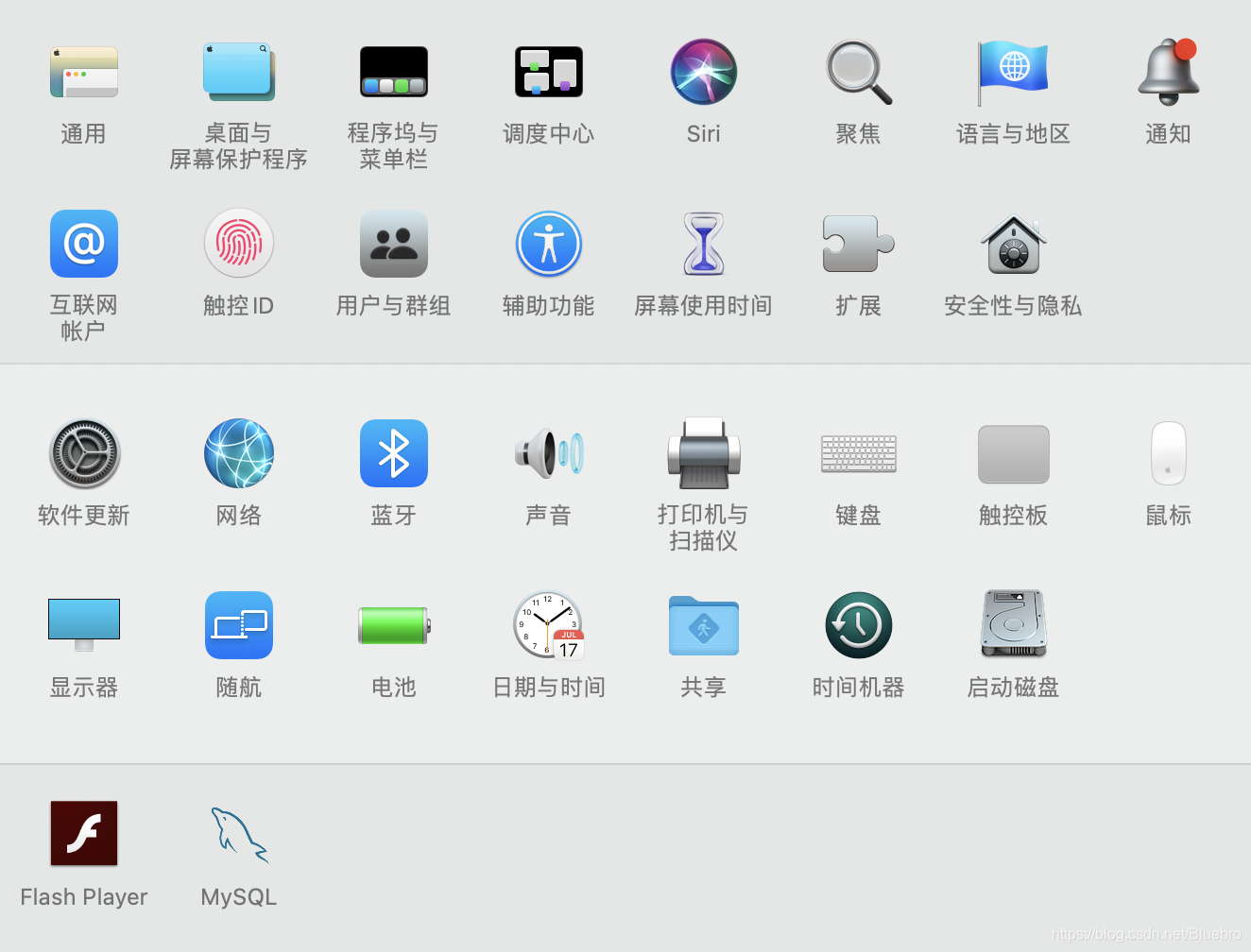
- 下载成功后,打开系统偏好设置,往下滑,查看是否有MySQL的图表,如果有,就代表下载成功。
配置环境变量
我在网上查阅了很多相关配置环境变量的教程并都进行了尝试,最终都以失败告终。那些教程都已经不再适用于MacOS11最新版本了,于是我写了一个新的教程,亲自测试后有效。
1.进入系统偏好设置,打开mysql,看一看是否已经打开,绿色表示打开,一般下载完默认是打开的。如果没有打开,点击“Start MySQL Server”,可以取消下面的启动选项。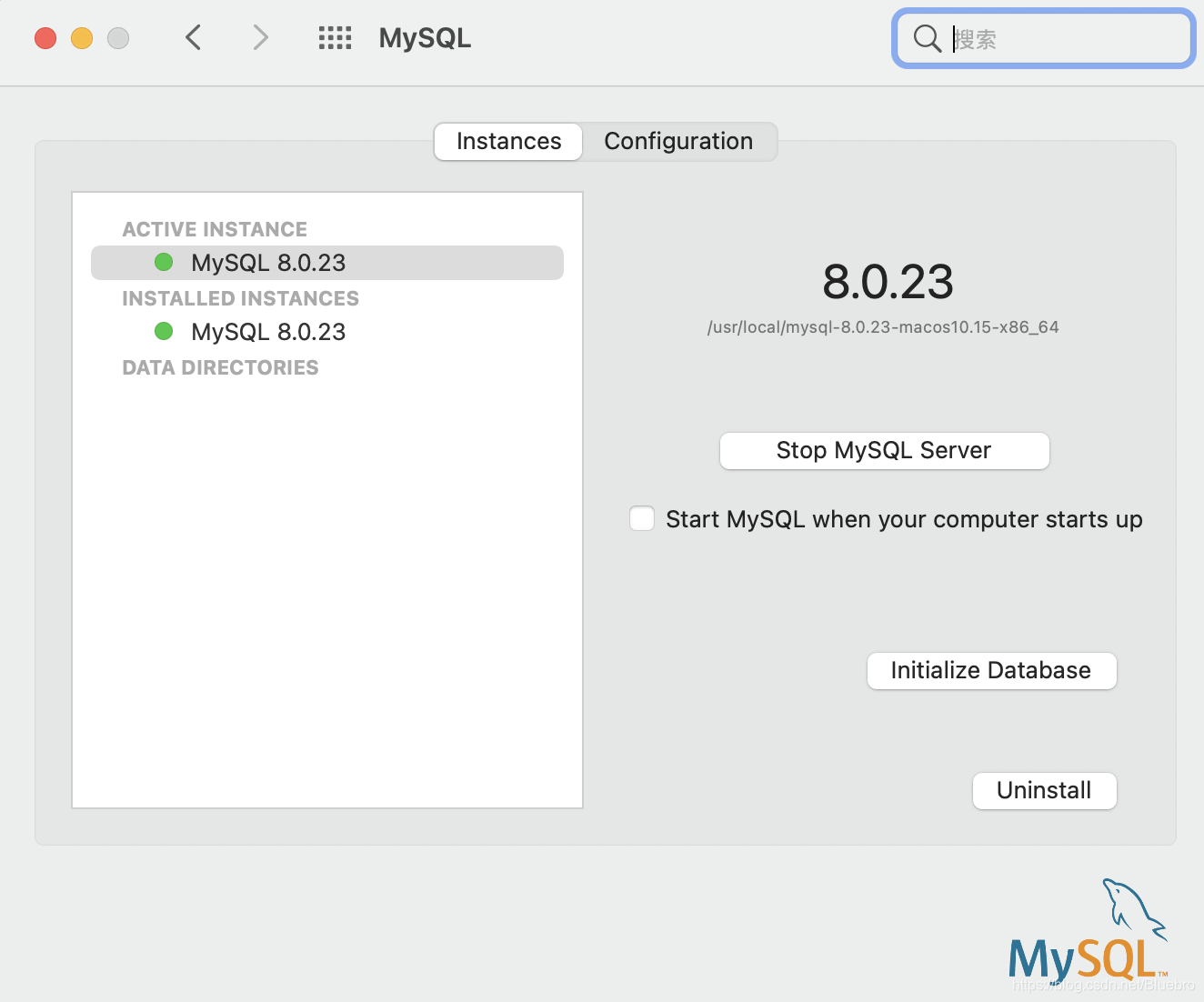
2. 打开终端terminal;
3. 输入:cd /usr/local/mysql,回车执行;
4. 输入:sudo vim .bash_profile,回车执行;
5. 输入root用户密码(这里输入的是电脑密码)。sudo是使用root用户修改环境变量文件;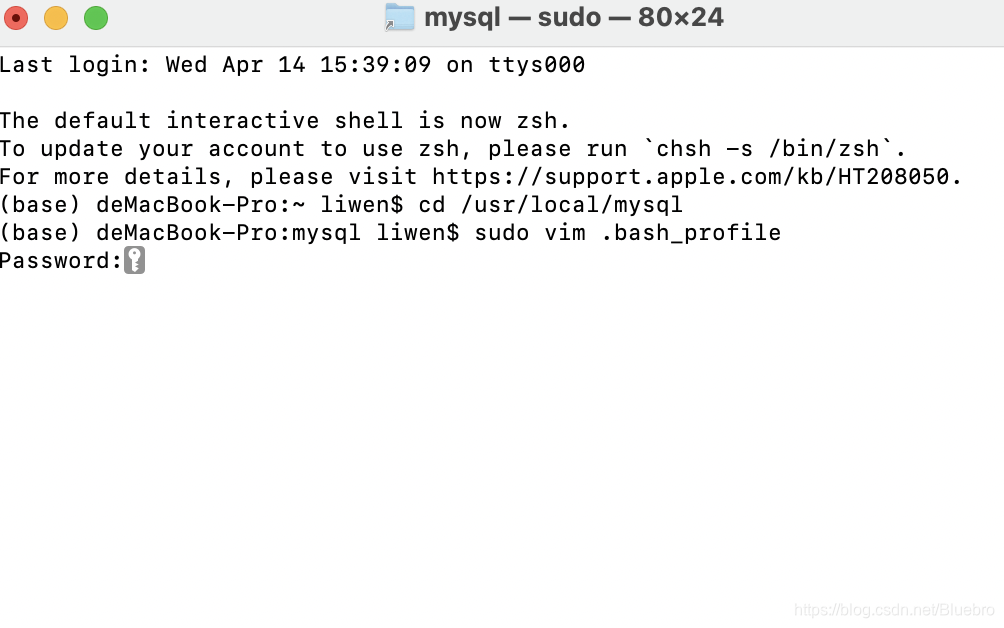
6. 进入编辑器后,我们先按”i”,即切换到“插入”状态。在文档的最下方输入:export PATH=${PATH}:/usr/local/mysql/bin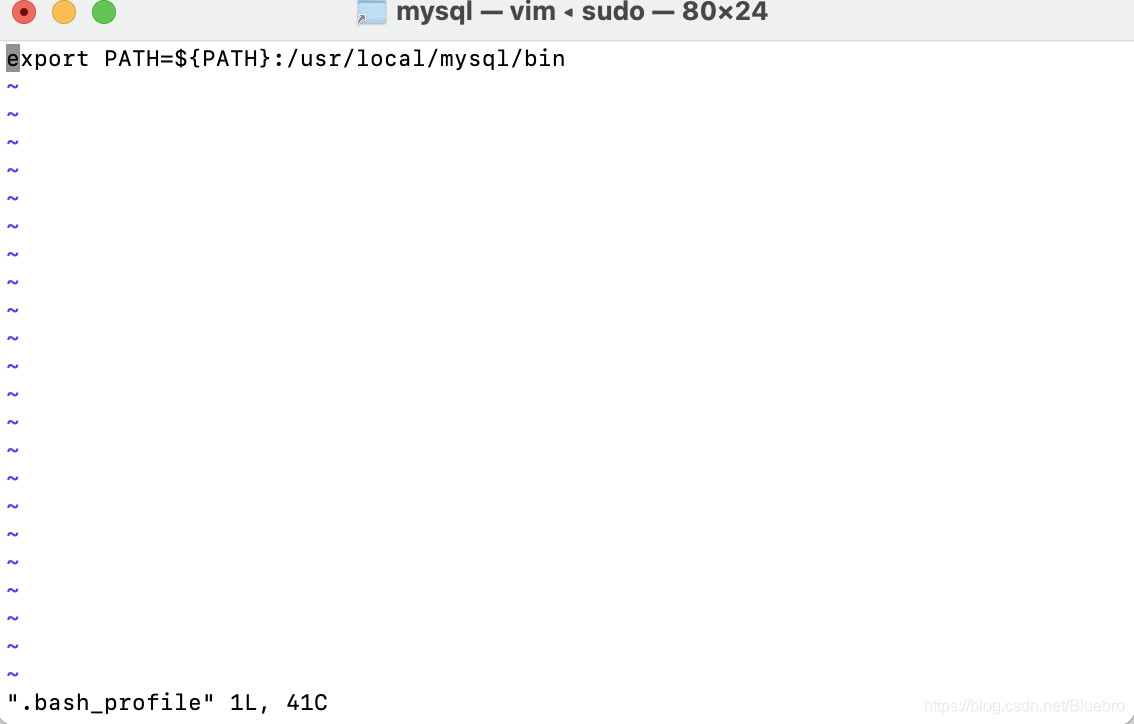
7. 然后按Esc退出insert状态,并在最下方输入:wq保存退出(或直接按shift+zz,或者切换到大写模式按ZZ);
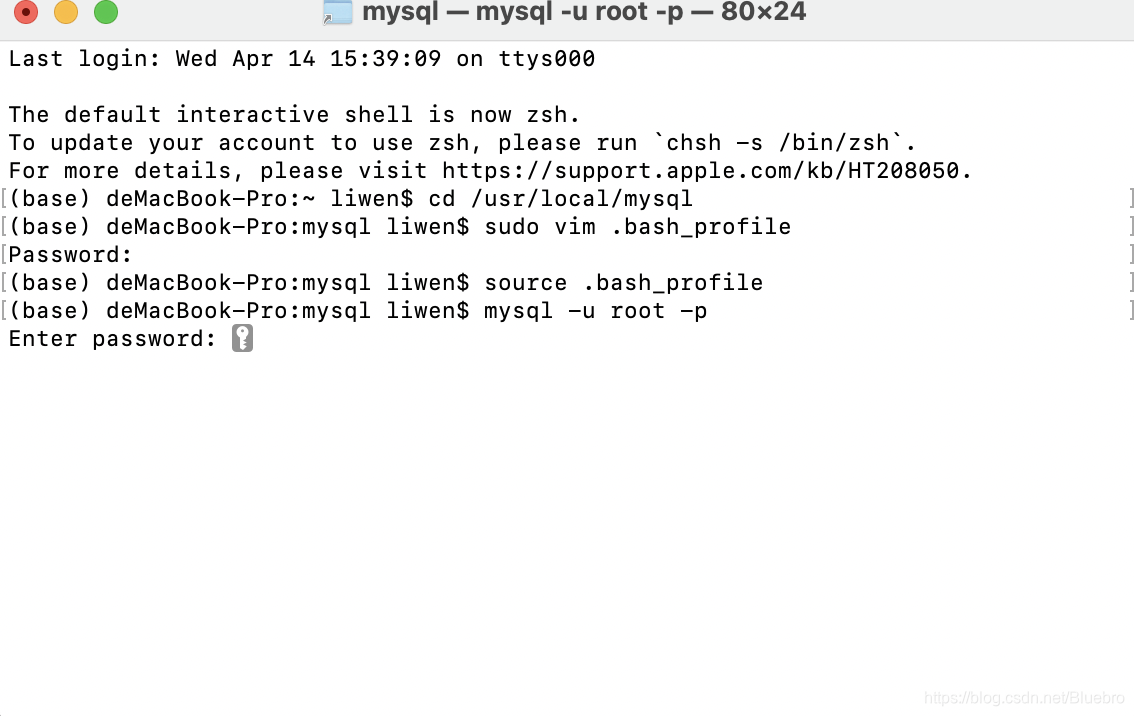
8. 输入:source .bash_profile 回车执行,运行环境变量。再输入mysql命令
9. mysql -u root -p,即可使用。
(这里要求手动输入之前设置的数据库密码)
- 以后每次使用的话,打开终端输入`/usr/local/mysql/bin/mysql -u root -p即可使用
作者:李问号
来源:CSDN
更多推荐

 1
1 0
0- 0


 已为社区贡献1条内容

所有评论(0)