
“创造 AIUI 智能体,只需一句咒语” —— AIUI Studio 快速入门
AIUI Studio 快速入门
1.什么是 AIUI Studio
AIUI Studio 是 Rokid 面向 Rokid Glasses 的 AIUI 智能体一站式开发构建平台,运行在浏览器中,无需安装本地开发环境。它为开发者提供从“创建 AIUI 智能体”到“提交上架”的完整链路:
- 用 AIUI CODEING 驱动开发:用自然语言描述需求,AI 直接读写项目代码;
- 真机模拟:模拟智能体在眼镜上的交互流程,也可直接运行智能体;
- 智能体调试与提审:完成真机验证、版本生成、资料保存和提交审核。
2.登陆 AIUI Studio
- 在浏览器打开 AIUI Studio:https://aiui.rokid.com/
- 若无登录,请在 Rokid 账号中心完成登录。
- 登录完成后自动返回工作台,左侧智能体列表会加载当前账号下的云端 AIUI 智能体。
3.在 AIUI Studio 中创建 AIUI 项目
新建 AIUI 智能体有三种方式:
| 创建方式 | 适用场景 | 结果 |
|---|---|---|
| 对话创建 | 从零开始构建智能体 | 进入 AIUI CODEING,通过自然语言生成完整工程 |
| 本地导入 | 本机已有 AIUI 工程 | 授权系统文件夹后导入代码 |
| GitHub 导入 | 代码位于远程仓库 | 按仓库地址、分支或标签导入指定目录 |
⚠️ 只需选择一种方式进行创建 AIUI 项目,新手推荐使用“对话创建”。
创建方式一:通过 AI Coding 创建
AIUI CODEING 是主要开发界面,初次使用需要下载并启用 AIUI Studio 内置的 aiui-dev Skill。

你可以持续用自然语言补充功能、调整界面或排查问题,AI 会读取工程上下文并直接修改项目文件。
创建方式二:本地导入 AIUI 项目
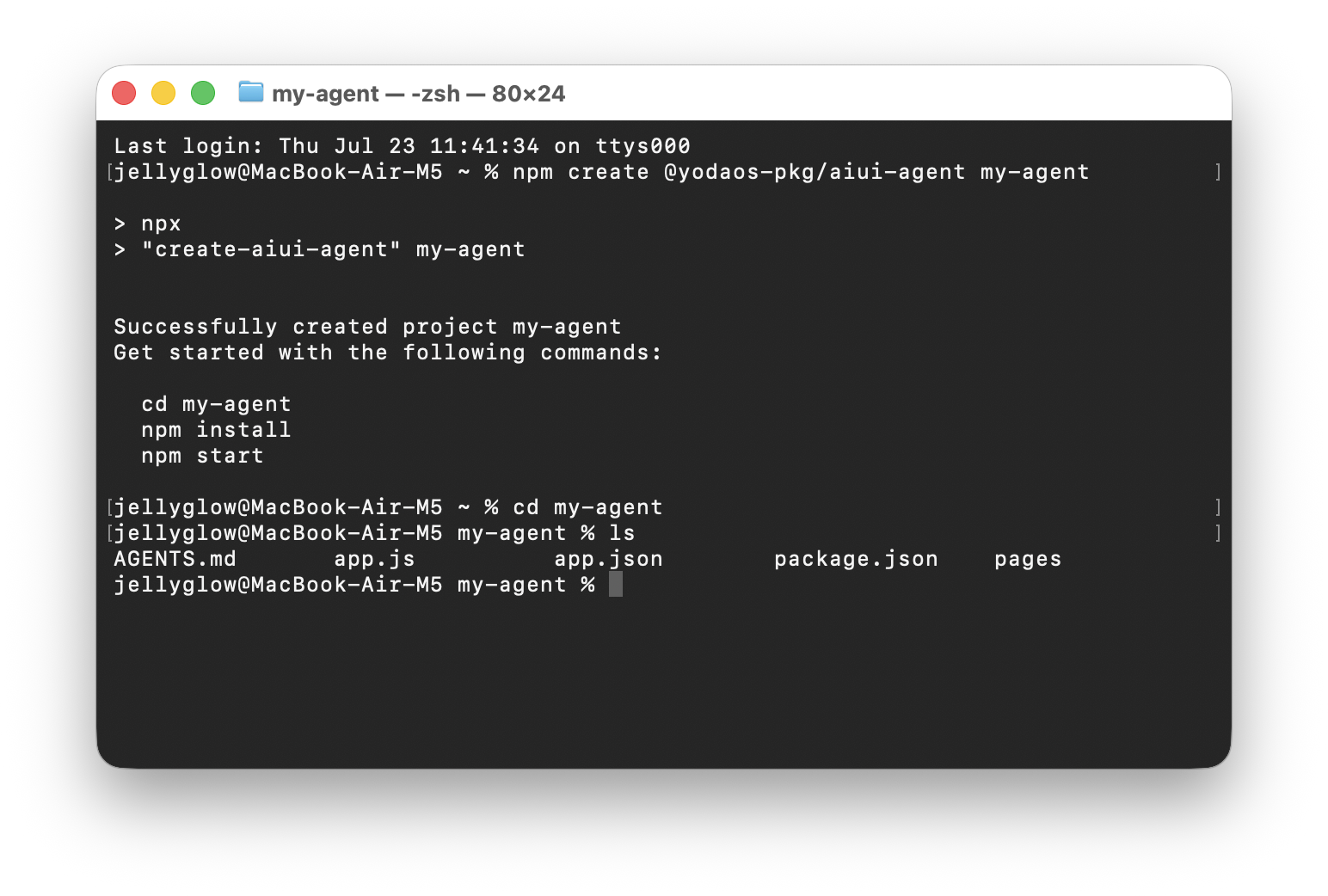
- 在终端输入:
npm create @yodaos-pkg/aiui-agent@latest my-agent
- 找到文件所在位置。
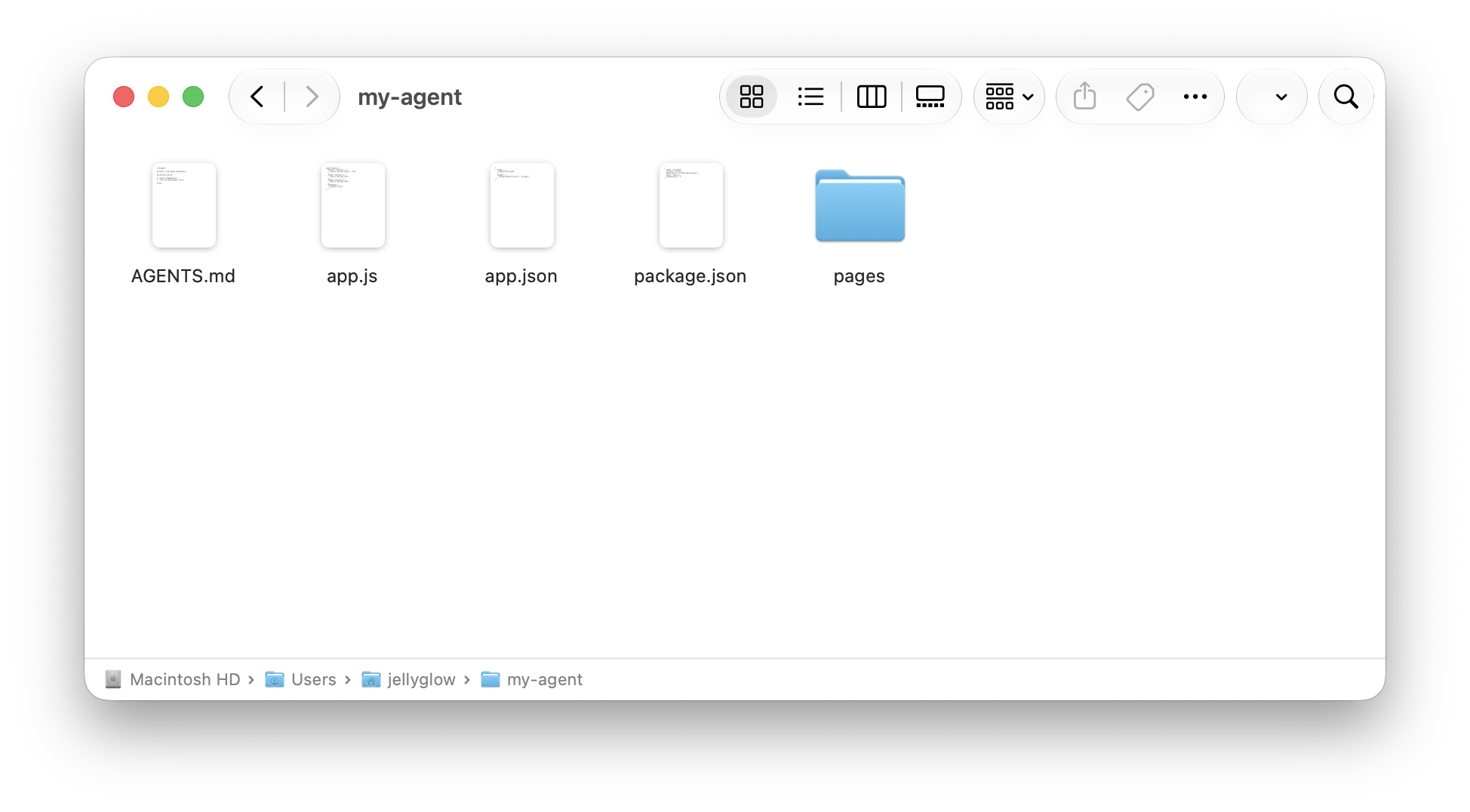
- 点击“本地导入”,选择对应文件夹。

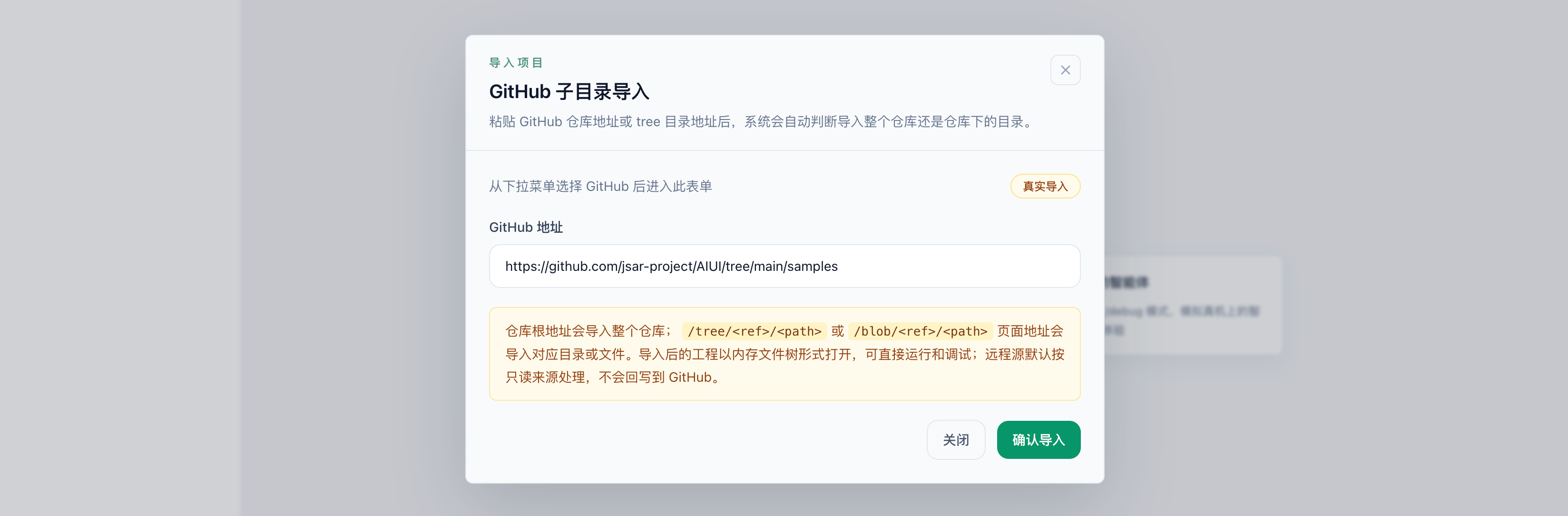
创建方式三:GitHub 导入
AIUI Sample 项目:https://github.com/jsar-project/AIUI/tree/main/samples
4.使用 AIUI CODING 生成与修改项目
AIUI CODING 是 AIUI Studio 的 AI 开发工具,可以持续用自然语言补充项目功能、调整界面或排查问题,工具会读取工程上下文并直接修改项目文件。
- 命令输入框:输入需求后发送,生成过程中可随时停止。

- 上下文附件:将相关文件附加到当前指令,帮助 AI 精确理解修改范围。

- 指令建议:一次指令只描述一个清晰目标,并补充页面状态、交互方式和验收结果。

5. AIUI 智能体网页端模拟调试
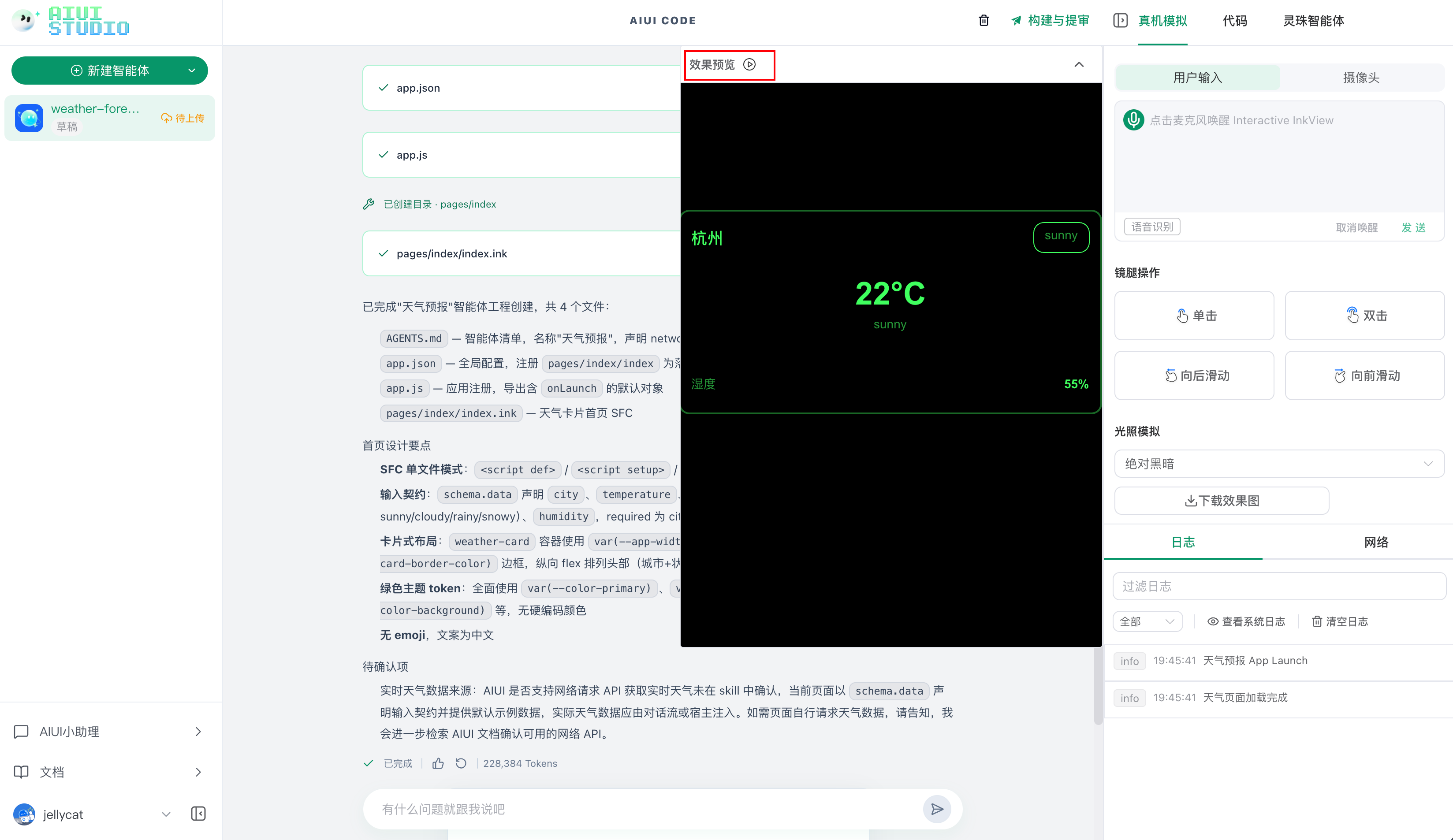
点击“真机模拟”栏的“效果预览”按钮,可直接在 Web 端进行模拟调试。可模拟用户输入、镜腿操作和不同光照环境显示的效果。
6. AIUI 智能体真机调试
对 AIUI 智能体进行打包,构建与提审 -> AIX打包,打包成功后会自动同步到云端
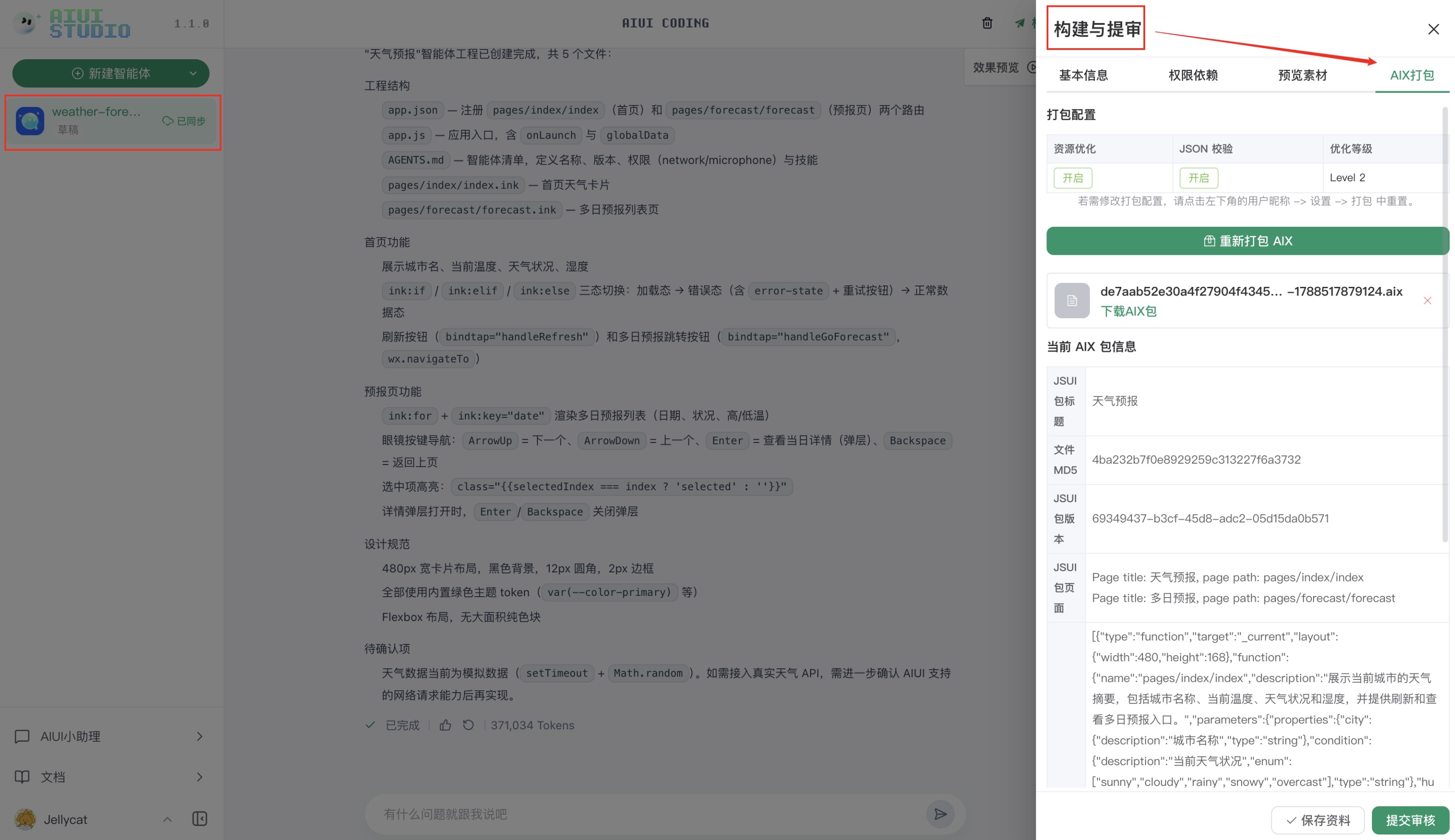
⚠️ 在进行 AIUI 智能体真机调试前,需要完成“打包 AIX”才可以获取到最新的 AIUI 智能体
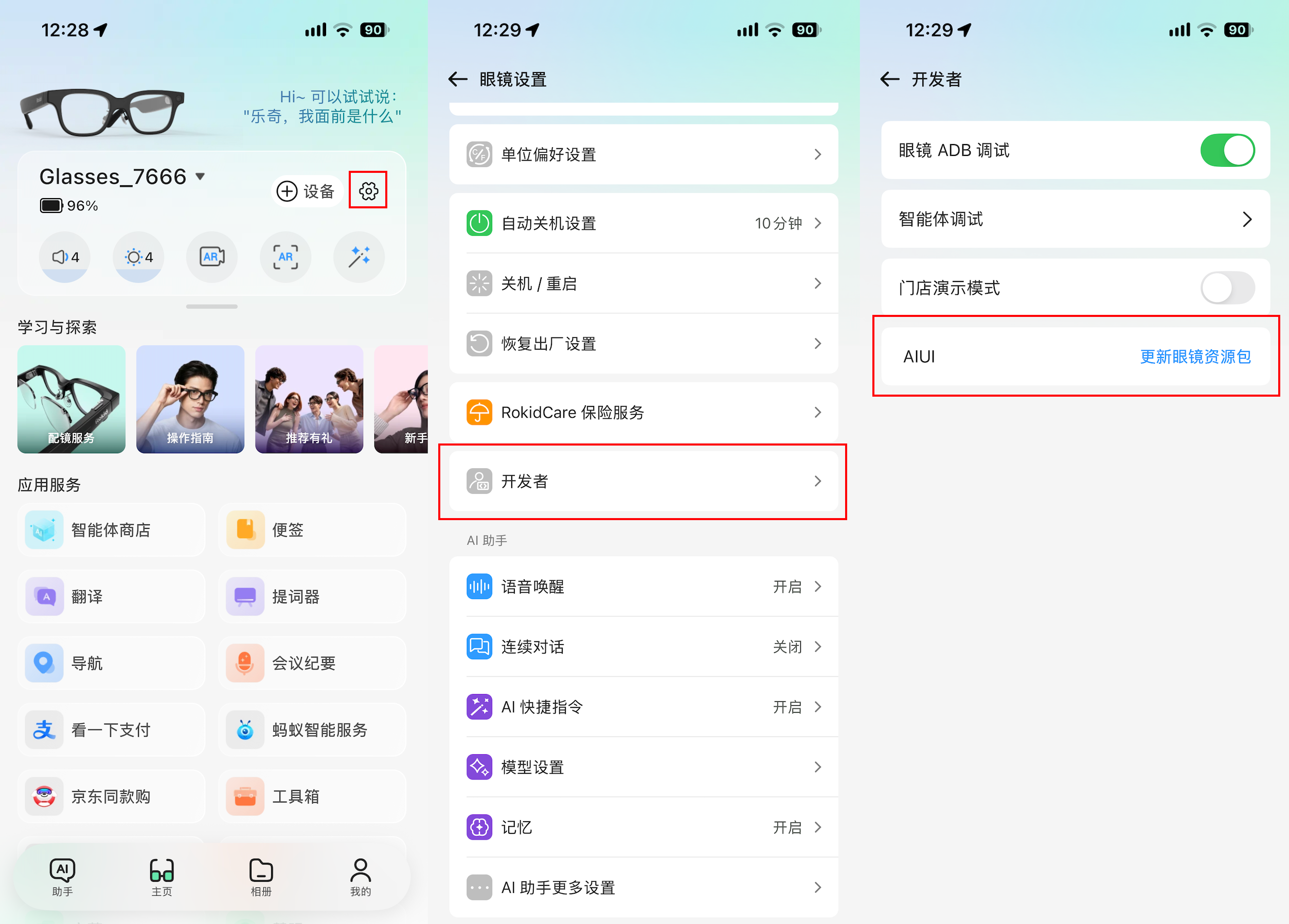
在 Rokid Ai APP 中进入设置 -> 开发者 -> 更新眼镜资源包
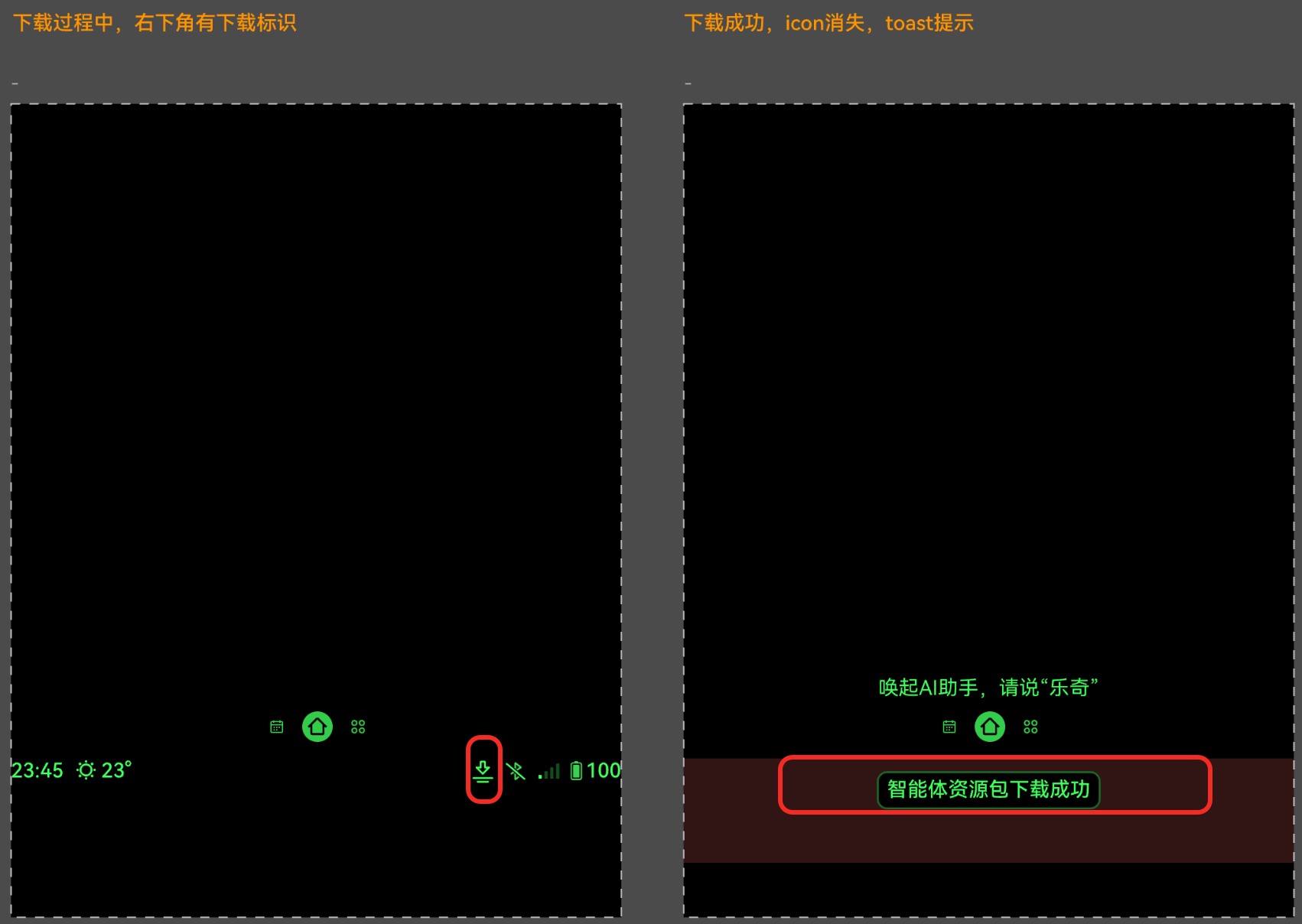
看到“智能体资源包下载成功”提示后,通过语义命中智能体,体验真实交互链路,例如:“乐奇,打开 xxx 智能体”。
7.查看和编辑 AIUI 智能体代码
打开右侧“代码”页签即可检查或手动编辑 AIUI 代码,文件树支持新建、重命名、删除、复制路径和刷新目录。
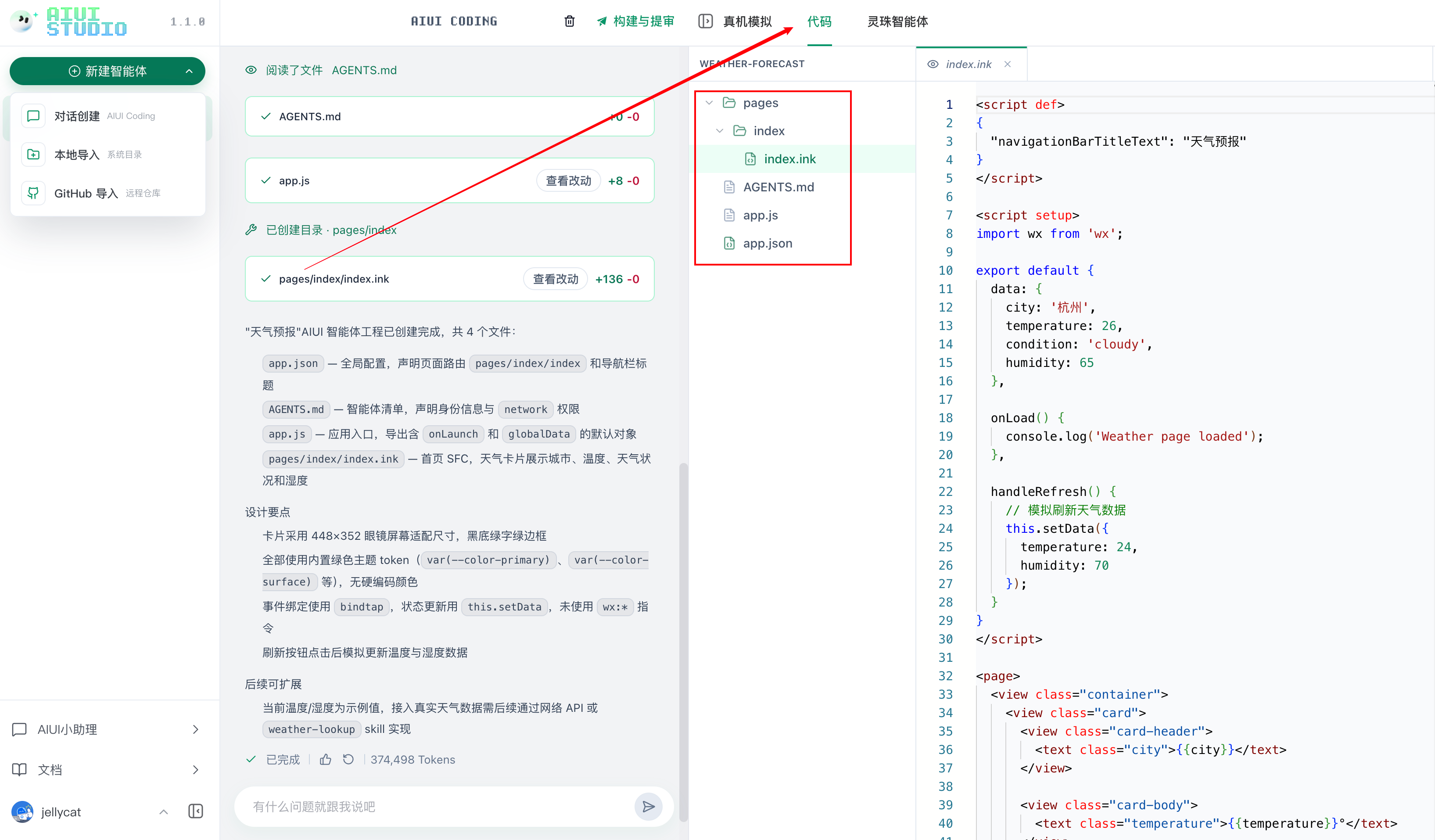
项目目录通常包含全局配置、Page、Widget、Agent Worker、组件和资源:
agent-app/
├── AGENTS.md
├── app.json
├── app.js
├── pages/
│   └── index/
│       └── index.ink
├── widgets/
│   └── weather/
│       └── index.ink
├── workers/
│   └── sync.js
└── assets/
AGENTS.md:描述智能体身份、职责和行为边界。app.json:声明 Page、Widget、Agent Worker 和全局窗口行为。pages/:存放页面及交互逻辑。widgets/:存放小尺寸独立界面,每个入口使用.ink文件。workers/:存放不显示界面的 Agent Worker 后台脚本。assets/:存放图片、音频等静态资源。.ink:该文件格式可在单个文件中组合 Page 或 Widget 的配置、逻辑、结构和样式;- 项目也可以采用 WXML、WXSS、JavaScript 和 JSON 组成的多文件页面结构
8.提审与发布上架到 Rokid Ai 智能体商店
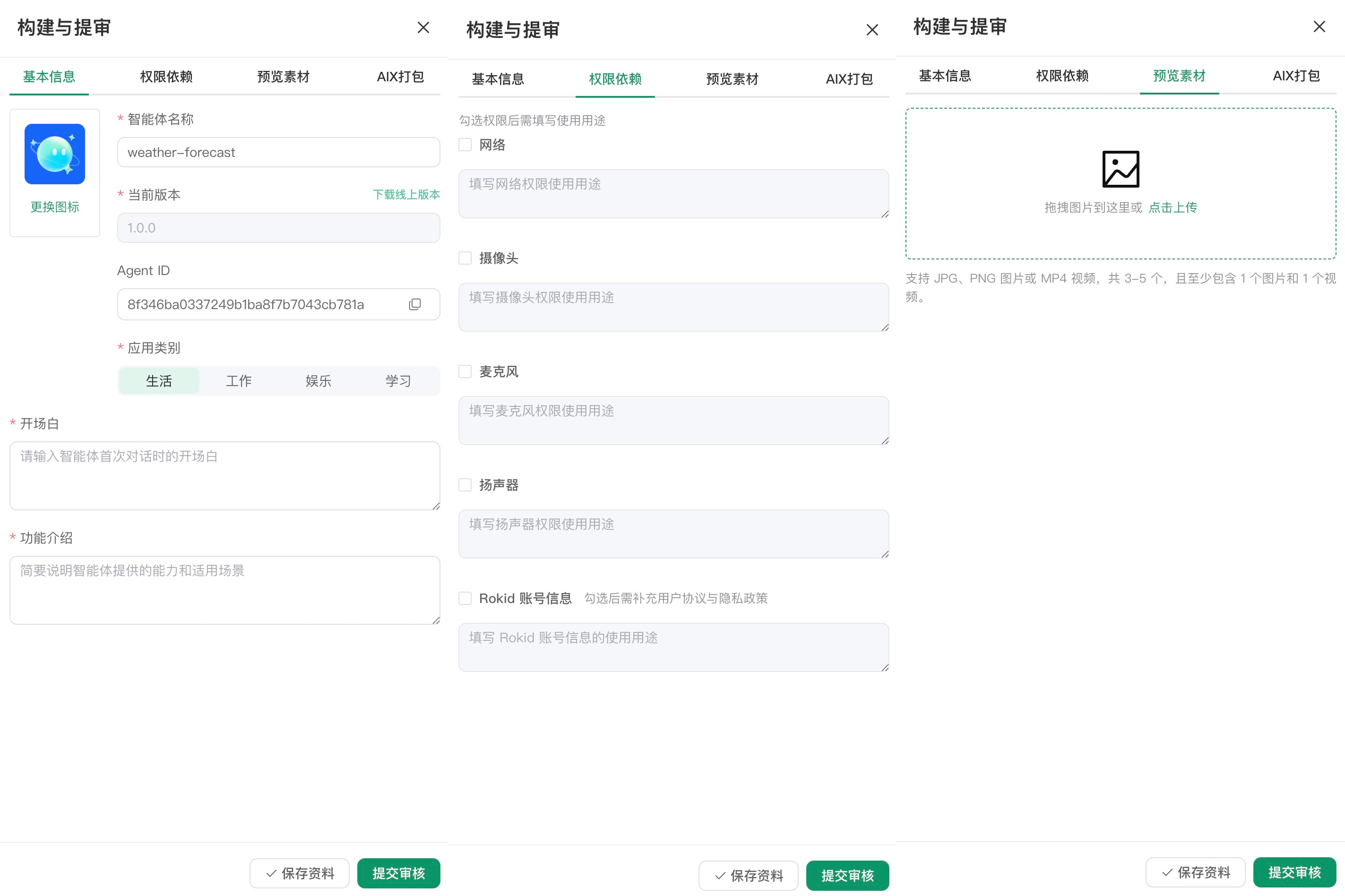
在“构建与提审”栏中填写基本信息、权限依赖和预览素材,然后保存资料并提交审核。
审核状态:
- 审核中:等待平台审核,期间可在智能体列表查看状态。
- 审核拒绝:根据拒绝原因修改代码或资料,重新打包、保存并提交。
- 审核通过:智能体进入可发布状态,并可在 Rokid AI App 的智能体商店中展示和使用。
提交前建议再次确认,真机核心流程已通过、权限声明与代码一致、资料无夸大内容、图片与视频数量和格式符合要求。
更多推荐

 11
11 0
0- 0



 已为社区贡献1条内容

所有评论(0)