
python图像识别与文字处理(tesseract下载、环境配置、相关代码)
python图像识别与文字处理(tesseract下载、环境配置、相关代码)
相关代码有:读取图像中格式规范的文字、对图片进行阈值过滤和降噪处理、识别图像验证码、识别图像中的中文字符
1、先下载tesseract

一直点默认选项安装即可,不过需记住安装路径,安装好后,如下文件夹(名字自定义的)

2、(不识别中文的不用)下载chi_sim,并放入tesseract下的tessdata文件夹中


直接拖进去就行
3、配置环境变量
此电脑——右键——属性——在输入框输入 :查看高级系统设置——进入此界面

点击环境变量

上下两个Path都配(不知道选哪个所以都配咯)
1、点击Path——编辑——新建——写刚刚的安装路径(如: C:\Program Files (x86)\Tesseract-OCR)
2、在系统变量(下面那个)中再另外多配一个

直接点这里的新建——变量名写:TESSDATA_PREFIX;变量值写刚刚的路径(如: C:\Program Files (x86)\Tesseract-OCR)
好了一直按确定确定确定,over
4、cmd一下,检查是否好了
输入tesseract -v 出现下图即搞定了

5、配置pytesseract.py
1、先在setting里下载好pillow和pytesseract
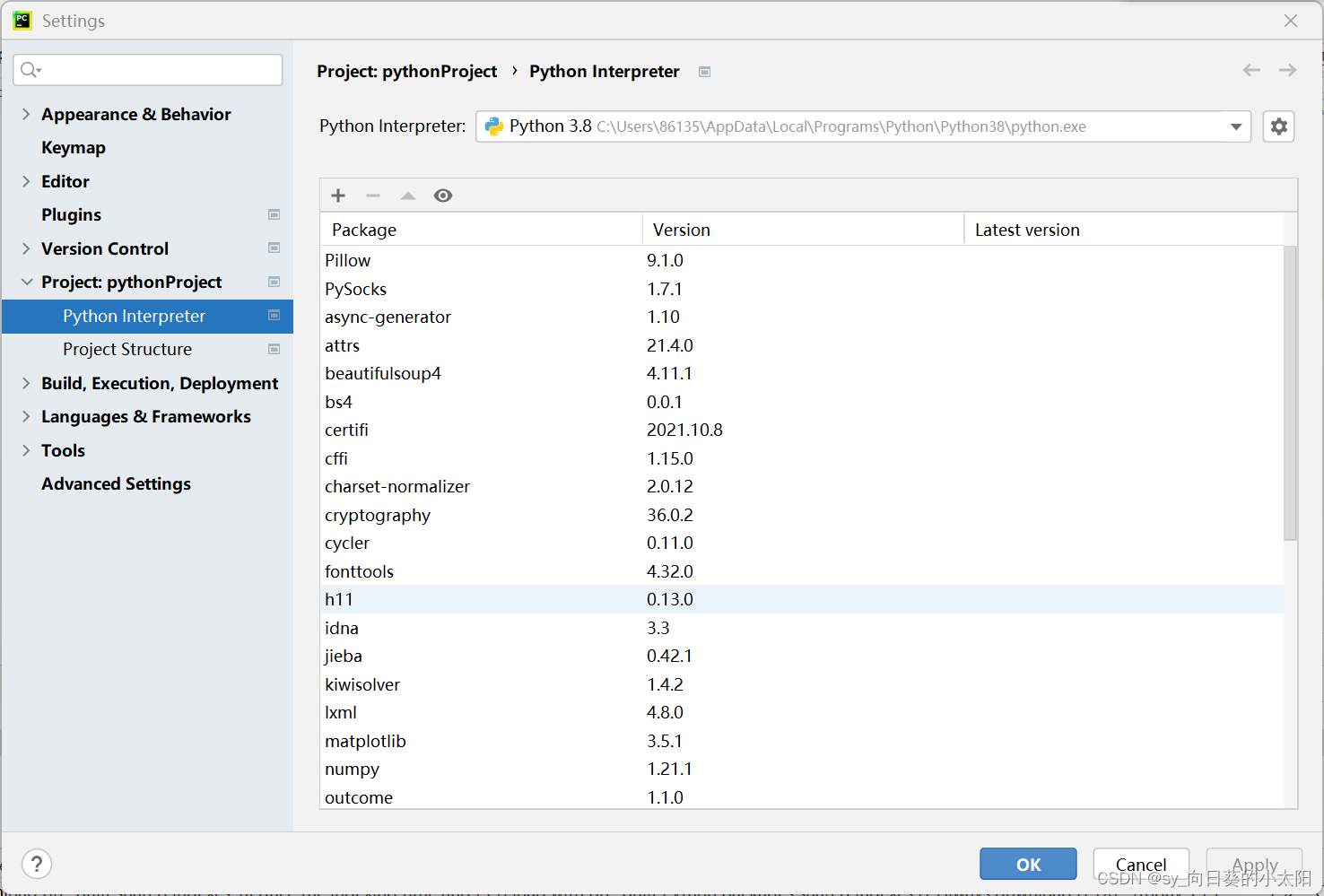
2、找到pytesseract文件,点开pytesseract.py
把鼠标移动到setting里下好的pytesseract,就能看到完整路径,对着路径找到名为pytesseract的文件夹。点进去就能看到pytesseract.py,打开
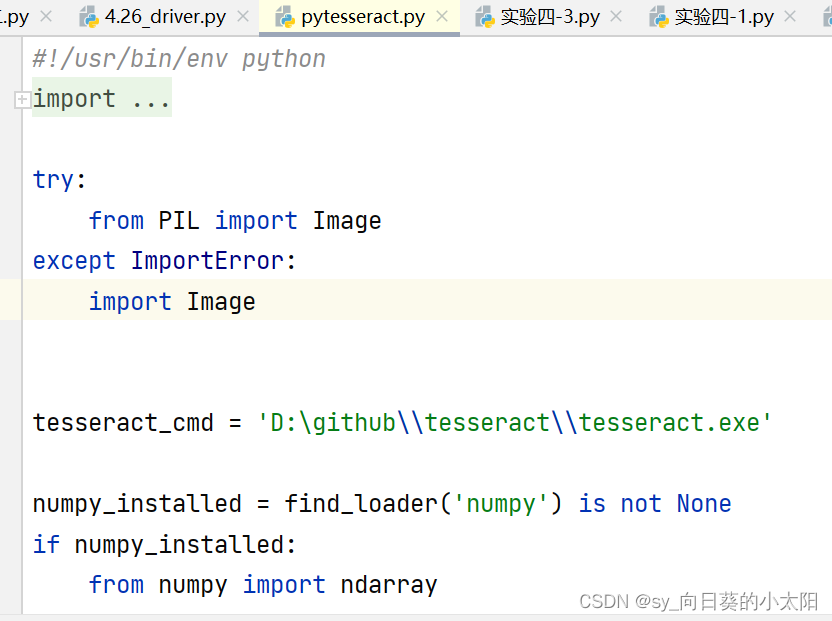
把这一句=后面的改成自己的安装路径即可
注意
要写到.exe
如果你的文件名是t开头要用\转义,因为\t是空格,要写成\\t才对
终于结束了,可以不愉快地开始写代码了,都是血的教训
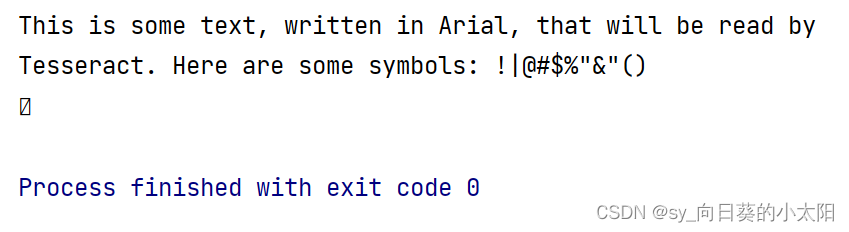
一、读取图像中格式规范的文字

import pytesseract
from PIL import Image
image=Image.open('test.png')
text=pytesseract.image_to_string(image)
print(text)
结果
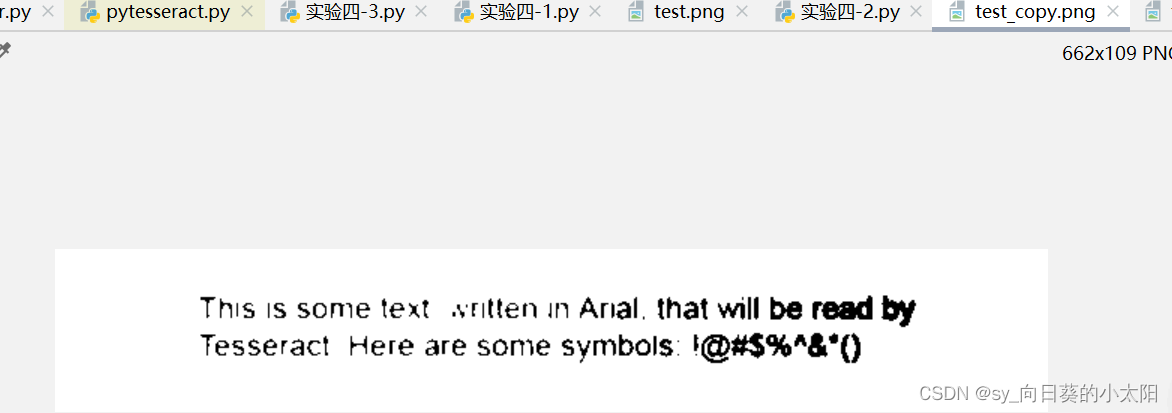
二、对图片进行阈值过滤和降噪处理

import pytesseract
from PIL import Image
image=Image.open('test2.png')
image=image.point(lambda x: 0 if x<120 else 255)
text=pytesseract.image_to_string(image)
image.save('test_copy.png')
print(text)
结果

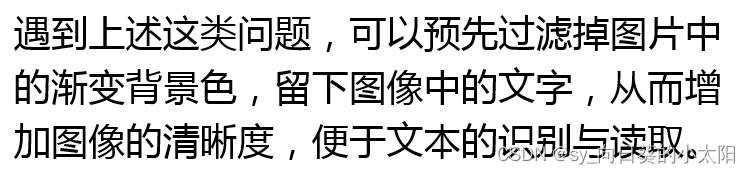
三、识别图像中的中文字符
下载的chi_sim有用了
注意:要处理的图片需和代码同目录级
from pytesseract import *
from PIL import Image
data=Image.open("t4.png")
text=image_to_string(data,lang="chi_sim")
print(text)
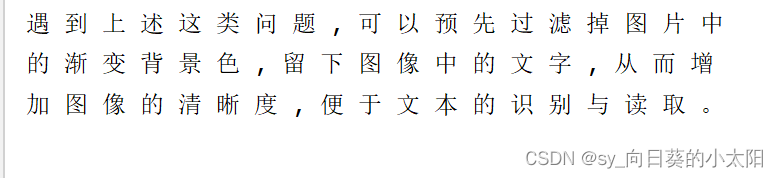
运行结果
四、识别图像验证码
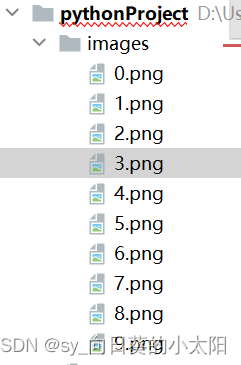
先新建一个文件夹,找好验证码放进去
注意:这里的代码要在images文件夹外,即图片和代码不同级
from random import randint
import pytesseract
from PIL import Image
picName=str(randint(0,9))+'.png'
image=Image.open('images/'+picName)
text=pytesseract.image_to_string(image)
print(picName+":"+text)
运行结果
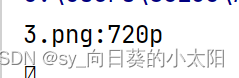

bingo了
更多推荐
 2
2 0
0- 0


 已为社区贡献2条内容

所有评论(0)