
Rokid AIUI 实战:从零搭一个语音记账助手,说句「午饭花费35元」就把账记上
从项目初始化、Craft 预览、Coding Agent 开发,到真机调试与提审上架,完整走一遍 AIUI 开发流程。做出来的是一个只记消费、看汇总、查趋势的小工具:不动隐私敏感权限,数据只存在设备本地。
一、项目简介
记账这件事,很多人都知道该做,但坚持不下来。原因很直接:掏出手机、打开 App、选分类、填金额,这几步一多,人就懒了。更常见的场景是,吃完饭走在路上、手里拿着东西,只想随口说一句「午饭 35」,最好能直接记上。
Rokid 的 AIUI 框架把语音唤醒、意图理解和卡片反馈串在一起,正好适合这种「手没空、嘴最快」的场景。戴在眼镜上,说一句就能记一笔,抬眼就能看到今天花了多少,比掏手机顺手得多。
所以这个智能体只做四件事:
-
自然语言记账:说「午饭花费35」「打车28」就直接记一笔;
-
今日消费概览:问「今天花了多少」,弹出今日汇总和分类占比;
-
趋势图表:问「近 7 天趋势」或「这周总共花了多少」,给出折线/柱状图卡片;
-
历史查询:问「昨天晚饭花了多少」「上周餐饮多少」,回溯具体记录。
二、场景与用户意图
用户不会对着眼镜念说明书,都是随口一句。下面是主场景里的典型说法和对应处理。
| 场景 | 用户随口说 | 意图 | 智能体反馈 |
| 记账 | 「午饭 35」 | 记录一笔消费 | 弹出「已记:餐饮 35 元」确认卡片 |
| 今日概览 | 「今天花了多少钱」 | 查今日汇总 | 弹出今日总金额 + 分类占比卡片 |
| 趋势查询 | 「这周总共花了多少」 | 查周期趋势 | 弹出本周消费趋势图卡片 |
| 历史查询 | 「昨天晚饭花了多少」 | 查具体记录 | 弹出匹配的历史记录列表卡片 |
实际用下来,语音记账是最高频的,所以第一版把验证重心放在「说一句就记上」这条链路;汇总、趋势、历史查询按同样的卡片模式扩展,后面会提到。
三、方案设计
3.1 智能体定义
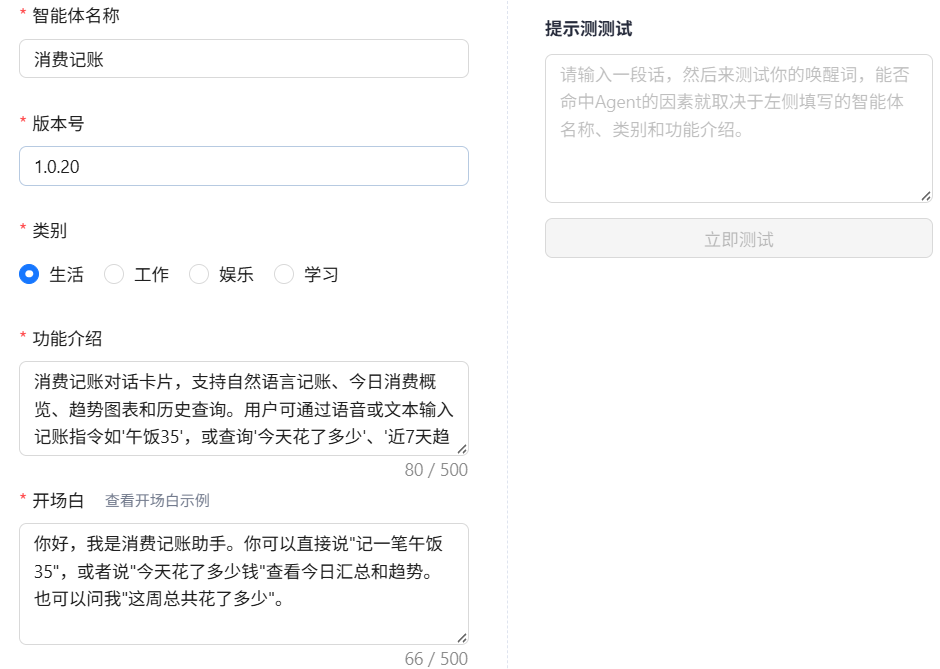
在 AIUI Studio 里建智能体时,我填的内容大致是:
-
名称:消费记账
-
类别:生活
-
版本号:1.0.20
-
功能介绍:消费记账对话卡片,支持自然语言记账、今日消费概览、趋势图表和历史查询。
-
开场白:你好,我是消费记账助手。你可以直接说「记一笔午饭 35」,或者说「今天花了多少钱」查看今日汇总和趋势。也可以问我「这周总共花了多少」。
-
能力边界:只处理个人消费记录和查询;不连外部支付账户,不跨设备同步,听不懂的会反问。
具体配置见下方截图。
3.2 页面与卡片
记账页面是一张紧凑的确认卡片:顶部显示「已记:餐饮 35 元」,下面一行时间戳和备注入口,确认无误就过。
今日概览页是一张汇总卡片:大字显示今日总金额,下面用几个色块列出餐饮、交通、购物等分类占比。眼镜上字不能多,分类超过 4 个就合并为「其他」。
趋势页是一张迷你图表卡片:近 7 天或本周的每日金额用柱状或折线展示,底部标最高/最低的一天。
历史查询页是一张列表卡片:按时间倒序显示匹配的记录,最多展示最近 5 条,避免眼镜上一屏塞太多。
3.3 状态流转
语音唤醒
  → AIUI 识别意图(记账 / 今日 / 趋势 / 历史)
  → 解析金额、类别、时间范围
  → 写入或读取本地存储
  → 渲染对应 Ink 页面卡片
  → 用户抬眼看到结果
3.4 能力调用关系
-
语音唤醒 / 识别:眼镜端拾音,AIUI 把自然语言转成意图;
-
大模型意图理解:靠 `AGENTS.md` 里的系统指令,区分「记账 / 今日 / 趋势 / 历史」四类,并从话里抽出金额、类别、时间;
-
本地存储:消费记录写进本地,隐私不外流;
-
卡片渲染:结果用 Ink 页面画成眼镜能显示的卡片。
四、搭建流程(AIUI 实现)
4.1 初始化项目
在终端里用官方脚手架创建:
npm create @yodaos-pkg/aiui-agent@latest expense-tracker

cd expense-tracker
创建完得到 AIUI 工程的标准骨架(含 `app.json`、智能体描述文件和 `pages/` 目录)。我用一个 `.ink` 页面承载一类功能,一个文件管一页,比拆一堆散文件清爽。
4.2 用 Craft 导入项目
打开 Craft(AIUI Web IDE),用「本地文件夹 / 本地 .aix 文件 / GitHub 子目录」任一种方式把工程导进去。导入后左侧是文件树,右边能直接跑。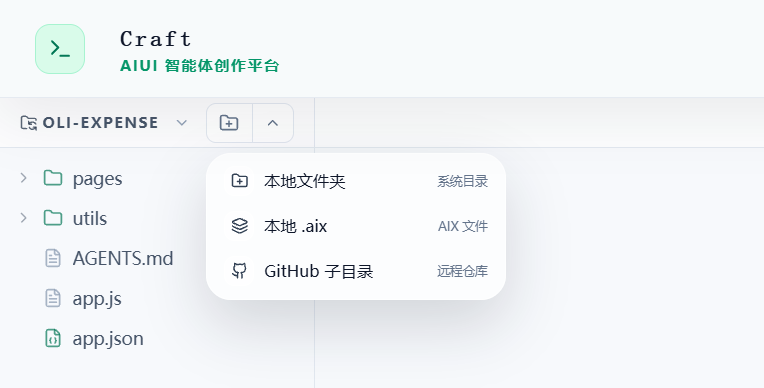
4.3 Craft Web 端调试
点「运行智能体」做 Web 端调试。Web IDE 能模拟「唤醒 → 语音识别 → 大模型 → 语音播报」的完整链路,右边还有模拟眼镜的返回、单击、前后滑动按钮,不用真机也能走通交互。本项目在 Craft 里的预览效果见第五章。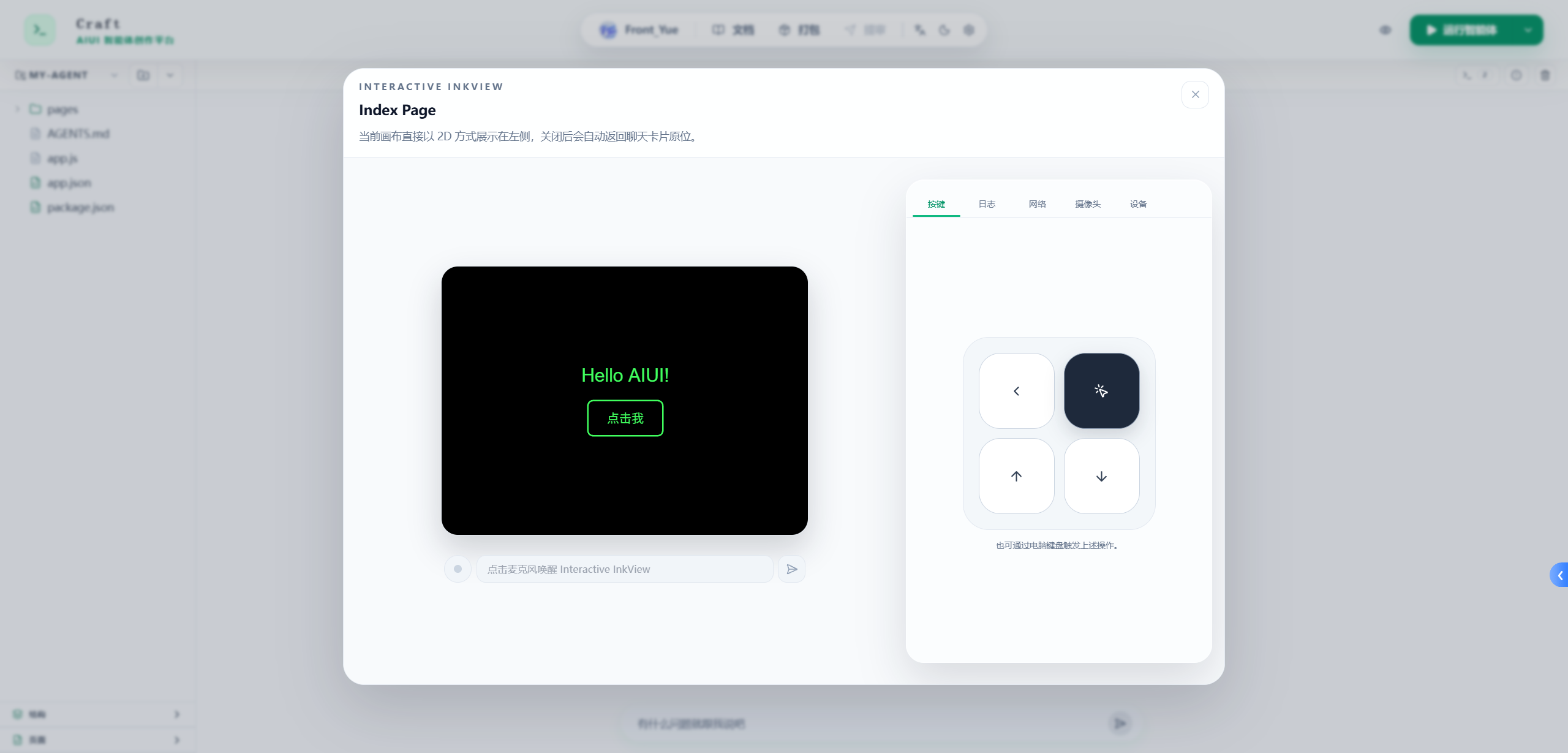
4.4 用 AIUI Coding Agent 开发记账页面
Craft 里默认带免费的 LLM(DeepSeek V4 Pro),可以下 Skill 辅助开发(下完记得点启用),也能换自己的模型。我让 Coding Agent 先生成页面骨架,再手动把解析、统计、语音播报逻辑补进独立的工具模块。
工程实际结构:
expense-tracker/

├── app.json

├── AGENTS.md

├── pages/

│   └── expense/

│       └── index.ink        # 对话卡片:脚本定义 + 逻辑 + 模板 + 样式

└── utils/

    └── expense.js           # 记账解析、本地存储、统计、语音播报
核心实现分三块。
(1)数据契约(index.ink 里的 <script def>)
卡片展示什么,由一份 schema 定义,大模型据此填字段。关键字段如下:
{

  "description": "消费记账对话卡片,支持自然语言记账、今日概览、趋势图表和历史查询",

  "schema": {

    "data": {

      "type": "object",

      "properties": {

        "mode":    { "type": "string", "enum": ["welcome","record","today","trend","history"] },

        "message": { "type": "string" },

        "record":  { "type": "object", "properties": { "amount": {}, "category": {}, "note": {} } },

        "todayTotal":   { "type": "string" },

        "categoryList": { "type": "array" },

        "chartData":    { "type": "array" },

        "showChart":    { "type": "boolean" },

        "tip":          { "type": "string" }

      },

      "required": ["mode", "message"]

    }

  }

}
(2)意图路由(index.ink 里的 handleInput)
用户一句话进来,按关键词优先级分流到记账 / 今日 / 趋势 / 历史。趋势查询即使带数字也优先匹配:
handleInput(text) {

  const trimmed = (text || '').trim();

  // 1. 趋势查询优先(含"趋势/近7天/近30天")

  if (trimmed.includes('趋势') || trimmed.includes('近7天') || trimmed.includes('近30天')) {

    return this.handleTrend(trimmed.includes('30') ? 30 : 7);

  }

  // 2. 历史查询(昨天 / 上周 / 本月)

  if (trimmed.includes('昨天') || trimmed.includes('上周') || trimmed.includes('本月')) {

    let period = 'lastWeek';

    if (trimmed.includes('昨天')) period = 'yesterday';

    else if (trimmed.includes('本月')) period = 'thisMonth';

    return this.handleHistory(period);

  }

  // 3. 今日查询

  if (trimmed.includes('今天') || trimmed.includes('今日') || trimmed.includes('花了多少')) {

    return this.handleToday();

  }

  // 4. 记账指令(含数字)

  if (/\d+\.?\d*/.test(trimmed)) {

    return this.handleRecord(trimmed);

  }

  // 5. 默认欢迎

  this.showWelcome();

}
(3)记账解析与本地存储(utils/expense.js)
记一笔时,从自然语言里抽金额、认分类,再写本地存储;查汇总时从本地过滤统计:
// 抽金额 + 认分类 + 生成备注

export function parseExpenseCommand(text) {

  const amount = parseFloat((text.match(/(\d+\.?\d*)/) || [])[1]);

  if (!amount || amount <= 0) return null;

  const category = identifyCategory(text);          // 按关键词映射 餐饮/交通/购物…

  const note = text.replace(/[\d.]+/g, '').replace(/元/g, '').trim() || category;

  return { amount, category, note, timestamp: Date.now() };

}

// 本地存储,数据不外流

export function saveRecord(record) {

  const records = wx.getStorageSync('expenseRecords') || [];

  records.push(record);

  wx.setStorageSync('expenseRecords', records);

}

// 今日汇总

export function getTodayStats() {

  const records = wx.getStorageSync('expenseRecords') || [];

  const todayStart = new Date().setHours(0, 0, 0, 0);

  const today = records.filter(r => r.timestamp >= todayStart);

  const total = today.reduce((s, r) => s + r.amount, 0);

  const byCategory = {};

  today.forEach(r => byCategory[r.category] = (byCategory[r.category] || 0) + r.amount);

  return { total, byCategory, count: today.length };

}
趋势(getDailyStats)和历史(getHistoricalStats)走同样的本地统计逻辑,只是时间范围不同。卡片用 Ink 的条件渲染(ink:if / nk:for)按 mode 显示不同区块,趋势页额外渲染一个 <chart> 组件画折线。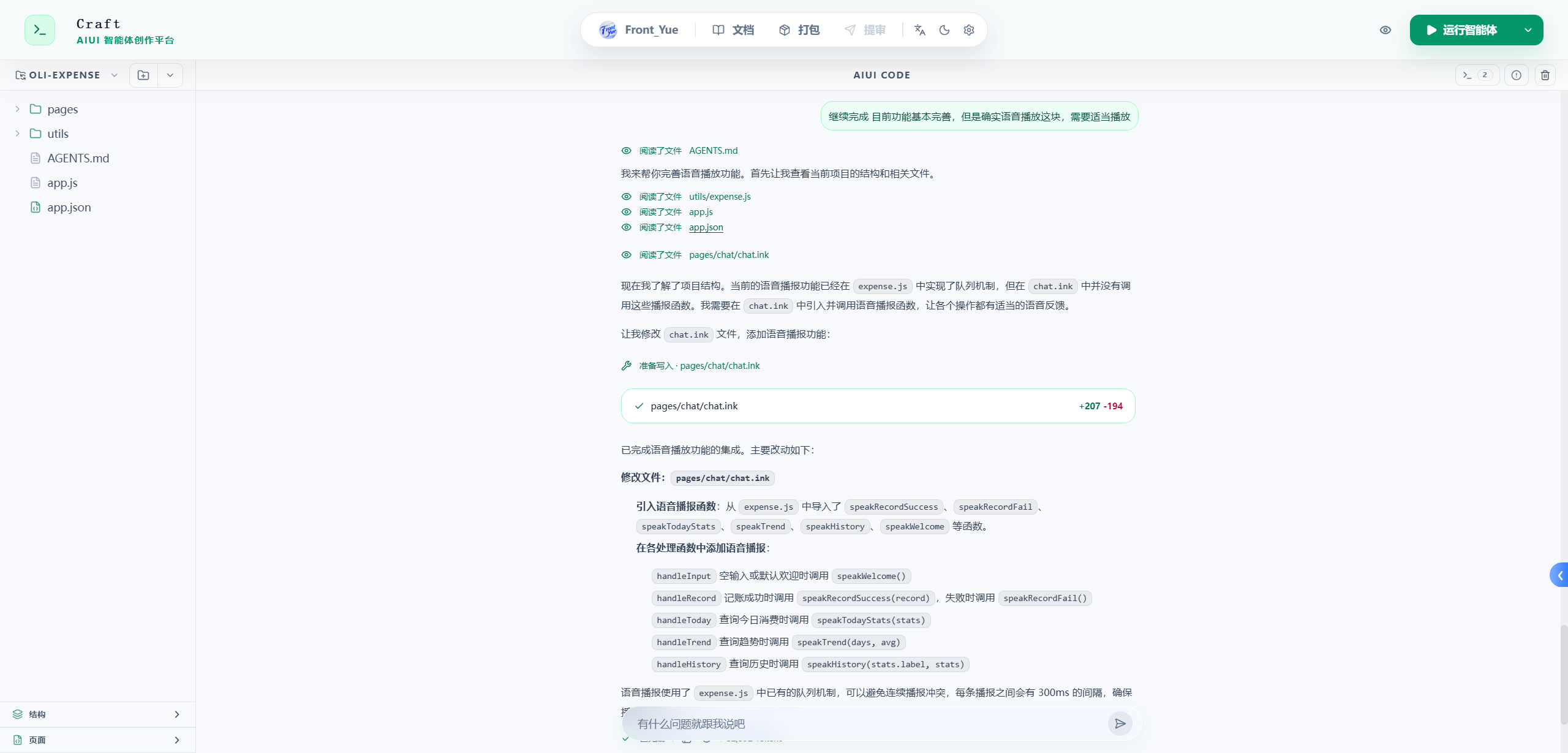
4.5 打包上传到 AIUI Studio
1. 打开 AIUI Studio(中国站),创建一个 AIUI Agent;
2. ⚠️ 提审前必须换掉默认图标,不然过不了审;
3. 第一次建的 Agent 没绑项目会弹「加载失败」,关掉重新绑定就好;
4. 绑定方式二选一:关掉后直接上传工程,或在编辑器「设置 → 本地管理」里绑对应的 AIUI 智能体;
5. 把工程打包上传,按实际情况勾权限、填描述。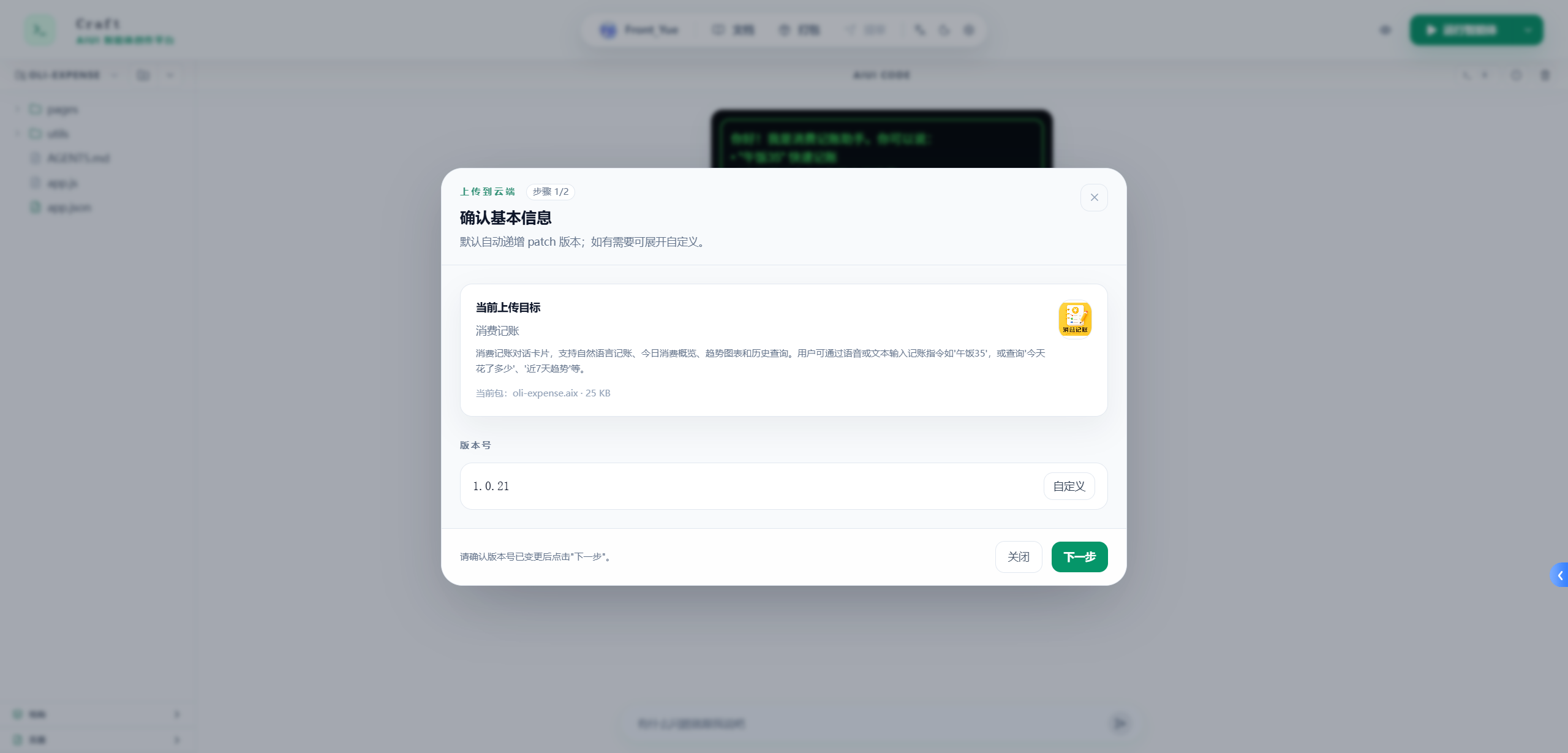
五、交互与体验
在 Craft 里实跑的预览效果如下(当前为消费记账主流程,测试用「中午吃饭花费了25元」):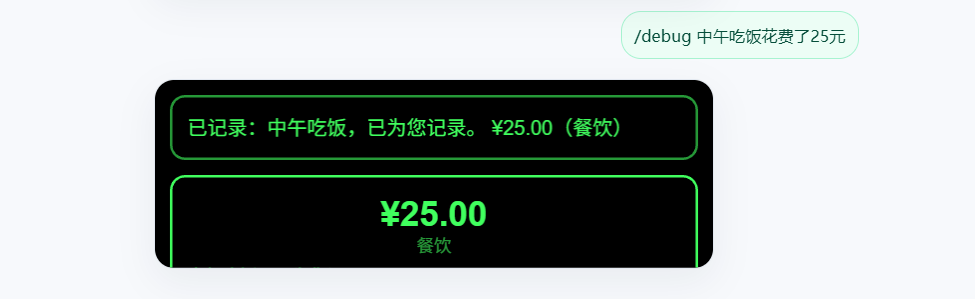
戴眼镜时的实际路径:
1. 说「中午吃饭花费了25元」;
2. 眼前弹出「已记:餐饮 25 元」确认卡片,不用掏手机。
想查汇总时,说「今天花了多少钱」,卡片直接给今日总金额和分类。整个过程就是「说一句、看一眼」,正好适配走路、手里拿东西的状态。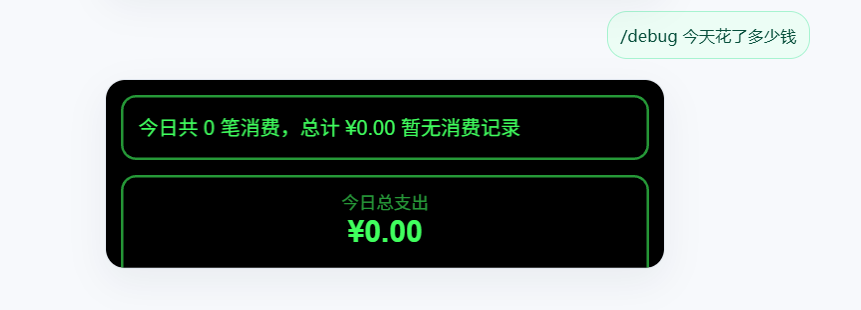
六、调试与验证
⚠️ 真机调试前,工程必须先绑 Agent 并打包上传到 AIUI Studio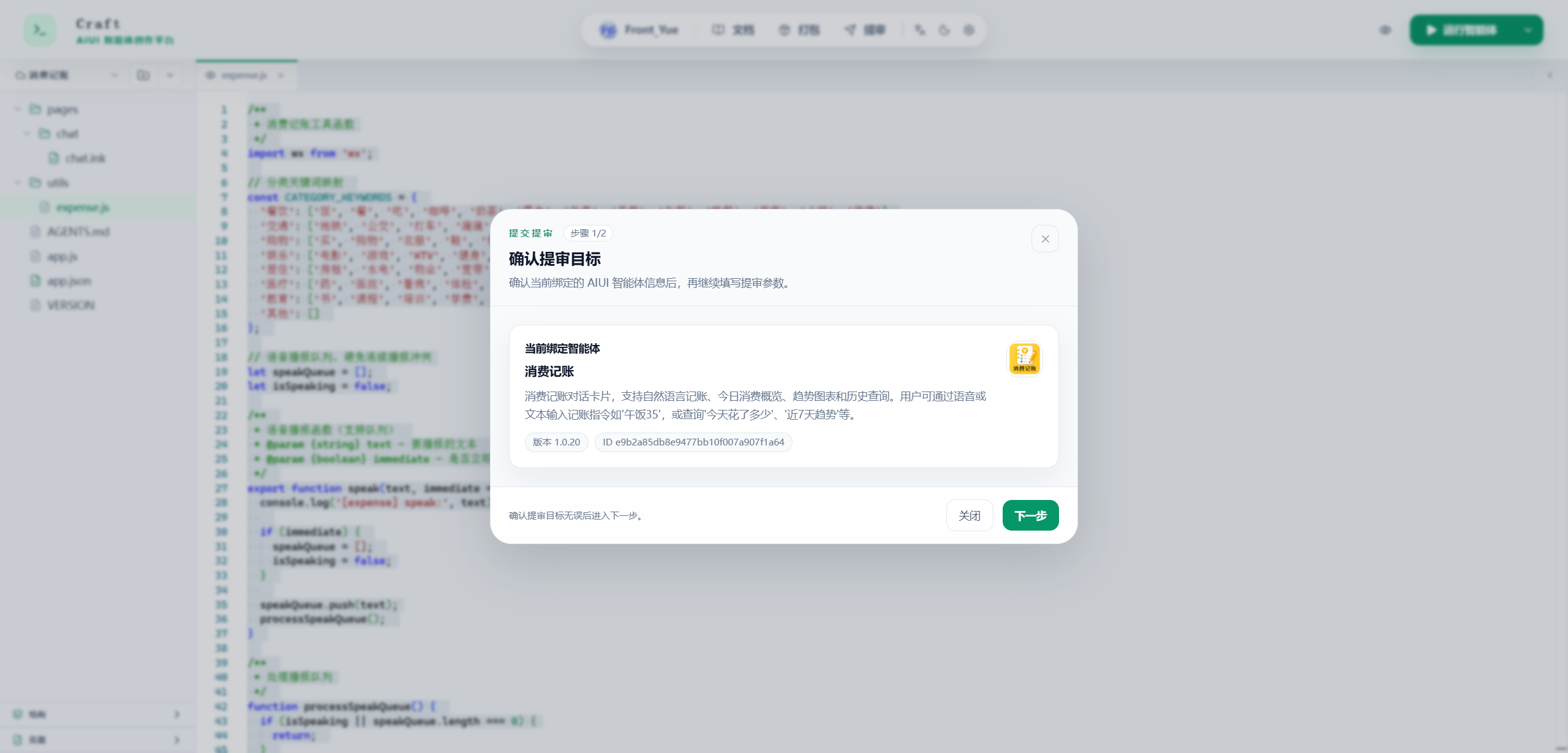
眼镜端操作:设置 → 开发者 → AIUI → 更新眼镜资源包。下载时右下角有进度标,下完图标消失并弹 Toast。然后唤醒 AI 助手,说出「消费记账」就能调。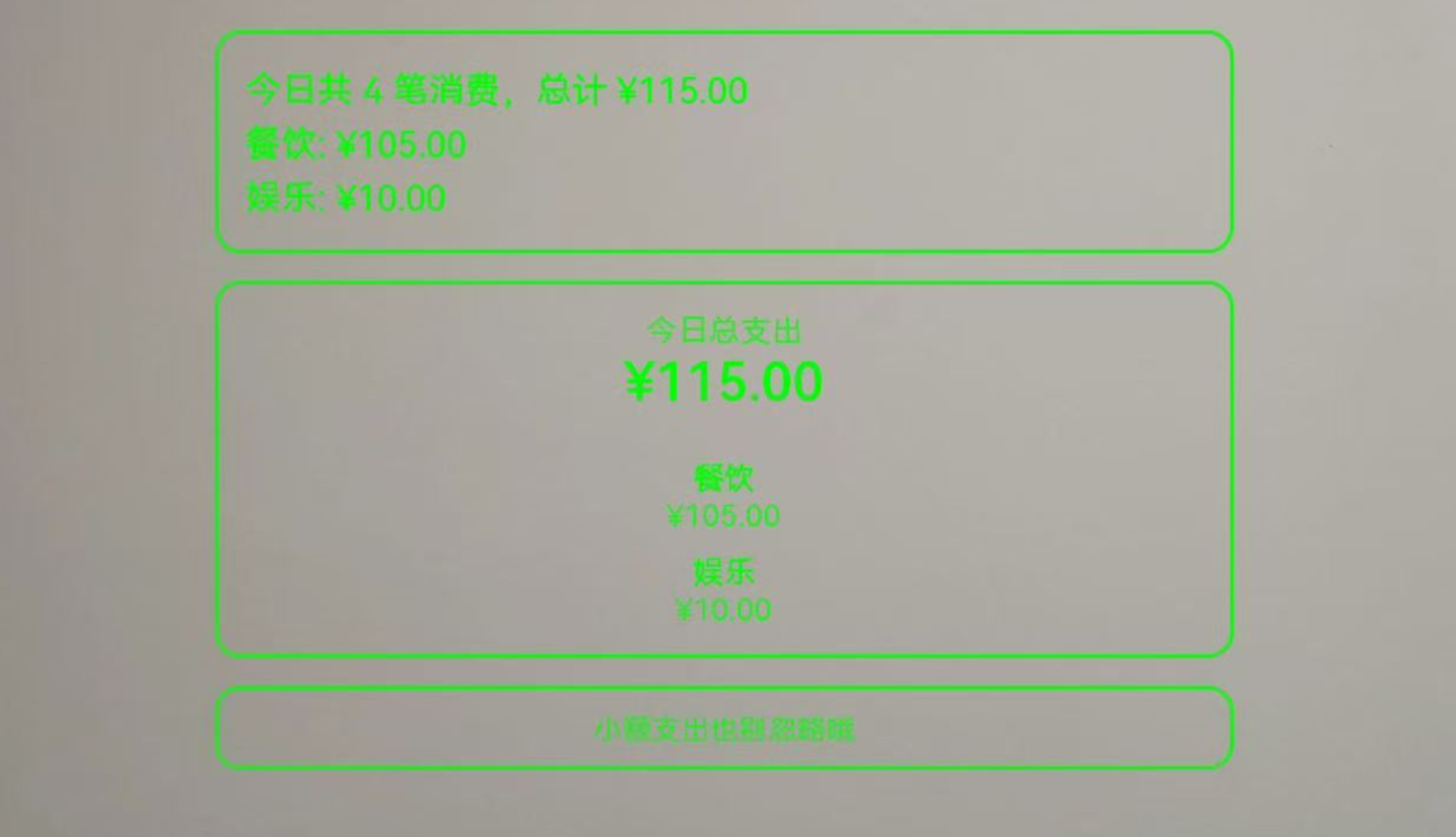
总结
做这个项目没什么高深算法,核心就是把「随口记账」这件事在眼镜上做顺。AIUI 的价值是缩短交互链路:说一句、看一眼,比掏手机快,也比传统记账 App 更容易坚持。
更多推荐


 5
5 0
0- 0



 已为社区贡献2条内容

所有评论(0)