
AIUI入门使用流程(一)
rokid open day2026圆满结束,看完直播之后,相信很多的朋友也想要尝试一下AIUI的开发,但是总是不知道从哪里下手,作为从内测就开始使用AIUI的开发者,在这里也给各位想要入门的开发者出一个使用教程,在此感谢 yorkie 大佬的付出让我们能够用上这么好用的ide!
1.创建项目
之前创建AIUI在灵珠平台就可以直接创建的,现在迁移到了新的使用地址
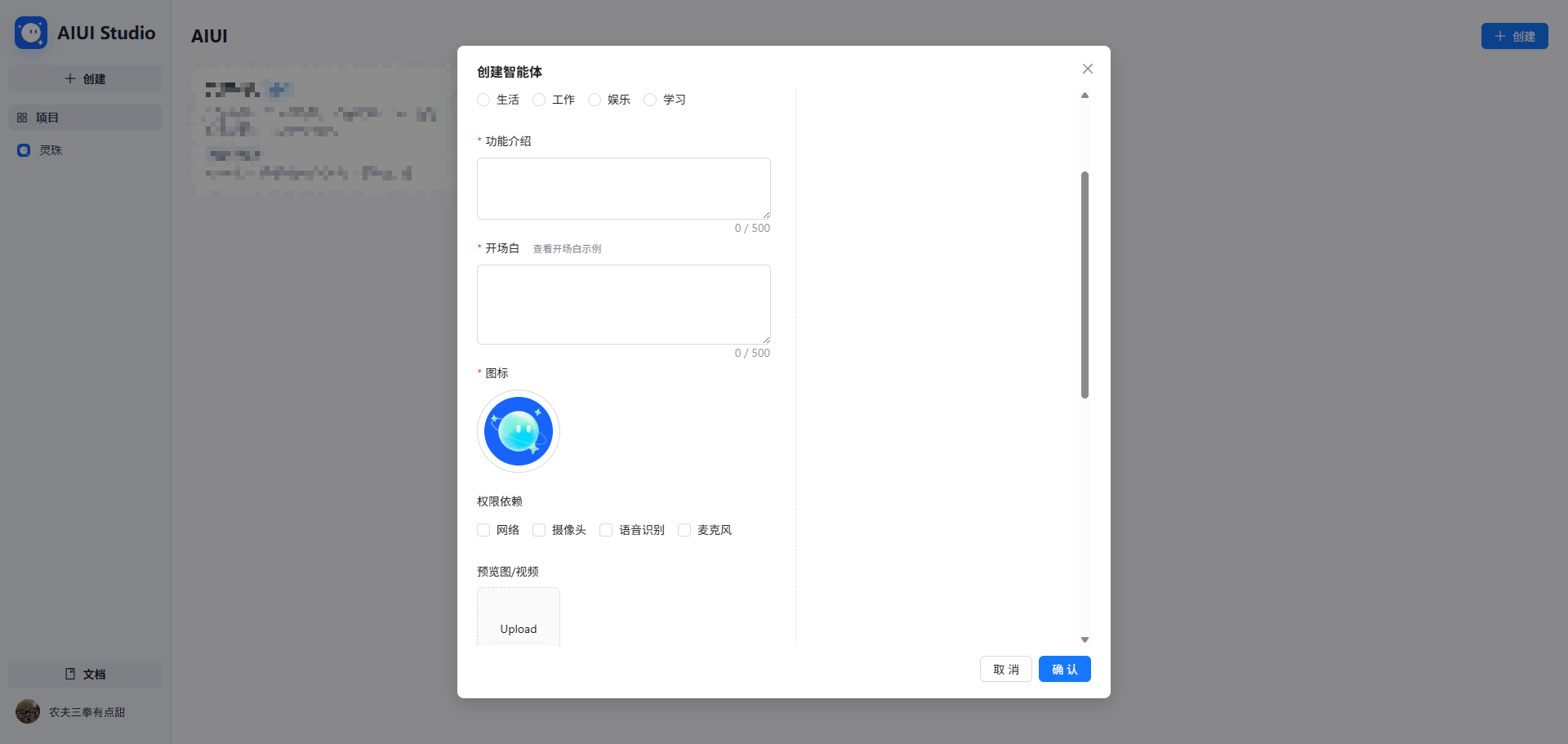
我们即可创建项目。
填写完基本内容之后,点击确认,我们就转跳到了AIUI模拟器页面了(
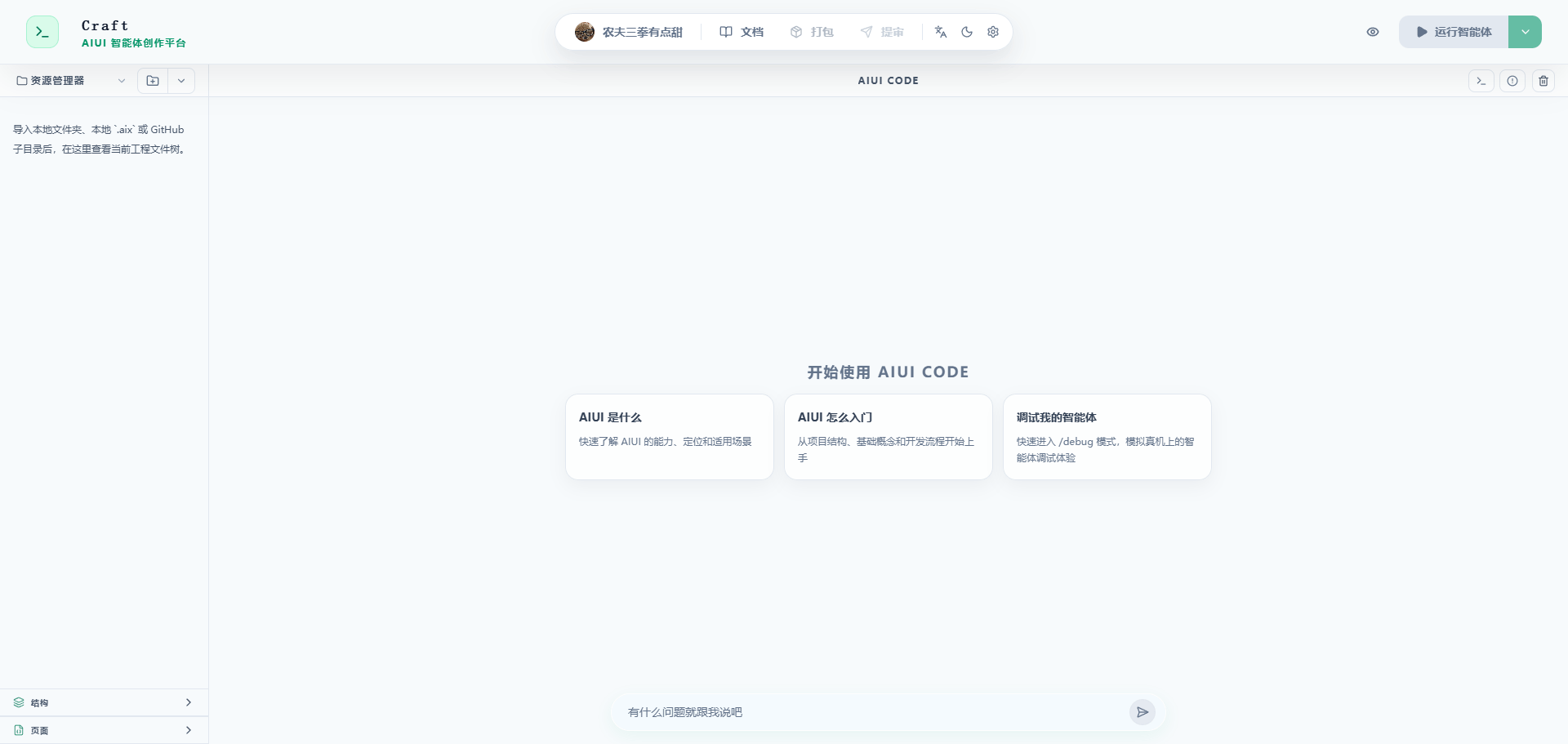
首先我们先需要一个基础的项目demo,大家可以先去看一下Yorkie 大佬的提供的AIUI项目中的示例,贴一下项目地址
https://github.com/jsar-project/AIUI
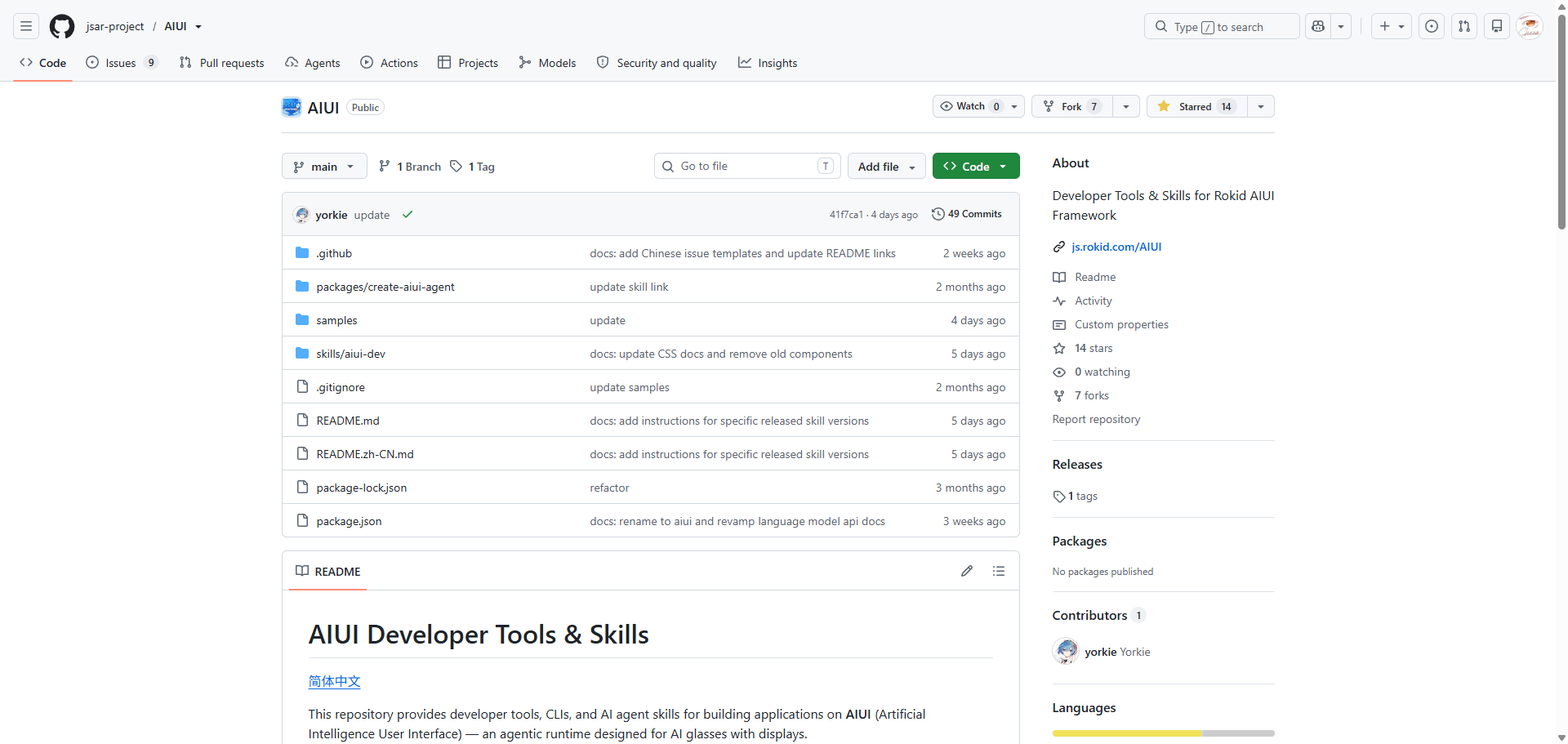
也希望大家能够多多 star和fork,让Yorkie大佬能够多多的更新,哈哈哈。
很多新人开发者可能没有编程经验或者不太了解git的使用,我这里说一个通用型,简单点的操作方式。
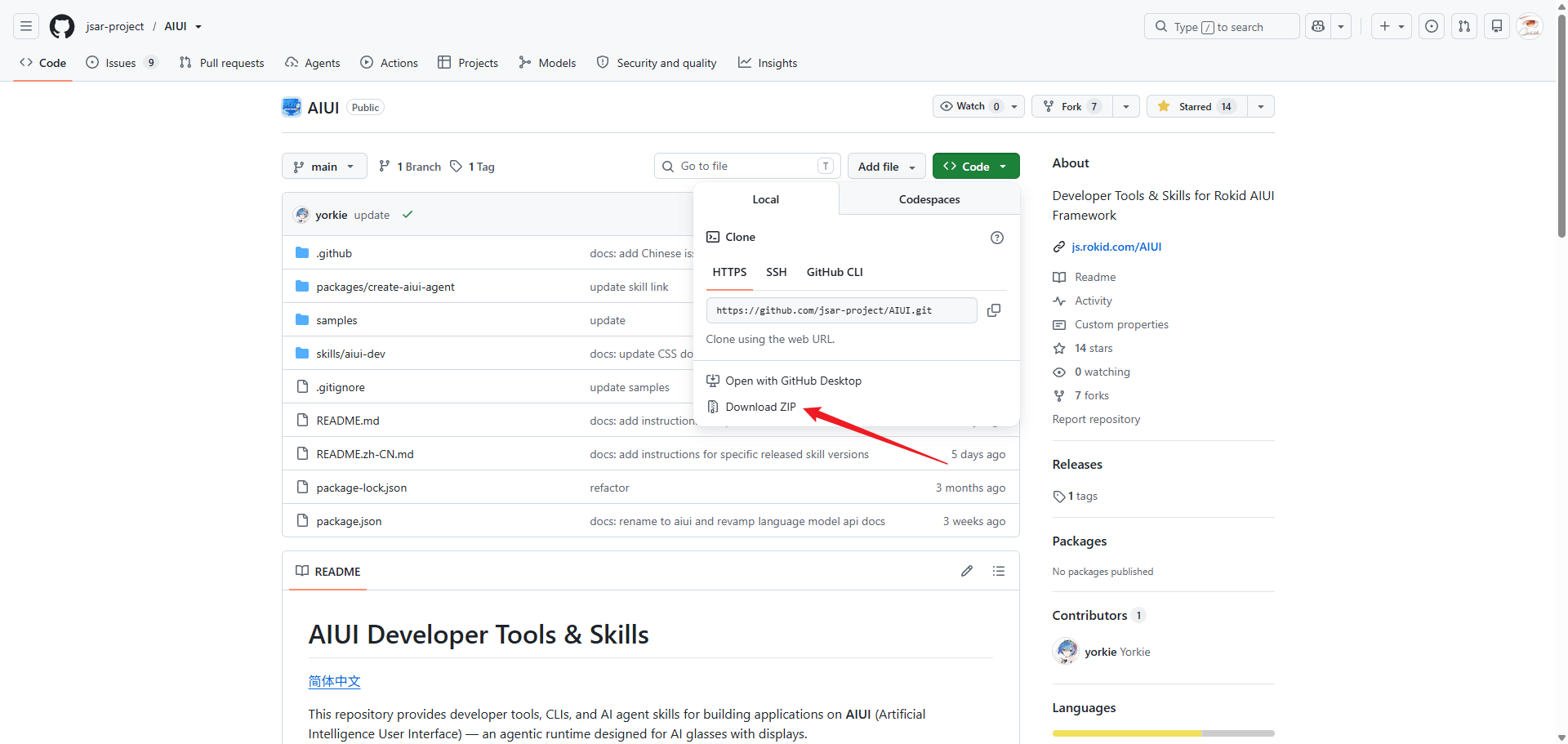
我们可以点击绿色的code,直接把zip文件下载下来。
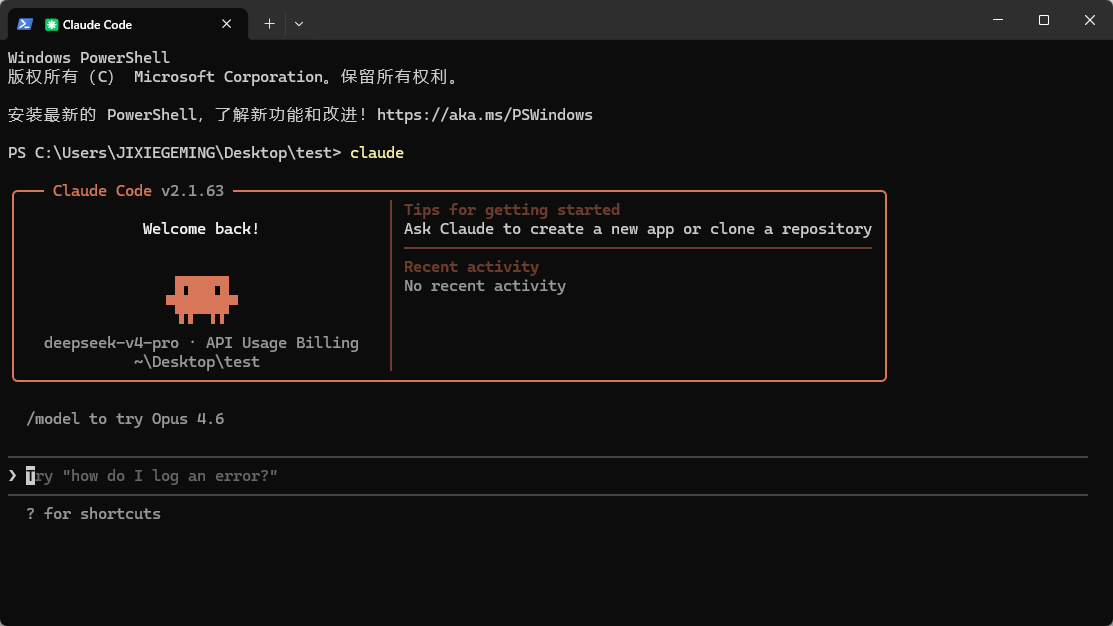
我们以claude code+DeepSeek开发为例,我们先创建好文件夹,然后进入claude code,创建.claude文件夹
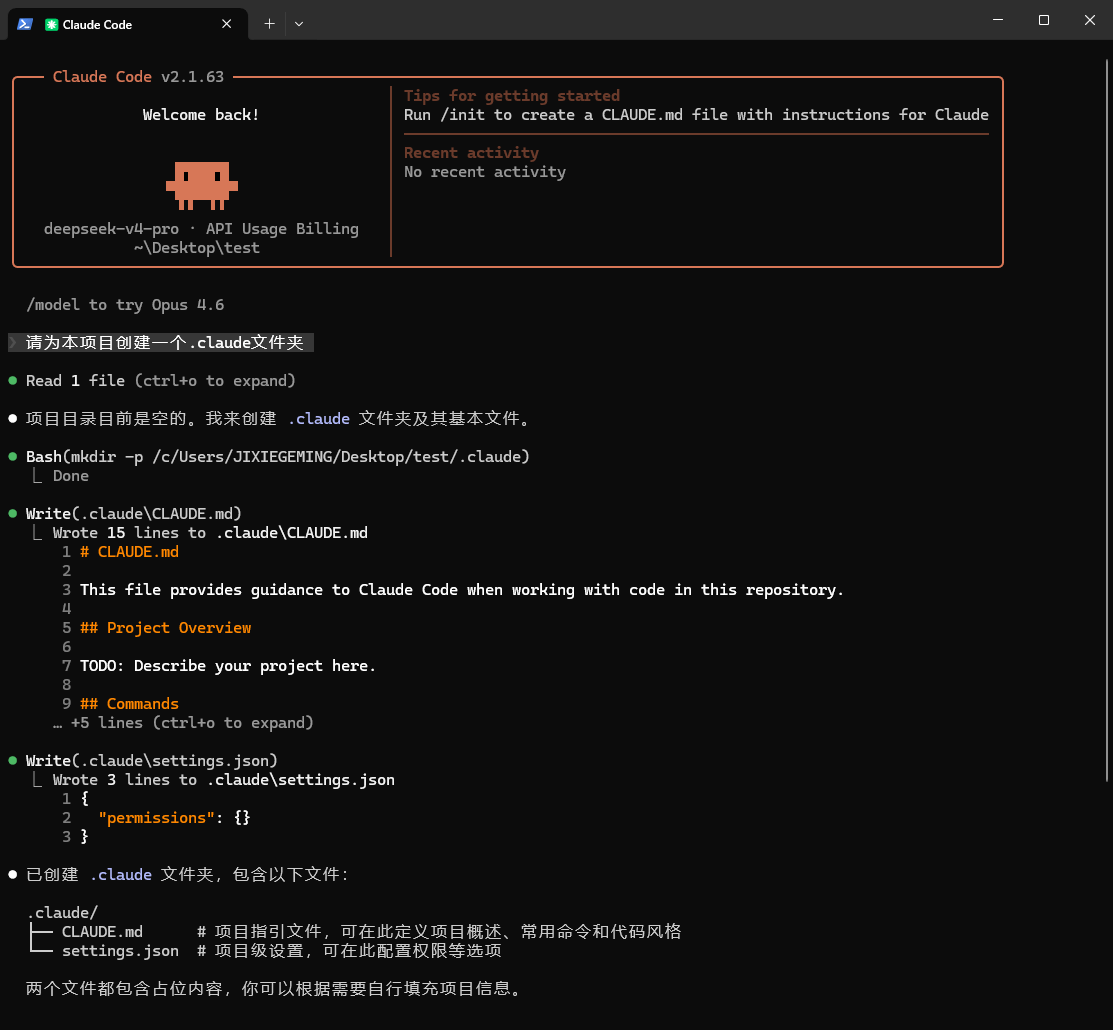
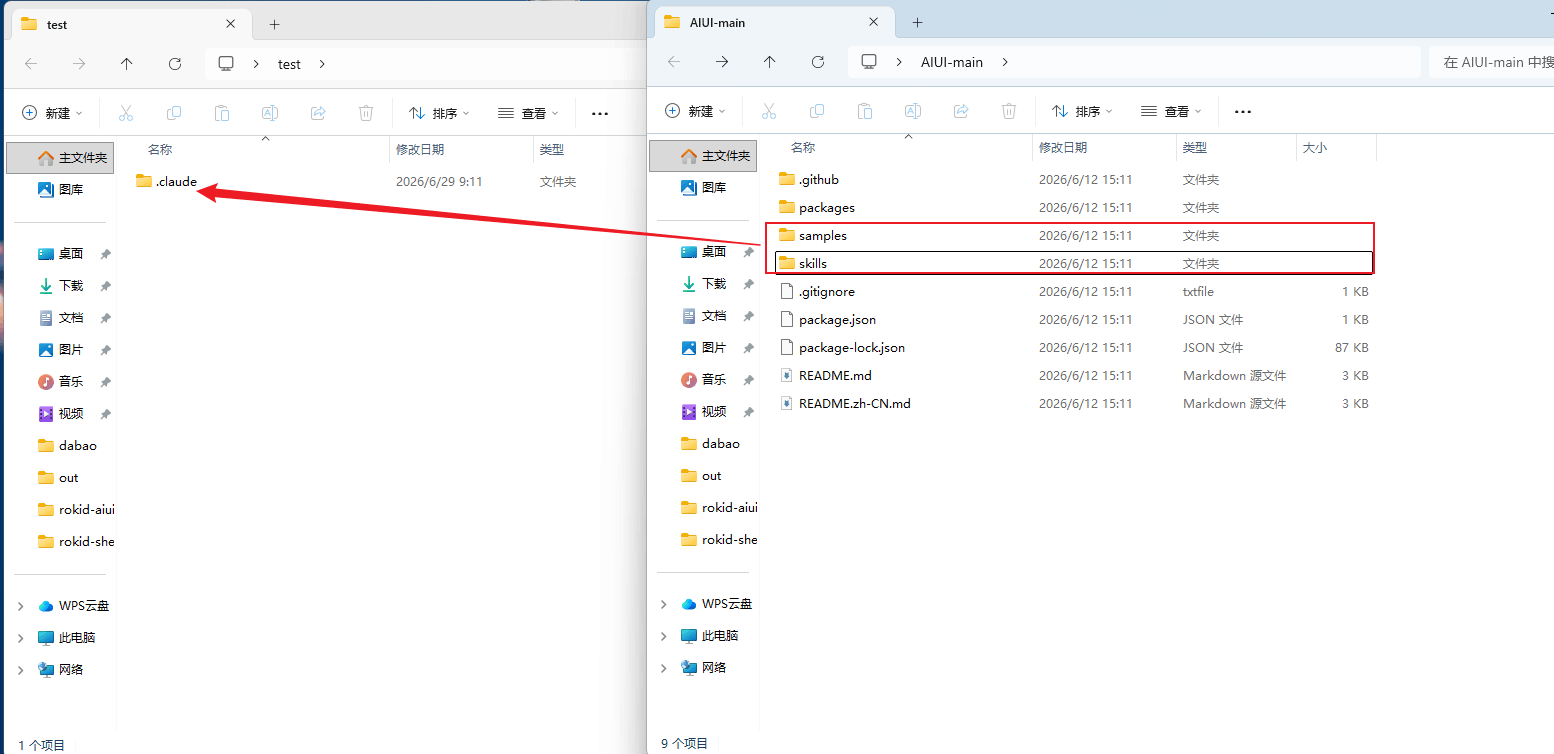 然后让claude去学习一下这些能力
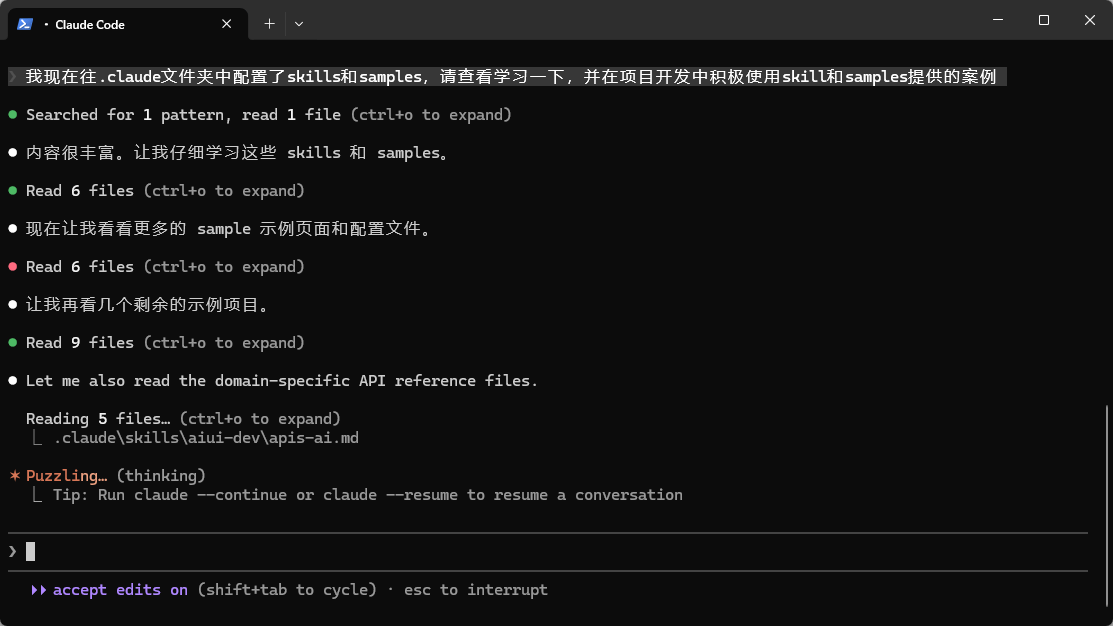
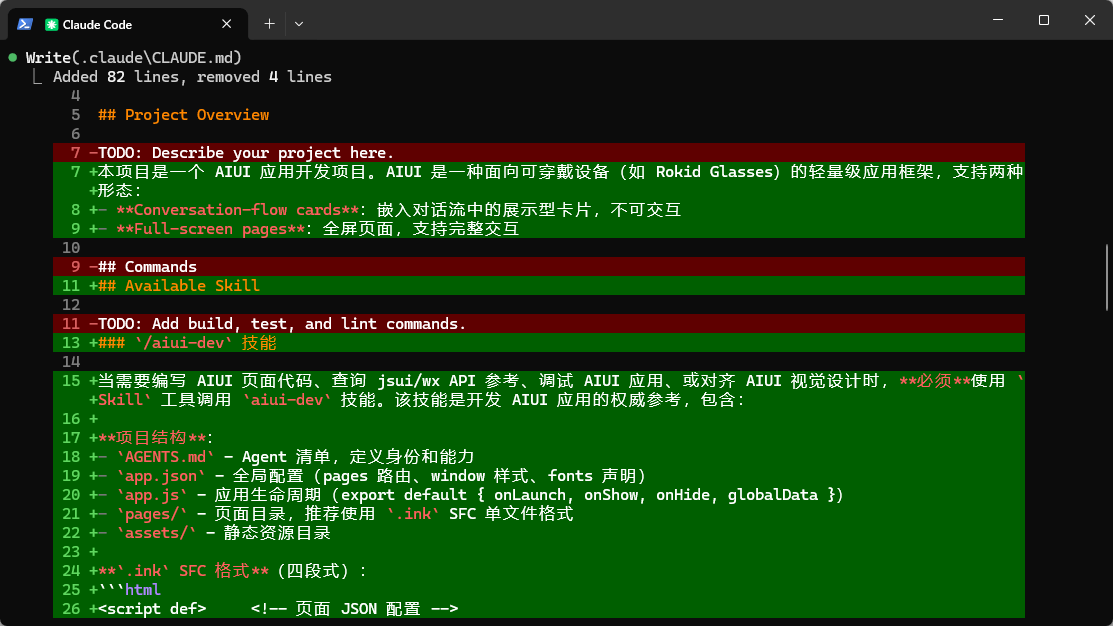
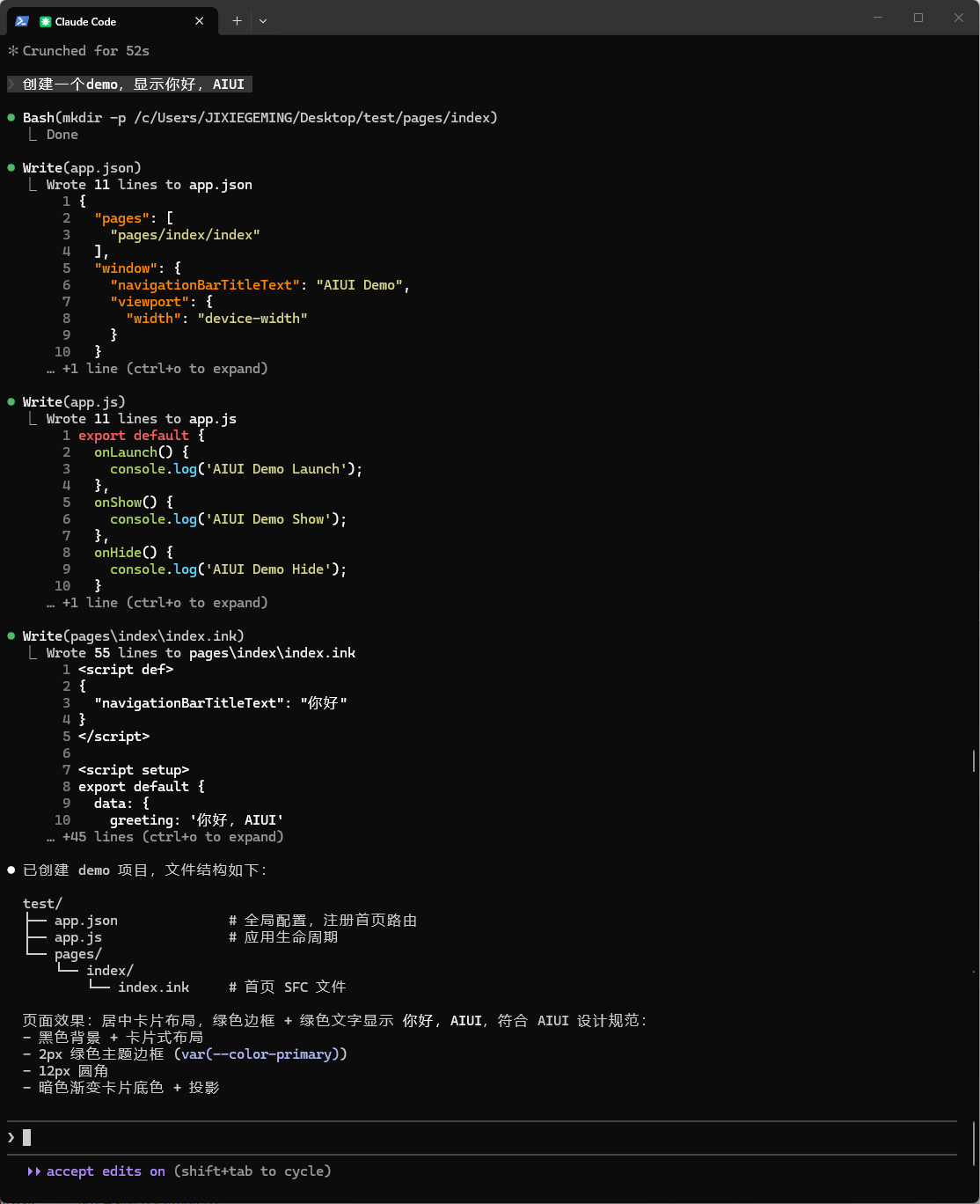
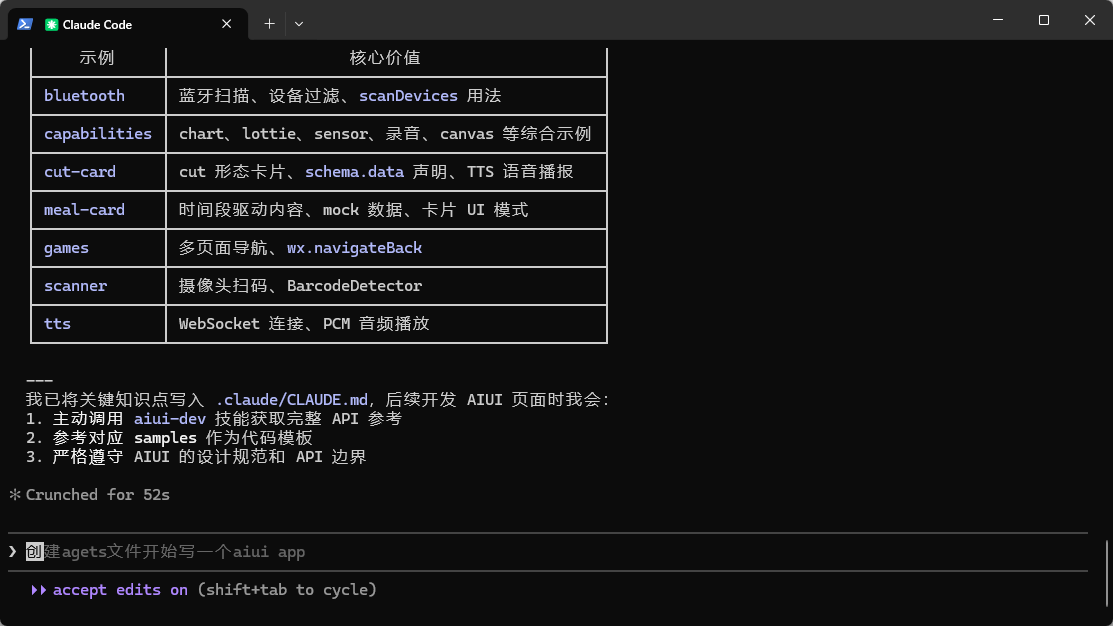 现在我们就可以愉快的开始创建项目了。
 但是我们离运行还差最后一步,在模拟器中运行编写的第一个项目。点击加号,导入你的项目文件夹。
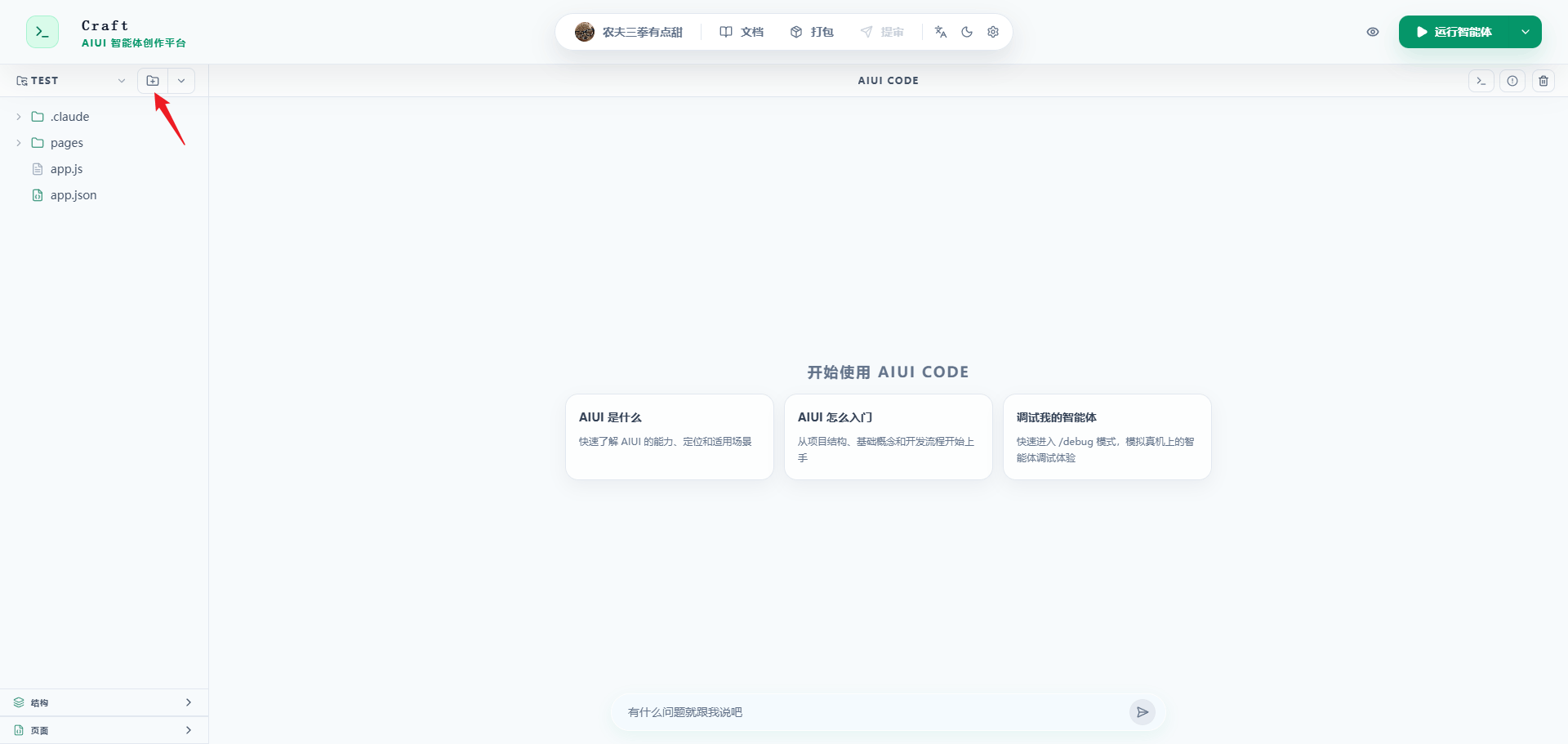
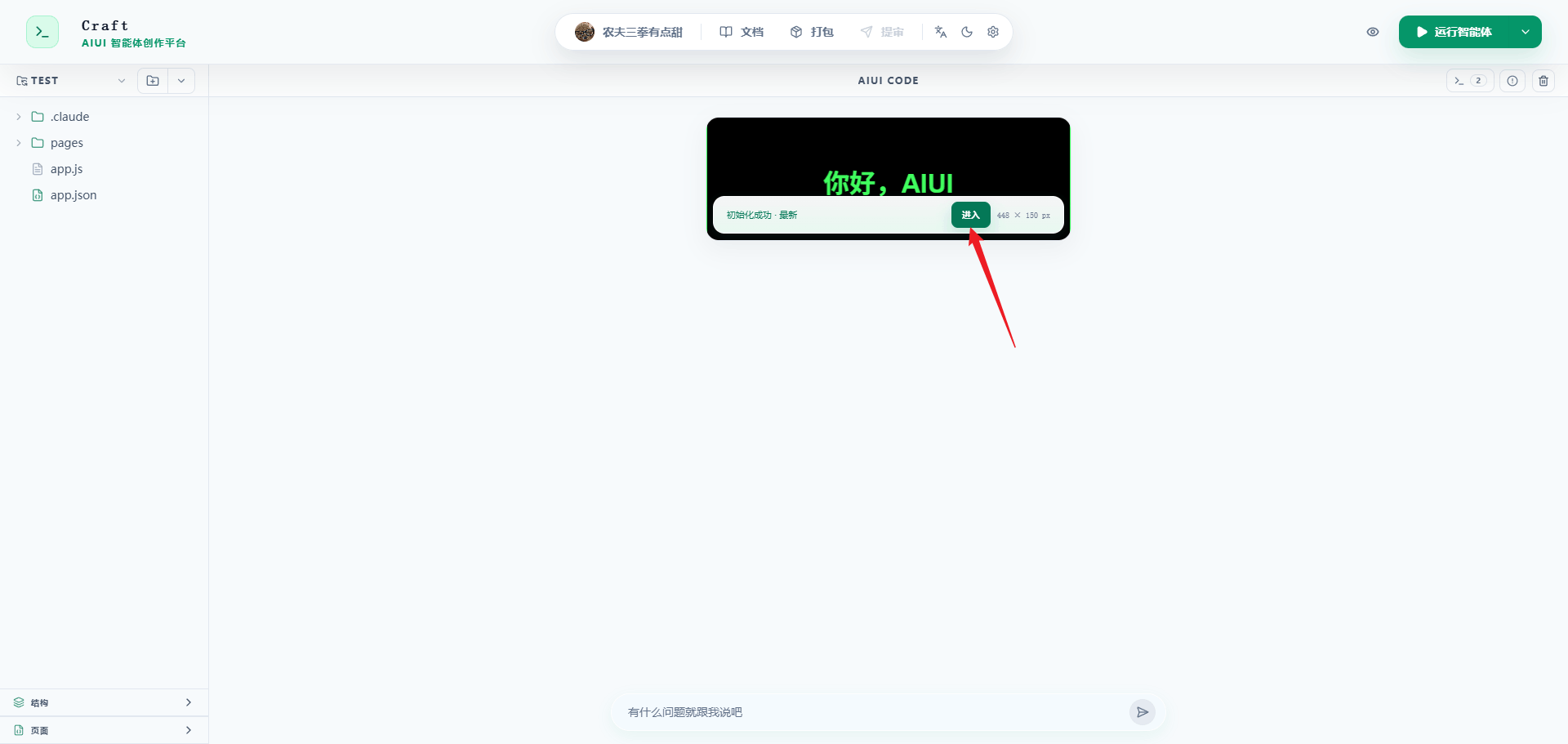
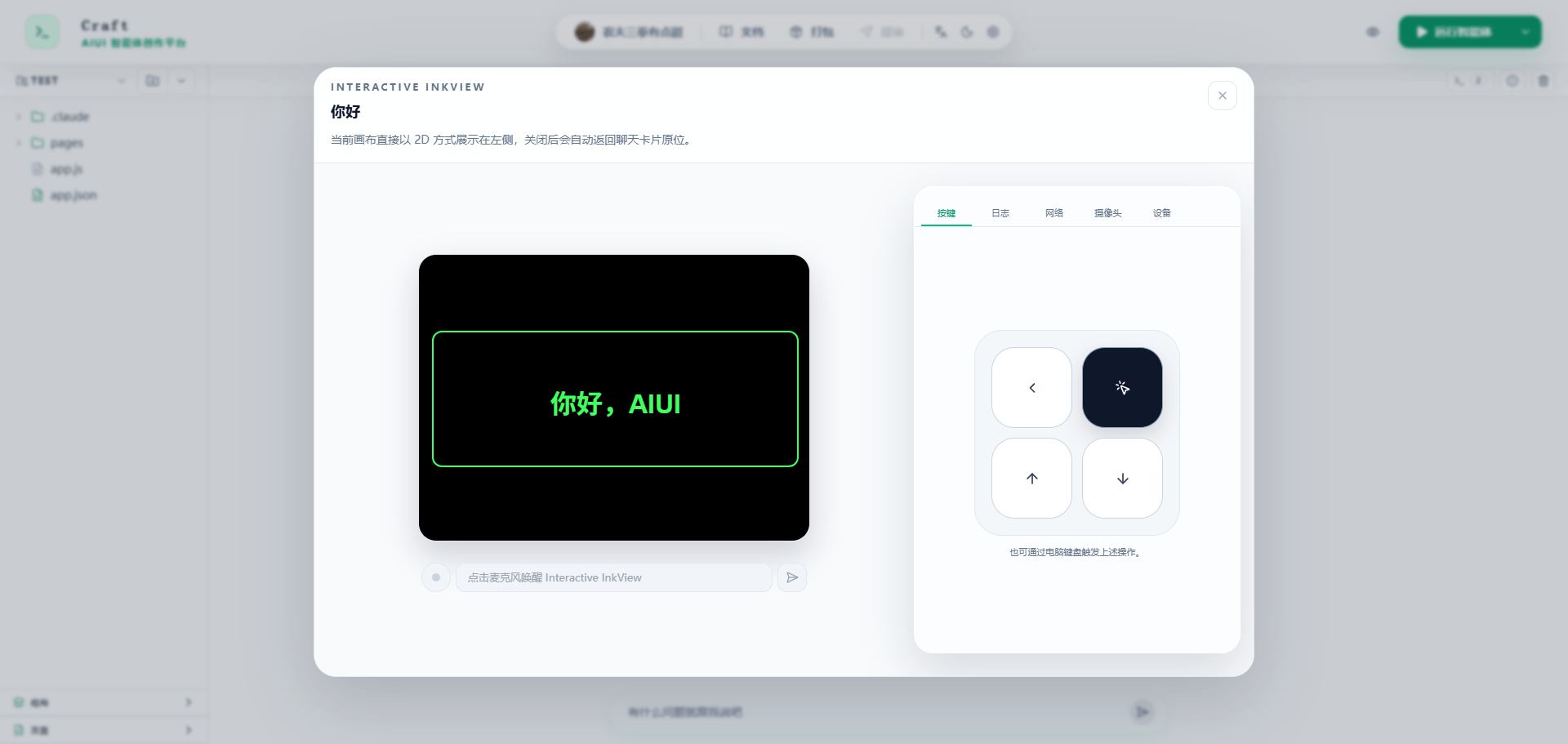
然后点击运行智能体,你就可以看到你开发的第一个AIUI智能体啦!恭喜你,成功运行起来啦!
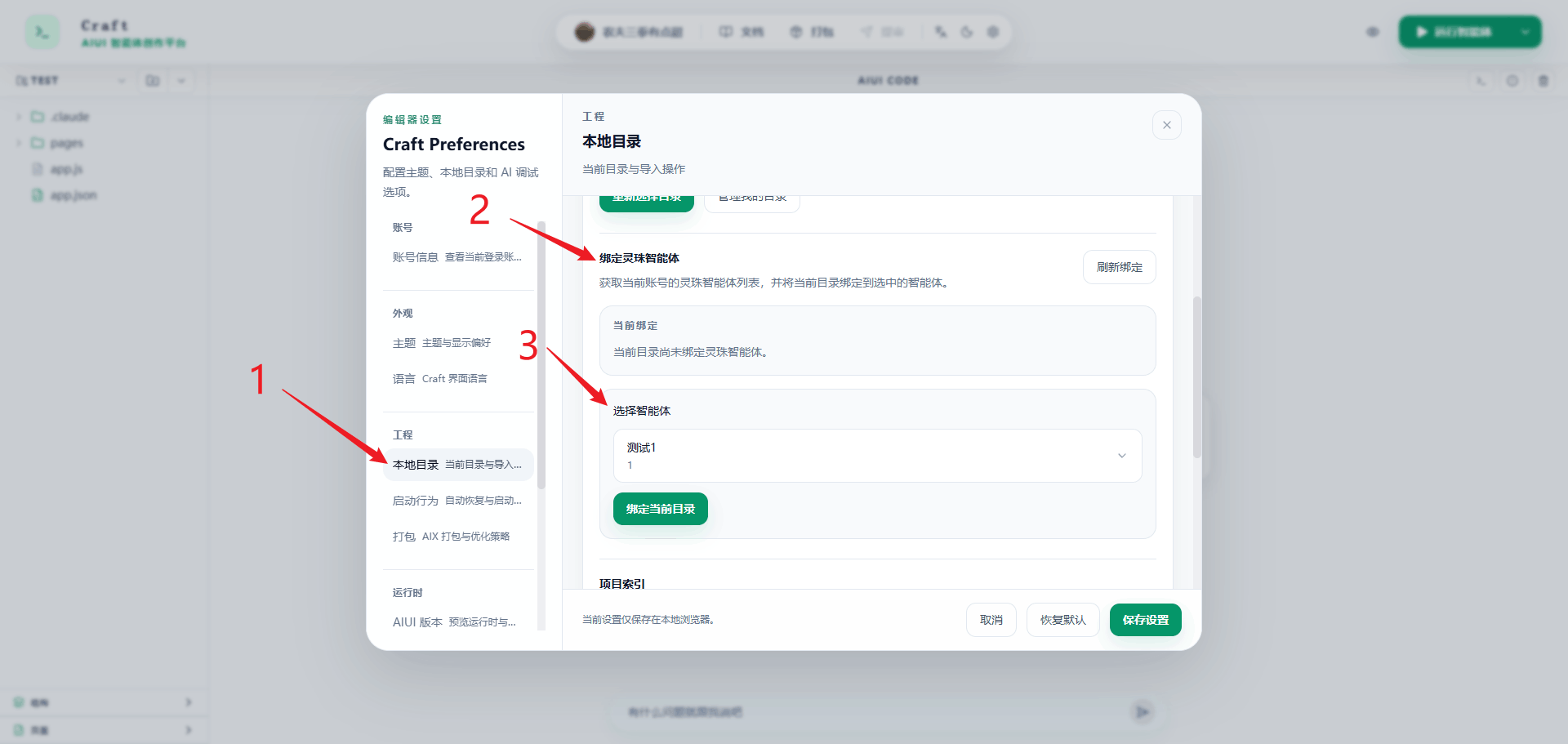
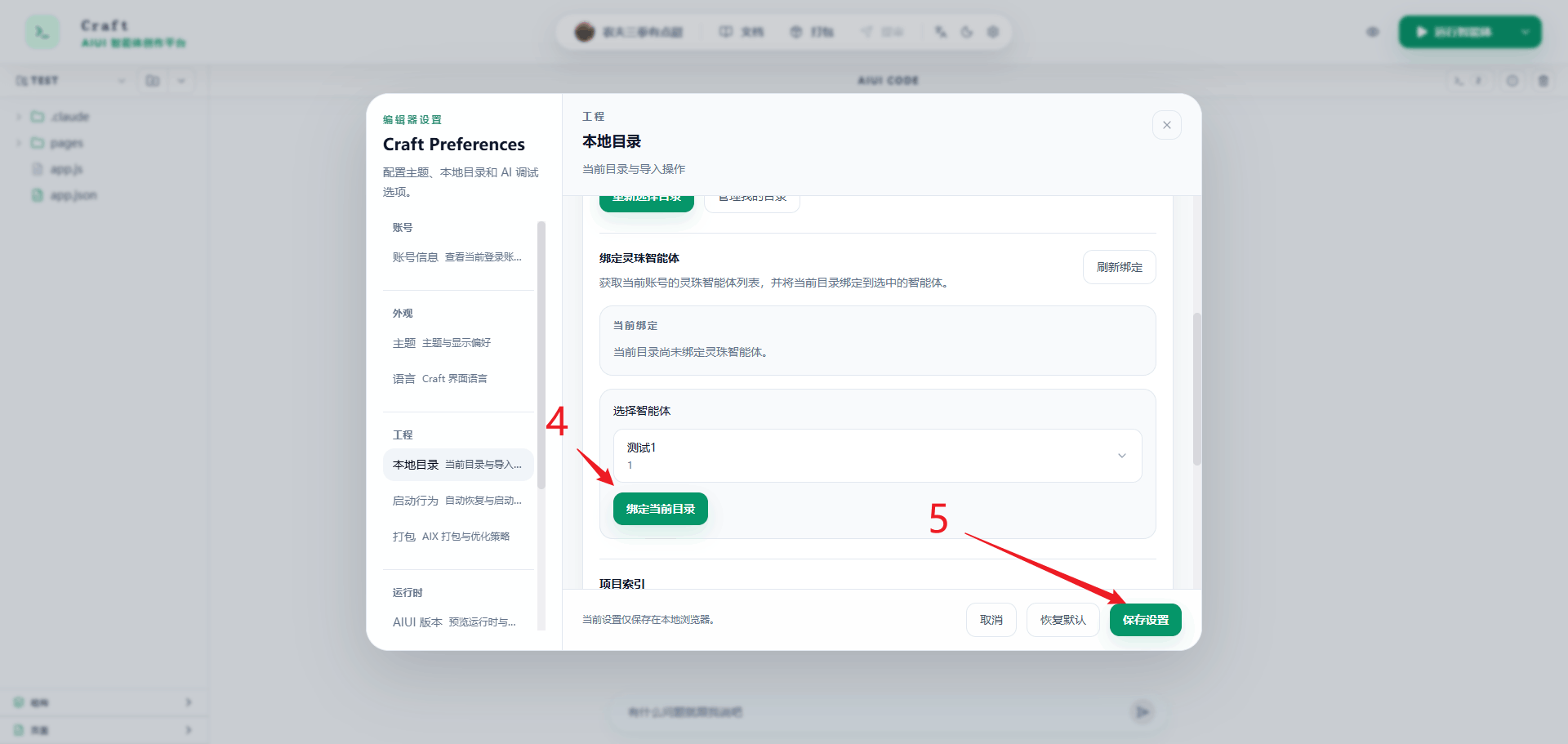
 选中本地目录,选择要绑定的智能体,然后保存设置
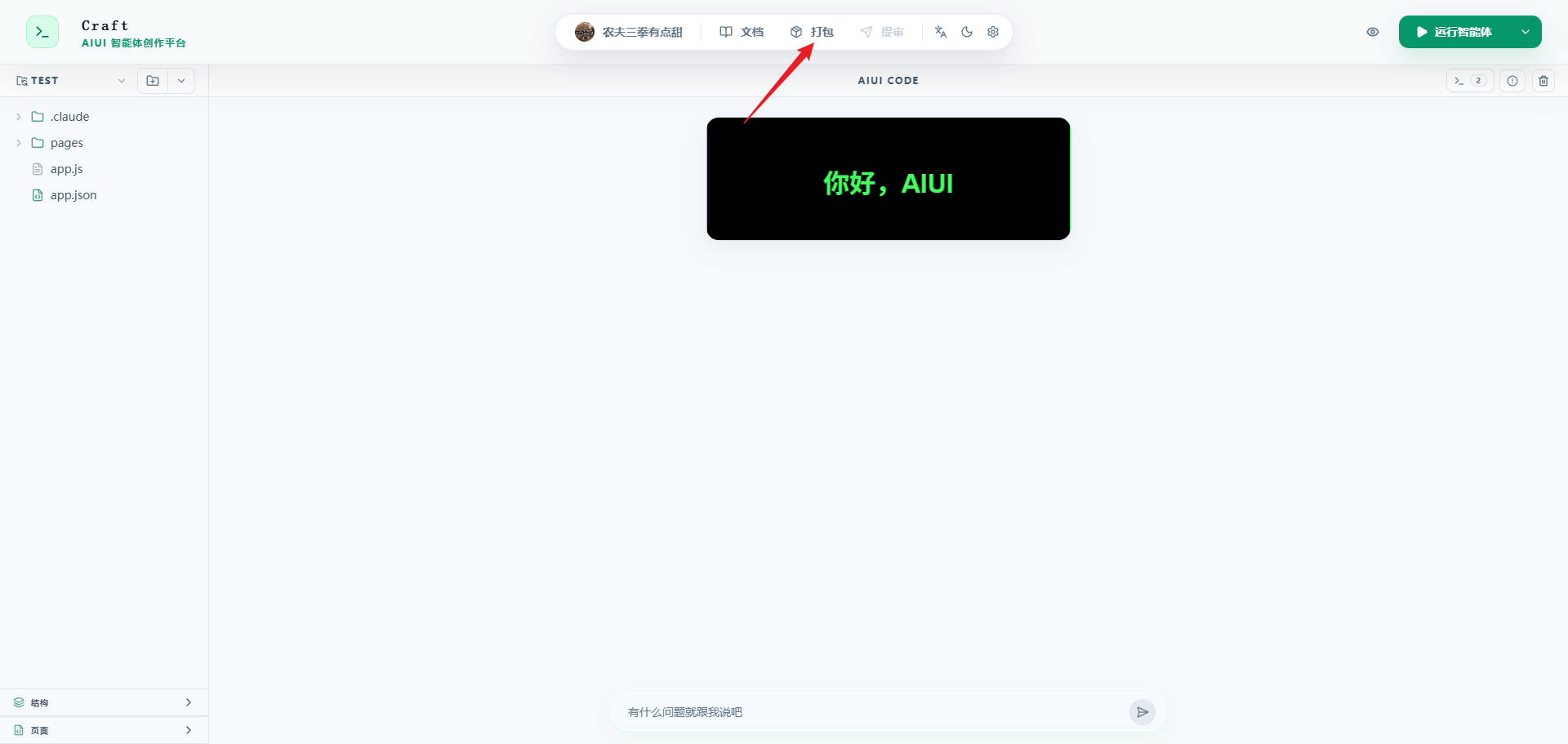
然后点击打包
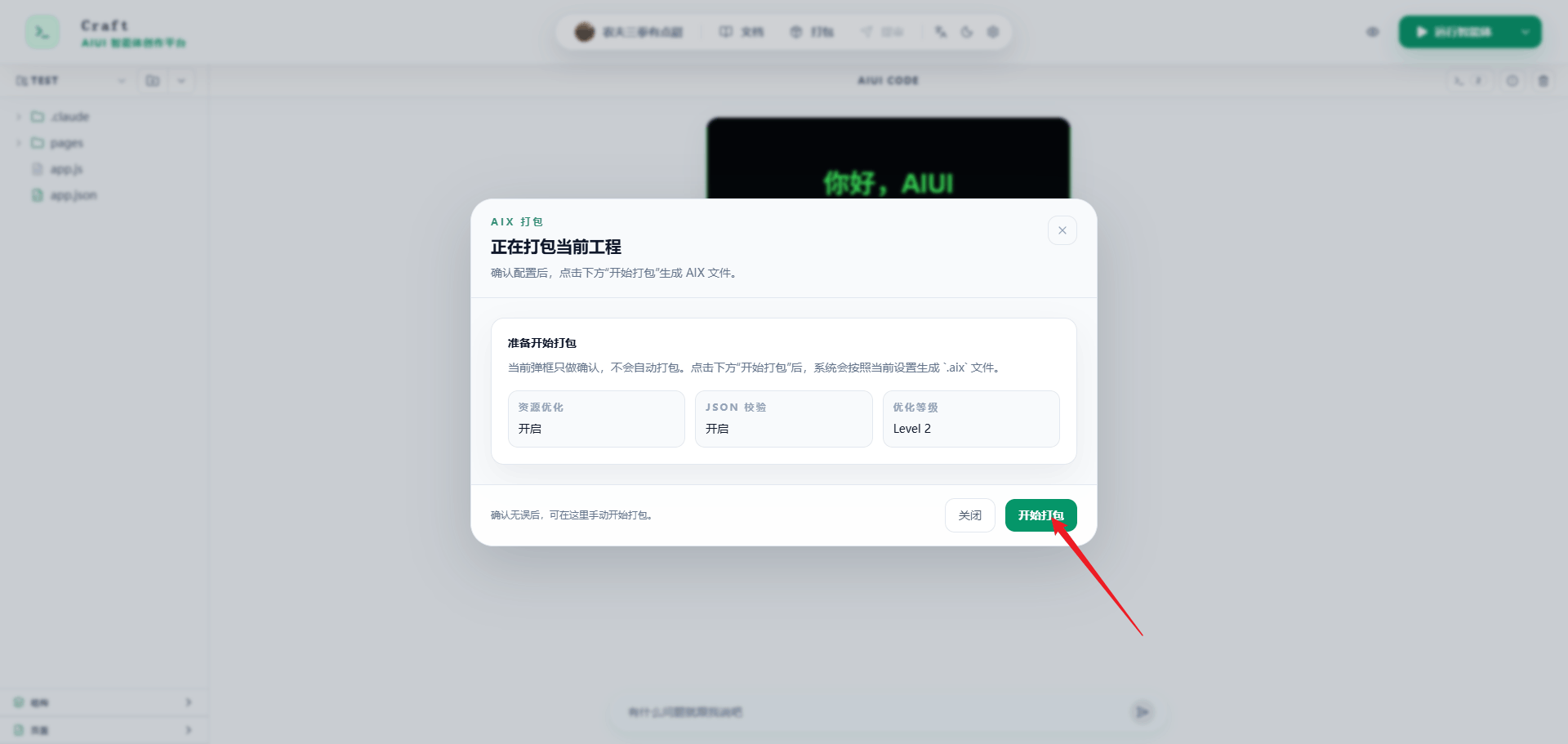
开始打包
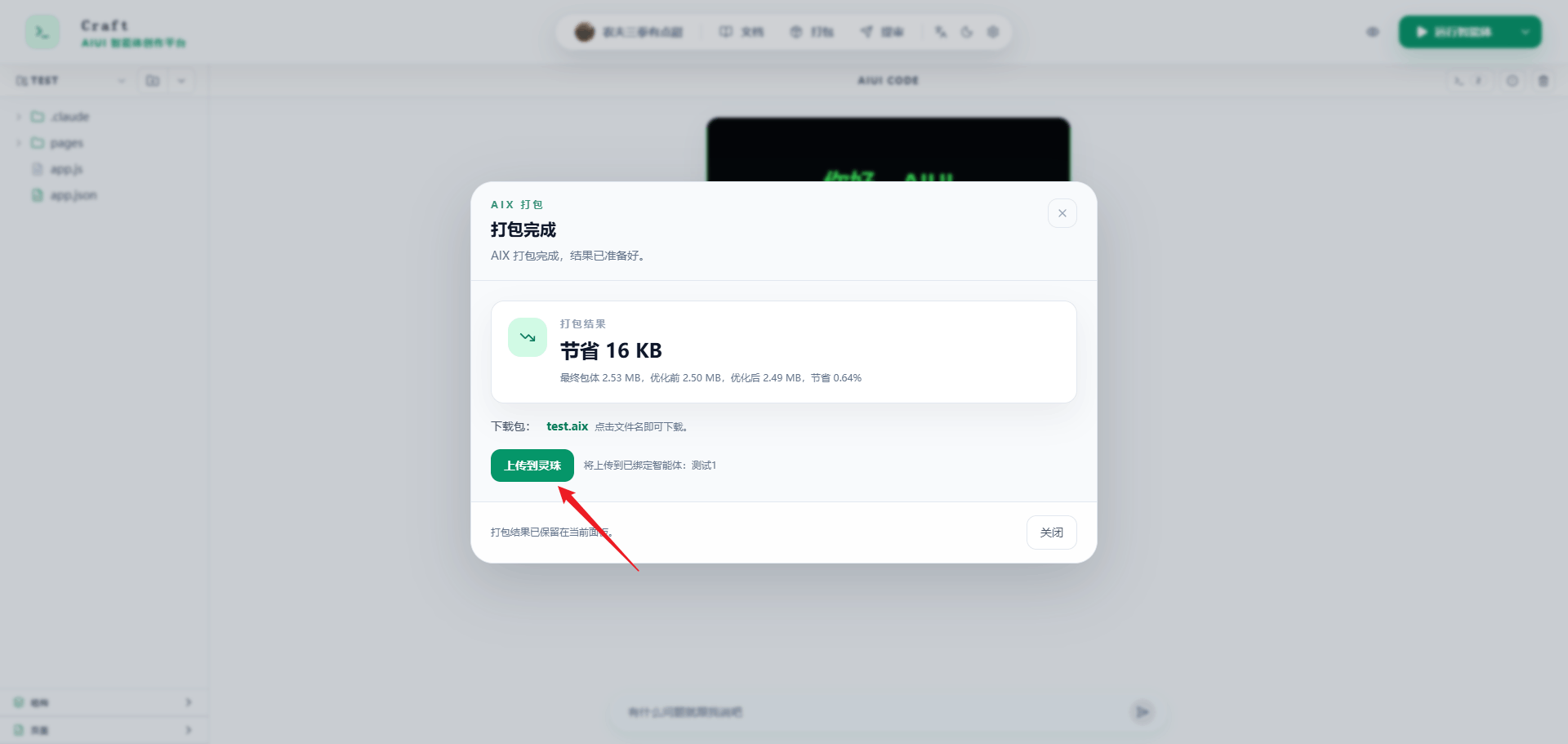
根据实际要求,进行选择填写即可
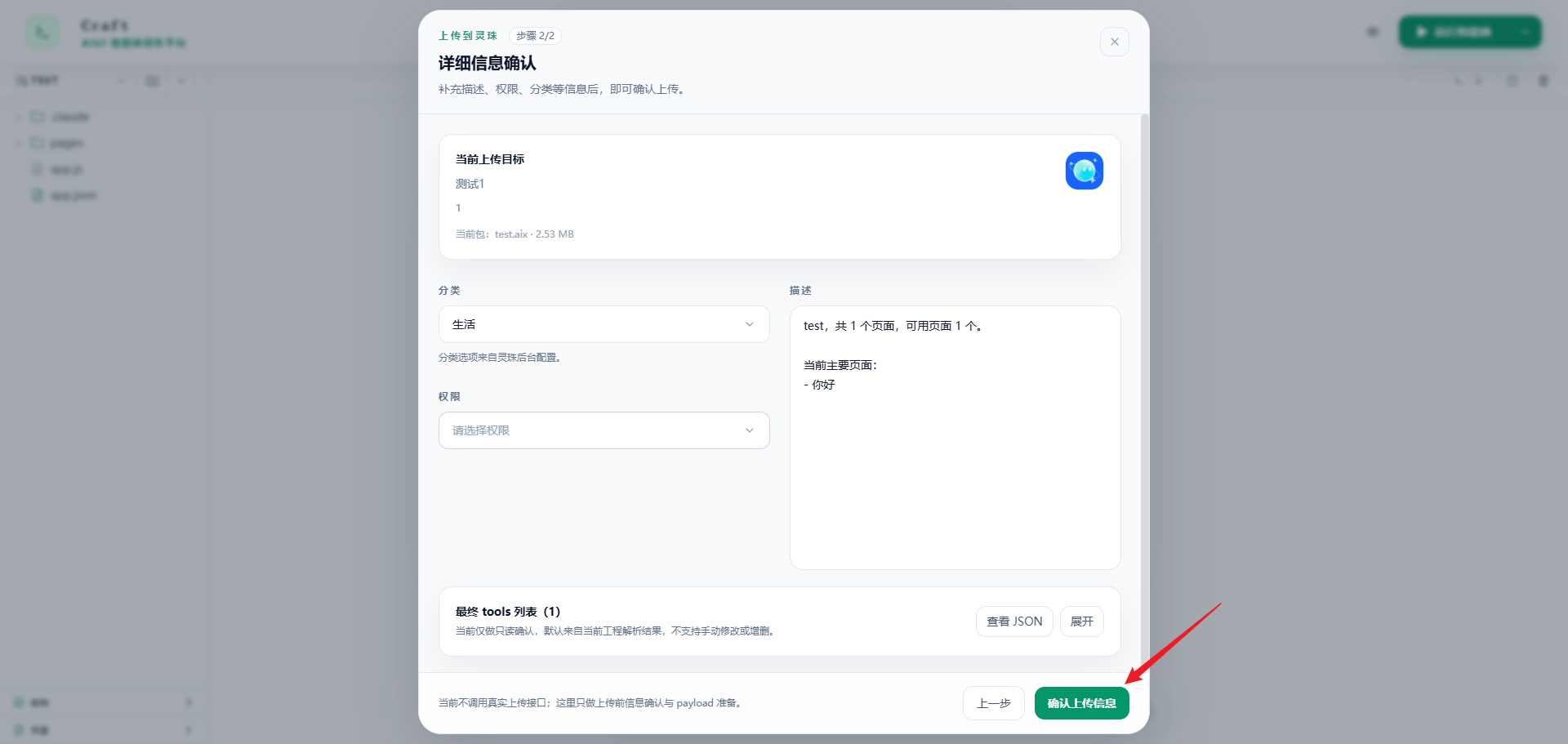
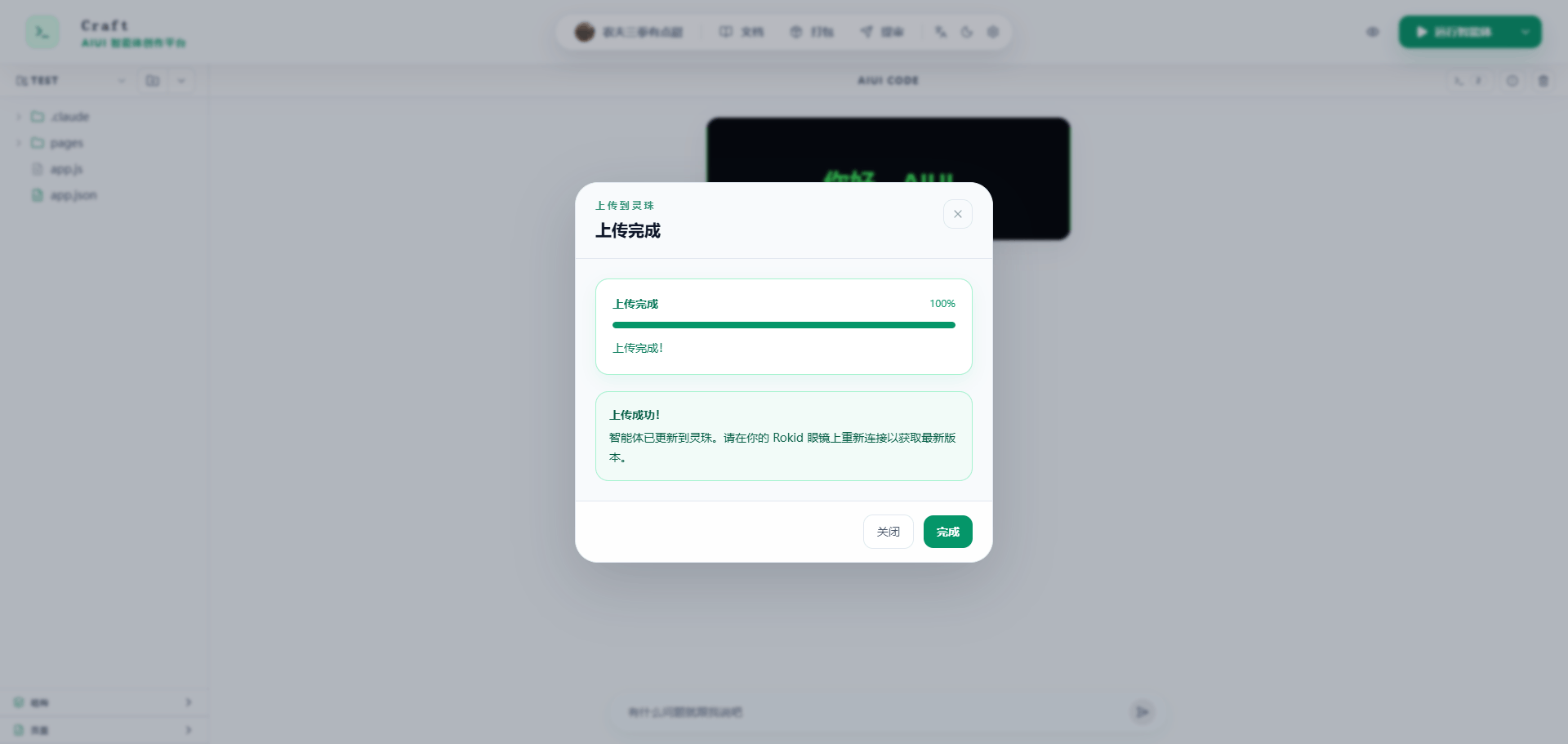
想要在眼镜上看到自己的智能体,我们只需要在Rokid 眼镜上重新连接然后唤醒智能体就可以看到自己的AIUI项目在眼镜中运行啦!
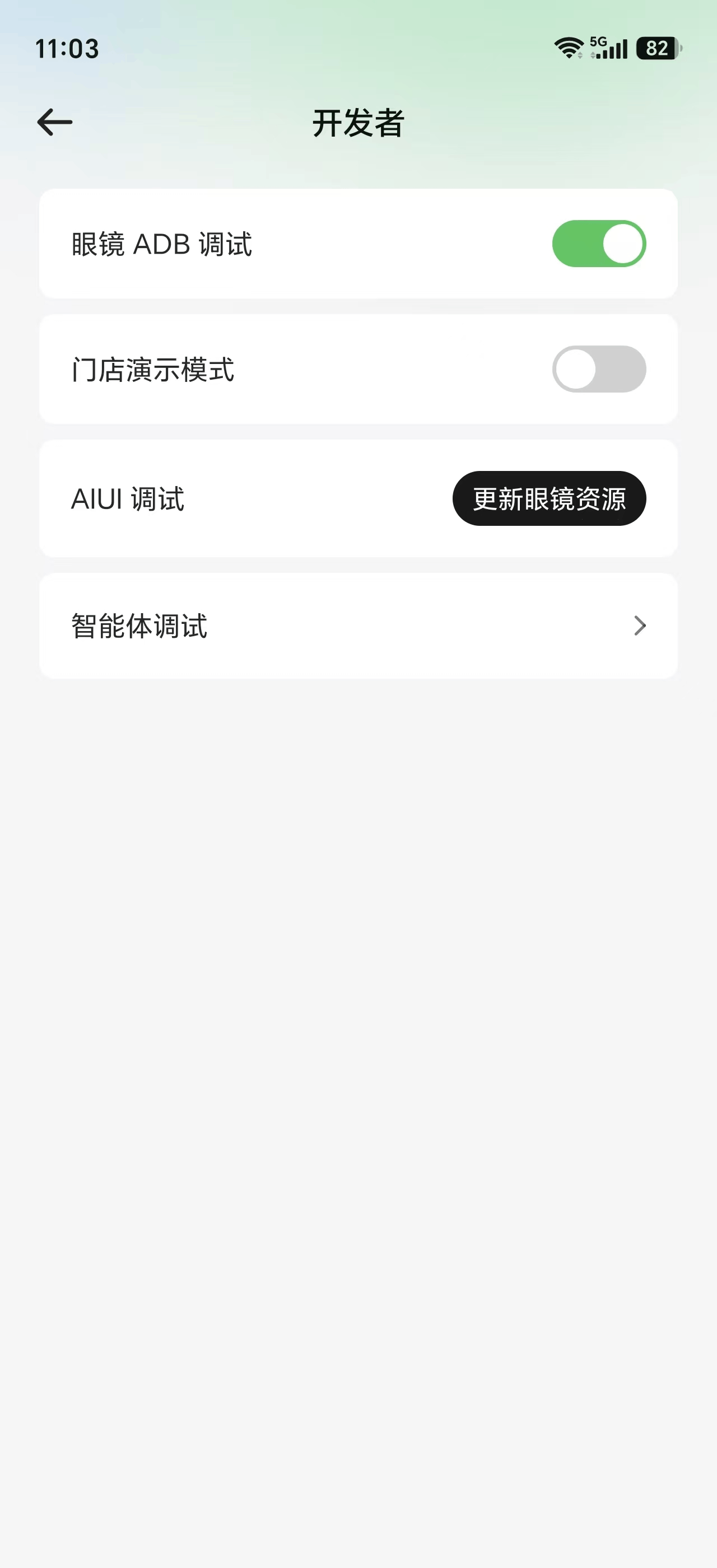
还有方式2:主页-开发者-AIUI调试-更新眼镜资源,也可以更新智能体哈。
更多推荐
 0
0 0
0- 0


 已为社区贡献4条内容

所有评论(0)