
Rokid AIUI 快速入门教程
·
AIUI快速入门
一、初始化AIUI项目
1.在设备终端(terminal)输入
npm create @yodaos-pkg/aiui-agent@latest my-agent
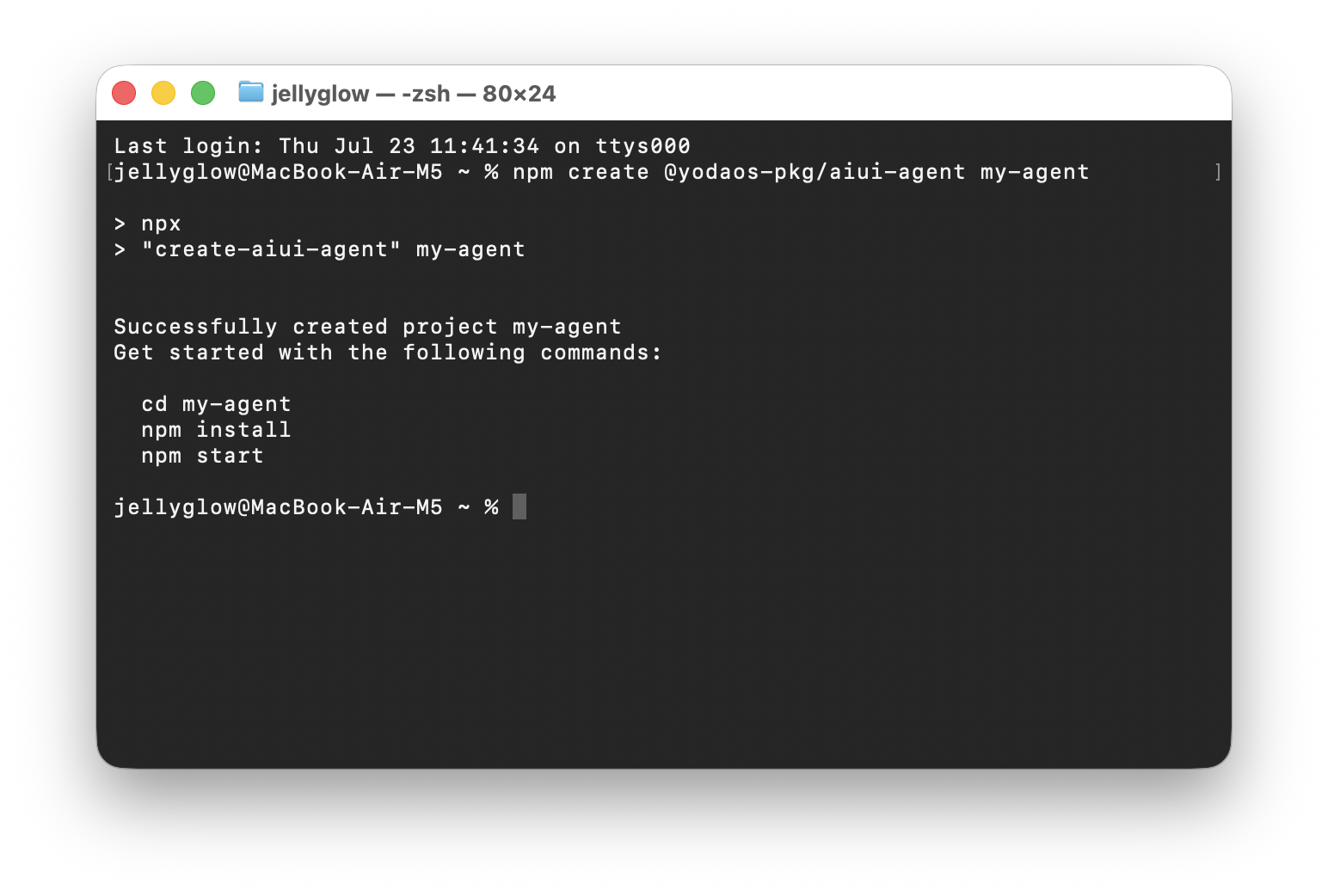
cd my-agent #进入名为 my-agent 的文件夹
ls #列出当前文件夹里的文件和子文件夹
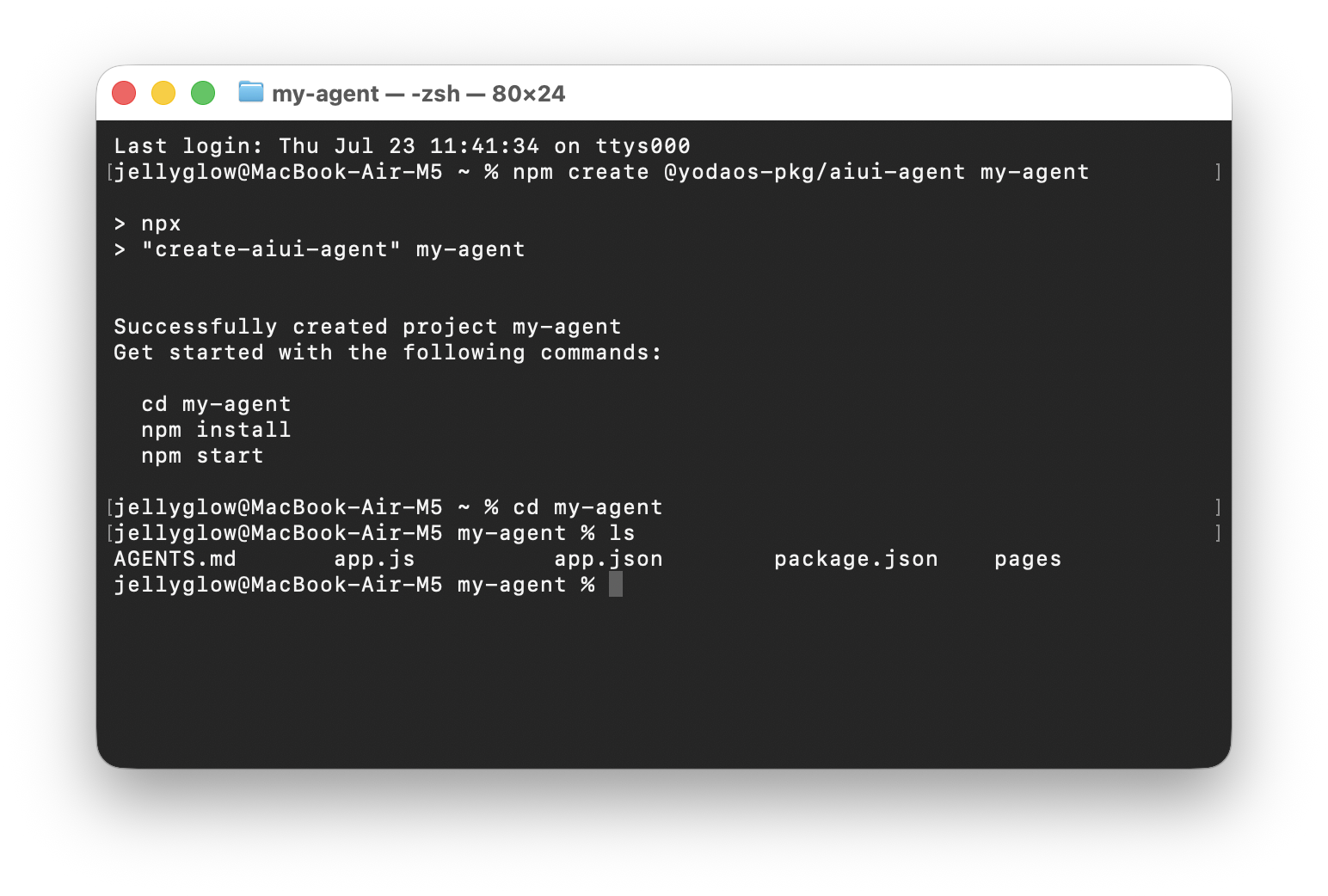
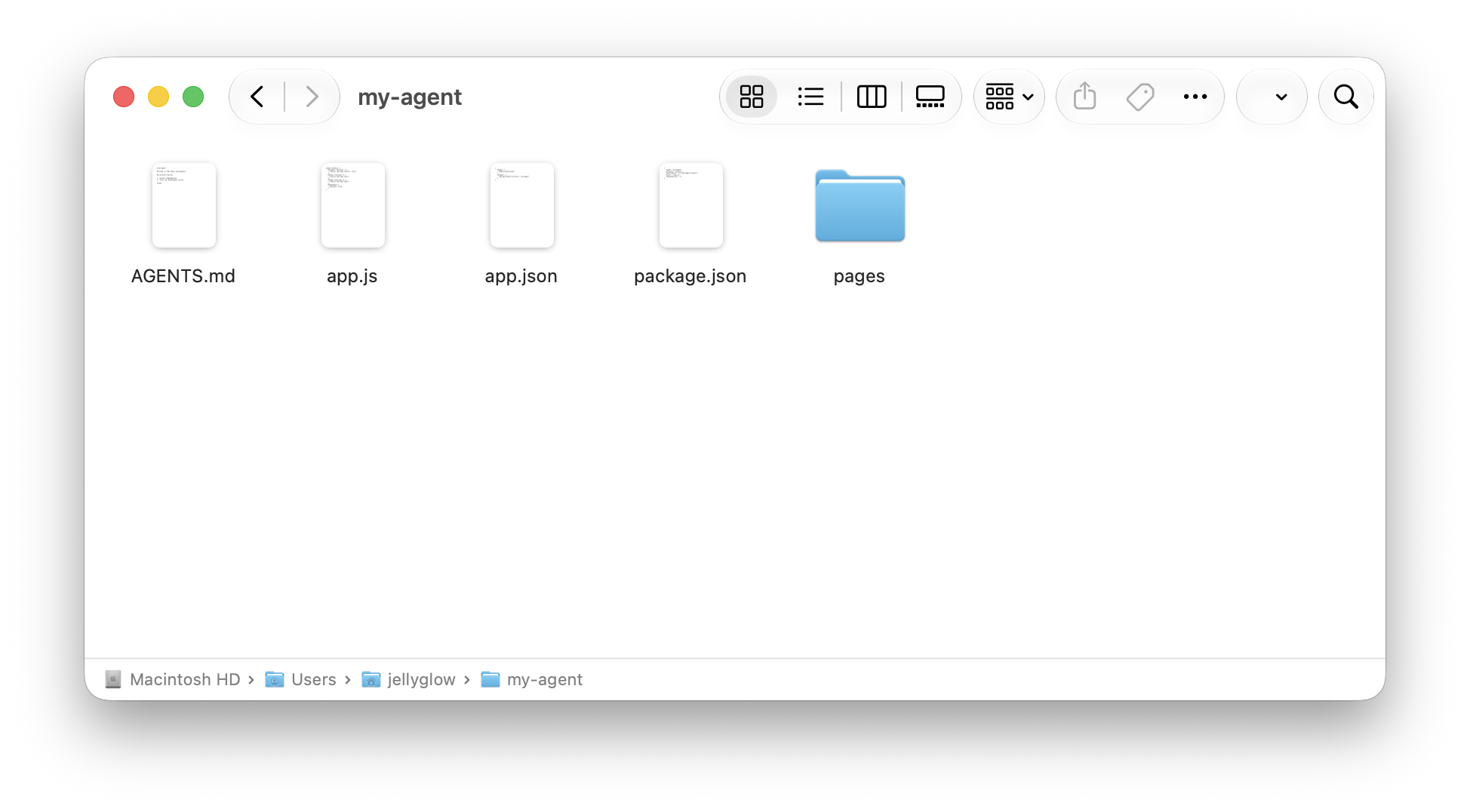
2.文件所在文件位置
二、使用Craft(AIUI Web IDE)导入AIUI项目
1.进入Craft(AIUI Web IDE):https://js.rokid.com/craft?lang=zh-CN
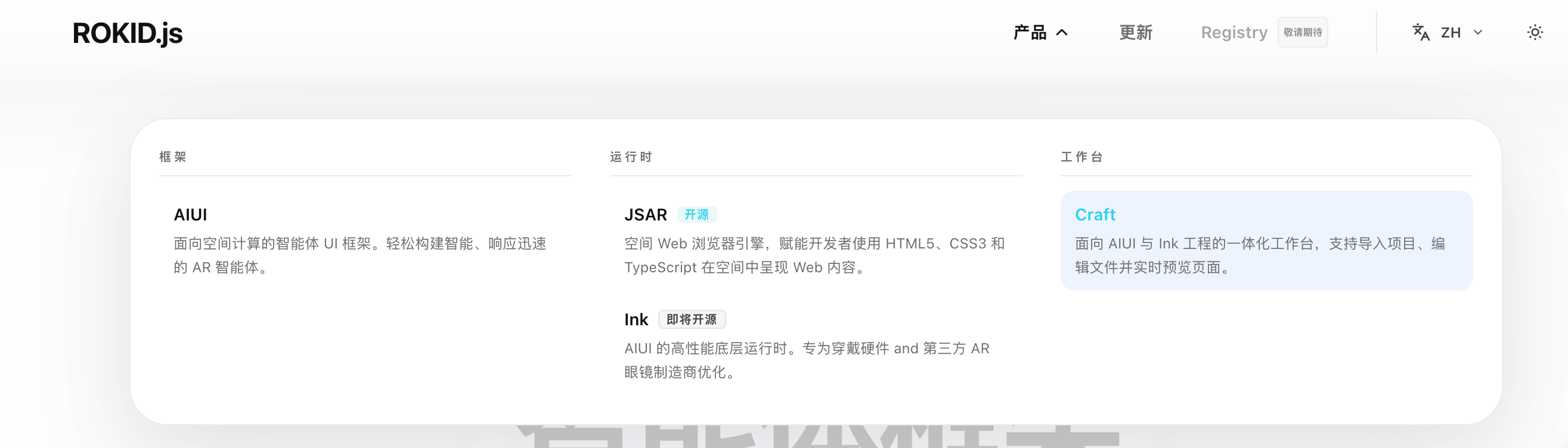
2.使用本地文件夹/本地.aix文件/GitHub子目录 导入AIUI

三、Craft Web端调试
1. 点击运行智能体进行Web端调试
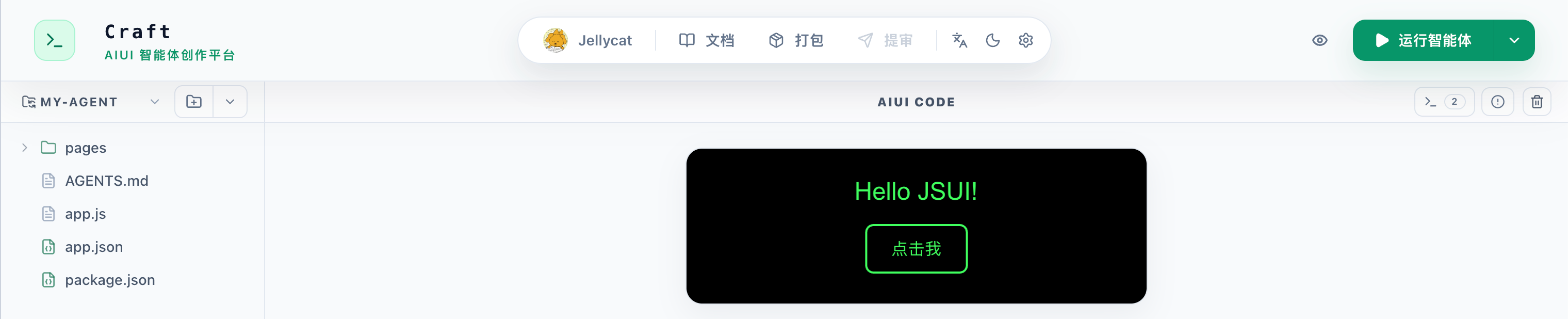
2.在Web IDE中可模拟从唤醒、语言识别、大语言模型最后到语音播报到全过程
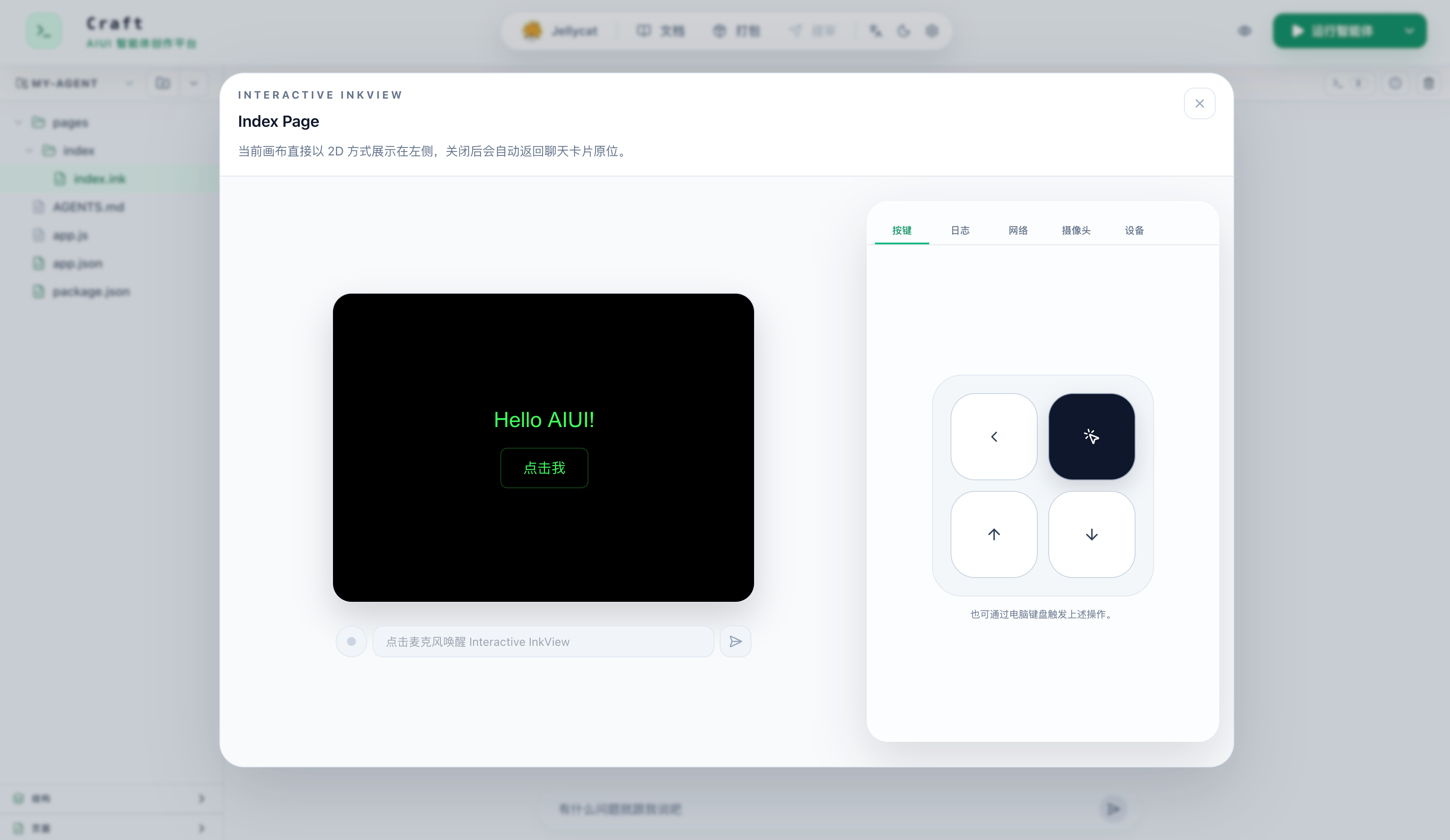
3.右侧有模拟眼镜的返回、单击、前后滑动的按钮
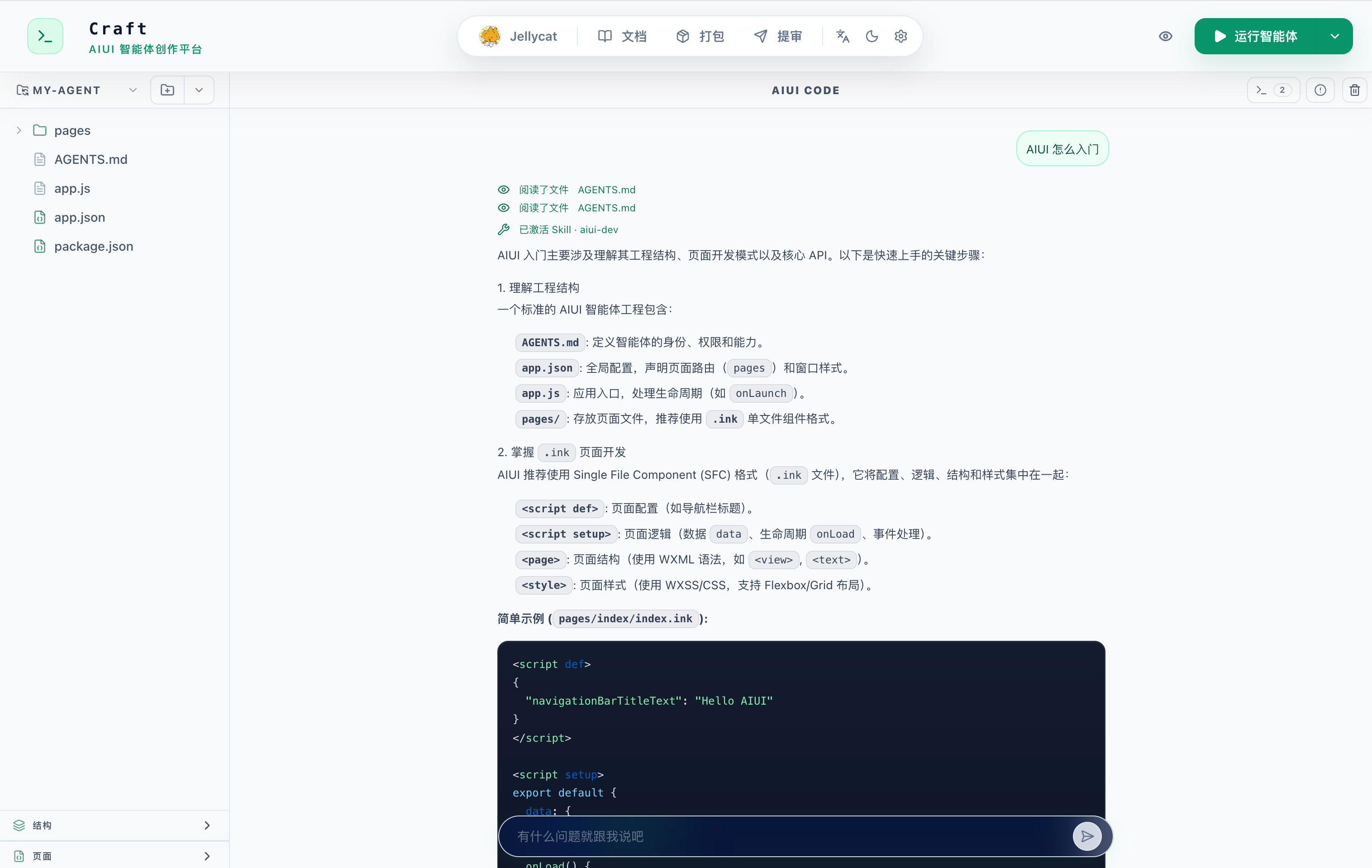
四、在Craft中使用AIUI Coding Agent进行开发
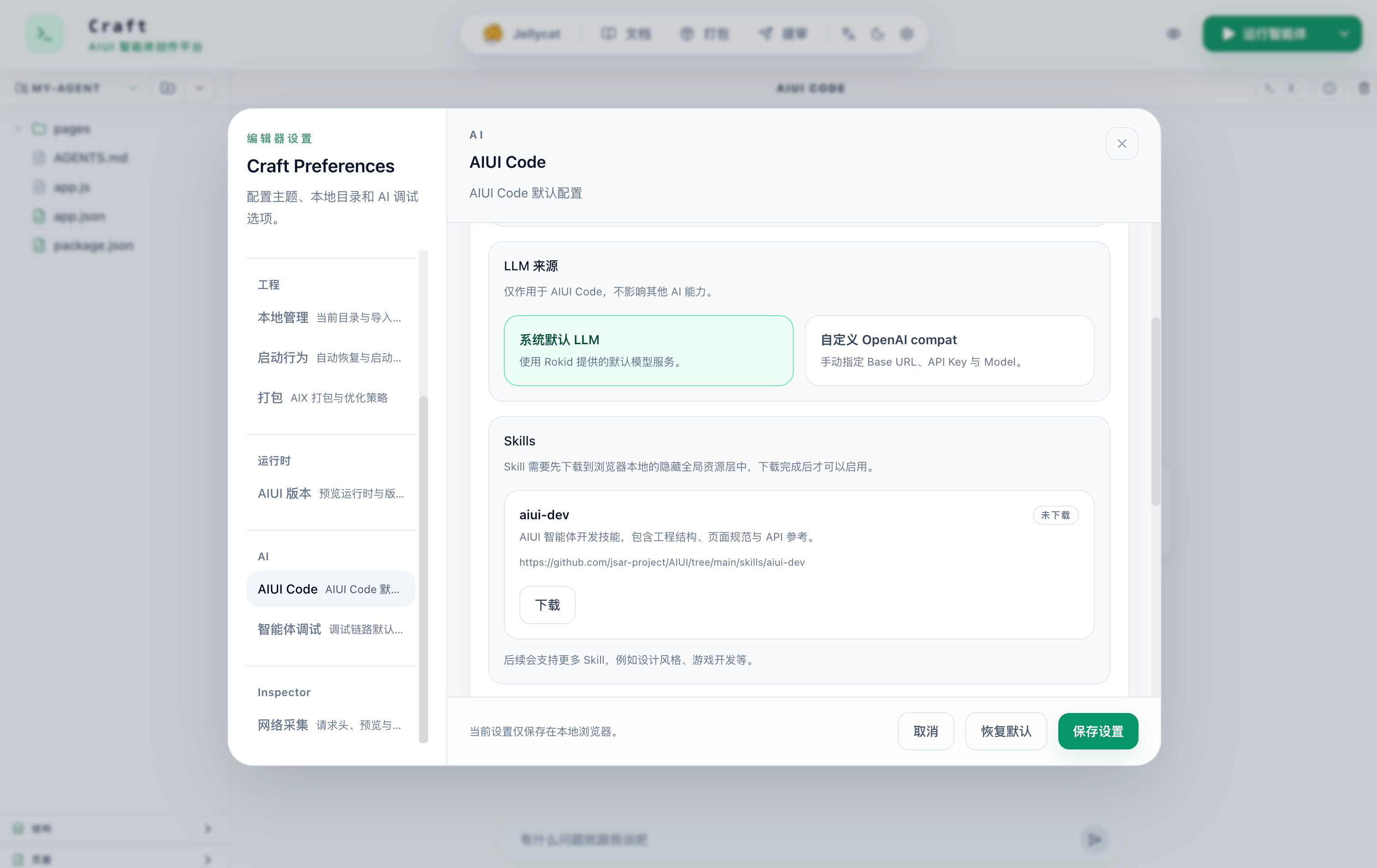
1.Craft中默认免费提供了LLM(DeepSeek V4 Pro),可以下载Skill进行辅助开发,下载完成记得点击启用
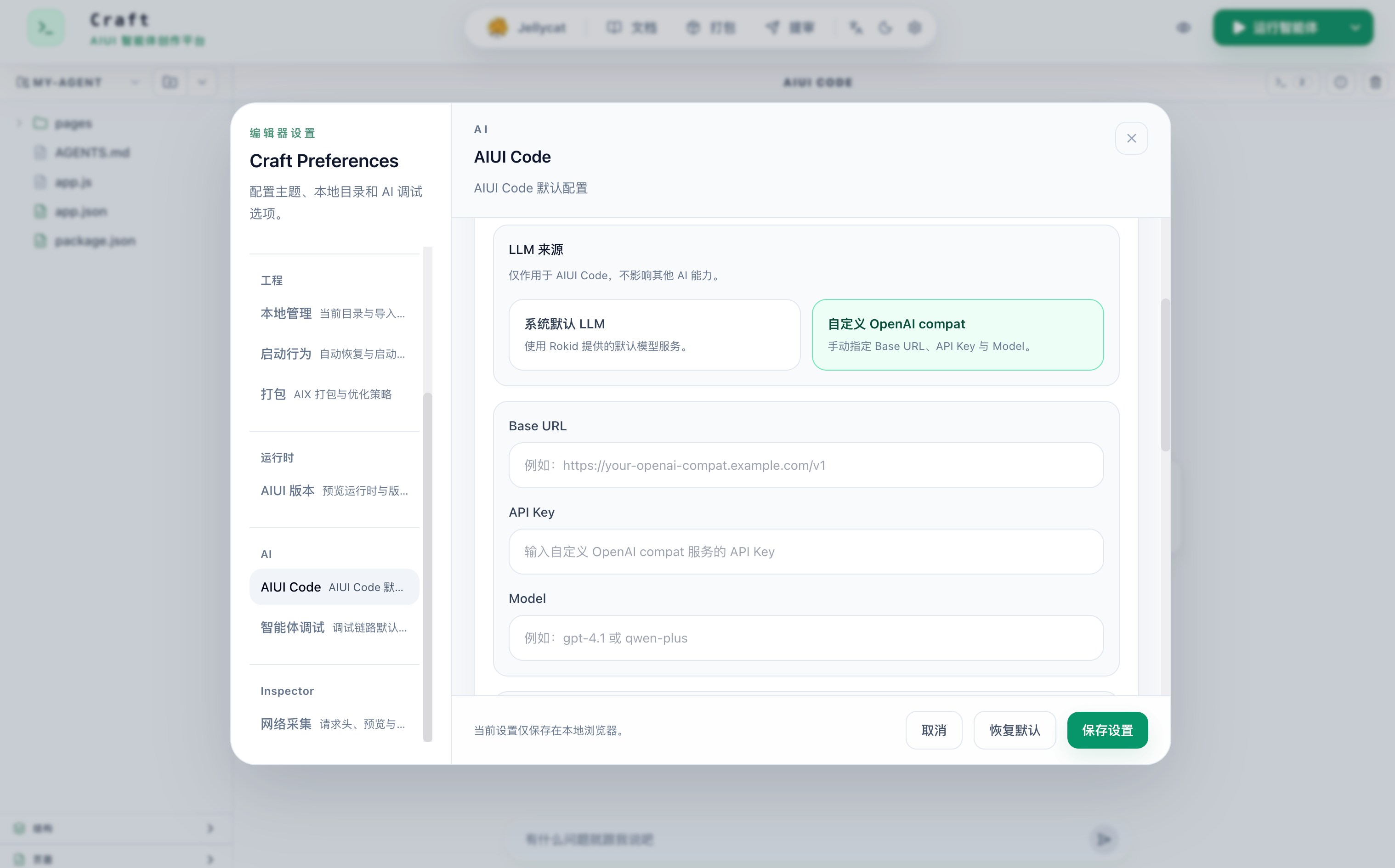
2.也可替换自己的模型进行开发
3.在AIUI Code主页面使用
五、将Craft中的AIUI项目打包上传到AIUI Studio
1.AIUI Studio(中国站):https://aiui.rokid.com/space
2.通过AIUI Studio 创建AIUI Agent
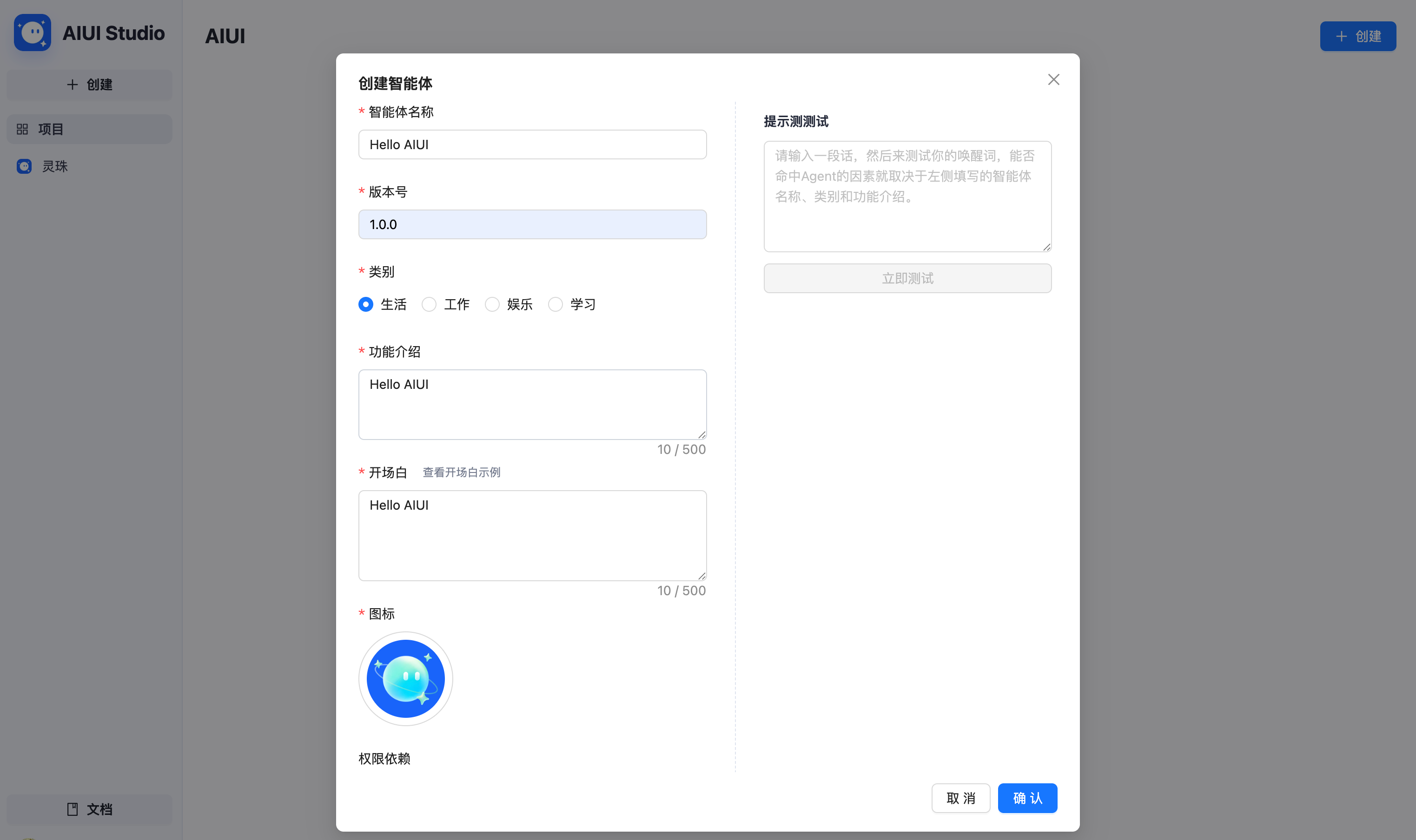
⚠️ 需要修改图标,不可使用默认图标进行提审
3.第一次创建的AIUI Agent没有绑定AIUI项目,会弹出加载失败是正常的,关闭并绑定即可
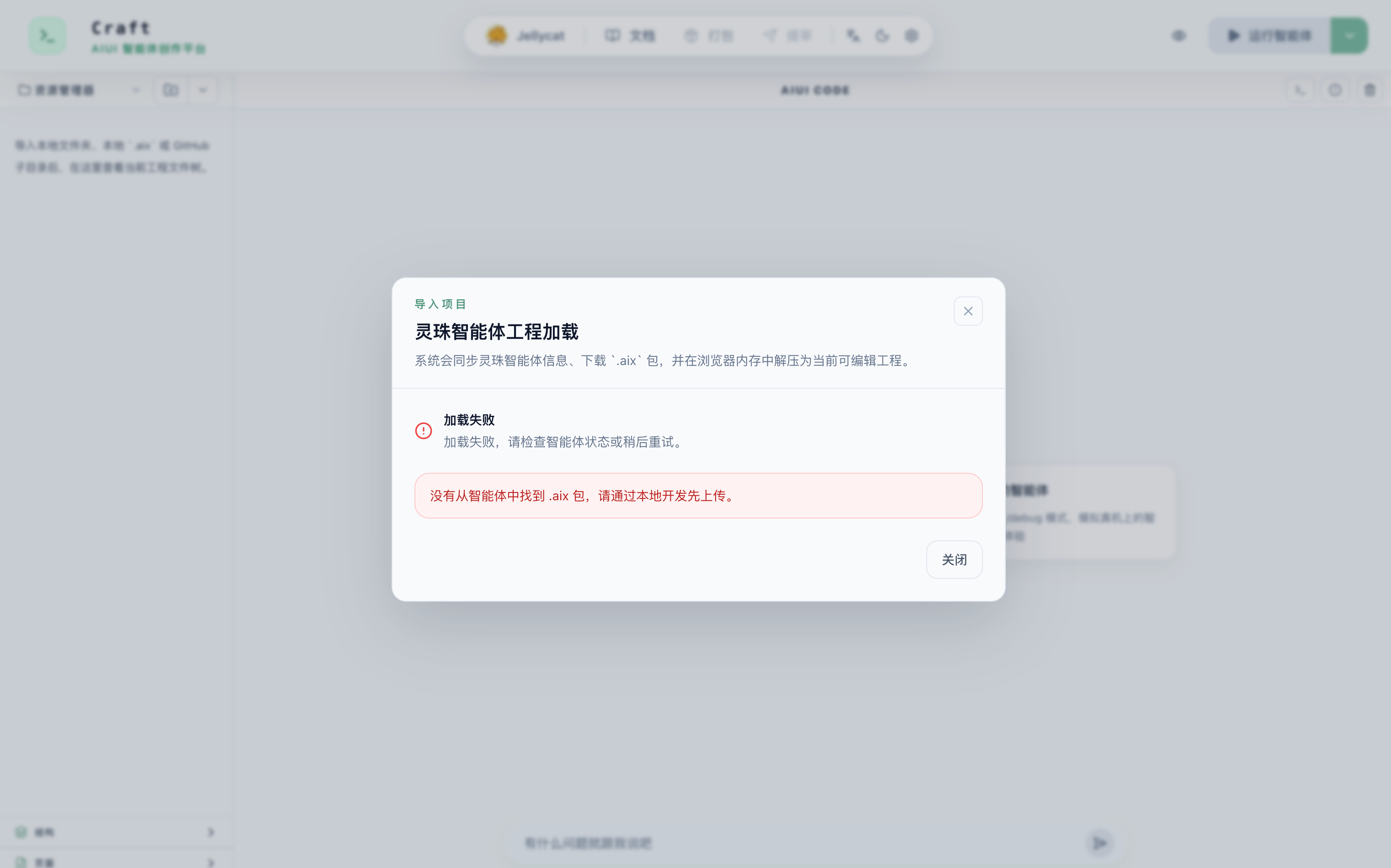
4.选择一种绑定方式将AIUI项目绑定到对应的AIUI Agent
4.1绑定方式一:关闭后直接上传AIUI项目进行绑定

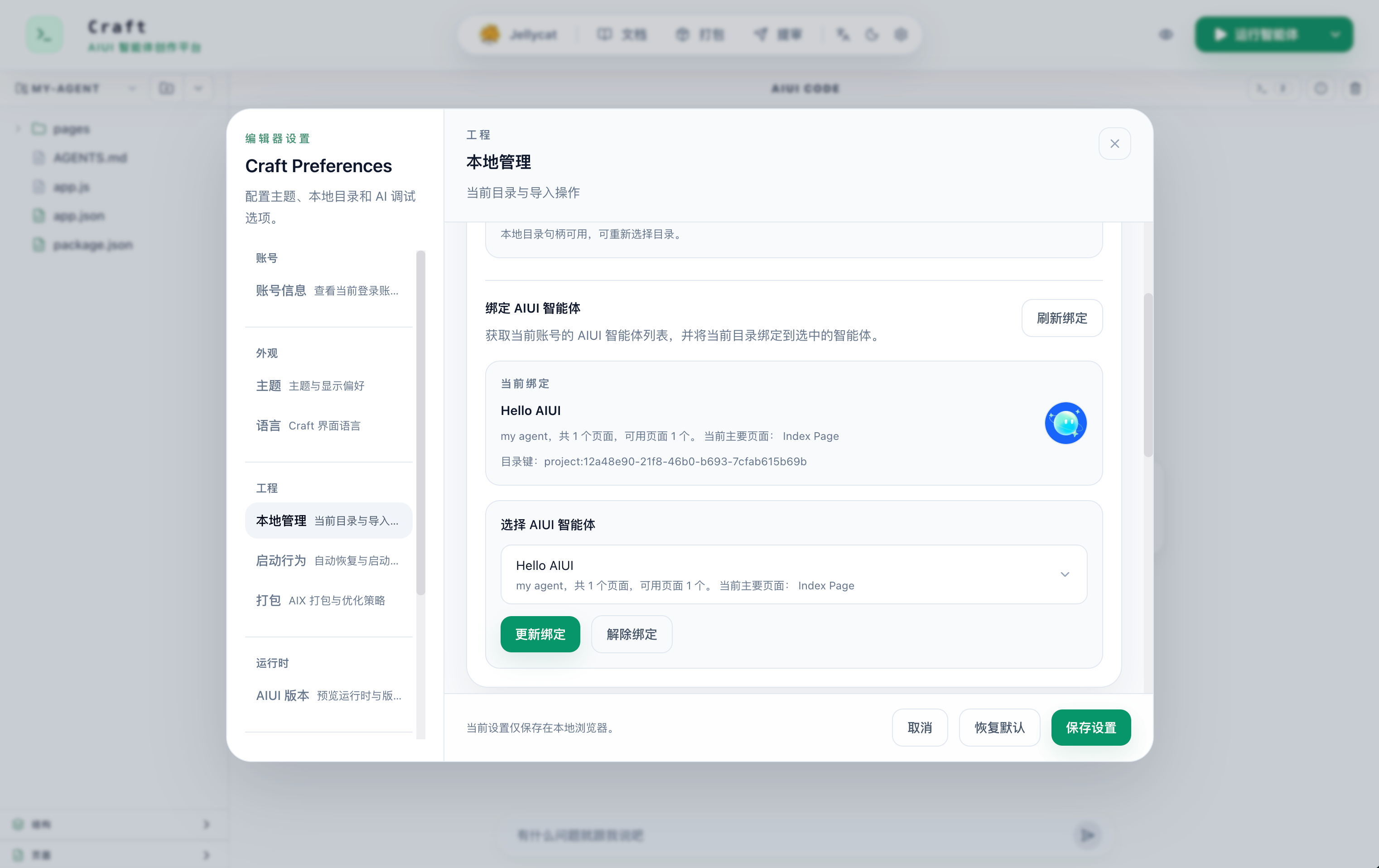
4.2绑定方式二:编辑器设置——本地管理——绑定对应AIUI 智能体
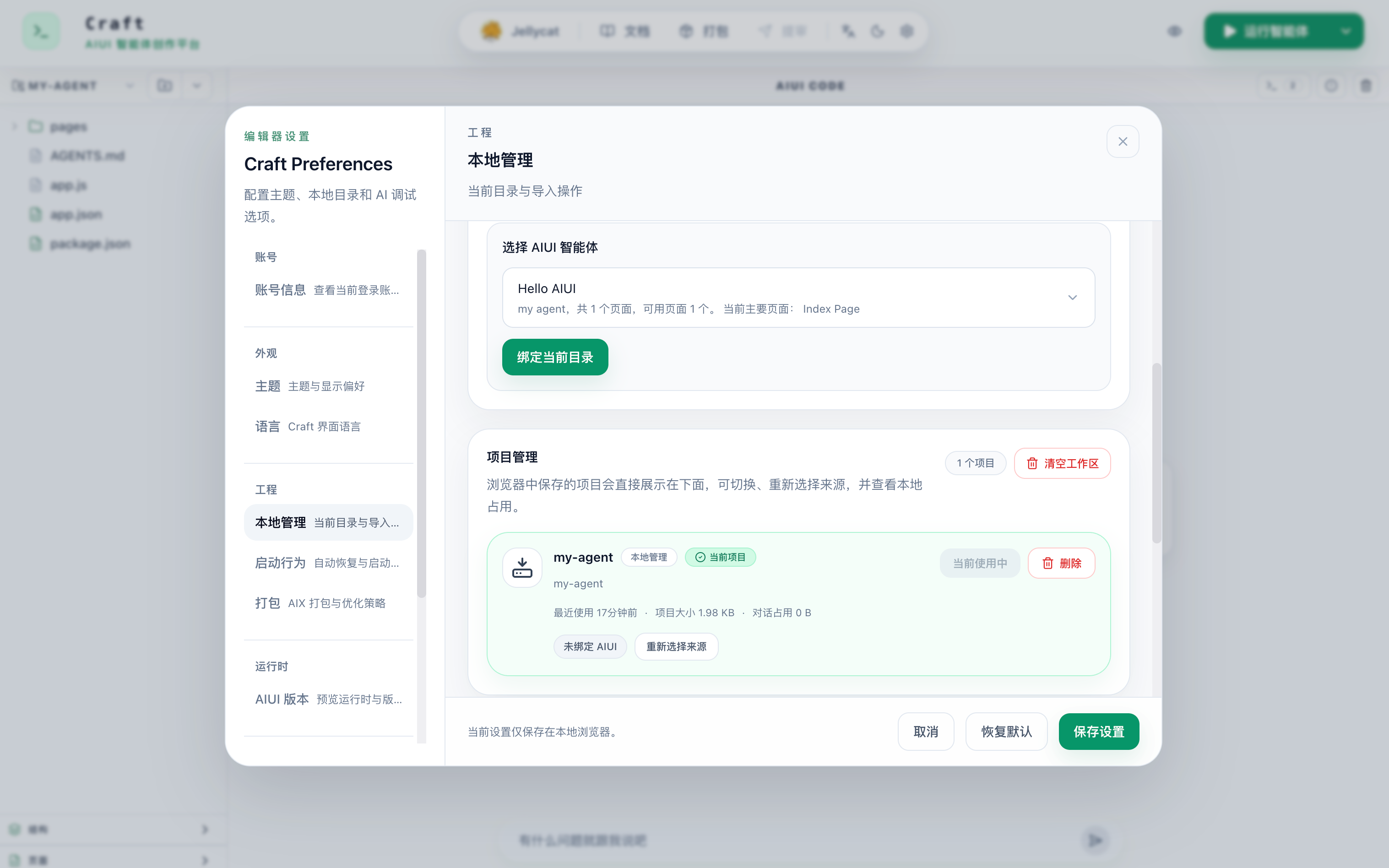
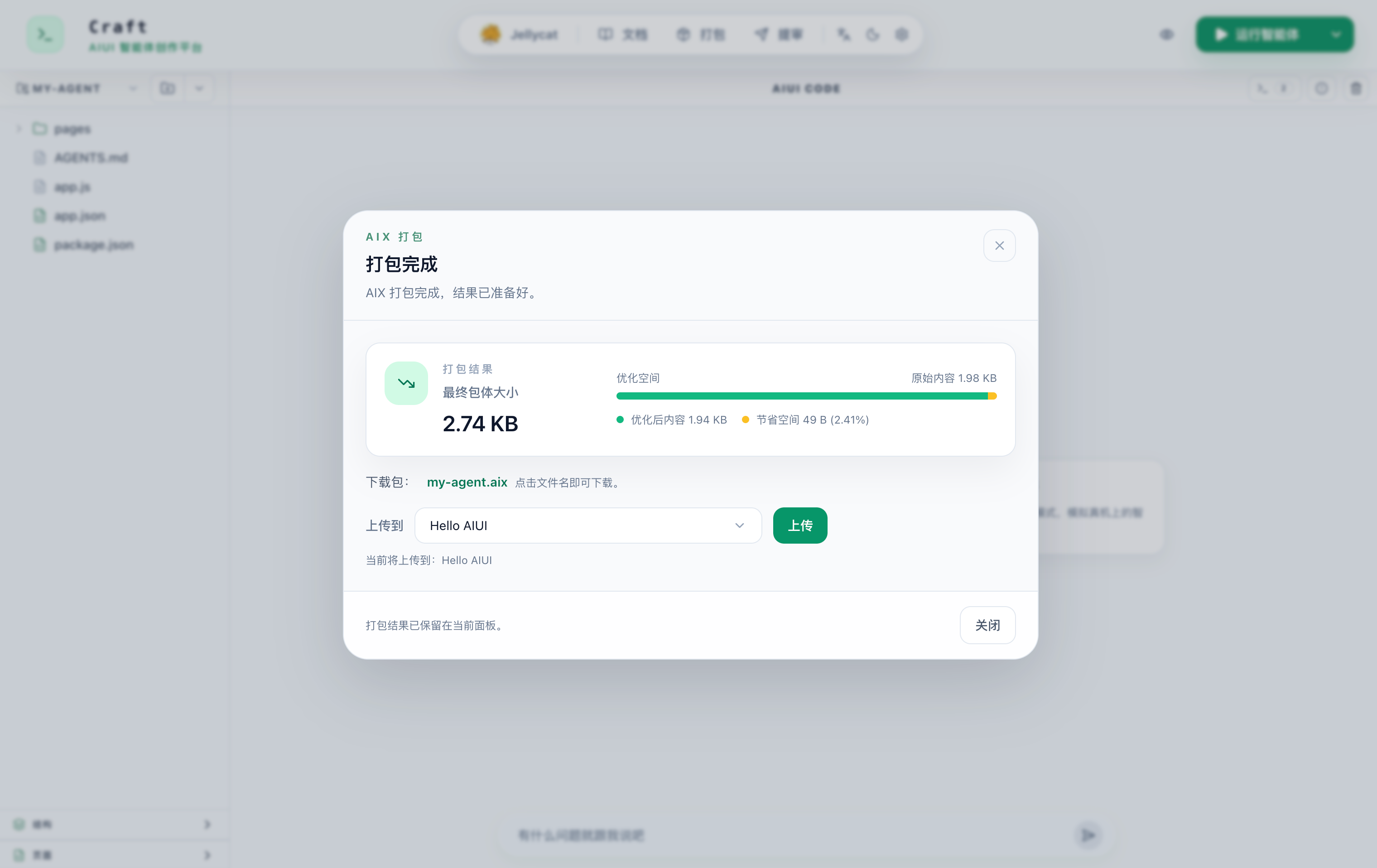
5.将AIUI 项目打包上传到AIUI Studio中
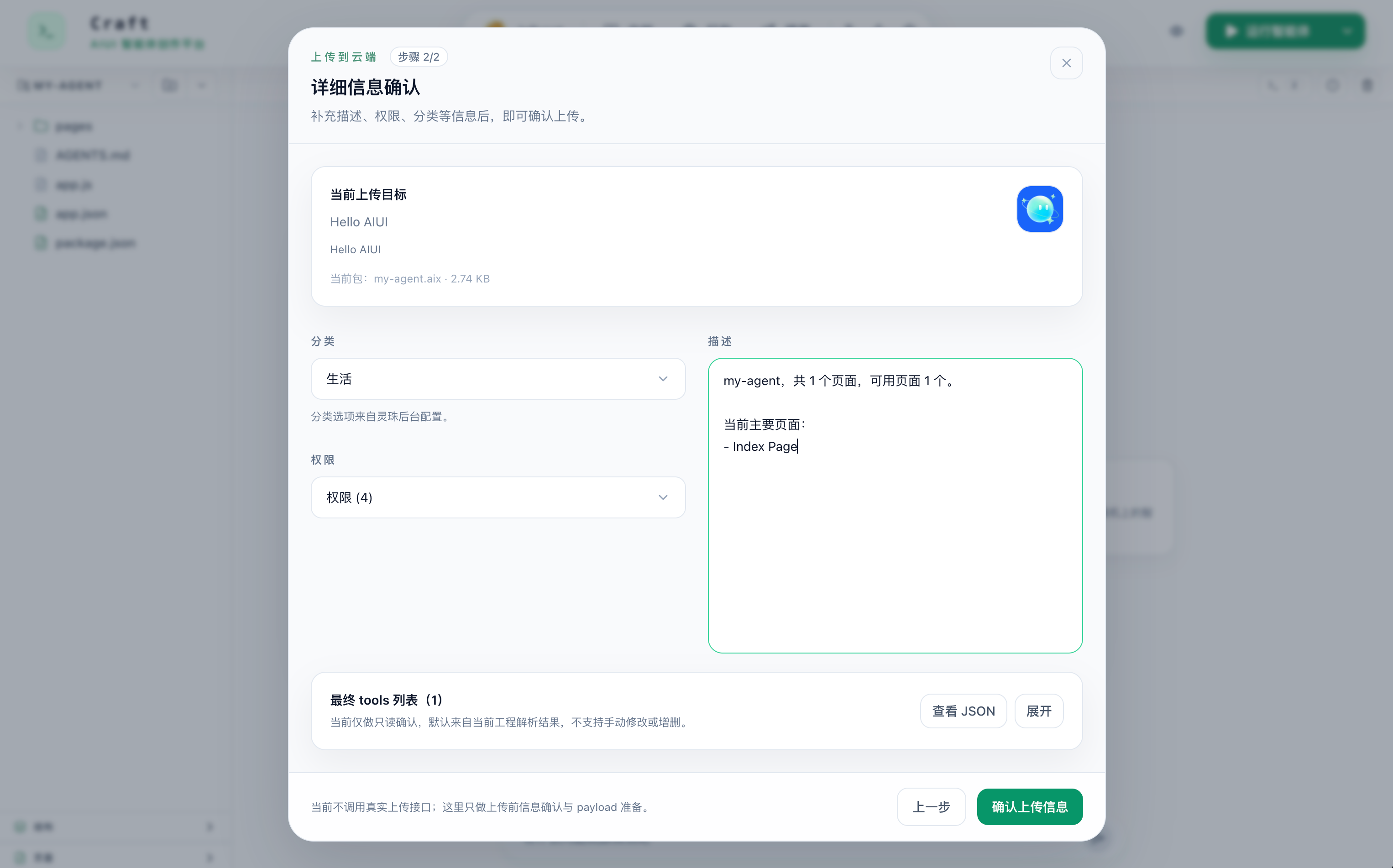
6.依据AIUI项目情况设置对应的权限,右侧可以填写对AIUI 的描述
六、眼镜真机调试
⚠️ AIUI 项目需要绑定AIUI Agent并进行打包上传才可以进行真机调试
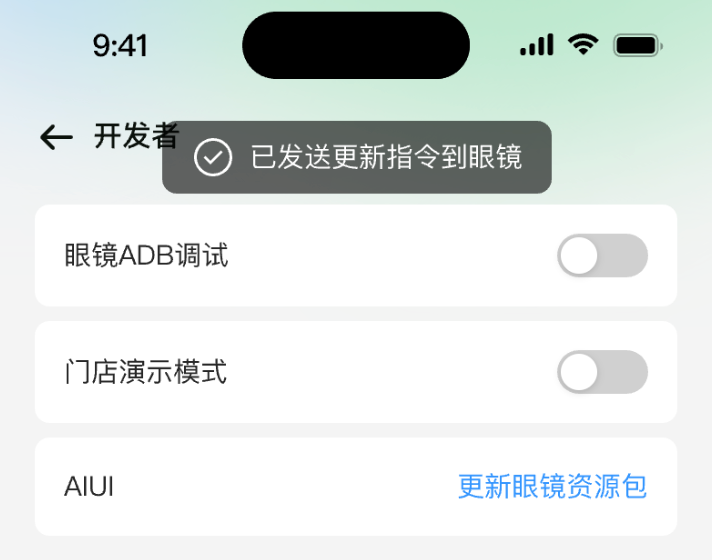
1. 眼镜设置——开发者——AIUI——更新眼镜资源包
2.下载过程中,右下角有下载标识
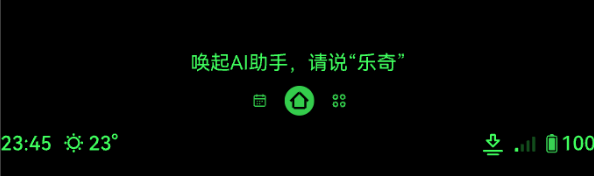
3.下载成功,iCon消失,Toast提示
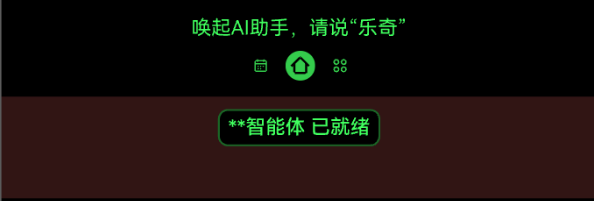
4.唤醒AI助手,说出对应AIUI 智能体名称即可唤醒调试
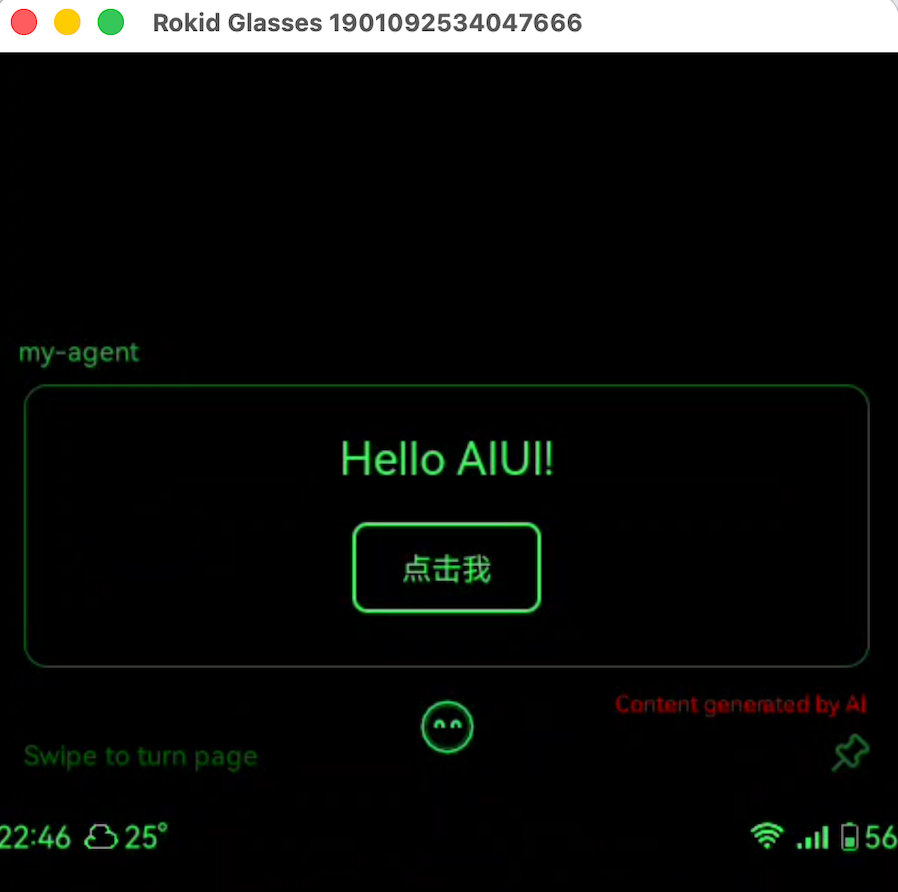
七、发布提审上架到Rokid Ai 智能体商店中
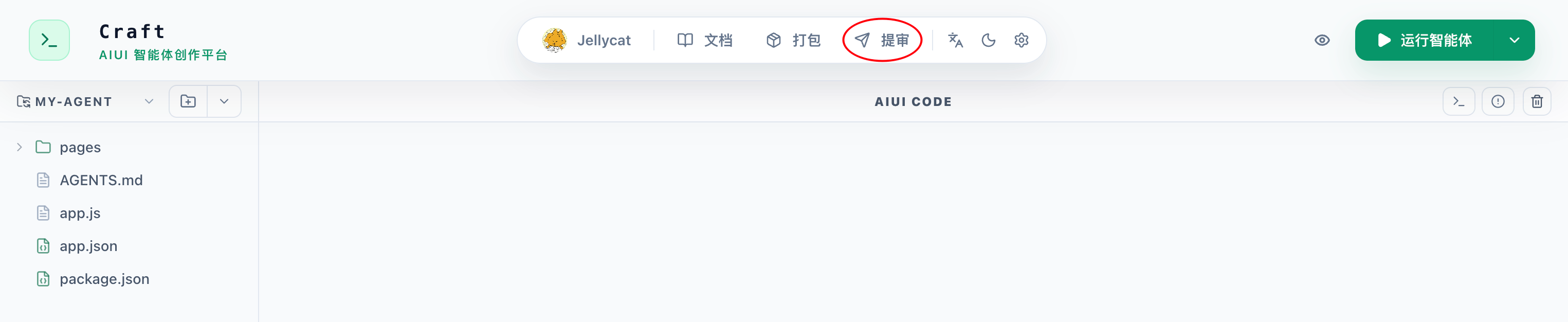
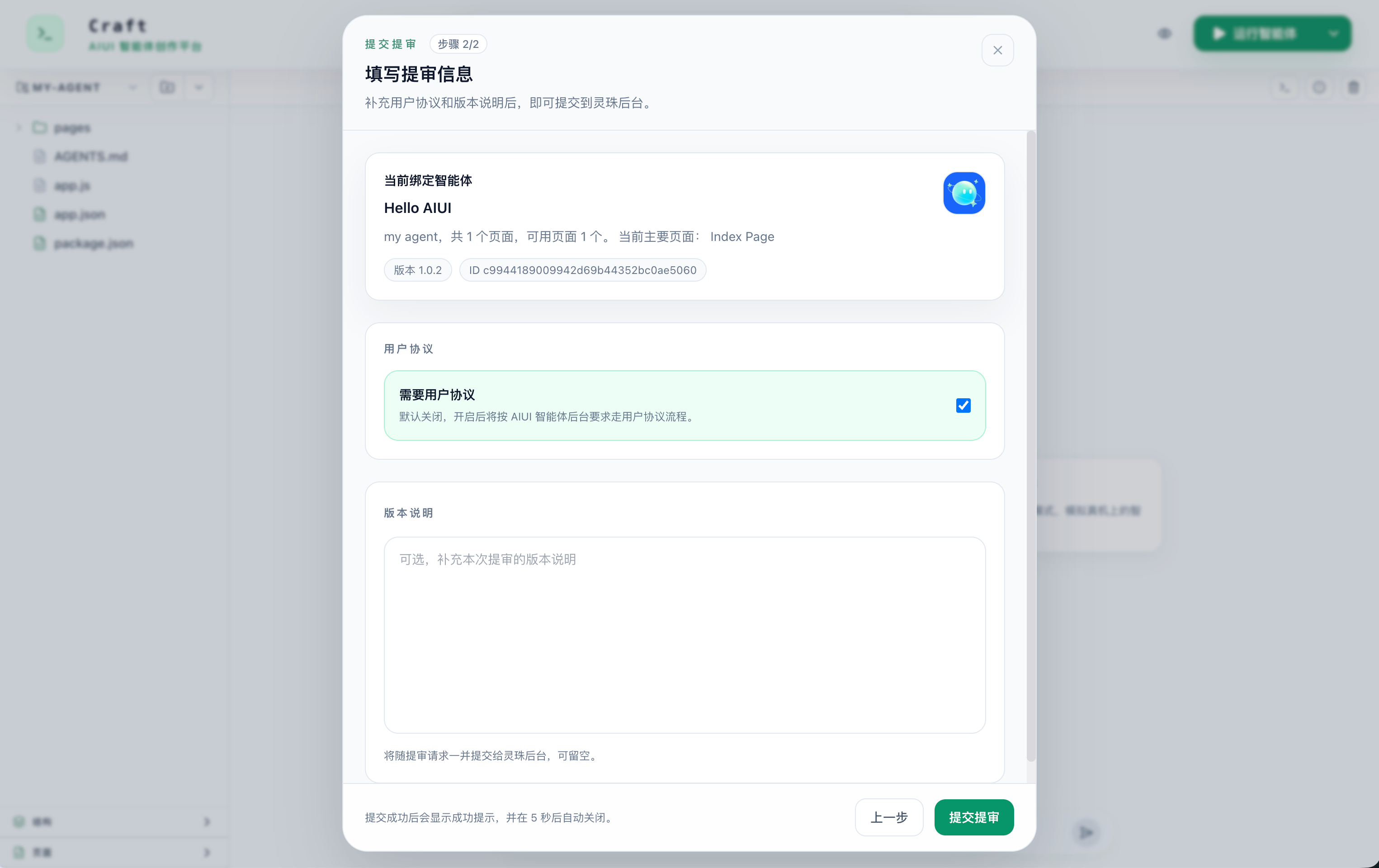
1.点击提审,勾选用户协议,提交提审
更多推荐
 7
7 0
0- 0



 已为社区贡献1条内容

所有评论(0)