
opencv4.6.0 + cmake3.25.1+ Contrib (qt5.14.2)
1. 下载cmake-3.25.1-windows-x86_64.msi
安装步骤:
1. 双击启动安装向导
2. next
3. 点击Add Cmake to system PATH for all users
Create Cmake Desktop Icon
2. 下载OpenCV-4.6.0.zip
3. 下载Contrib-4.6.0.zip
https://github.com/opencv/opencv_contrib/archive/refs/tags/4.6.0.zip
注意:
opencv 和 Contrib 的版本必须一致
4. 配置Qt编译器路径
找到Qt 安装路径
D:\Qt\Qt5.14.2\5.14.2\mingw73_64\bin
D:\Qt\Qt5.14.2\5.14.2\mingw73_64\lib
D:\Qt\Qt5.14.2\Tools\mingw730_64\bin
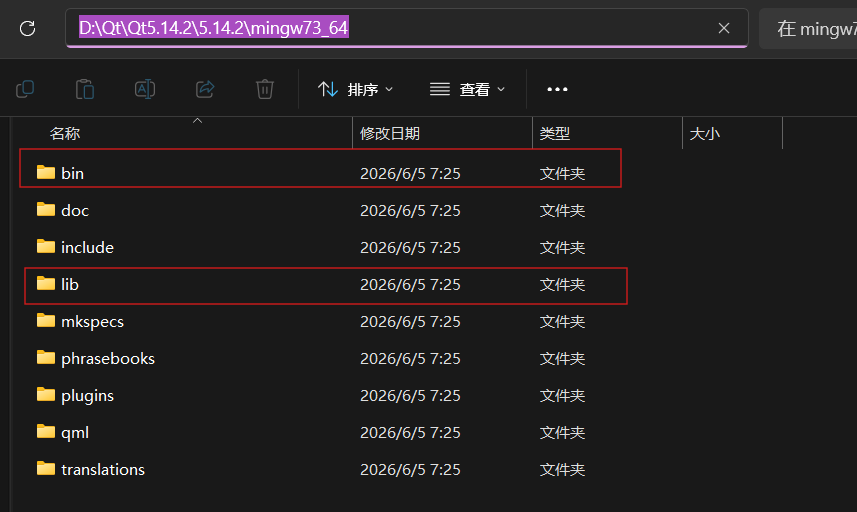
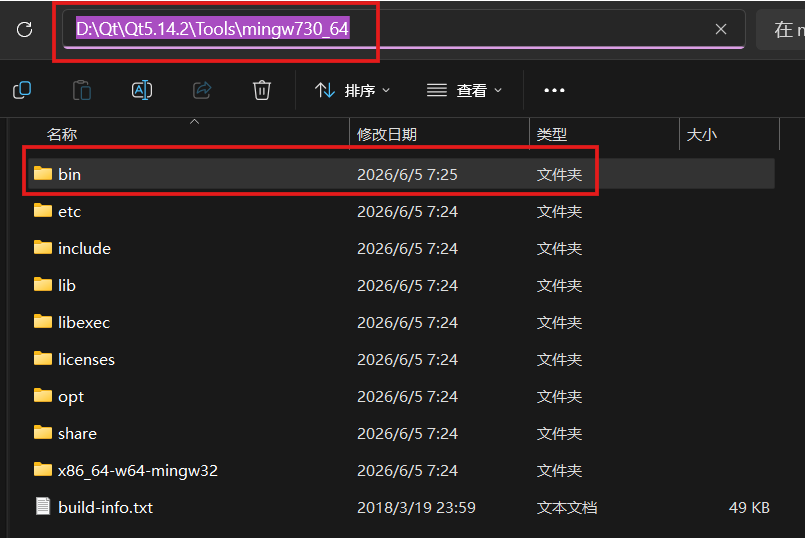
将上面三个的路径写入系统环境变量
5. 创建三个目录
opencv_4.6.0-source
opencv_4.6.0-bulid
contrib_4.6.0-source
6. 将 opencv-4.6.0.zip 解压到opencv_4.6.0-source
7. 将 contrib-4.6.0.zpi 解压到contrib_4.6.0-source
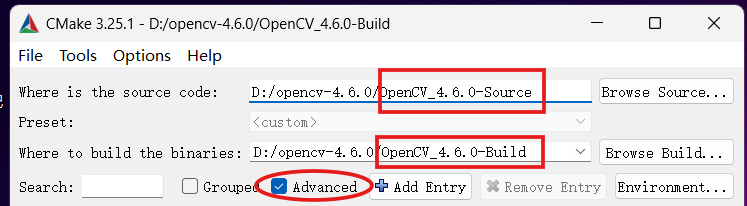
8. 配置编译器(cmake),设置为自己的
opencv_4.6.0-source
opencv_4.6.0-bulid
路径
9. 点击configure
弹出对话框
下拉框 选择:MinGW Makefiles
单选按钮:Specify native compilers
点击next
弹出选择Compilers 路径
设置c 和 c++, Fortran不需要设置
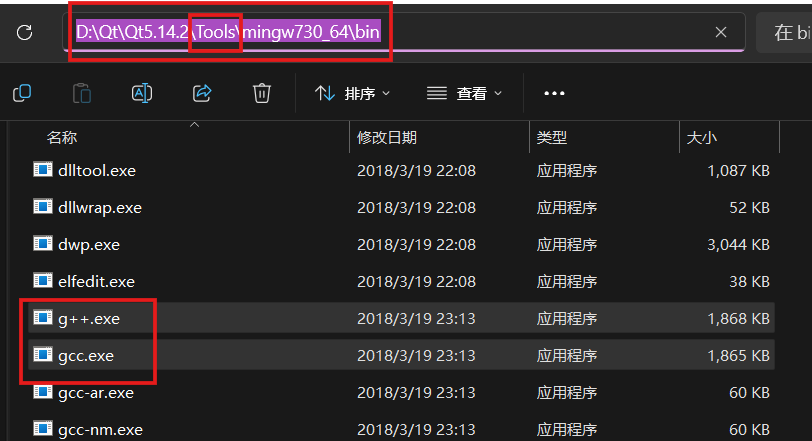
点击finish,点击confingure
cmake红一片
10. 设置编译选项
1. 选择
WITH_QT
WITH_OPENGL
2. 取消
WITH_MSMF
3. 设置OPENCV_EXTRA_MODULES_PATH 的值 为 Contrib_4.6.0_source/modules (上面创建的)的件的路径
11. 点击configure
查看下面的 编译过程输出
有红色为下载未完成 再点configure
12. 全部下载完成后,点击Generate
13. 在opencv_4.6.0-source 文件右键 打开终端
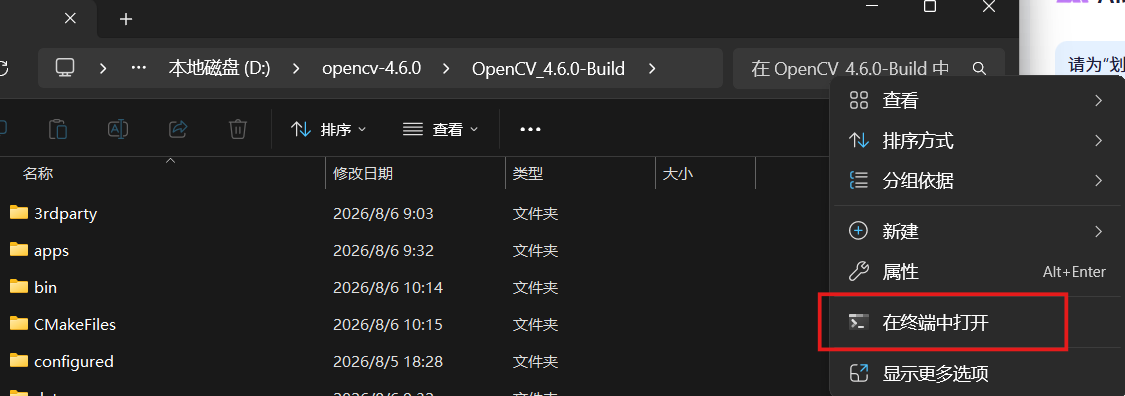
14. 在终端输入 mingw32-make -j8
15. 安装opencv mingw32-make install
/*******************************************************************************************************/
注意:
mingw-make -j8 (8内核的数量)
过程可能的错误
error: call to non-constexpr function 'google::protobuf::internal::WrappedMutex::WrappedMutex()'
删除错误处的constexpr
更多推荐

 9
9 0
0- 0


 已为社区贡献2条内容

所有评论(0)