
Filezilla的下载和安装图文教程|Filezilla使用教程(附多版本安装包超详细)
文章目录
FileZilla 介绍
FileZilla 是一款免费、开源、跨平台的 FTP(文件传输协议)客户端和服务器软件,由 Tim Kosse 于 2001 年发起,凭借稳定、高效、易用且完全免费的特点,成为全球最流行的 FTP 工具之一。
核心特点
- 支持多种传输协议
- FTP(传统文件传输协议)
- FTPS(FTP over SSL/TLS)—— 加密传输,保障数据安全
- SFTP(SSH File Transfer Protocol)—— 基于 SSH 的安全文件传输
- 支持 HTTP/HTTPS 代理
- 跨平台支持
- Windows、macOS、Linux 三大主流系统均可使用
- 界面风格统一,操作体验一致
- 直观的图形界面
- 双窗口设计:左侧本地目录,右侧远程目录,支持拖拽上传/下载
- 站点管理器:保存多个服务器连接信息(密码加密存储)
- 传输队列:支持暂停、恢复、调整优先级
- 高性能与稳定性
- 支持大文件(>4GB)断点续传
- 支持多线程并发传输,提高效率
- 提供传输速度限制、文件过滤、目录对比等功能
- 安全性
- 支持 SSL/TLS 加密,防止数据被窃听
- 支持 SSH 密钥认证(SFTP 模式)
下载
FileZilla 最新版下载地址:FileZilla 安装包

安装使用
如果直接压缩,压缩完解压后得到文件夹,打开就可以用。

双击箭头所指的 filezilla.exe 可执行文件 ,就能快速启动 FileZilla 客户端,随即进入它的主界面

窗口布局介绍
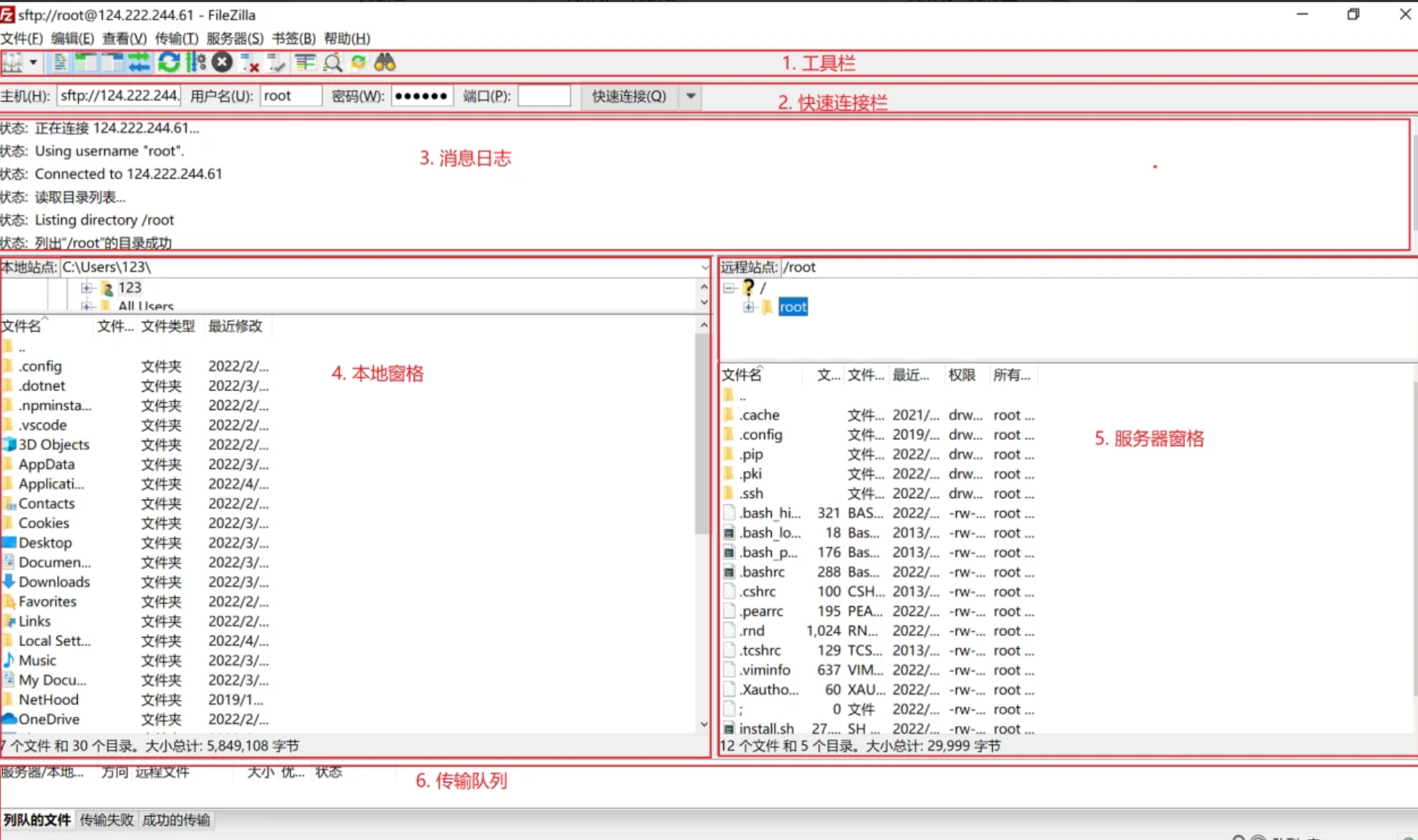
FileZilla 窗口布局清晰,按从上到下、从左到右分为 6 个核心区域,可通过 “视图” 菜单自定义显示 / 隐藏,适配不同屏幕与操作习惯。
一、顶部控制区(操作入口)
1、菜单栏:含文件、编辑、查看、传输、站点、设置、帮助等,覆盖所有配置与高级操作。
2、快捷工具栏:集成站点管理器、快速连接、刷新、开始 / 暂停 / 停止传输、队列管理等一键按钮。
3、快速连接栏:输入主机、用户名、密码、端口即可快速连接,适合临时站点,常用站点建议用站点管理器保存。
二、消息日志区(顶部下方)
显示连接状态、命令回显、传输进度与错误信息,颜色区分(命令蓝色、消息白色、错误红色),是排查连接 / 传输问题的关键区域。
三、文件目录区(中间主体,左右分栏)
| 区域 | 结构 | 核心功能 |
|---|---|---|
| 左侧本地窗格 | 上为本地目录树,下为本地文件列表 | 浏览本地文件,支持拖拽上传、右键上传 / 新建 / 删除 |
| 右侧远程窗格 | 上为远程目录树,下为远程文件列表 | 连接后显示服务器文件,支持拖拽下载、右键下载 / 编辑 / 权限设置 |
四、传输队列区(底部)
列出待传输、正在传输、已完成、失败的文件,显示速度、进度、剩余时间,支持暂停 / 继续 / 重试 / 移除任务,全局共享队列。
五、底部状态栏(最下方)
显示当前连接状态、总传输速度、已传输字节、队列任务数等,直观掌握整体传输状态。
六、布局自定义技巧
1、视图菜单:显示 / 隐藏工具栏、快速连接栏、目录树、传输队列等,窄屏可隐藏树视图扩容文件列表。
2、目录布局:在 “视图→文件与目录窗格的布局” 中切换左右分栏、上下分栏或单栏,适配不同操作习惯。
3、面板缩放:拖动各区域分隔线,调整日志、目录、队列的高度 / 宽度,优化空间分配。
如何进行 FTP 链接

连接远程服务器是 FileZilla 的核心操作,必须提前准备好三类关键信息,缺一不可:
服务器地址(IP 地址或域名)
登录用户名 + 密码
协议类型(FTP/FTPS/SFTP)及对应端口号
FTP 协议默认端口:21
SFTP 协议默认端口:22
FileZilla 提供 两种连接方式,可按需选择:
方式一:快速连接(适合临时访问)
找到主界面顶部的 快速连接栏
依次填入:主机(服务器地址)→ 用户名 → 密码 → 端口(按协议填默认值或自定义端口)
点击右侧 快速连接 按钮
信息无误的情况下,即可秒连远程服务器
方式二:站点管理器连接(适合常用站点)
这种方式会永久保存服务器信息,下次双击即可登录,推荐长期使用:
- 打开入口(二选一)
- 直接点击工具栏上箭头指向的 打开站点管理器 按钮
- 点击顶部菜单栏 → 文件 → 站点管理器
- 后续可在站点管理器中添加、保存、分组管理服务器信息
更多推荐
 6
6 0
0- 0


 已为社区贡献5条内容

所有评论(0)