
Anaconda最新版2026版安装教程
一、Anaconda的下载安装
建议使用清华镜像源 下载(anaconda 的官网上进行安装的话因为国内网络的问题,下载速度很慢)
清华大学开源软件镜像站
以Windows-x86_64为例,这里选择下载最新版本的Anaconda3-2025.12-2-windows-x86_64.exe 下载完成后就可以得到一个exe文件。

如图,鼠标左键双击

现在一步一步按照提示安装


注:路径名字最后要为Anaconda3


二 、Anaconda的基本配置
右击此电脑===>属性===>高级系统设置


新建好后,记得点击确定。
在windows菜单栏搜索Anaconda,以管理员身份打开anaconda prompt

查看版本号,检查是否成功安装
conda --version
成功安装会显示Anaconda的版本号,这里anaconda就安装完成了。
打开上面的anaconda prompt命令窗口,输入
conda info
在C盘-用户-用户名,找到.condarc

删除其他的,输入以下指令(我这里修改为E盘)
envs_dirs:
  - E:\Anaconda_envs\envs
pkgs_dirs:
  - E:\Anaconda_envs\pkgs
CTRL + S 保存
以管理员身份打开anaconda prompt,输入以下指令
# 添加清华源
conda config --add channels https://mirrors.tuna.tsinghua.edu.cn/anaconda/pkgs/free/
conda config --add channels https://mirrors.tuna.tsinghua.edu.cn/anaconda/cloud/conda-forge/
conda config --add channels https://mirrors.tuna.tsinghua.edu.cn/anaconda/cloud/pytorch/

# 添加阿里云镜像源
conda config --add channels https://mirrors.aliyun.com/anaconda/pkgs/free/
conda config --add channels https://mirrors.aliyun.com/anaconda/pkgs/main/

# 添加中科大源
conda config --add channels https://mirrors.ustc.edu.cn/anaconda/pkgs/free/
conda config --add channels https://mirrors.ustc.edu.cn/anaconda/pkgs/main/
conda config --add channels https://mirrors.ustc.edu.cn/anaconda/cloud/conda-forge/
conda config --add channels https://mirrors.ustc.edu.cn/anaconda/cloud/msys2/
conda config --add channels https://mirrors.ustc.edu.cn/anaconda/cloud/bioconda/
conda config --add channels https://mirrors.ustc.edu.cn/anaconda/cloud/menpo/

# (可选)设置搜索时显示通道地址
conda config --set show_channel_urls yes
————————————————
版权声明:本文为CSDN博主「2301_80430541」的原创文章,遵循CC 4.0 BY-SA版权协议,转载请附上原文出处链接及本声明。
原文链接:https://blog.csdn.net/2301_80430541/article/details/160301713
如果这里误装了不可用的镜像源可以输入以下指令删除
conda config --remove-key channels最后我们验证一下上面的内容是否成功配置
conda info 
这里就完成了。
三、Anaconda 常用命令速查表
(注意:需要在Anaconda自带的命令行工具使用)
你可以在开始菜单中的Anaconda文件夹下拉框中找到它
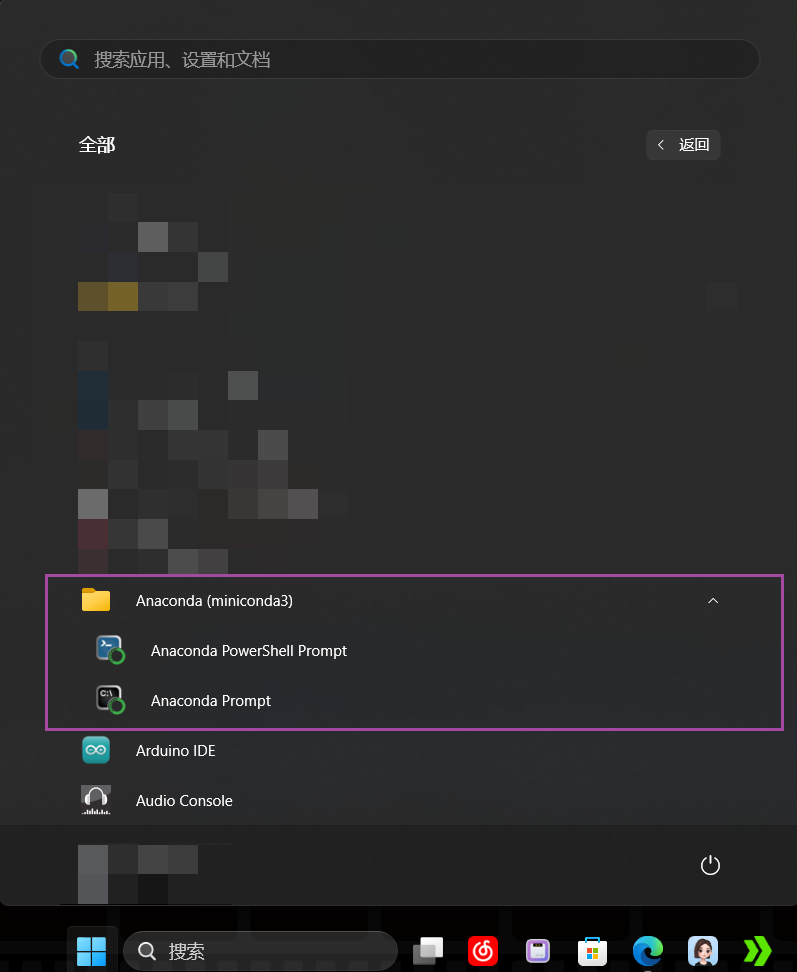
(一)conda 自身管理命令
功能:查看 conda 版本
conda --version-
更新 conda 到最新版
conda update conda-
功能:查看所有配置信息(路径、镜像源等)
conda info(二)虚拟环境管理命令(最常用)
-
功能:创建环境(示例:创建名为 py38、Python3.8 的环境;不指定版本则用默认 Python3.12)
创建指定Python版本的环境(示例:py38 + Python3.8)
conda create -n py38 python=3.8创建默认Python版本的环境(示例:py_default,用系统默认Python版本)
conda create -n py_default功能:创建环境并装包(示例:创建环境时直接装 NumPy 和 Pandas,省得后续再装)
(示例:创建 py38 环境并安装 NumPy、Pandas):
conda create -n py38 python=3.8 numpy pandas-
功能:查看所有环境(带 “*” 的是当前激活的环境)
conda env list-
功能:激活环境(示例:激活 py38 环境,激活后 cmd 前缀会显示环境名)
conda activate py38-
功能:退出环境(退出后回到 base 环境,前缀显示 “(base)”)
conda deactivate-
功能:克隆环境(示例:复制 py38 到 py38_copy,避免重复配置)
(示例:克隆 py38 为 py38_copy):
conda create --name py38_copy --clone py38-
功能:删除环境(删除前确认无重要文件,删除后无法恢复;示例:删除 py38 环境)
(示例:删除 py38 环境):
conda remove -n py38 --all(三)包管理命令
-
功能:安装包(默认装最新版;指定版本需加 “= 版本号”,示例:安装 matplotlib)
安装最新版 matplotlib
conda install matplotlib安装指定版本 matplotlib(示例:3.8.0 版本)
conda install matplotlib=3.8.0-
功能:给指定环境装包(不用激活环境也能装;示例:给 py38 环境装 tensorflow)
(示例:给 py38 环境装 tensorflow):
conda install -n py38 tensorflow-
功能:卸载包(示例:卸载当前环境中的 numpy)
(示例:卸载当前环境的 numpy):
conda update numpy更新当前环境所有包
conda update --all-
功能:查看已装包(显示当前环境所有包及版本)
conda list-
功能:搜索包(查看 conda 仓库中该包的可用版本;示例:搜索 numpy)
(示例:搜索 numpy 可用版本):
conda search numpy-
功能:清理缓存(删除下载的临时包,释放磁盘空间,不影响已装包)
conda clean --all(四)环境导出与恢复(项目协作必备)
-
功能:导出环境配置(生成.yml 文件,记录环境中所有包及版本;示例:导出到 D:\env\py38.yml)
(示例:导出当前环境到 D:\env\py38.yml):
conda env export > D:\env\py38.yml-
功能:恢复环境(拿到别人的.yml 文件后,一键复现相同环境,避免 “你这能跑我这报错”;示例:根据 D:\env\py38.yml 恢复)
(示例:根据 D:\env\py38.yml 恢复环境):
conda env create -f D:\env\py38.yml四、Anaconda 彻底卸载
1. 常规卸载主程序
打开系统设置 →「应用」→「安装的应用」
搜索「Anaconda3」→ 点击「卸载」→ 按提示完成
2. 清理安装目录残留
删除 Anaconda 安装文件夹(如 D:\Anaconda3 或 C:\ProgramData\anaconda3)
若提示文件占用,先关闭所有终端和 IDE
3. 清理用户目录残留
打开路径 C:\Users\你的用户名
按「Ctrl+Shift+.」显示隐藏文件,删除 .conda 和 .continuum 文件夹
4. 清理环境变量残留
右键「此电脑」→「属性」→「高级系统设置」→「环境变量」
在「用户变量」和「系统变量」的「Path」中,删除所有含「anaconda3」的路径
依次点击「确定」保存
————————————————
版权声明:本文为CSDN博主「༺孤ᦗ莫༻」的原创文章,遵循CC 4.0 BY-SA版权协议,转载请附上原文出处链接及本声明。
原文链接:https://blog.csdn.net/2403_88237699/article/details/152952751
————————————————
版权声明:本文为CSDN博主「2301_80430541」的原创文章,遵循CC 4.0 BY-SA版权协议,转载请附上原文出处链接及本声明。
原文链接:https://blog.csdn.net/2301_80430541/article/details/160301713
更多推荐


 0
0 0
0- 0


 已为社区贡献2条内容

所有评论(0)