
西门子 STEP7 V5.7 安装教程(附安装包)
软件简介
STEP7
V5.7是该软件的最新版本,它提供了更强大的功能和优化的性能。此版本支持更多类型的PLC和通讯协议,并提高了编程与调试效率及灵活性。此外,V5.7版本引入了一些新特性,如对以太网通讯的支持以及对触摸屏的支持,进一步拓宽了软件的应用范围。这些更新使得工程师们可以更加便捷地进行PLC编程和调试工作。
安装软件链接
通过网盘分享的文件:step 7 5.7
https://pan.xunlei.com/s/VOuSROMqvcXI9r7FrvK-DEBWA1?pwd=5py5#
文件安装教程
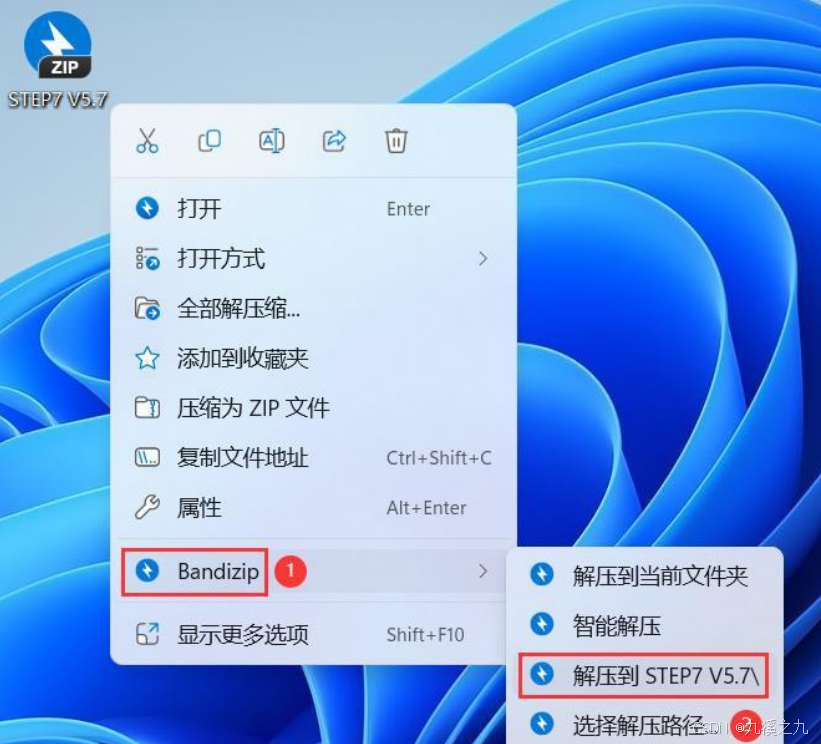
1.下载STEP7 V5.7软件安装包到电脑上,右键选择【解压到STEP7
V5.7\{注意安装的时候必须是英文}
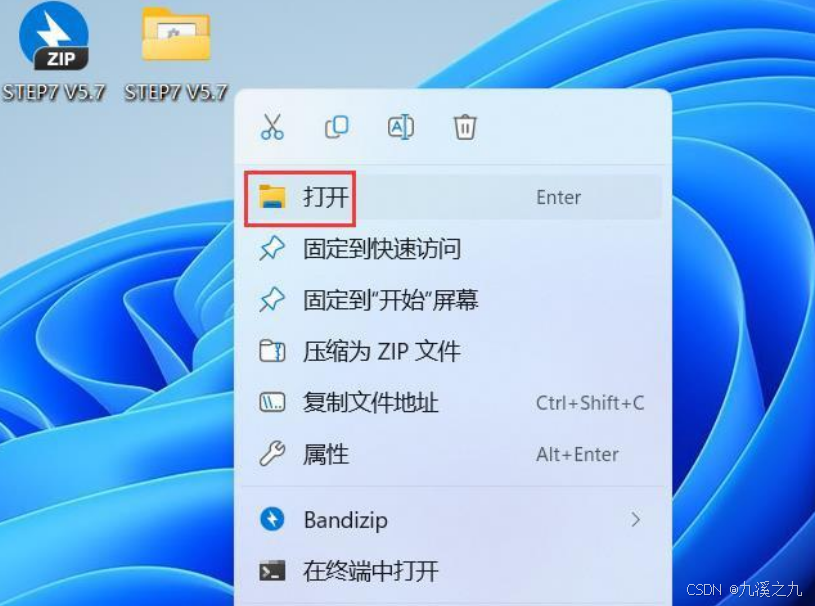
 2.右键【打开】解压后的文件夹{注意安装的时候必须是英文!!!!!!!!!!!!}
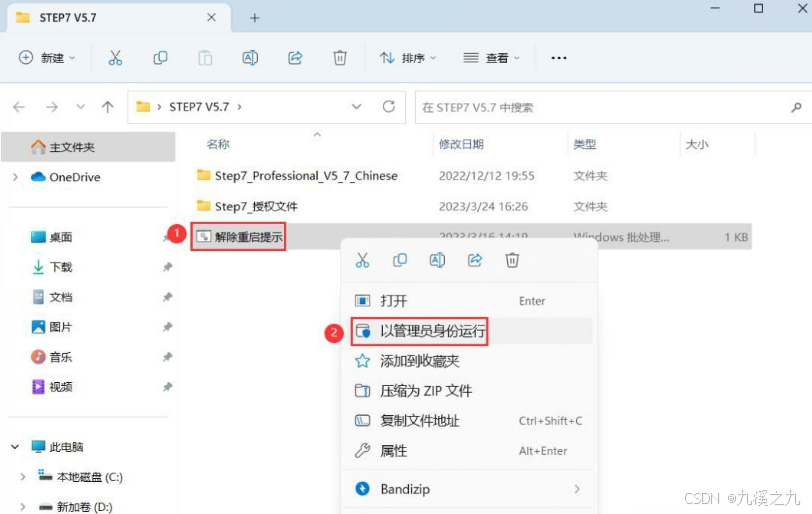
3.找到【解除重启提示】文件,右键选择【以管理员身份运行】它
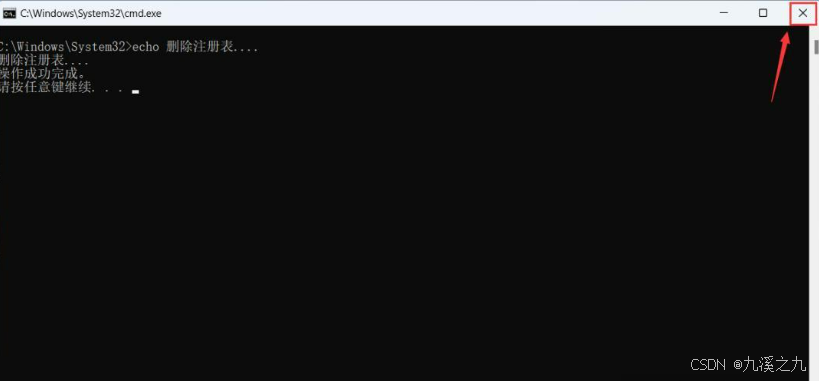
4.点击右上角【关闭按钮】
 5.找到【Step7_Professional】文件夹,右键【打开】
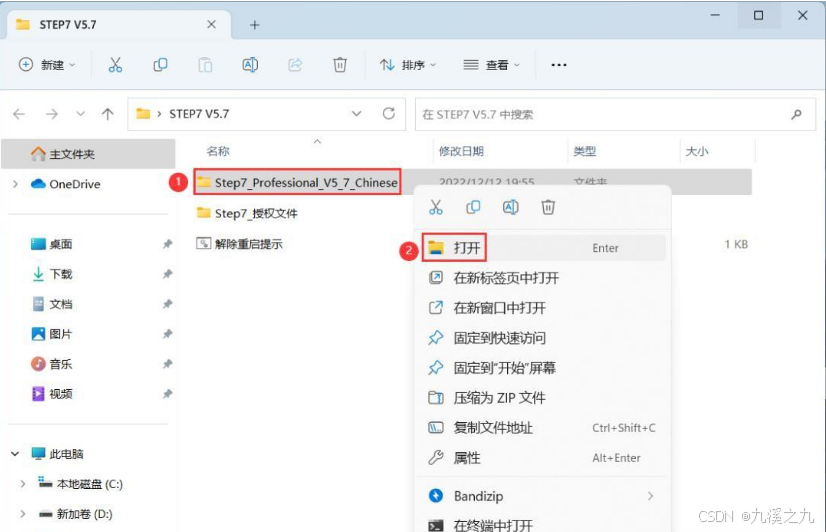 6.找到【Setup】应用程序,右键
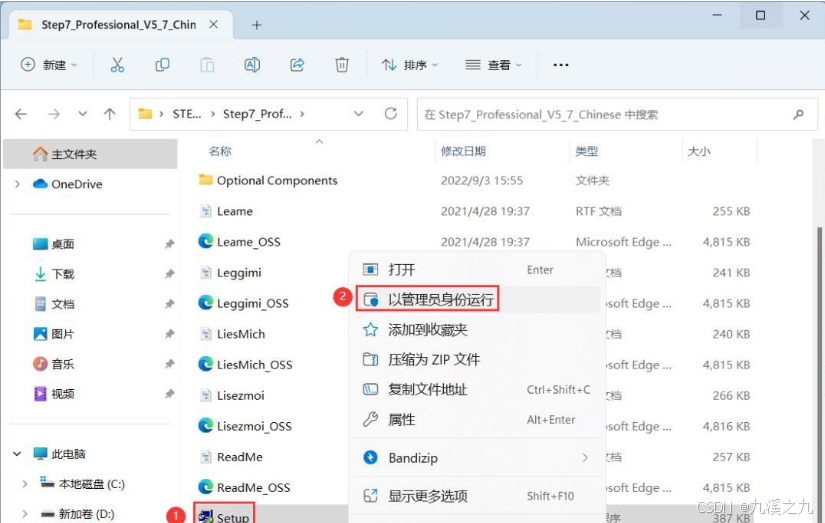 选择【以管理员身份运行】
7.点击【下一步】
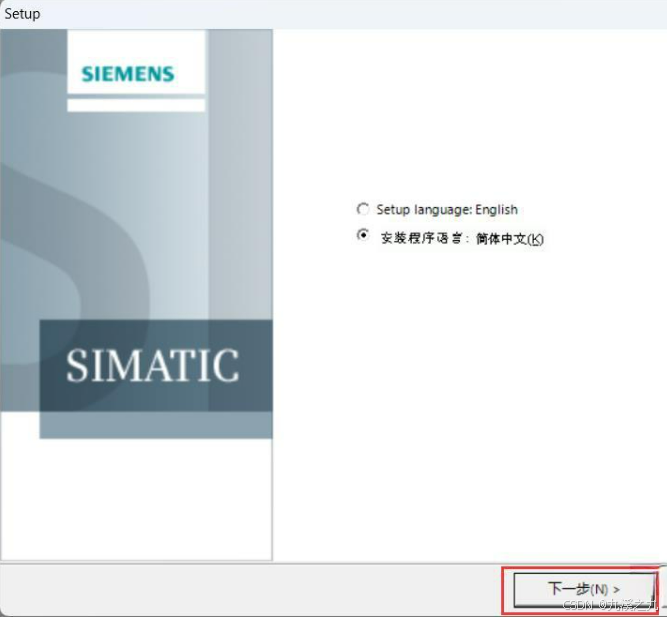
8.点击【下一步】
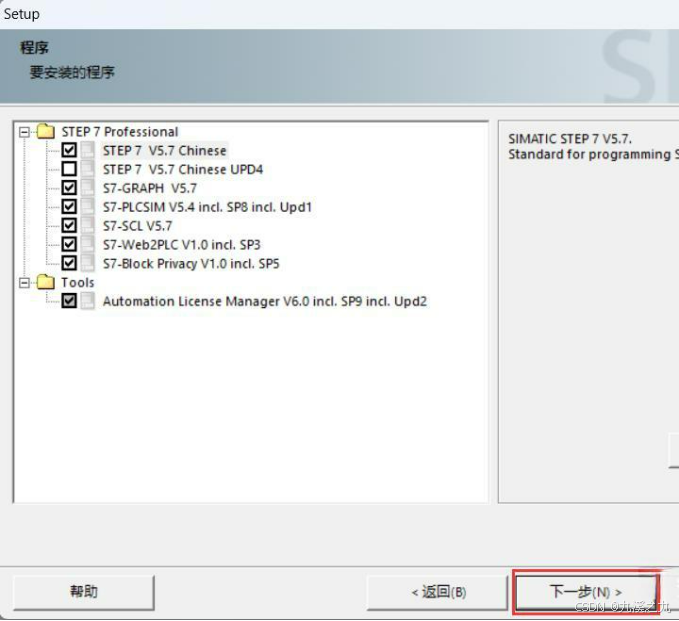
9.勾选【我接受】,再点击【下一步】
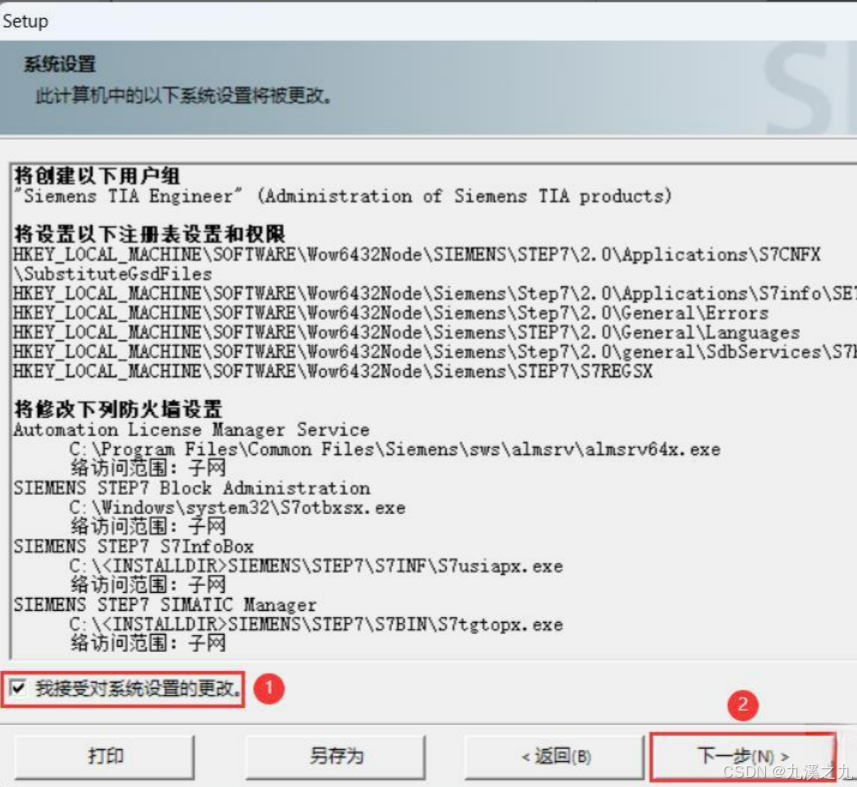
10.点击【安装】
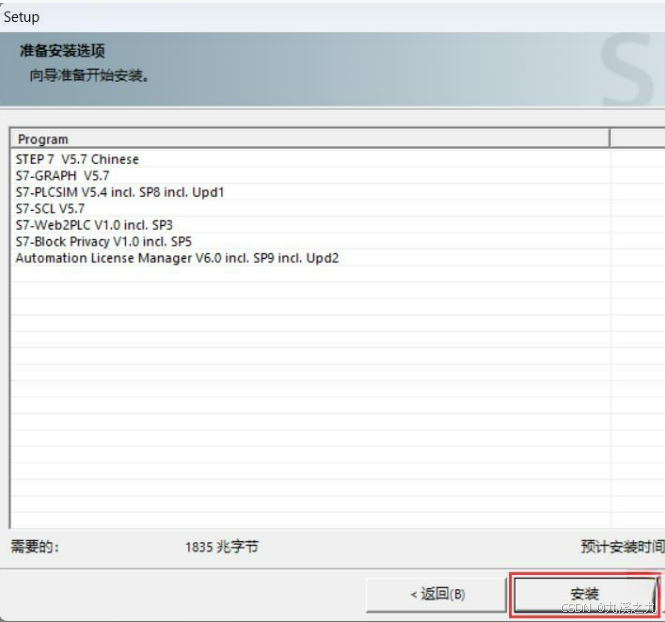 11.软件安装中,稍等片刻
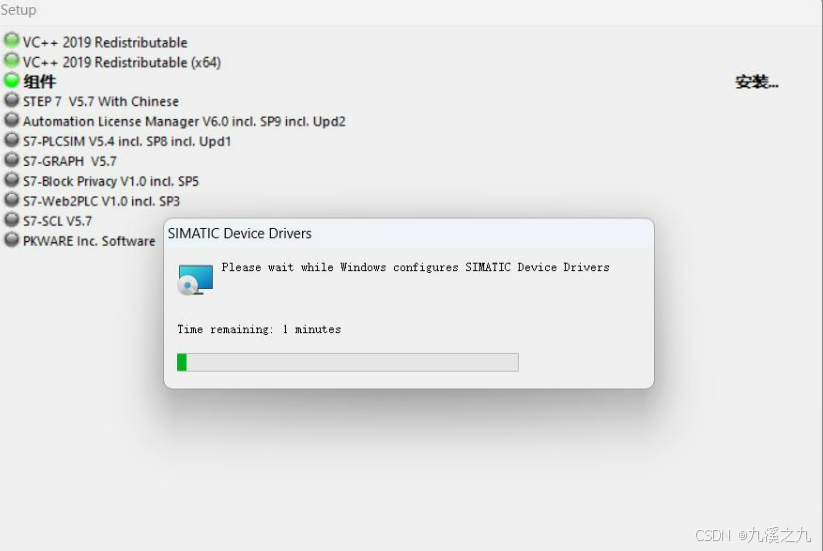
接下来一直接点Next
12.点击【Install】
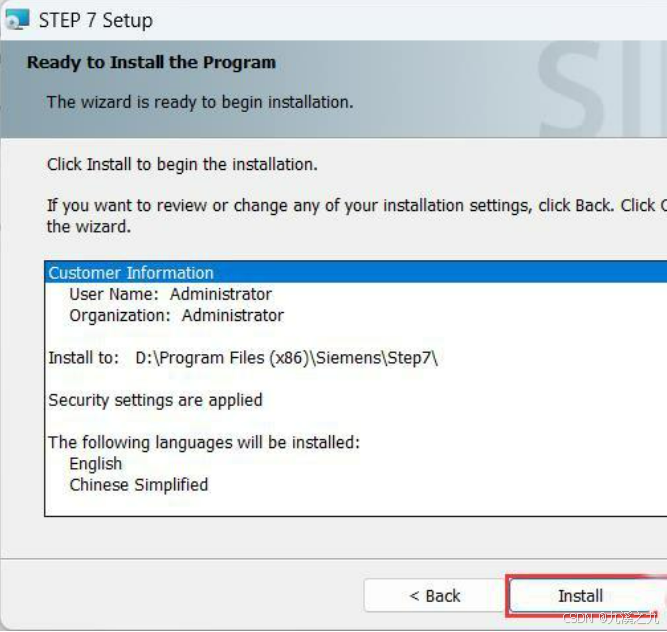
13.软件安装中,稍等片刻
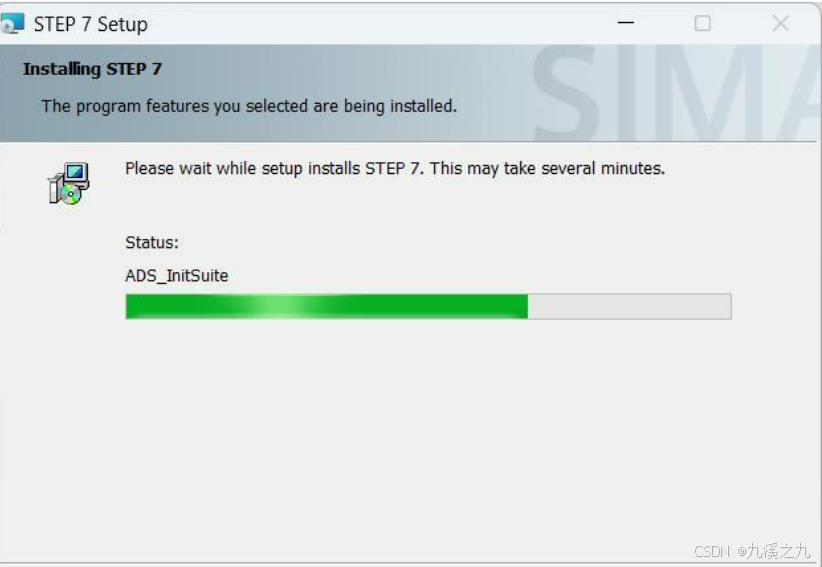
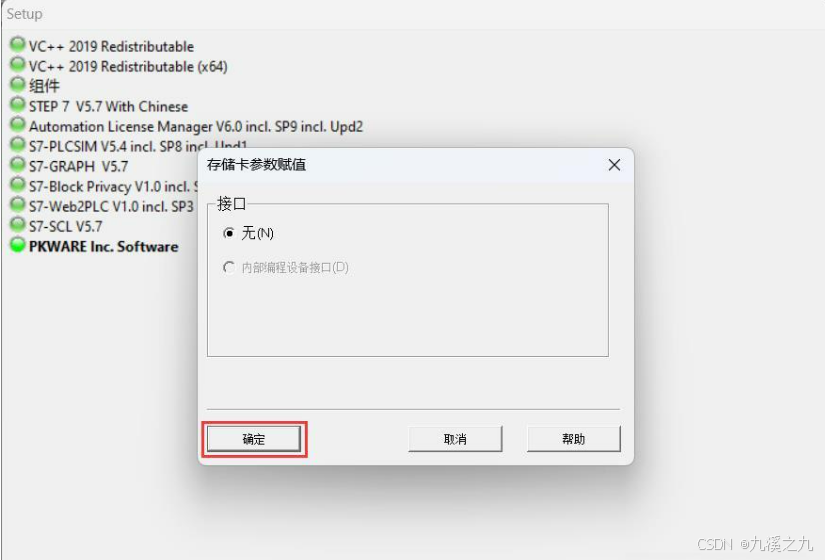
14.点击【确定】
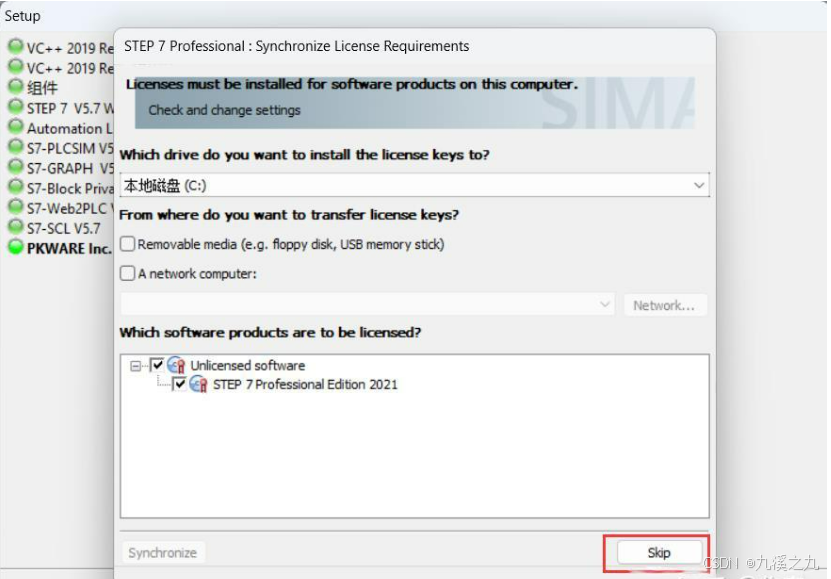
15.点击【Skip】
 点击【完成】
16.回到STEP7 V5.7文件夹,找到【Step7_授权文件】文件夹,右键【打开】
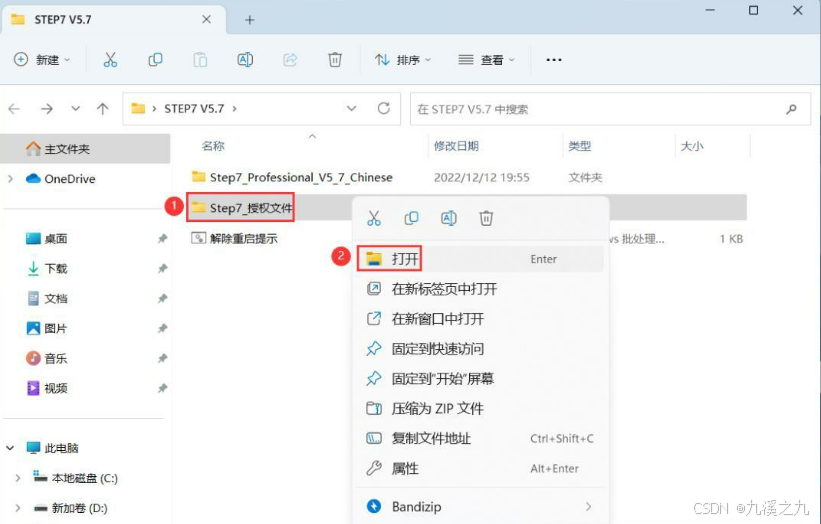
17.点击左侧【选择文件按钮】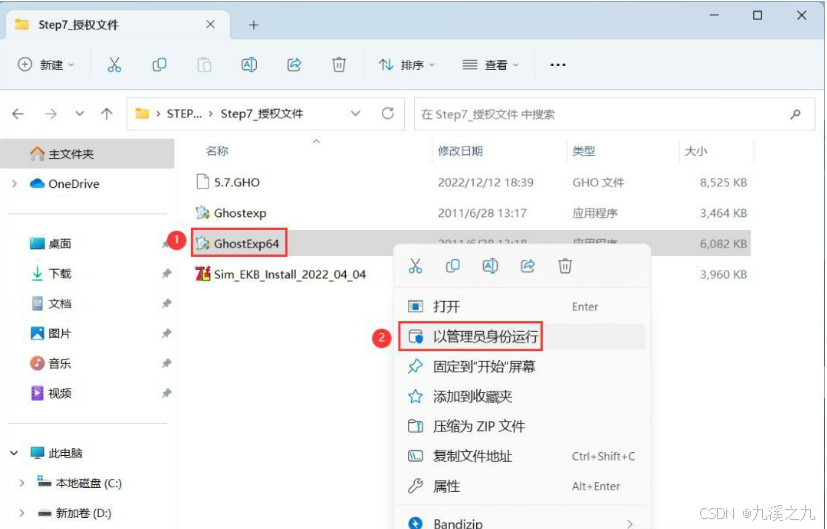
18.找到并选中安装包内的【5.7】文件,再点击【打开】
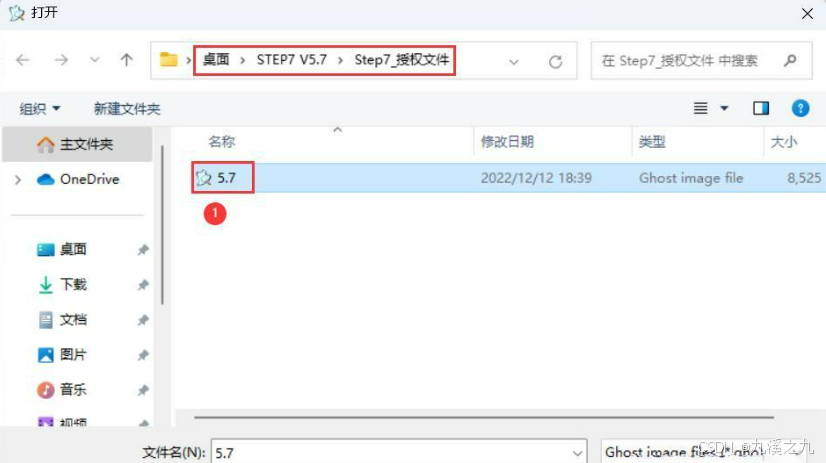
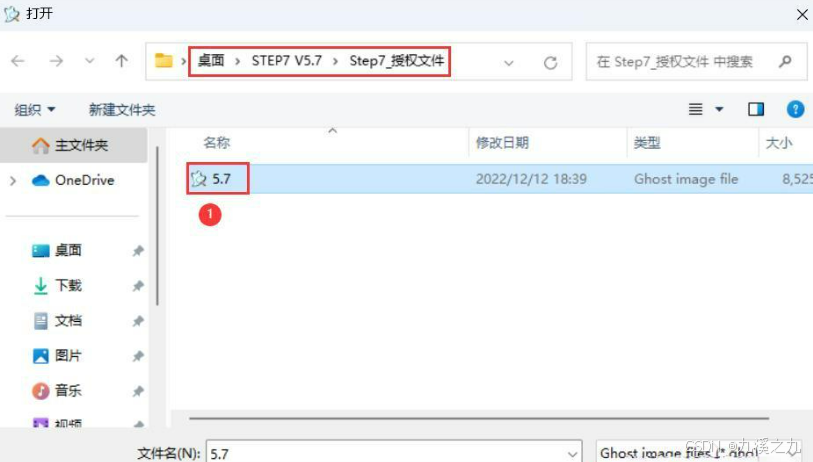
19.点击选中【AX NF ZZ】,再点击上方【保存按钮】
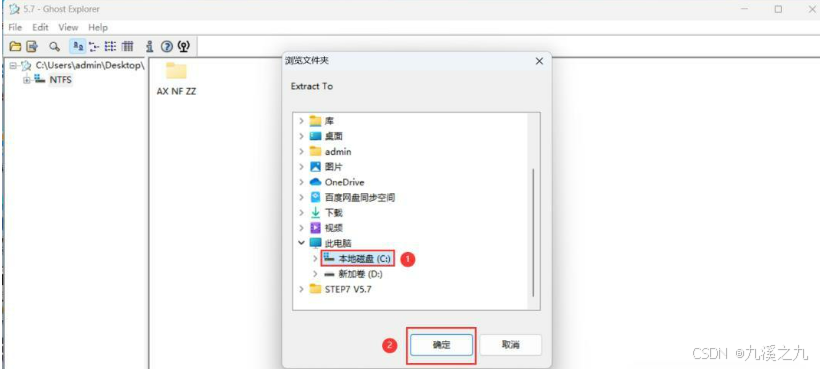
20、选中【本地磁盘C】根目录,再点击【确定】
21.点击右上角【关闭按钮】
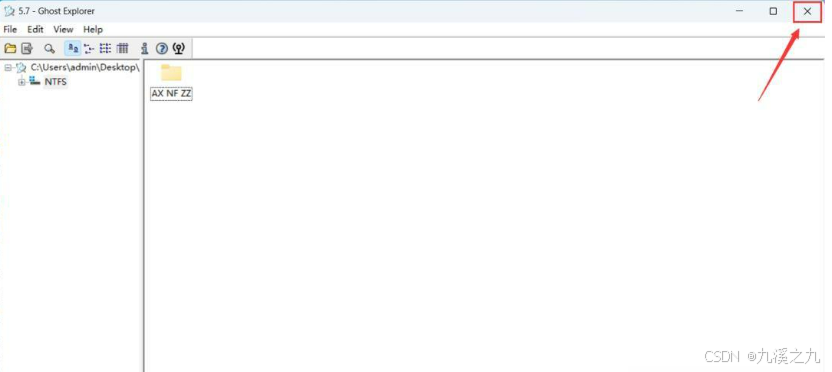
- 回到桌面,右键桌面上的【SIMATIC Manager软件图标】,右键点击【属性】
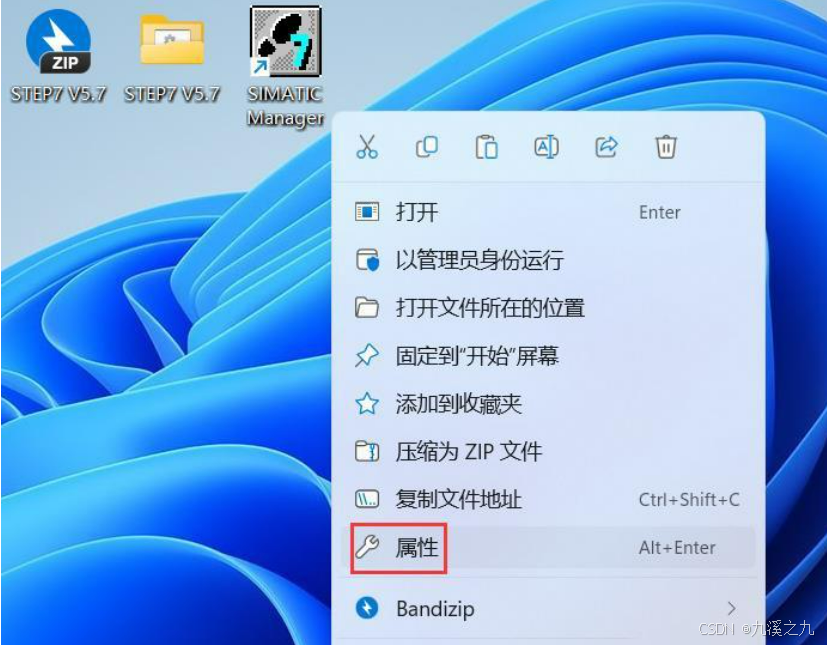
23.点击【兼容性】,勾选【以管理员身份运行运行此程序】,再点击【确定】

24.右键桌面上的【SIMATIC Manager软件图标】,点击【打开】
25.软件打开成功,运行界面如下:
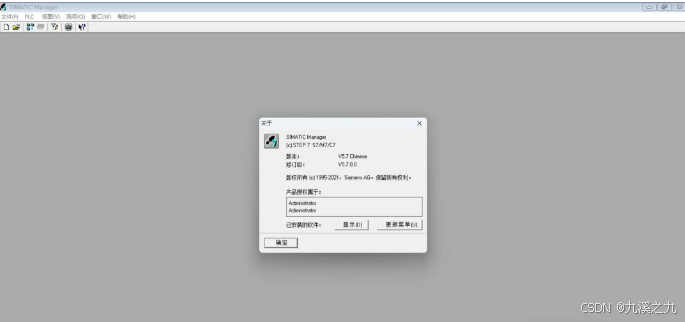
以上就是STEP7
V5.7软件安装的全过程,码字不易,你的是对我们最大的支持,安装过程有问题欢迎留言!
安装SIMATIC STEP7 V5.7软件前,必须先做好充分的准备工作:务必完全关闭系统中的360安全卫士、电脑管家、金山毒霸等所有杀毒软件以及Windows自带的病毒和威胁防护实时保护功能,同时退出防火墙,以防止安装过程中的授权文件或破解工具被误删导致激活失败;随后将整个STEP7 V5.7安装压缩包解压,切记解压后的文件夹路径必须是纯英文且不包含任何中文字符,因为一旦安装路径中出现中文,软件看似完成安装但实际会跳过诸多关键组件注册步骤而无法正常启动;解压完成后,进入解压出的文件夹找到名为“解除重启提示”或“0.解除重启提示.bat”的文件,右键选择“以管理员身份运行”它,该脚本用于清除Windows系统中遗留的PendingFileRenameOperations注册表项,从而避免安装过程中反复提示需要重启计算机而卡住进度;执行完解除重启脚本后关闭命令行窗口,接着以管理员身份运行安装文件夹中“Setup”或“Step7_Professional”文件夹下的Setup.exe应用程序,此时安装向导会自动检测当前系统是否已安装STEP7 V5.7所必需的.NET Framework 3.5组件和Microsoft消息队列MSMQ服务,若系统提示需要安装这些组件,则打开控制面板进入“启用或关闭Windows功能”,勾选“.NET Framework 3.5”和“Microsoft消息队列”后点击确定并联网下载安装,完成后返回安装向导继续执行;之后正式进入STEP7 V5.7的主安装流程,连续点击多个“Next”或“下一步”按钮,阅读并勾选“我接受许可协议”选项,然后点击“安装”按钮开始核心程序的复制与注册,在安装过程中如果需要对安装路径进行自定义修改,可以点击“Change”按钮更改安装目录,通常建议将盘符从C改为D以节省系统盘空间,但无论修改到何处都务必保证整个路径不包含中文字符;软件安装程序会先后进行两轮安装过程(第一轮为STEP7主程序,第二轮为仿真软件及附属组件),每一轮均需要点击“Next”确认,整个安装耗时约5至10分钟,期间务必保持耐心不要中断;安装进度条全部走完后,系统会弹出一些提示窗口,例如点击“确定”确认安装完成、点击“Skip”跳过某些可选更新、勾选“否,以后重启计算机”以避免立即重启;以上步骤全部执行完毕后,回到解压后的STEP7 V5.7文件夹中找到“Step7_授权文件”或“Crack”文件夹,在其中找到GhostExp64.exe授权工具文件并右键以管理员身份运行,打开后点击左上角的文件夹图标,从解压包内选择后缀为“.5.7”的镜像文件,随后在右侧列表中找到“AX NF ZZ”文件夹并选中,再点击工具栏上的保存图标,将保存位置选择为电脑C盘的根目录,最后关闭GhostExp64工具,至此授权文件即成功导入软件;随后返回到桌面上找到SIMATIC Manager图标,右键点击图标选择“属性”,切换到“兼容性”选项卡并勾选“以管理员身份运行此程序”,这一步可以有效避免在Windows 10或Windows 11等新版操作系统中运行时因权限不足而出现的各种异常情况;最后双击桌面上的SIMATIC Manager图标即可打开STEP7 V5.7软件,首次启动时若弹出完整性监控相关提示,可在SIMATIC Manager的“选项”菜单中进入“自定义”设置,取消勾选“启用应用程序完整性监控”后重启软件即可恢复正常使用;至此,整个STEP7 V5.7软件便已完成全部安装与授权配置,可以正式开始对西门子S7-300、S7-400及ET200系列PLC进行编程和调试工作。
更多推荐


 2
2 0
0- 0


 已为社区贡献6条内容

所有评论(0)