
VirtualBox安装教程:开发者虚拟机环境从零搭建(2026最新)
VirtualBox安装教程:开发者虚拟机环境从零搭建(2026最新)
需要在Windows上跑Linux、隔离测试环境、兼容老系统——VirtualBox是这类需求里成本最低的解决方案。完全免费开源,Oracle维护,个人商用均可。
本文从环境检查到实际可用完整走一遍,重点标出容易踩的坑。
一、安装前:确认硬件虚拟化已开启
VirtualBox依赖CPU硬件虚拟化(Intel VT-x / AMD AMD-V),先确认状态:
Ctrl+Shift+Esc → 任务管理器 → 性能 → CPU → 查看"虚拟化"

已启用 → 跳过本节。
已禁用 → 进BIOS开启:
| 品牌 | 进BIOS快捷键 | 虚拟化选项位置 |
|---|---|---|
| 联想 | F2 / F12 | Advanced → CPU Configuration |
| 戴尔 | F2 | Advanced → Virtualization |
| 华硕 | Del | Advanced → CPU Configuration |
| 惠普 | F10 | Security → System Security |
找到 Intel Virtualization Technology(AMD机器找SVM Mode),设为 Enabled,F10保存重启。
Hyper-V冲突处理(Win10/11专业版)
专业版Windows默认开Hyper-V,与VirtualBox的VT-x调用冲突,启动虚拟机会直接报错。关闭方式:
控制面板 → 程序和功能 → 启用或关闭Windows功能 → 取消勾选"Hyper-V"和"虚拟机监控程序平台" → 重启
二、下载安装
下载地址:VirtualBox最新版安全下载
当前版本7.0.8,安装包约100MB,支持Windows / macOS / Linux主机。
安装步骤:
-
双击
.exe启动安装向导


-
接受协议,下一步

-
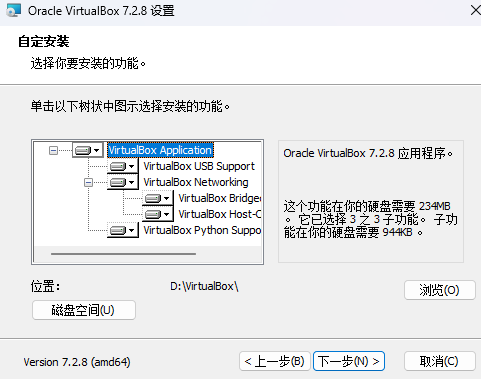
安装路径建议改到D盘,路径不能含中文,否则虚拟机文件路径会出现异常
-
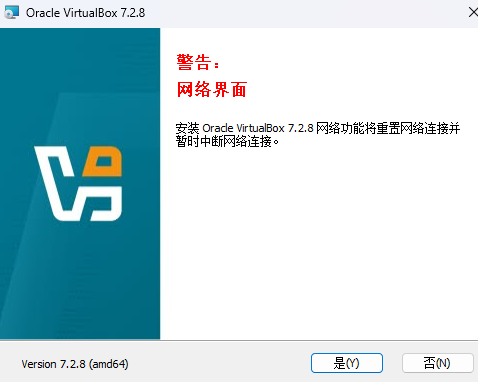
弹出"Windows安全警告"提示安装网络适配器 → 选"是",这是虚拟网卡驱动,正常
-
勾选自定义安装,下一步


-
点击【完成】,VirtualBox自动启动


建议同步安装 Extension Pack
在同一下载页找到对应版本的Extension Pack,双击安装。补上USB 2.0/3.0支持和磁盘加密功能——不装的话U盘在虚拟机里识别不到。
三、新建虚拟机
以安装Windows 10为例,需提前准备ISO镜像(微软官网可下载)。
Step 1:新建虚拟机
-
打开VirtualBox → 点击"新建"

-
填写名称,不要带中文
-
选择ISO映像文件
-
类型:Microsoft Windows,版本:Windows 10 (64-bit)

-
输入用户名和密码
-
勾选【安装客户机功能增强包】

VirtualBox 7.0的"无人值守安装"可预设用户名密码自动完成系统安装,省去全程守着。
Step 2:分配内存和CPU
| 资源 | 建议值 | 注意 |
|---|---|---|
| 内存 | 4096MB(4GB)起步 | 不超过主机物理内存的50% |
| CPU | 2核 | 默认1核,多核主机可适当增加 |
 |
确认【摘要】无误后,继续下一步。

Step 3:启动虚拟机,安装系统
启动后按提示完成系统安装,流程和真机装Windows一致。


Step 4:安装 Guest Additions(必做)
系统装好后:
VirtualBox菜单栏 → 设备 → 安装增强功能 → 安装 Guest Additions CD镜像 → 进虚拟机运行安装程序 → 重启

装完才能解锁:
- 主机↔虚拟机剪贴板共享
- 文件拖拽传输
- 分辨率自动跟随窗口调整
- 共享文件夹正常挂载
大量新手卡在"分辨率固定死"、“粘贴板不通”、“共享文件夹用不了”——根本原因都是没装 Guest Additions。
四、快照管理
快照 = 虚拟机状态存档,随时回滚,测试和开发场景必用。
典型用途:
- 测试不明来源软件前创建快照,出问题一键恢复
- 系统大变更前保底(升级、装驱动)
- 保留干净基础镜像,CI/CD环境复用
操作:
创建:选中虚拟机 → 右上角切换到"快照"视图 → 拍摄 → 填写描述(如"全新安装完毕")
恢复:快照列表 → 选中目标 → 点"恢复" → 确认
注意: 快照占用磁盘空间较大,累积过多会拖慢I/O,及时清理不用的快照。
五、网络模式速查
| 模式 | 上网 | 主机访问VM | VM互通 | 适用场景 |
|---|---|---|---|---|
| NAT(默认) | ✅ | ❌ | ❌ | 日常上网、测试软件 |
| 桥接 | ✅ | ✅ | ✅ | VM作独立局域网节点 |
| 仅主机 | ❌ | ✅ | ✅ | 纯隔离内网测试 |
| NAT网络 | ✅ | ❌ | ✅ | 多VM组网+上网 |
开发场景补充: VM内跑Web服务需从主机访问时,NAT模式下设置端口转发(设置→网络→高级→端口转发)比直接改桥接更灵活。
六、常见报错速查
| 报错/现象 | 原因 | 解决方案 |
|---|---|---|
| VT-x is disabled in the BIOS | 硬件虚拟化未开启 | 进BIOS启用VT-x / SVM |
| 虚拟机启动直接报错/卡死 | Hyper-V冲突 | 关闭Hyper-V后重启 |
| 分辨率固定,剪贴板不通 | Guest Additions未装 | 安装Guest Additions |
| 虚拟机运行卡顿 | 资源不足 | 内存加到4GB+,显存128MB,迁到SSD |
| U盘无法识别 | Extension Pack未装 | 安装对应版本Extension Pack |
| 共享文件夹找不到 | Guest Additions未装 | 装后在设置里添加路径并勾选自动挂载 |
总结
关键三步,缺一不可:
- 安装前确认VT-x已启用、Hyper-V已关闭
- 装完系统必装Guest Additions
- 重要操作前先拍快照
更多推荐

 10
10 0
0- 0


 已为社区贡献127条内容

所有评论(0)