
PyTorch安装教程GPU版:基于CUDA-v2.6镜像的高效配置方法
PyTorch-CUDA-v2.6 镜像:高效部署 GPU 加速深度学习环境
在现代 AI 开发中,一个稳定、可复现且即开即用的训练环境,往往比模型本身更早成为项目启动的“瓶颈”。你是否也曾经历过这样的场景:花了一整天时间配置 CUDA、cuDNN 和 PyTorch,结果 torch.cuda.is_available() 依然返回 False?或者在同事机器上跑得好好的代码,放到服务器上却因版本不兼容直接报错?
这些问题背后,其实是深度学习生态复杂依赖关系的真实写照。而解决之道,并非手动逐项排查,而是转向一种更现代、更工程化的方法——使用预构建的 PyTorch-CUDA 容器镜像。
本文聚焦于当前广泛使用的 PyTorch-CUDA-v2.6 镜像(如 pytorch/pytorch:2.6-cuda12.1),深入剖析其设计原理与实战配置方法。它不仅是一个 Docker 镜像,更是一套经过验证的、面向生产就绪的深度学习运行时环境,能够让你从“搭环境”中彻底解放出来,真正专注于模型创新。
为什么需要容器化的 PyTorch 环境?
传统安装方式通常遵循以下流程:
# 手动安装示例(常见但易出错)
sudo apt install nvidia-driver-535
wget https://developer.download.nvidia.com/compute/cuda/12.1.0/local_installers/cuda_12.1.0_530.30.02_linux.run
sudo sh cuda_12.1.0_530.30.02_linux.run
pip install torch torchvision torchaudio --index-url https://download.pytorch.org/whl/cu121
看似简单,实则暗藏陷阱:
- NVIDIA 驱动版本必须与 CUDA Toolkit 兼容;
- PyTorch 编译时所用的 CUDA 版本需与运行时一致;
- cuDNN、NCCL 等底层库缺失或版本错位会导致性能下降甚至崩溃;
- 多人协作时,“我这边能跑”成了常态推诿。
而容器化方案从根本上改变了这一局面。通过将操作系统、驱动接口、CUDA 工具链和框架全部封装进一个镜像层,实现了“一次构建,处处运行”的理想状态。
PyTorch-CUDA-v2.6 镜像是什么?
PyTorch-CUDA-v2.6 并不是一个官方命名标准,而是社区对一类特定组合镜像的统称:基于 PyTorch 2.6 版本、集成 CUDA 12.1(或其他对应版本)支持、适用于 GPU 计算的 Docker 镜像。
典型镜像标签如下:
pytorch/pytorch:2.6.0-cuda12.1-cudnn8-runtime
nvcr.io/nvidia/pytorch:24.06-py3
your-registry/pytorch-cuda-custom:2.6
这类镜像的核心价值在于:开箱即用的 GPU 支持 + 经过验证的组件组合 + 轻量级隔离环境。
它的分层结构大致如下:
+----------------------------+
| Layer 4: PyTorch + Libraries |
| - torch, torchvision        |
| - numpy, pandas, jupyter    |
+----------------------------+
| Layer 3: CUDA & cuDNN       |
| - CUDA Runtime (v12.1)      |
| - cuDNN (v8.x), NCCL        |
+----------------------------+
| Layer 2: System Dependencies|
| - Python 3.10               |
| - OpenBLAS, libgomp         |
+----------------------------+
| Base Layer: OS              |
| - Ubuntu 20.04 / 22.04      |
+----------------------------+
每一层都由上游维护者精心测试,确保跨层级之间的 ABI 兼容性和运行稳定性。
它是怎么让 GPU “自动可用”的?
关键在于两个技术协同工作:Docker 容器运行时 和 NVIDIA Container Toolkit。
1. 宿主机准备:驱动 + 工具包
首先,宿主机必须满足以下条件:
- 安装了兼容的 NVIDIA 显卡驱动(建议 >= 535.xx)
- 安装
nvidia-container-toolkit
# 添加 NVIDIA 容器工具源
distribution=$(. /etc/os-release;echo $ID$VERSION_ID)
curl -s -L https://nvidia.github.io/libnvidia-container/gpgkey | sudo apt-key add -
curl -s -L https://nvidia.github.io/libnvidia-container/$distribution/libnvidia-container.list | sudo tee /etc/apt/sources.list.d/nvidia-container-toolkit.list

sudo apt update
sudo apt install -y nvidia-container-toolkit
sudo systemctl restart docker
这一步的作用是让 Docker 能够识别并安全地访问 GPU 设备节点。
2. 容器内资源映射机制
当你运行:
docker run --gpus all your-pytorch-image:2.6 python -c "import torch; print(torch.cuda.is_available())"
Docker 实际执行了以下操作:
- 检查
--gpus参数,调用nvidia-container-runtime; - 将宿主机的
/dev/nvidia*设备文件挂载进容器; - 注入必要的共享库路径(如
libcuda.so,libcudart.so); - 设置环境变量
CUDA_VISIBLE_DEVICES控制可见 GPU 列表。
最终,容器内的进程就像在本地一样调用 CUDA API,无需任何代码修改。
核心特性一览:不只是“能跑”
| 特性 | 说明 |
|---|---|
| ✅ 开箱即用 | 预装 Python、Jupyter、SSH、常用科学计算库 |
| ✅ 自动适配 | CUDA 12.1 + cuDNN 8 组合已优化,支持 Tensor Core 混合精度训练 |
| ✅ 多模式交互 | 支持 Jupyter Notebook 图形化开发 & SSH 命令行批量任务 |
| ✅ 多卡支持 | 内置 NCCL,支持 DataParallel 和 DistributedDataParallel |
| ✅ 可移植性强 | 镜像可推送至私有仓库,在云平台一键拉取 |
特别是对于分布式训练场景,该镜像通常已预装 mpi4py 和正确配置的 NCCL 后端,省去了大量通信库调试时间。
如何验证 GPU 是否正常工作?
最基础也是最关键的一步:确认 PyTorch 能识别并使用 GPU。
import torch

if torch.cuda.is_available():
    print("✅ CUDA 可用")
    print(f"GPU 数量: {torch.cuda.device_count()}")
    print(f"当前设备: {torch.cuda.current_device()}")
    print(f"设备名称: {torch.cuda.get_device_name(0)}")
else:
    print("❌ CUDA 不可用,请检查以下几点:")
    print("   - 宿主机是否安装正确驱动?")
    print("   - 是否安装 nvidia-container-toolkit?")
    print("   - 启动命令是否包含 --gpus all?")

# 测试 GPU 计算能力
x = torch.randn(2000, 2000).to('cuda')
y = torch.randn(2000, 2000).to('cuda')
z = torch.matmul(x, y)

print(f"矩阵乘法完成,结果形状: {z.shape}, 所在设备: {z.device}")
💡 小技巧:可以在容器中直接运行
nvidia-smi查看 GPU 使用情况,就像在物理机上一样。
如果输出类似:
✅ CUDA 可用
GPU 数量: 1
当前设备: 0
设备名称: NVIDIA A100-PCIE-40GB
矩阵乘法完成,结果形状: torch.Size([2000, 2000]), 所在设备: cuda:0
恭喜!你的 GPU 环境已经就绪。
实战应用:两种主流使用方式
方式一:Jupyter Notebook(适合快速实验)
推荐初学者和教学场景使用。
docker run --gpus all \
           -p 8888:8888 \
           -v $(pwd):/workspace \
           -d pytorch/pytorch:2.6.0-cuda12.1-cudnn8-runtime \
           jupyter lab --ip=0.0.0.0 --allow-root --no-browser --NotebookApp.token='ai2025'
启动后查看日志获取访问地址:
docker logs <container_id>
输出示例:
Or copy and paste one of these URLs:
    http://localhost:8888/lab?token=ai2025
浏览器打开 http://<your-server-ip>:8888/lab?token=ai2025 即可进入 JupyterLab,开始编写 .ipynb 文件进行交互式调试。
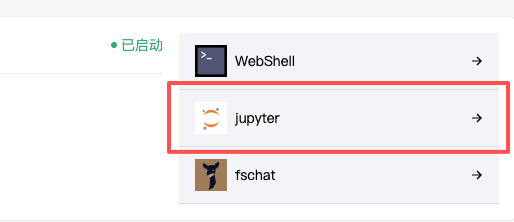
图注:可视化编程环境极大提升开发效率,尤其适合数据探索与模型原型设计。
方式二:SSH 登录(适合生产任务)
更适合高级用户和自动化脚本运行。
假设你有一个自定义镜像,内置 SSH 服务(可通过 Dockerfile 构建):
FROM pytorch/pytorch:2.6.0-cuda12.1-cudnn8-runtime

RUN apt-get update && apt-get install -y openssh-server && \
    mkdir /var/run/sshd && \
    echo 'root:mysecretpassword' | chpasswd && \
    sed -i 's/#PermitRootLogin prohibit-password/PermitRootLogin yes/' /etc/ssh/sshd_config

EXPOSE 22
CMD ["/usr/sbin/sshd", "-D"]
构建并运行:
docker build -t pytorch-ssh:2.6 .
docker run --gpus all \
           -p 2222:22 \
           -v $(pwd):/workspace \
           -d pytorch-ssh:2.6
远程连接:
ssh root@your-server-ip -p 2222
登录后即可运行训练脚本:
python train.py --epochs 100 --batch-size 64
同时可使用 nvidia-smi 实时监控 GPU 利用率:
+-----------------------------------------------------------------------------+
| NVIDIA-SMI 535.129.03   Driver Version: 535.129.03   CUDA Version: 12.2     |
|-------------------------------+----------------------+----------------------+
| GPU  Name        Persistence-M| Bus-Id        Disp.A | Volatile Uncorr. ECC |
| Fan  Temp  Perf  Pwr:Usage/Cap|         Memory-Usage | GPU-Util  Compute M. |
|===============================+======================+======================|
|   0  NVIDIA A100         On   | 00000000:00:04.0 Off |                    0 |
| N/A   38C    P0    55W / 300W |   2050MiB / 40960MiB |      7%      Default |
+-------------------------------+----------------------+----------------------+
典型系统架构图解
+----------------------------+
|        用户终端            |
| (Web Browser / SSH Client) |
+------------+---------------+
             |
             v
+----------------------------+
|   宿主机 (Host Machine)     |
| - NVIDIA GPU (e.g., A100)   |
| - NVIDIA Driver             |
| - Docker Engine             |
| - nvidia-container-toolkit  |
+------------+---------------+
             |
             v
+----------------------------+
| 容器 (Container)           |
| - OS Layer (Ubuntu)        |
| - CUDA Runtime             |
| - cuDNN                    |
| - PyTorch v2.6             |
| - Python & Libraries       |
| - Jupyter / SSH Server     |
+----------------------------+
这种架构的优势非常明显:
- 资源隔离:多个容器可共用一台 GPU 服务器,互不干扰;
- 弹性伸缩:结合 Kubernetes 可实现自动扩缩容;
- 安全可控:容器拥有独立命名空间,避免全局污染;
- 快速切换:不同项目可用不同镜像,版本冲突不再存在。
常见问题与解决方案
| 问题现象 | 可能原因 | 解决方案 |
|---|---|---|
torch.cuda.is_available() 返回 False | 未安装 nvidia-container-toolkit 或未启用 --gpus | 检查 toolkit 安装状态,重启 Docker |
启动时报错 unknown runtime specified nvidia | Docker 默认运行时未设置 | 运行 sudo nvidia-ctk runtime configure --runtime=docker |
| 多卡训练速度无提升 | NCCL 配置不当或 PCIe 带宽瓶颈 | 使用 torch.distributed.launch 并检查拓扑结构 |
| Jupyter 无法访问 | 防火墙阻止 8888 端口 | 开放端口或使用反向代理(如 Nginx) |
| 数据丢失 | 未挂载数据卷 | 始终使用 -v /host/path:/workspace 挂载目录 |
此外,强烈建议在生产环境中禁用密码登录,改用 SSH 密钥认证以提高安全性。
最佳实践建议
-
坚持数据持久化
bash
   -v /data/experiments:/workspace
所有训练数据、日志、模型权重都应保存在宿主机目录中,避免容器删除导致损失。 -
合理限制资源
在多租户环境下,限制每个容器的 GPU、内存和 CPU 使用:
bash --gpus device=0,1 --memory=32g --cpus=8 -
统一镜像管理
将定制镜像推送到私有仓库(Harbor、ECR、Registry),实现团队共享与版本控制。 -
定期更新基础镜像
关注 PyTorch 官方发布动态,及时升级到新版本以获取性能优化和安全补丁。 -
日志集中收集
将容器输出重定向至日志系统(如 ELK、Loki),便于追踪异常和性能分析。
写在最后:从“搭环境”到“写代码”的跃迁
我们常常把注意力放在模型结构、超参数调优上,却忽略了最基础的一环——运行环境。而正是这个环节,消耗了无数开发者宝贵的时间。
PyTorch-CUDA-v2.6 镜像的价值,远不止于“节省安装时间”。它代表了一种新的开发范式:Environment as Code(环境即代码)。
通过容器镜像,你可以将整个深度学习栈打包成一个可版本控制、可审计、可复制的单元。无论是本地开发、CI/CD 流水线,还是云端部署,都能保证“在我的机器上能跑”。
这才是真正意义上的“开箱即用”。
未来,随着 MLOps 的普及,标准化镜像将成为 AI 工程化的基石。与其每次重复造轮子,不如拥抱容器化带来的确定性与效率。
下次当你准备开启一个新的实验时,不妨先问一句:
“我的镜像准备好了吗?”
更多推荐


 9
9 0
0- 0


 已为社区贡献18条内容

所有评论(0)